


腾讯会议免费下载、安装保姆级教程(附安装包,图文版)
腾讯会议是一款在线视频会议的软件,帮助用户通过网络进行多人实时视频通话、屏幕共享、文件传输、在线协作等操作。
腾讯会议适用于远程办公、在线教育、远程培训、线上发布会等多种场景,用户只需通过电脑或手机下载安装腾讯会议,注册账号后即可发起或加入会议,操作非常简单。
腾讯会议提供免费和付费两种版本:
- 免费版支持最多 300 人同时在线,单次会议时长限制为 60 分钟,适合日常小型会议使用;
- 付费版则提供更长会议时长、更大容量、会议录制加密、专属客服等高级功能,适合对会议质量和安全性要求较高的企业用户。
腾讯会议支持 Windows、Mac、iOS、Android 等多个平台,用户可以在不同设备间无缝切换,随时随地参与会议,极大地提升了使用的灵活性和便捷性。
和同类视频会议软件相比,腾讯会议的优势:
- 腾讯会议连接更稳定;
- 腾讯会议视频会议功能相对简化,操作简单;
- 腾讯会议在国内网络环境下的稳定性和兼容性表现更优,尤其适合中国用户使用。
下载腾讯会议
腾讯会议官方正版安装包下载地址:https://pan.xunlei.com/s/VOgKSCmS_64y3Mn_JheSZIwMA1?pwd=aem5#
安装腾讯会议
1) 下载名为“tengxun.exe”的安装包。
2) 在弹出对话框中,先点击“下载到:”的对话框,再点击“打开本地文件目录”:
2) 在弹出对话框中,先点击“下载到:”的对话框,再点击“打开本地文件目录”:
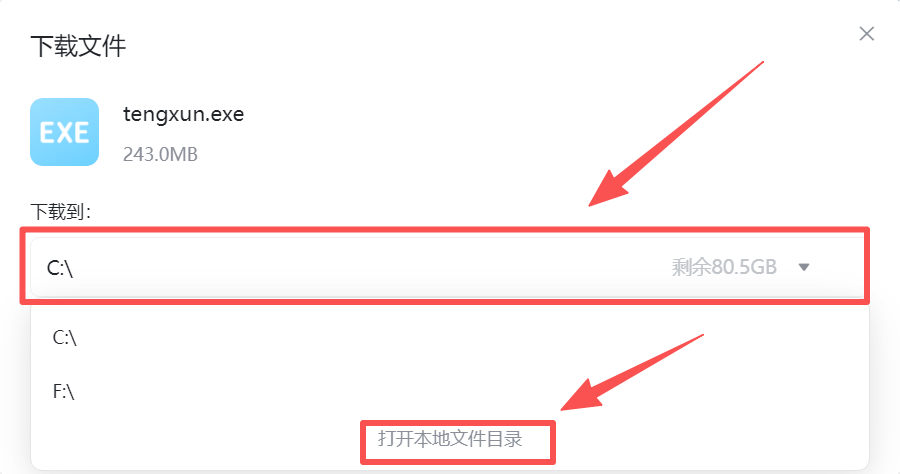

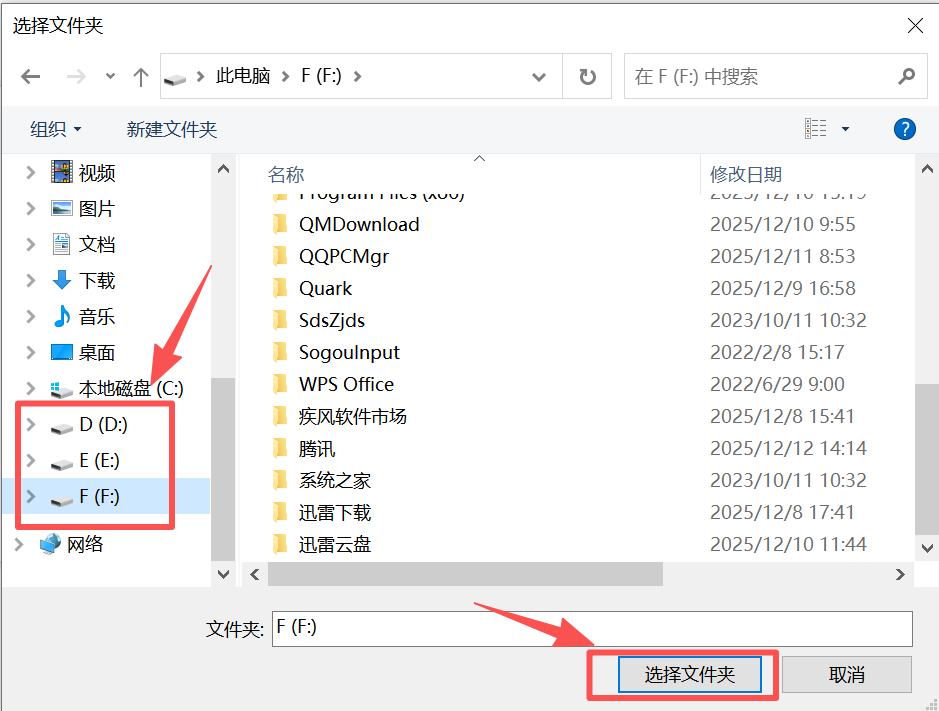
3) 默认下载到 C 盘,强烈建议下载到其它盘(非系统盘),任意选择一个非系统盘,然后点击“选择文件夹”:![2]()

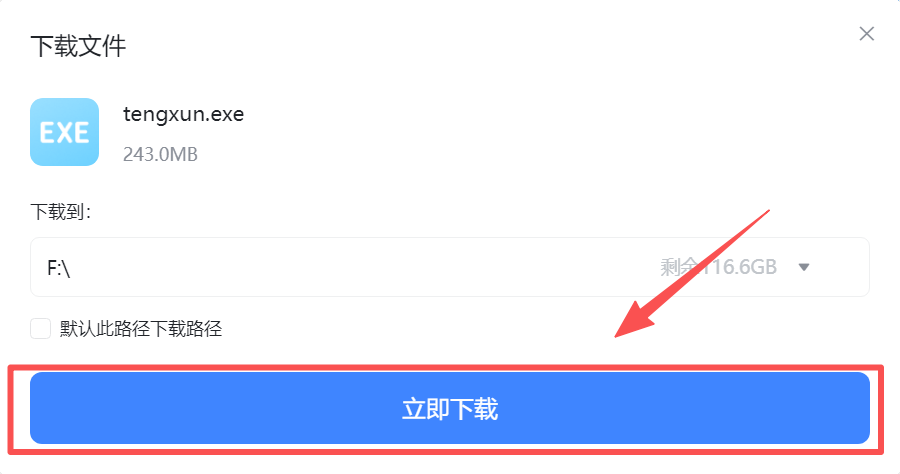
4) 点击“立即下载”:![3]()

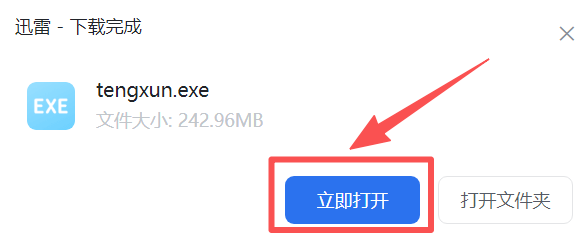
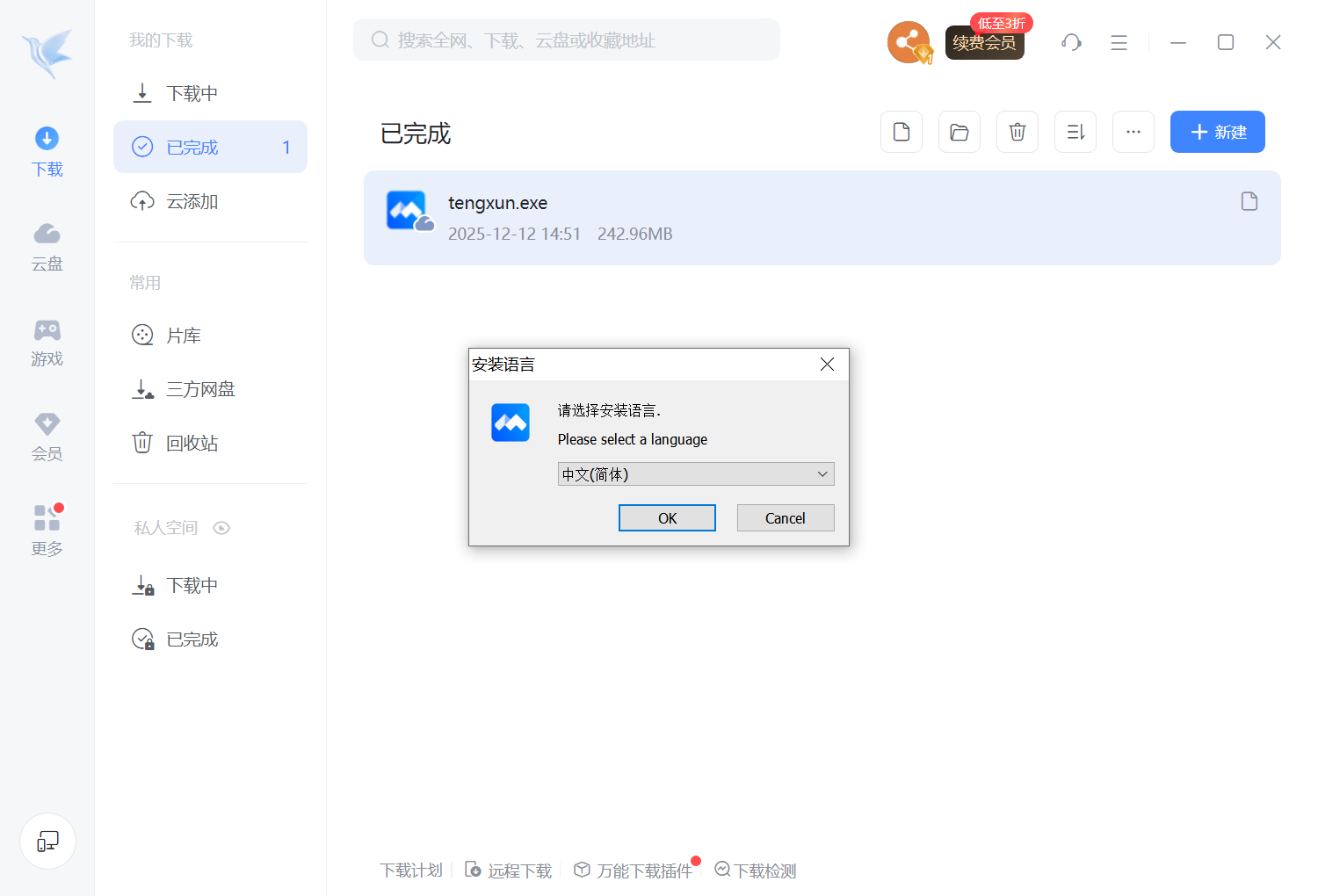
5) 弹出下载完成对话框,点击“立即打开”:

6) 弹出安装窗口:![5]()

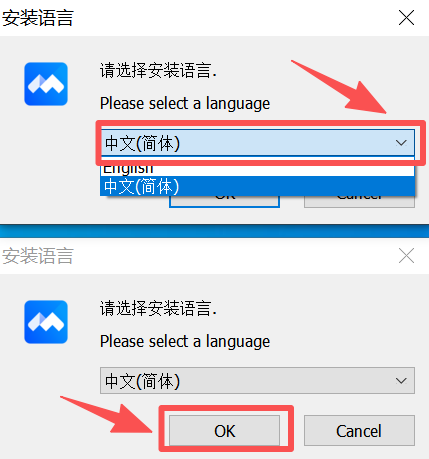
7) 单击选择语言对话框,选择好安装语言后,在新窗口点击“OK”:

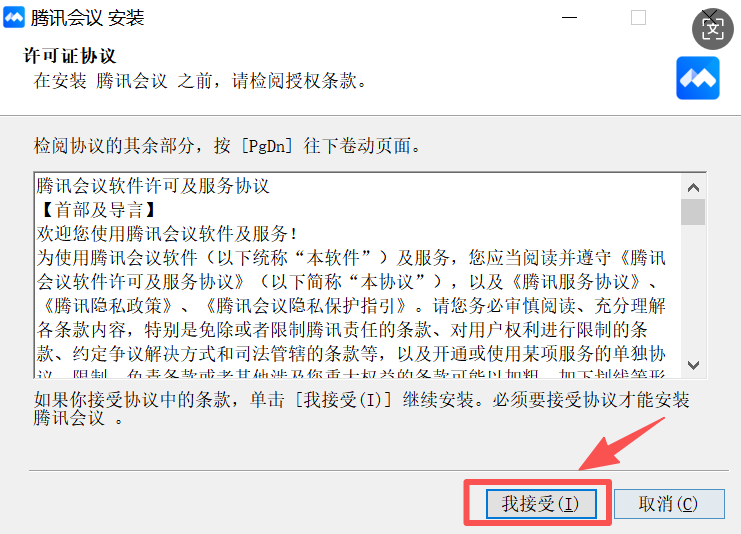
8) 点击“我接受”:

9) 默认安装到 C 盘,强烈建议安装到其它盘(非系统盘),先点击“浏览”修改安装路径,修改好安装路径后,再点击“安装”: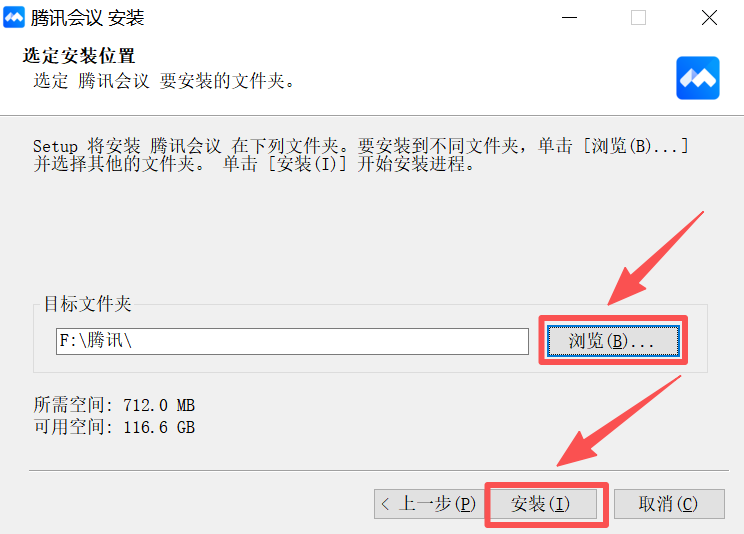

10) 正在安装:
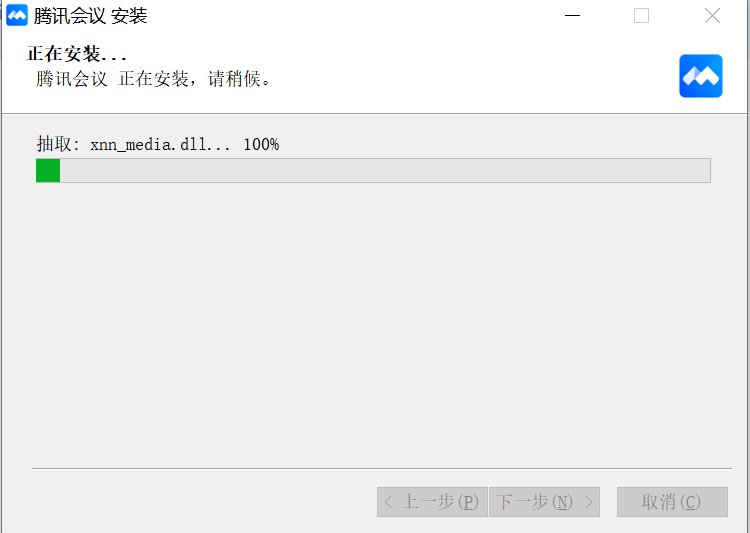

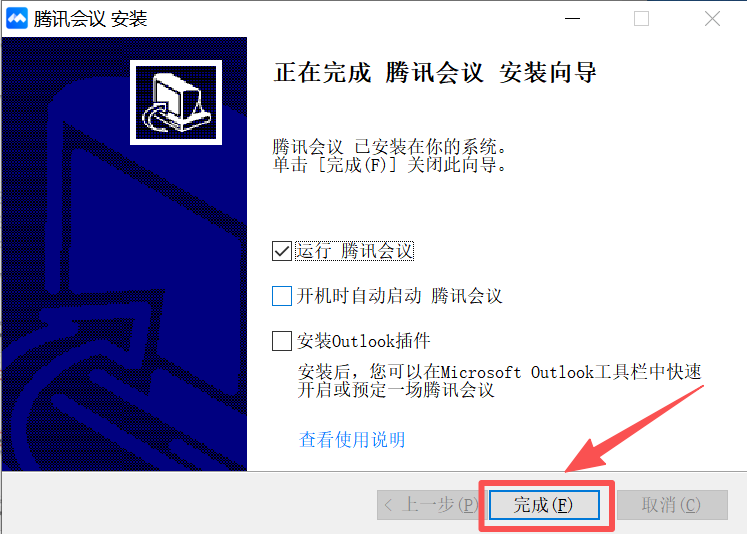
11) 点击“完成”:

12) 弹出腾讯会议主界面,恭喜你,腾讯会议安装完成:


13) 桌面会出现“腾讯会议”快捷图标:


使用常见问题及解决方法
1) 为什么会出现“会议不存在”的提示?
- 当您加入会议时,出现如上提示,请核对您的9位会议号码是否输入正确;
- 如果重试依然出现上述提示,请联系会议发起者确认是否使用的腾讯会议。
2) 为什么会出现“会议已过期”的提示?
当您加入会议时,出现如上提示,则该会议已经结束,请联系会议发起者获取相关信息。
3) 我在开一个重要会议,但是背景很杂乱,怎么办?
点击屏幕下方菜单栏“设置”按键,打开“背景虚化”,即可将身后背景虚化模糊,突出参会者。

 浙公网安备 33010602011771号