
JavaScript入门(一)JavaScript输出
JavaScript输出
JavaScript没有任何打印和输出函数,但是JavaScript可以通过很多方式进行输出数据。
- 使用window.alert()弹出警告框
- 使用document.write()将内容写到文档中
- 使用innerHTML写入到HTML元素中
- 使用console.log打印到控制台中
下面依次进行讲解:
window.alert()
使用window.alert()可以再网页中弹出警告框
 1 <!DOCTYPE html>
 2     <html lang="en">
 3     <head>
 4         <meta charset="UTF-8">
 5         <title>Document</title>
 6     </head>
 7     <body>
 8         <h1>我的第一个网页</h1>
 9         <p>这个网页会弹出警告框</p>
10
11         <script>
12             // 使用window.alert()弹出警告框
13             window.alert("Hello World");
14         </script>
15     </body>
16 </html>
运行结果:

注意:代码中的橙色部分,与网页中弹出的信息是一致的。
document.write()
使用document.write()将数据写到文档中
 1 <!DOCTYPE html>
 2     <html lang="en">
 3     <head>
 4         <meta charset="UTF-8">
 5         <title>Document</title>
 6     </head>
 7     <body>
 8         <h1>我的第一个网页</h1>
 9         <p>注意看最后一行字</p>
10
11         <script>
12             // 使用document.write()显示内容
13             document.write("这是使用documen.write()显示的内容");
14         </script>
15     </body>
16 </html>
运行结果:
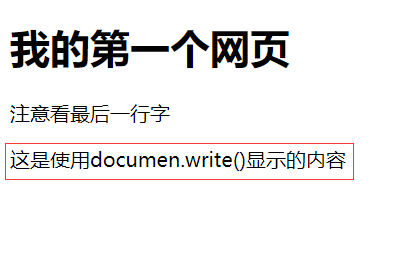
注意:代码中橙色部分和运行结果方框的内容一致,如果直接使用document.write()函数内容将显示在最后一行,使用document.write()应谨慎使用,如果在文档加载后使用它将会覆盖整个网页
innerHTML
使用innerHTML可以改变HTML中元素的内容
 1 <!DOCTYPE html>
 2     <html lang="en">
 3     <head>
 4         <meta charset="UTF-8">
 5         <title>Document</title>
 6     </head>
 7     <body>
 8         <h1>我的第一个网页</h1>
 9         <p id="demo">点击按钮我就会变</p>
10         <button type="button" onclick="myFunction()">点击</button>
11         <script>
12             function myFunction(){
13                 var str = document.getElementById("demo");
14                 str.innerHTML = "Hello World!!!";
15             }
16         </script>
17     </body>
18 </html>
运行结果:
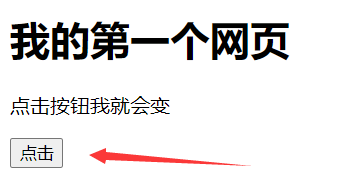
点击之后:
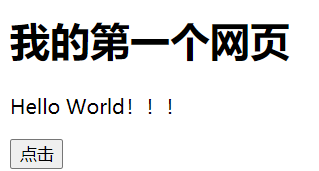
注意:这里面出现了新的语句“document.getElementById("demo")”这个函数的作用就是获取html元素的id,获取id之后就可以对该元素进行操作。在之后的学习中只要获取“id”就要使用这个语句,所以这个语句非常重要要牢记。
这段代码里面就是使用这个语句获取id,然后通过获取的id对该元素进行操作。
console.log()
使用 comsole.log()可以将数据输出到控制台。
<!DOCTYPE html>
    <html lang="en">
    <head>
        <meta charset="UTF-8">
        <title>Document</title>
    </head>
    <body>
        <h1>我的第一个网页</h1>
        <p id="demo">注意控制台</p>
        <script>
            console.log("我在这里");
        </script>
    </body>
</html>
运行结果:
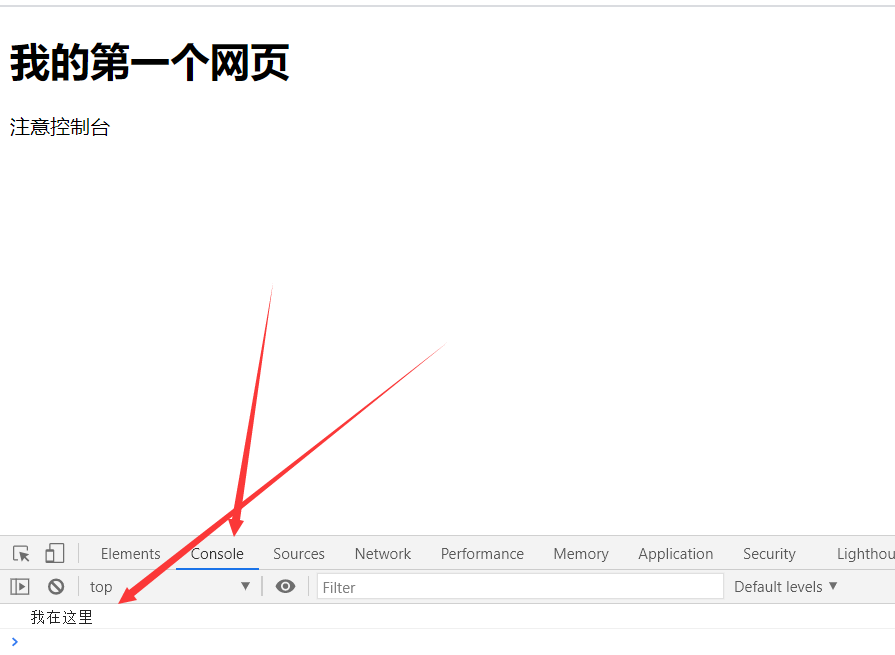
注意:代码中橙色部分和控制台中的内容一致
今天的内容就到此为止,不理解的朋友可以评论

 浙公网安备 33010602011771号