
Windows上使用mac系快捷键
作为从 Mac 切换到 Windows 的新手,我曾想要PowerToys 做快捷键映射,但软件启动快捷键映射后会出现:在微信里选中文字时,总会误触关闭聊天窗口。
故使用AutoHotkey,用简单脚本实现了常用 Mac 快捷键。
一、先搞懂:我们要实现哪些功能?
考虑到我自己的使用习惯,脚本只保留最核心的 2 个需求,拒绝冗余功能:
- CapsLock 键改造:把 CapsLock 映射为 Ctrl 键(切换中英文,但不支持长按切换大小写);
- Mac 风格编辑快捷键:将 Alt 键模拟为 Mac 的 Command 键,实现以下常用操作:
- Alt+C = 复制(对应 Mac 的 Command+C)
- Alt+V = 粘贴(对应 Mac 的 Command+V)
- Alt+A = 全选(对应 Mac 的 Command+A)
- Alt+Z = 撤销(对应 Mac 的 Command+Z)
- Alt+Y = 重做(对应 Mac 的 Command+Y)
- Alt+S = 保存(对应 Mac 的 Command+S)
- Alt+F = 查找(对应 Mac 的 Command+F)
- Alt+P = 打印(对应 Mac 的 Command+P)
- Alt+X = 剪切(对应 Mac 的 Command+X)
如果想要更多功能,可以参考autohotkey官方学习脚本语法。这种DIY的乐趣哈哈哈哈。
二、 step1:下载 AutoHotkey(认准官网,免费安全)
浏览器搜索AutoHotkey,找官网下载。
三、 step2:创建 AHK 脚本(复制即用,不用改代码)在电脑桌面(或任意你方便找到的文件夹)右键,选择「新建」→「文本文档」;
- 打开文本文档,把下面的代码完整复制粘贴进去
- 重命名为.ahk后缀
var code = "a38afcbc-0afc-4453-9d0d-279f9ec5bafd"
; AutoHotkey 新手脚本:解决PowerToys微信Bug,实现Mac风格快捷键
; CapsLock映射为Ctrl(用于切换中英文,避免Ctrl+Space输出空格)
CapsLock::Ctrl

; Alt键模拟Mac的Command键,实现核心编辑功能
!x::Send("^x")   ; Alt+X = 剪切(对应Mac Command+X)
!c::Send("^c")   ; Alt+C = 复制(对应Mac Command+C)
!v::Send("^v")   ; Alt+V = 粘贴(对应Mac Command+V)
!a::Send("^a")   ; Alt+A = 全选(对应Mac Command+A)
!z::Send("^z")   ; Alt+Z = 撤销(对应Mac Command+Z)
!y::Send("^y")   ; Alt+Y = 重做(对应Mac Command+Y)
!s::Send("^s")   ; Alt+S = 保存(对应Mac Command+S)
!f::Send("^f")   ; Alt+F = 查找(对应Mac Command+F)
!p::Send("^p")   ; Alt+P = 打印(对应Mac Command+P)
四、 step3:生成可执行文件并运行(第一次需下载组件)
脚本文件需要用 AutoHotkey 打开并生成 exe,步骤很简单:
打开autohotkey,点击Compile
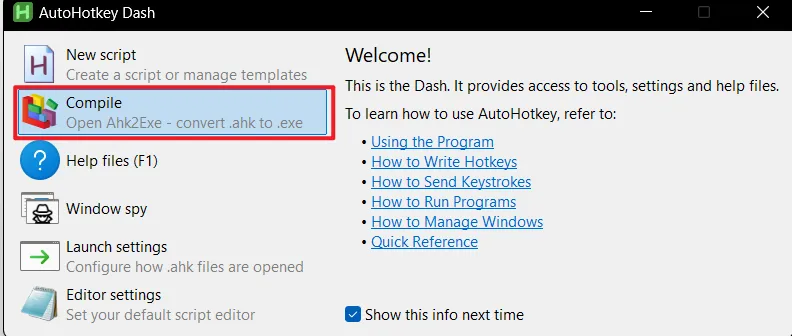
第一次打开时,AutoHotkey 会提示下载。
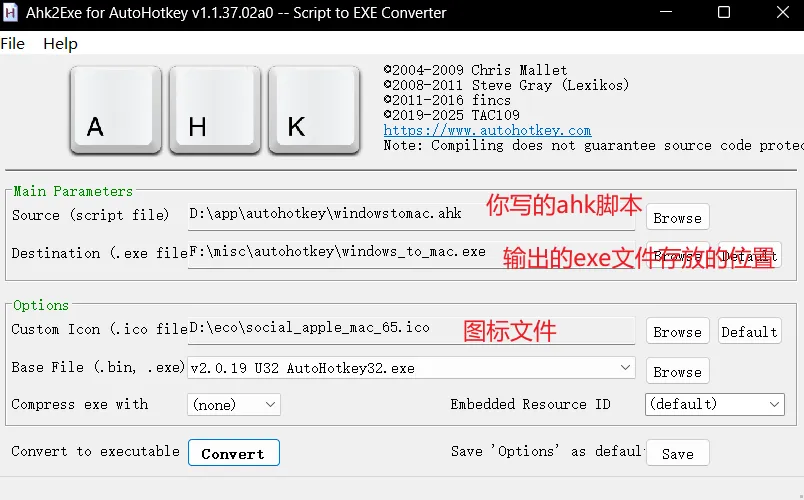
根据图片填写完整信息,点击convert。双击运行生成的exe文件即可生效。
五、 step4:设置开机启动(不用每次手动点 exe)
如果想让电脑一开机就自动运行这个脚本,
拷贝生成的exe文件到C:\Users\username\AppData\Roaming\Microsoft\Windows\Start Menu\Programs\Startup

 浙公网安备 33010602011771号