
软件工程第一次结对作业
| 项目 | 内容 |
|---|---|
| 这个作业属于哪个课程 | 202601 软件工程 |
| 这个作业要求在哪里 | 作业要求 |
| 这个作业的目标 | 设计校园失物招领软件的移动端交互原型,说明需求、功能和基本流程 |
| 小组成员 | 052402132 郑嘉文、102401507 李宗欣 |
| 原型开发工具 | Penpot |
| 原型在线链接 | 原型在线链接 |
一、主要用户、需求与待解决的问题
校园里丢失或拾到物品后,相关信息常分散在群聊和临时通知中。失主需要逐条翻找,拾得者也不容易找到对应的人;即使双方看到同一条信息,还需要核对物品特征、约定交接,并知道这条信息是否已经处理完。本原型希望把“发布—查找—联系—找回”放到一条清晰的使用路径中。
| 主要用户 | 典型情境 | 主要需求 | 原型中的对应设计 |
|---|---|---|---|
| 遗失物品的同学 | 在图书馆、教室等地点遗失钥匙、卡包等 | 快速查找相似招领信息;说明遗失时间、地点和特征;收到线索后联系对方 | 首页分类、关键词搜索、附近地图、寻物发布、详情与站内消息 |
| 拾到物品的同学 | 拾到物品,希望尽快联系失主 | 方便发布招领信息;保留必要特征供核对;在完成交接后结束信息 | 招领发布、物品详情、会话、我的发布与“标记领回” |
| 提供线索的校园用户 | 看到与他人遗失物相似的物品或招领信息 | 按类型、位置浏览信息,并以较低操作成本提供线索 | 首页列表、附近标记、详情页和站内联系 |
软件主要解决三个问题:信息难集中查找、双方难建立可信联系、处理状态难追踪。设计中把“寻物”和“招领”明确区分,详情页展示时间、地点和物品特征;联系前需要双方继续核对细节,不能仅凭一张图片确认归属。发布后的信息统一进入“我的发布”,便于编辑和标记完成。
二、原型图与主要功能
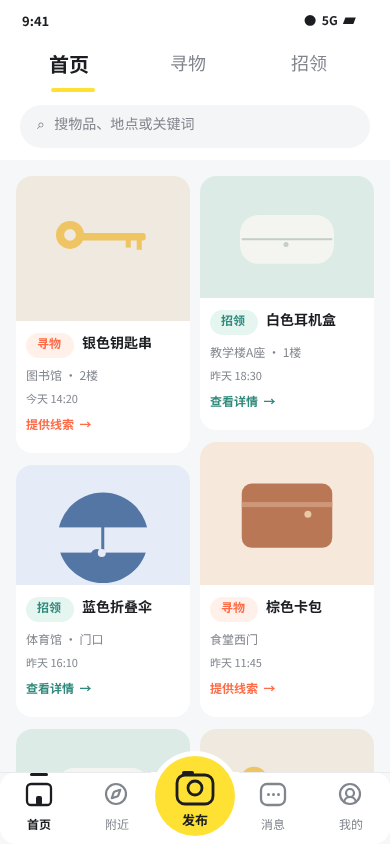
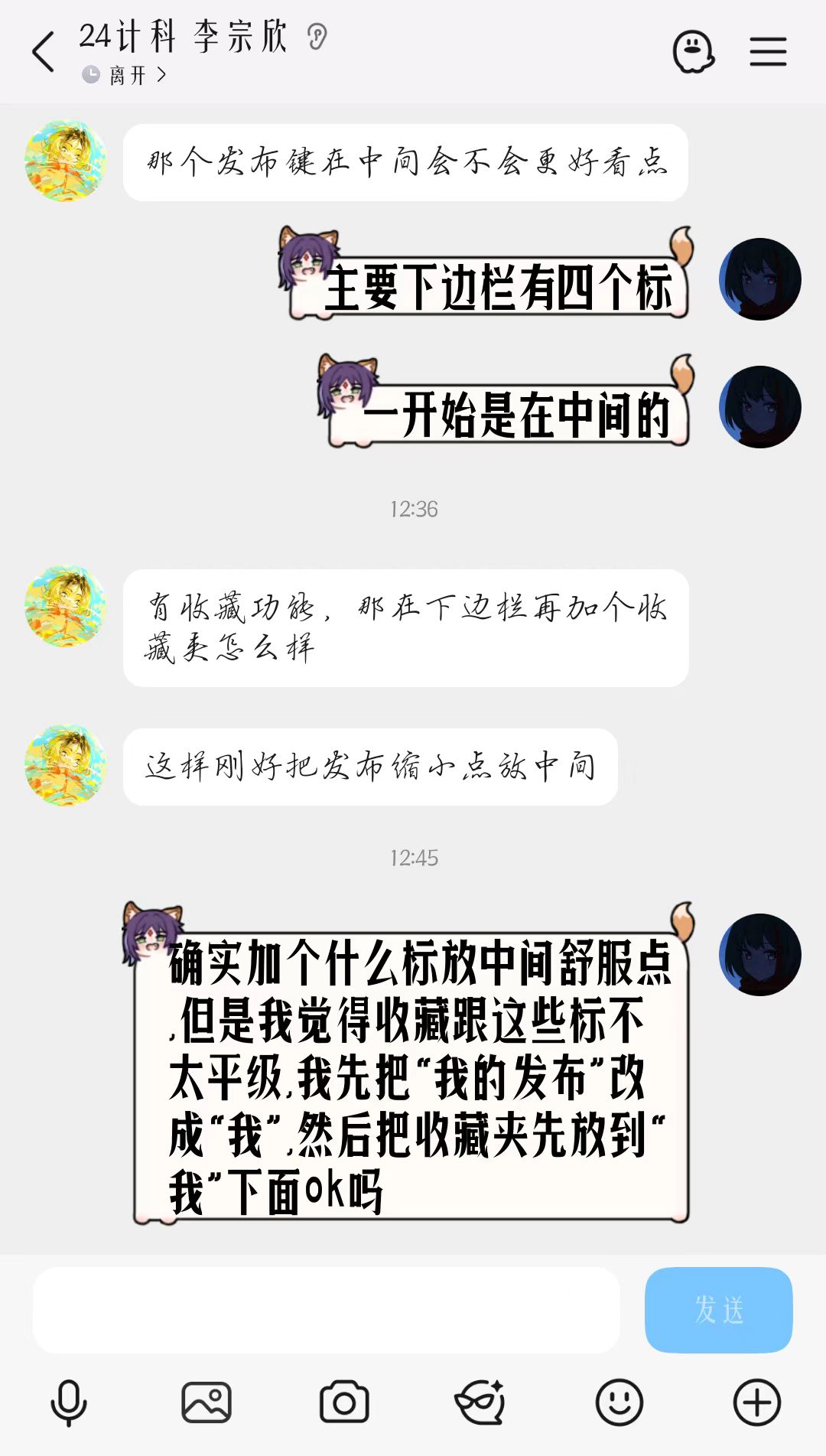
底部导航为 首页、附近、发布、消息、我的。首页上方保留“首页 / 寻物 / 招领”切换;“附近”以地图为主体,红色寻物标记和绿色招领标记对应周边信息。中央黄色圆形按钮强调“发布”,当前所在栏目则使用深色图标、加粗文字和短指示线表示。
| 首页:分类浏览 | 附近:地图找线索 |
|---|---|
 |
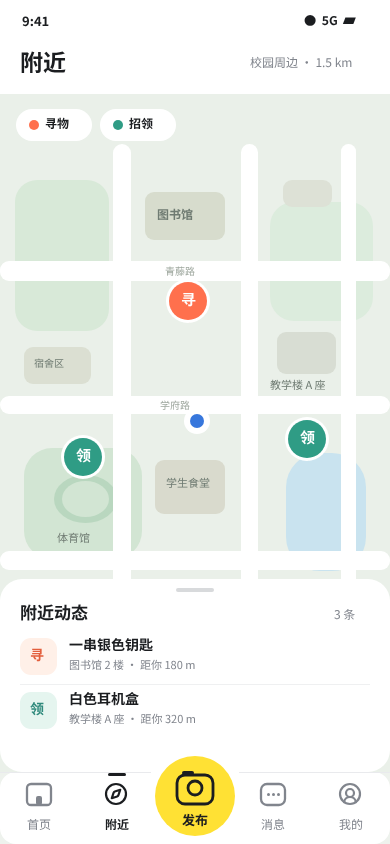 |
首页按卡片展示物品图片、类别、名称、地点、时间和操作入口;可以切换只看寻物或招领。附近页直接在地图上区分两类信息,并在下方列出附近动态。点击地图标记或动态卡片可进入对应详情。地图位置与距离是示意值,正式产品需要真实定位和位置数据。
| 搜索:缩小查找范围 | 详情:核对物品信息 |
|---|---|
 |
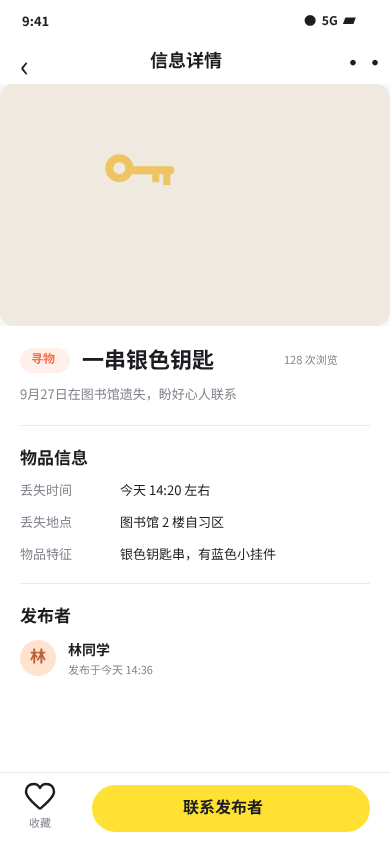 |
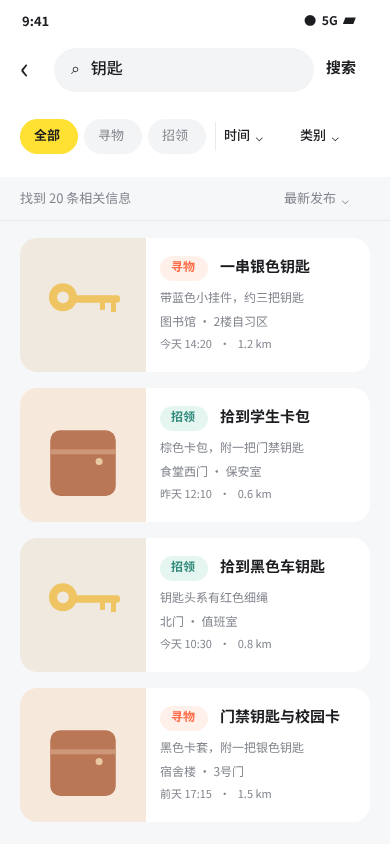
搜索页用于输入关键词,并按信息类型、时间和类别筛选;详情页集中展示物品特征、发现或遗失的地点与时间、发布者信息。用户可以从详情发起站内联系,在会话中核对不宜公开的细节,再决定是否交接。
| 发布:填写寻物或招领信息 | 我的发布:管理状态 |
|---|---|
 |
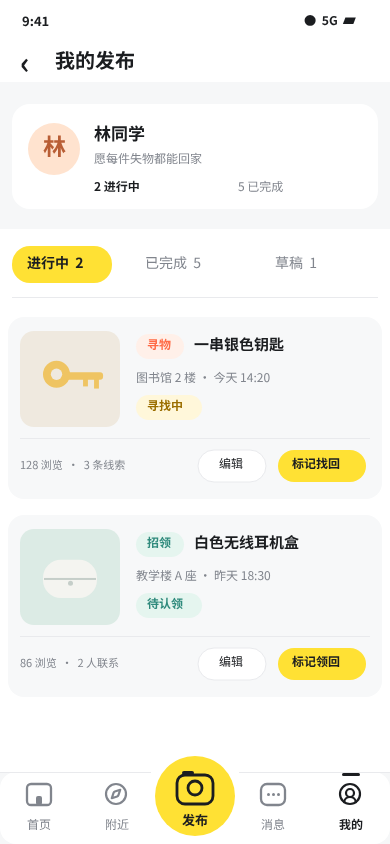 |
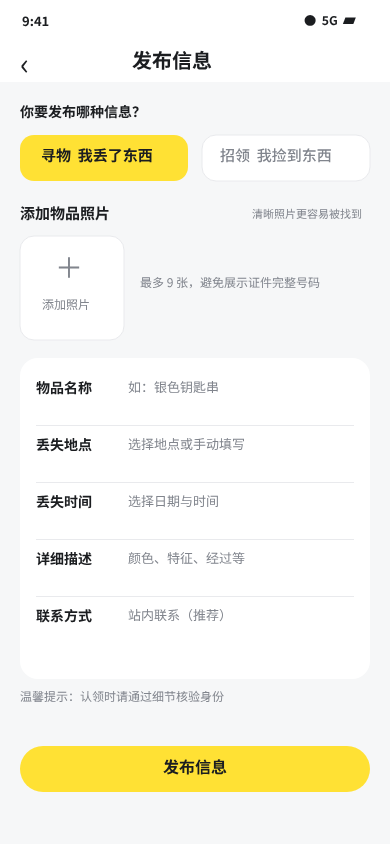
发布页先选择“我丢了东西”或“我捡到东西”,再填写照片、名称、时间、地点、描述和联系方式。原型提示避免展示证件完整号码。发布后可在“我的 → 我的发布”查看进行中、已完成和草稿,并编辑信息或在找回、领回后标记完成。
| 消息:接收线索与沟通 | 我的:集中管理个人记录 |
|---|---|
 |
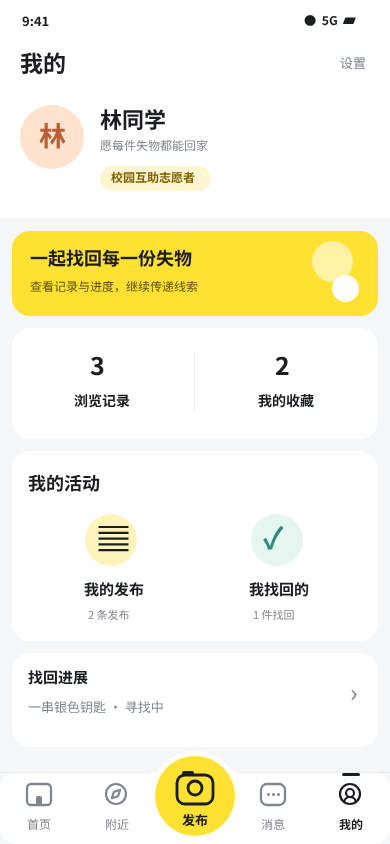 |
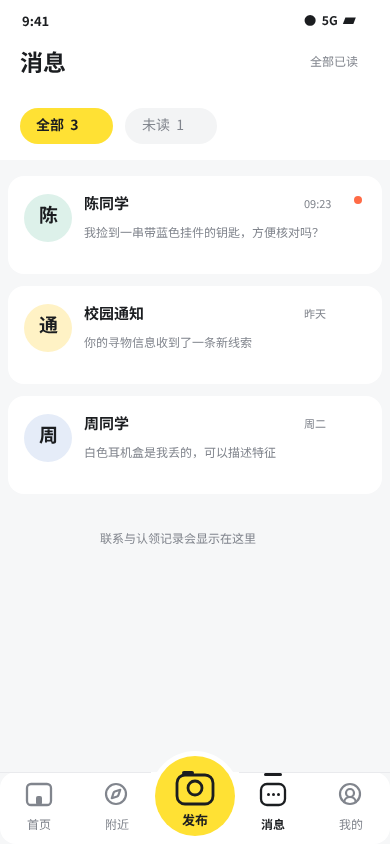
“我的”页面把浏览记录、我的收藏、我的发布、我找回的放在一起,方便回访看过的信息和跟进处理进度。消息页承接详情页发起的联系,并显示与线索有关的通知。以上页面均为原型演示,列表数量和具体对话内容不代表真实业务数据。
三、基本使用流程
流程 A:查找、联系与认领
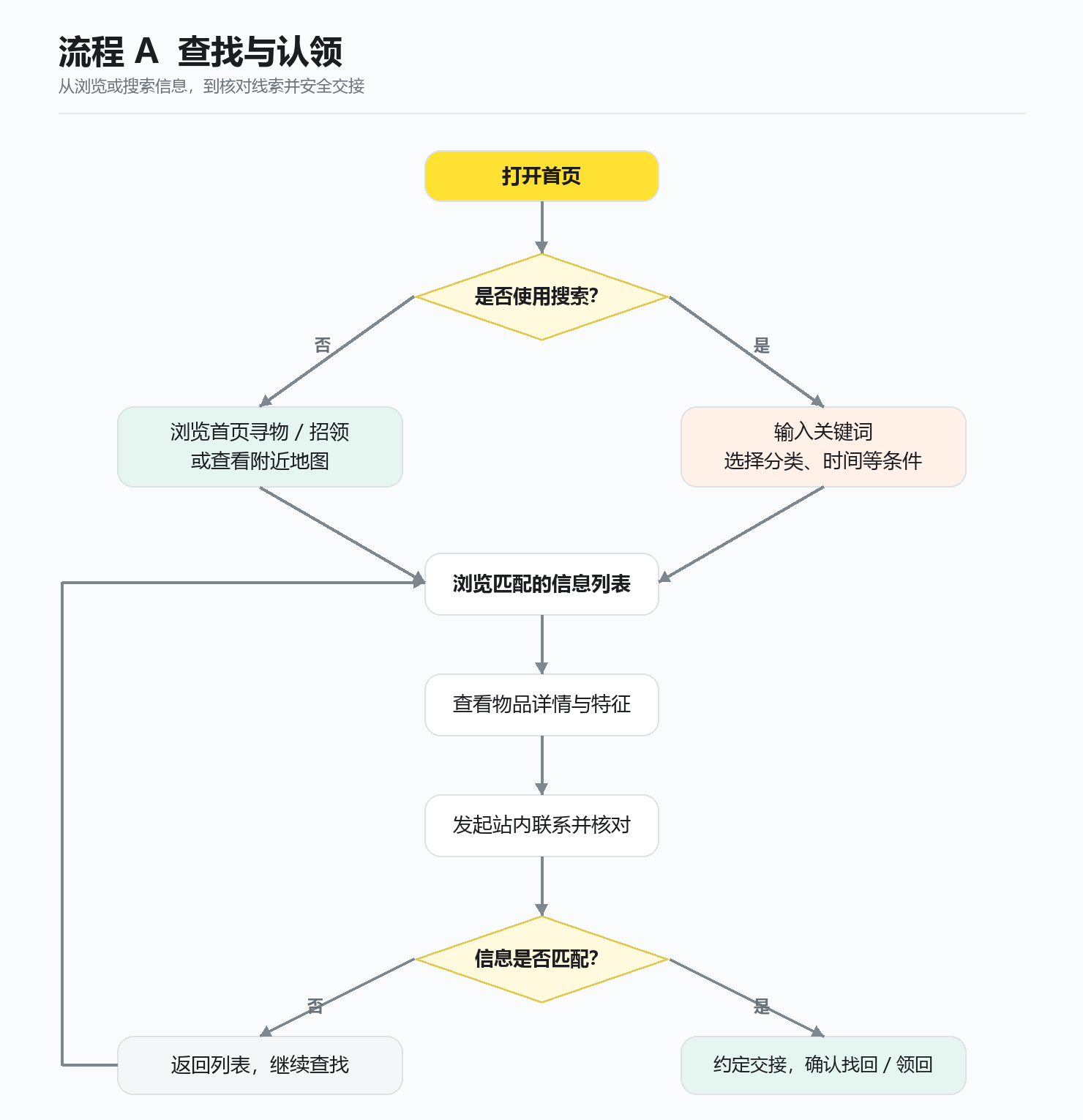
用户打开首页后,可以直接切换寻物或招领列表、查看附近地图,也可以输入关键词并设置筛选条件。找到可能相关的信息后进入详情页,先核对时间、地点和公开的物品特征,再通过站内消息确认更多细节。若信息不匹配,就返回列表继续查找;若匹配,则与对方约定安全的交接方式,并在完成后更新信息状态。原型中的核对和交接需要双方实际参与,不表示系统已自动验证物品归属。
流程 B:发布与信息管理
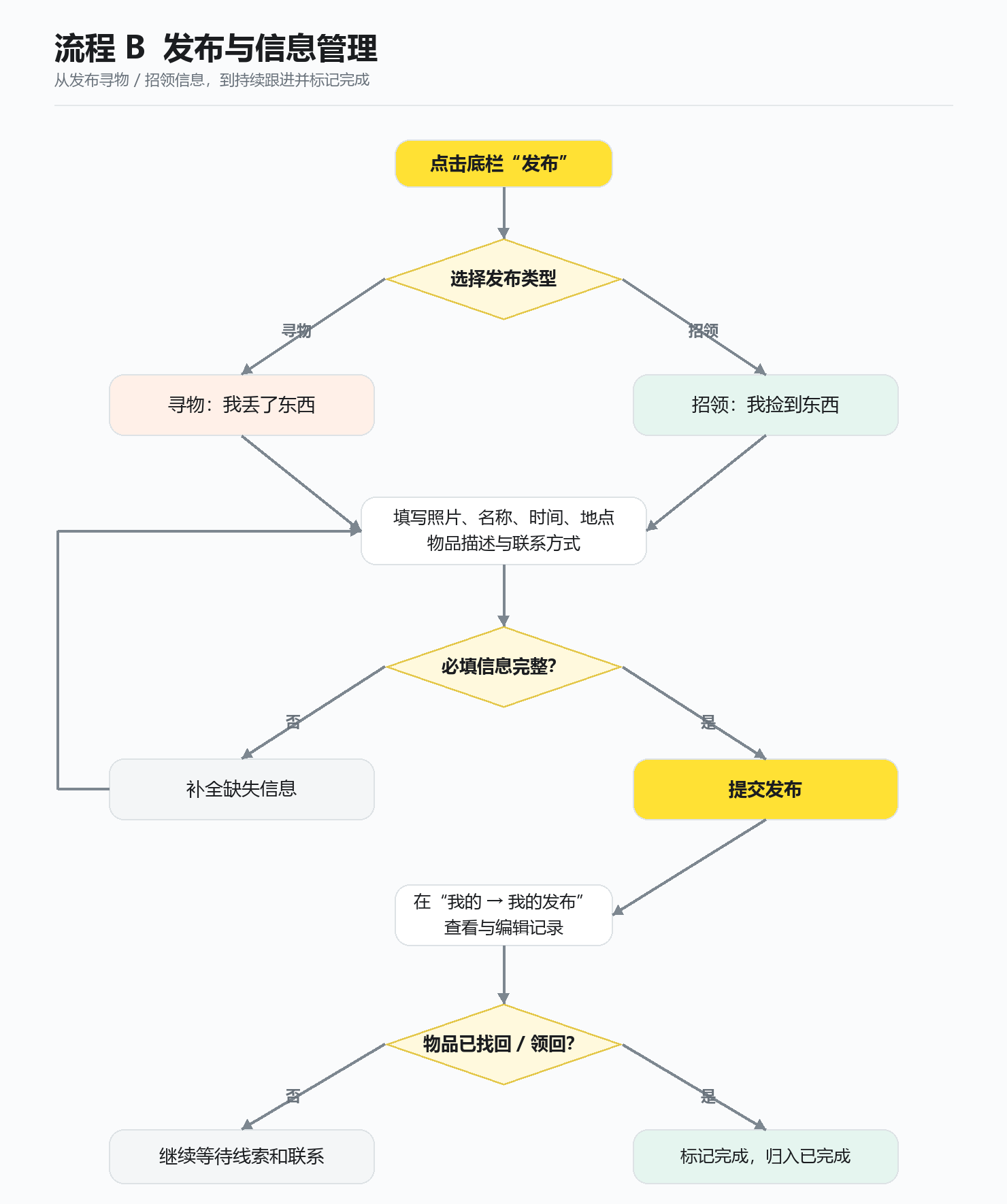
用户点击底栏中央“发布”,选择寻物或招领类型,填写照片、名称、时间、地点、描述和联系方式。必填信息不完整时返回补全;提交后进入“我的 → 我的发布”查看和编辑记录。物品尚未找回或领回时继续等待线索、处理联系;完成交接后再标记完成,避免仍需处理的信息过早退出列表。
四、设计过程与遇到的问题
本次使用 Penpot 制作原型,并在调整过程中不断检查页面截图和跳转关系。最初把“寻物 / 招领”移到单独的广场页,后来发现这会增加从首页浏览分类信息的步骤,因此恢复首页顶部切换,同时把底栏位置留给以地图为主体的“附近”。附近页一开始还放了搜索栏,后续删除,让地图和标记成为更明确的视觉重点。
另一个实际问题是:新建的部分透明点击区域虽然绑定了页面跳转,却没有填充,预览时无法响应点击。对照原有可点击区域后,将热区设为极低透明度填充,并重新核对底栏和页面入口的目标。这让我意识到,画面看起来正确不等于原型可用;除了检查排版,还必须沿着用户流程实际检查交互。
目前的校园地图和物品信息都是示意数据。若继续开发真实产品,还需要处理定位权限、地点数据准确性、个人联系方式保护、虚假认领以及“已找回 / 已领回”状态更新等问题。这些属于后续实现与验证范围,不能仅凭原型图认定已经解决。
五、结对过程记录
六、PSP 表格
| 任务 | 预计耗时(小时) | 实际耗时(小时) | 差异(小时) |
|---|---|---|---|
| 需求分析与主要用户梳理 | 1.0 | 1.0 | 0.0 |
| 页面结构与原型设计 | 3.0 | 3.0 | 0.0 |
| 页面交互与跳转检查 | 1.5 | 1.5 | 0.0 |
| 基本流程图整理 | 1.0 | 1.0 | 0.0 |
| 原型修改与问题修复 | 1.5 | 1.5 | 0.0 |
| 博客撰写、截图与资源整理 | 1.5 | 1.5 | 0.0 |
| 合计 | 9.5 | 9.5 | 0.0 |
七、个人总结
这次两个人一起做,比自己闷头想快不少,能够快速理清需求和绘制流程图,在后面走查和测试中也能够互相提出建议进行修改以完善界面。我发现,需求分析其实决定了页面长什么样,而不是画完页面再去补说明。谁在用、他最想办成什么事,想清楚之后,首页放哪几个入口、表单收哪些字段,基本就有答案了。Penpot 是第一次用,画板和交互连线上手不难,发个分享链接队友点一遍,就知道哪里没接上,后面写小程序也能照着做。

 浙公网安备 33010602011771号