
010元素的显示模式
一、什么是元素显示模式
网页的标签非常多,在不同地方会用到不同类型的标签,了解他们的特点可以更好的布局我们的网页。元素显示模式就是元素(标签)以什么方式进行显示,比如<div>自己占一行,比如一行可以放多个<span>。
HTML 元素一般分为块元素和行内元素两种类型。
二、块元素
常见的块元素有<h1>~<h6>、<p>、<div>、<ul>、<ol>、<li>等,其中 <div> 标签是最典型的块元素。
块级元素的特点:
1、比较霸道,自己独占一行。
2、高度、宽度、外边距以及内边距都可以控制。
3、宽度默认是容器(父级宽度)的100%。
4、是一个容器及盒子,里面可以放行内或者块级元素。
注意:
- 文字类的元素内不能使用块级元素
<p>标签主要用于存放文字,因此<p>里面不能放块级元素,特别是不能放<div>- 同理,
<h1>~<h6>等都是文字类块级标签,里面也不能放其他块级元素
三、行内元素
常见的行内元素有 <a>、<strong>、<b>、<em>、<i>、<del>、<s>、<ins>、<u>、<span>等,其中<span> 标签是最典型的行内元素。有的地方也将行内元素称为内联元素。
行内元素的特点:
1、相邻行内元素在一行上,一行可以显示多个。
2、高、宽直接设置是无效的。
3、默认宽度就是它本身内容的宽度。
4、行内元素只能容纳文本或者其他行内元素。
注意:
链接里面不能再放链接
特殊情况链接 <a> 里面可以放块级元素,但是给 <a> 转换一下块级模式最安全
四、行内块元素
在行内元素中有几个特殊的标签 —— <img />、<input />、<td>,它们同时具有块元素和行内元素的特点。
有些资料称它们为行内块元素。
行内块元素的特点:
1、和相邻行内元素(行内块)在一行上,但是他们之间会有空白缝隙。一行可以显示多个(行内元素特点)。
2、默认宽度就是它本身内容的宽度(行内元素的特点)。
3、高度、行高、外边距已经内边距都可以控制(块级元素特点)。
五、元素显示模式总结

学习元素显示模式的主要目的就是分清它们各自的特点,当我们网页布局的时候,在合适的地方用合适的标签元素。
六、元素显示模式转换
特殊情况下,我们需要元素模式的转换,简单理解: 一个模式的元素需要另外一种模式的特性,比如想要增加链接 <a> 的触发范围。
可以在样式表中 添加转换语句。
转换为块元素:display:block;
- 1
转换为行内元素:display:inline;
- 1
转换为行内块:display:inline-block;
- 1
<!DOCTYPE html>
<html lang="en">
<head>
    <meta charset="UTF-8">
    <meta http-equiv="X-UA-Compatible" content="IE=edge">
    <meta name="viewport" content="width=device-width, initial-scale=1.0">
    <title>元素模式的转换</title>
    <style>
        a{
            width: 300px;
            height: 200px;
            text-align: center;
            color: skyblue;
            background-color: red;
            display: block;
        }
    </style>
</head>
<body>
    <a href="https://www.baidu.com/" target="_blank">点击我可以百度</a>
</body>
</html>
- 1
- 2
- 3
- 4
- 5
- 6
- 7
- 8
- 9
- 10
- 11
- 12
- 13
- 14
- 15
- 16
- 17
- 18
- 19
- 20
- 21
- 22
效果:

点击红色部分任意的地方都可以跳转链接。
七、小米商城 侧边导航-综合案例
模拟 小米商城侧边导航栏
如图:
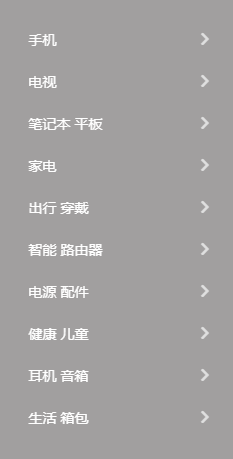
思路:

代码如下:
<!DOCTYPE html>
<html lang="en">
<head>
    <meta charset="UTF-8">
    <meta http-equiv="X-UA-Compatible" content="IE=edge">
    <meta name="viewport" content="width=device-width, initial-scale=1.0">
    <title>小米商城导航侧边栏</title>
    <style>
        a{
            display: block;
            width: 240px;
            height: 40px;
            background-color: #a19f9f;
            text-decoration: none;
            font-size: 18px;
            color: #fff;
            text-indent: 2em;
            /* 单行文字垂直居中 方法:让文字的行高等于盒子的高度*/
            line-height: 40px;
        }
        a:hover{
            background-color: #ff6700;
        }
    </style>
</head>
<body>
    <a href="#">手机</a>
    <a href="#">电视</a>
    <a href="#">笔记本 平板</a>
    <a href="#">家电</a>
    <a href="#">出行 穿戴</a>
    <a href="#">智能 路由器</a>
    <a href="#">电源 配件</a>
    <a href="#">健康 儿童</a>
    <a href="#">耳机 音箱</a>
    <a href="#">生活 箱包</a>
</body>
</html>

- 1
- 2
- 3
- 4
- 5
- 6
- 7
- 8
- 9
- 10
- 11
- 12
- 13
- 14
- 15
- 16
- 17
- 18
- 19
- 20
- 21
- 22
- 23
- 24
- 25
- 26
- 27
- 28
- 29
- 30
- 31
- 32
- 33
- 34
- 35
- 36
- 37
- 38
八、单行文字垂直居中
CSS没有给我们提供文字垂直居中的代码,这里我们可以使用小技巧来实现。
解决方法:让文字的行高等于盒子的高度,就可以让文字在当前盒子内垂直居中
原理:

简单理解: 行高的上空隙和下空隙把文字挤到中间了. 如果行高小于盒子高度,文字会偏上,如果行高大于盒子高度,则文字偏下
案例:


 浙公网安备 33010602011771号