VSCode:简单插件开发
1. 概述
本文演示如何使用最简单的 JavaScript 编写并发布一个 VS Code 扩展。示例扩展 simple-hello-js 在激活时会打开一个小面板,面板中有一个只读文本框显示:"Hello, Plugin!"。
2. VS Code 扩展总体框架
2.1 什么是 VS Code 扩展
VS Code 扩展是运行在编辑器里的脚本程序,通过 VS Code 提供的扩展 API 与编辑器交互(显示通知、命令、侧边栏、语言服务、Webview 等)。
2.2 关键概念
- package.json:扩展清单,声明元数据、激活事件(activationEvents)、贡献点(contributes)等。
- 激活(Activation):扩展在满足 activationEvents 时被加载,常见有 onCommand:、onStartupFinished 等。
- 入口模块(main):通常是 extension.js,导出 activate(context) 与可选的 deactivate()。
- ExtensionContext:传递给 activate 的上下文,包含 subscriptions 用于统一注销资源。
2.3 架构图与组件说明
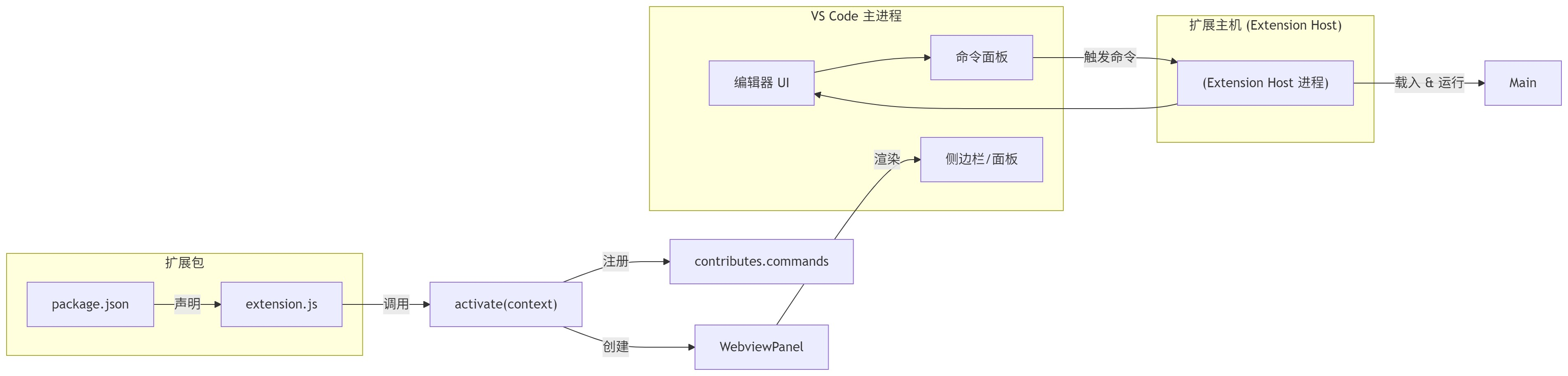
下面用流程图描述扩展运行时的主要组件与它们之间的关系,图后逐一解释每个组件的角色:
组件解释:
- VS Code 主进程:负责 UI(编辑器、命令面板、侧边栏等),与 Extension Host 通过 IPC 通信。
- Extension Host:在单独的进程中运行扩展代码(保护主进程、隔离错误),负责加载扩展的 main 并执行 activate。
- package.json:声明扩展的元信息、activationEvents(何时激活)和 contributes(扩展点,例如命令、视图)。
- activate(context):激活时的入口函数,负责注册命令、创建 Webview、订阅事件并把 disposable 推入 context.subscriptions。
- WebviewPanel:用于在 VS Code 中显示自定义 HTML UI(例如展示复杂交互);注意安全(CSP、nonce、postMessage)。
3. 插件工作流程(简要步骤)
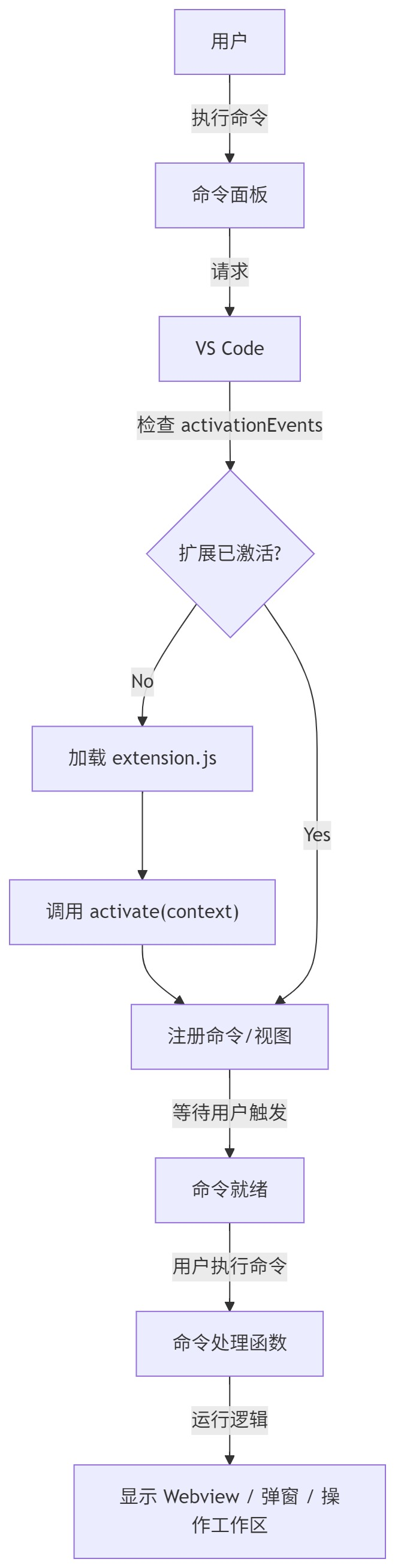
一个典型的命令触发工作流:
工作流说明:
- 用户从命令面板或快捷方式执行某个命令(例如 Simple Hello: Say Hello)。
- VS Code 根据 package.json 的 activationEvents 判断扩展是否已激活;若未激活则先载入扩展的 main 模块并调用 activate(context)。
- activate(context) 中通常会注册命令并把返回的 disposable 放入 context.subscriptions。此后扩展进入就绪状态。
- 当用户再次触发命令时,已注册的处理函数(handler)会被执行,处理函数中可以调用 vscode.window.showInformationMessage、创建 WebviewPanel、修改工作区文件等。
4. 示例:simple-hello-js(代码解析与目录说明)
4.1 项目结构
目录结构图下:
d:\vscode-plugin\
└─ simple-hello-js\
   ├─ .gitignore
   ├─ LICENSE
   ├─ package.json
   ├─ src\
   │  └─ extension.js
   └─ dist\
      └─ simple-hello-js-0.0.1.vsix
- LICENSE:MIT 许可文件,vsce 打包时需要,以免交互式提示。
- package.json:扩展清单,包含扩展元数据、activationEvents、命令注册,以及 repository 字段(避免 vsce 警告)。main 指向 extension.js。
- extension.js:扩展唯一入口文件。激活时注册命令 simple-hello.hello,运行后创建 Webview 面板并显示“Hello, Plugin!”。
- dist/simple-hello-js-0.0.1.vsix:使用 npx --yes vsce package 打包生成的可安装扩展包;已通过 code --install-extension 在本机验证安装成功。
4.2 package.json
{
  "name": "simple-hello-js",
  "_comment_name": "扩展在 VS Code 市场的唯一标识(使用小写连字符)",
  "displayName": "Simple Hello (JS)",
  "publisher": "local",
  "version": "0.0.1",
  "engines": { "vscode": "^1.70.0" },
  "_comment_activation": "当用户执行 simple-hello.hello 命令时触发激活",
  "activationEvents": [ "onCommand:simple-hello.hello" ],
  "_comment_main": "入口脚本,VS Code 激活时 require 该文件",
  "main": "src/extension.js",
  "repository": {
    "type": "git",
    "url": "https://example.com/your-repo.git"
  },
  "_comment_contributes": "向 VS Code 声明扩展提供的命令、菜单等",
  "contributes": {
    "commands": [
      {
        "command": "simple-hello.hello",
        "title": "Simple Hello: Say Hello"
      }
    ]
  }
}
4.3 extension.js
const vscode = require('vscode');

// 该扩展是命令驱动:激活后注册 simple-hello.hello 命令,执行时打开一个纯文本 Webview。

/**
 * Activate: register a command that opens a WebviewPanel containing a text panel.
 * @param {vscode.ExtensionContext} context
 */
function activate(context) {
  // registerCommand 返回 Disposable;命令 ID 必须与 package.json 中的 contributes.commands 匹配。
  const disposable = vscode.commands.registerCommand('simple-hello.hello', () => {
    // Create and show a new webview panel
    const panel = vscode.window.createWebviewPanel(
      'simpleHelloPanel', // internal type
      'Simple Hello', // title
      vscode.ViewColumn.One, // show in first column
      {
        enableScripts: false // 禁用脚本,示例仅展示静态文本更安全
      }
    );

    // Simple HTML with a readonly textarea showing the message
    panel.webview.html = getWebviewContent();
  });

  // 将 Disposable 放入 subscriptions,方便 VS Code 在停用扩展时自动清理
  context.subscriptions.push(disposable);
}

function getWebviewContent() {
  // 返回完整 HTML;textarea 设置为 readonly,避免用户编辑引起困惑
  return `<!doctype html>
<html lang="en">
<head>
  <meta charset="utf-8" />
  <meta name="viewport" content="width=device-width, initial-scale=1.0" />
  <title>Simple Hello</title>
  <style>
    html, body, textarea { height: 100%; margin: 0; padding: 0; }
    textarea { box-sizing: border-box; width: 100%; height: 100%; resize: none; font-size: 16px; padding: 12px; }
  </style>
</head>
<body>
  <textarea readonly>Hello, Plugin!</textarea>
</body>
</html>`;
}

function deactivate() {}

module.exports = { activate, deactivate };
5. 如何打包,安装,验证
5.1 打包
# 打包(vsce 会自动生成 simple-hello-js-0.0.1.vsix)
npx --yes vsce package
5.2 在本地安装(PowerShell)
# 进入项目目录(可选)
Set-Location -Path 'D:\vscode-plugin\simple-hello-js'

# 从 dist 目录安装
code --install-extension .\dist\simple-hello-js-0.0.1.vsix
5.3 验证
- 在 VS Code 中执行命令面板(Ctrl+Shift+P),运行 Simple Hello: Say Hello。
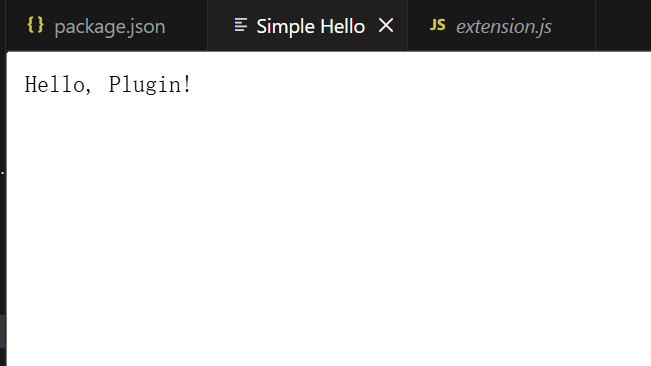
- 会弹出一个标题为 Simple Hello 的面板,内部显示只读文本框:Hello, Plugin!。
联系方式:arnoldlu@qq.com


 浙公网安备 33010602011771号