
EndNote安装与使用
Endnote是什么?
EndNote 是一款主流文献管理软件,有数以百万计的研究人员、学生和图书管理员使用,它能方便地扩展任何语言参考书目,允许你创建任意大小的文献库。通过EndNote可进行文献批量下载和管理、写作论文时添加索引、分析某篇文献的引文索引、分析某领域或者学术课题的经典文献地位等。
其是SCI(Thomson Scientific 公司)的官方软件,支持国际期刊的参考文献格式有3776 种【也可以自定义期刊引用格式】。
软件非常方便科研狗进行文献整理,写笔记,做备注,分类,导出期刊格式,进行数据迁移【这个特别方便,可以随时将其他电脑上的文献导入到自己的电脑中】
文献管理软件这么多,为什么要用Endnote?
其实文献管理,你什么软件都不用都是可以的...但是对于需要大量看文献,需要对文献进行分类等功能时,Endnote无疑是最好用的之一。Endnote对英文文献的支持比较好,中文稍差,其他的文献管理软件像NoteExpress,感觉上仍然觉得Endnote比较好。
软件安装
- 找到对应的安装包,并下载,同时可以找一下破解脚本。
- 解压安装包,点击运行setup程序
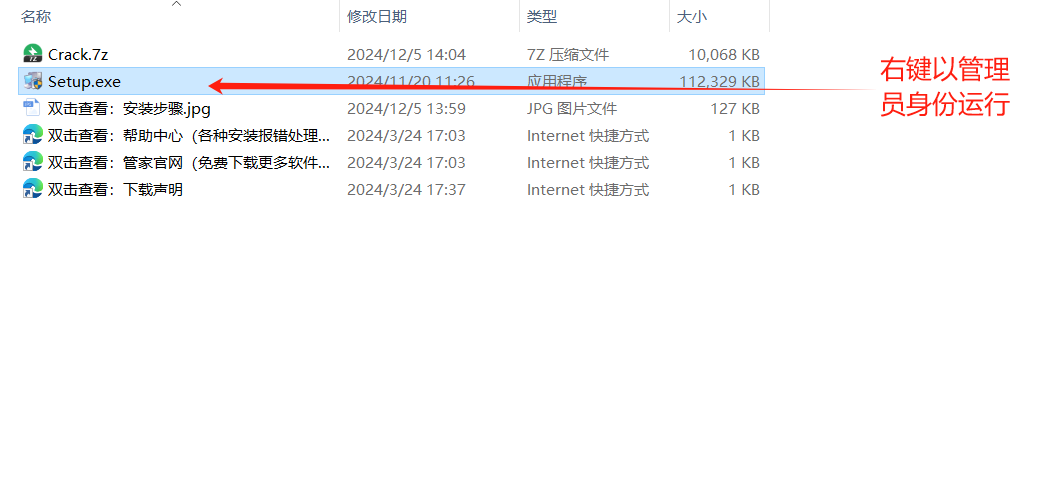
- 点击下一步,然后选择下面选型,在下一步
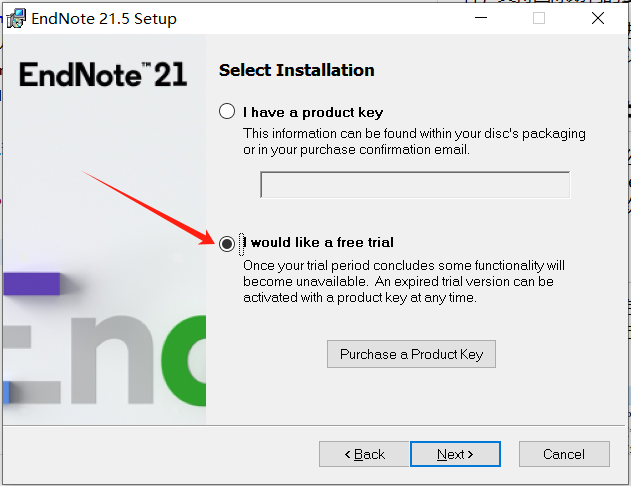
- 然后接着下一步,选择同意条款,下一步
- 选择默认的typical,下一步
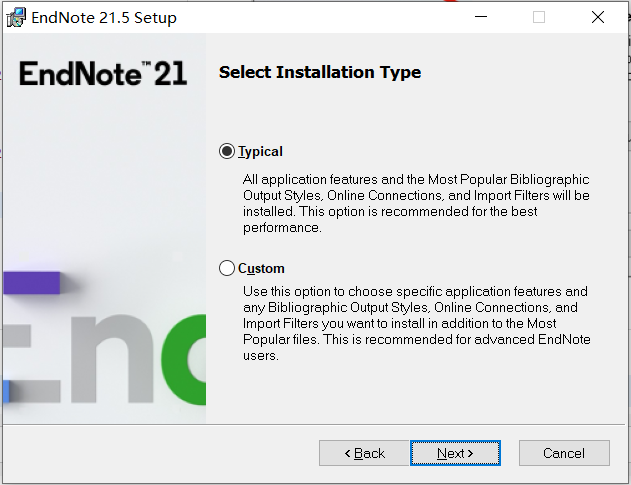
- 然后一直下一步,有选择选择地址的话可以改一下。然后指导finish
软件破解
- 解压压缩包中的crack压缩包。这里部分软件解压不了,这里需要关闭电脑的防火墙。
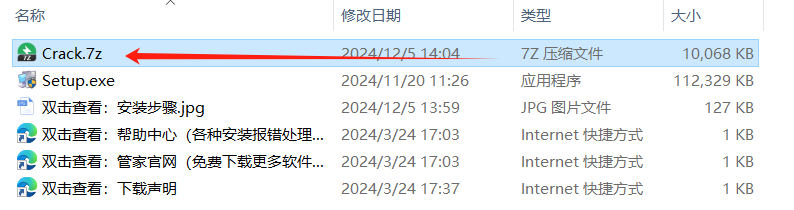
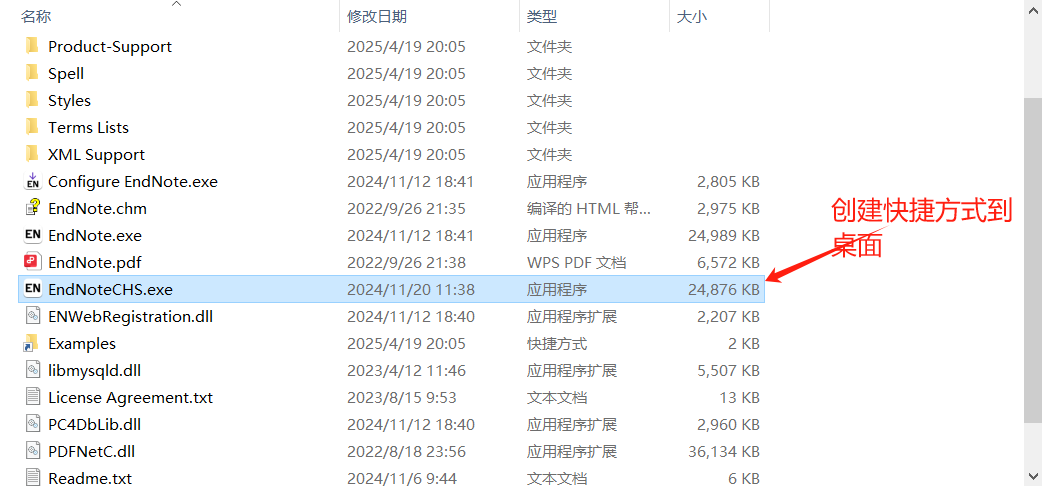
- 点开解压的文件,把EndNoteCHS文件复制到endnote安装路径根目录C:\Program Files (x86)\EndNote 21。补充:安装路径根目录查看方法,鼠标右击【EndNote】选择【属性】“起始位置”后面即是软件的安装位置。
- 回到解压文件夹,以管理身份运行Keygen程序

- 依次点击,generate,copy,exit按钮
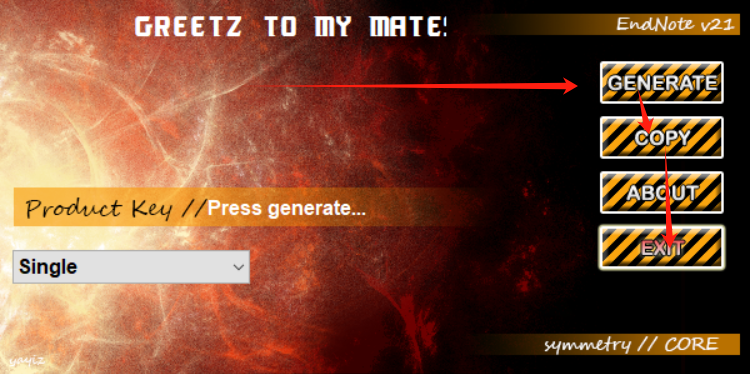
- 然后在桌面运行endnote,选择active,输入刚才复制的密钥,名字组织随便写
- 然后同意新弹出的协议。然后就成功了
- 可以创建一个文献库试试手。
使用教程
当然软件官网是提供了一些功能教程了的,但是英文的,这里简单做个记录。
新建文献数据库
首先我们必须先创建一个库,点击文件,新建,选择好文件保存的地址和名称,点击保存即可
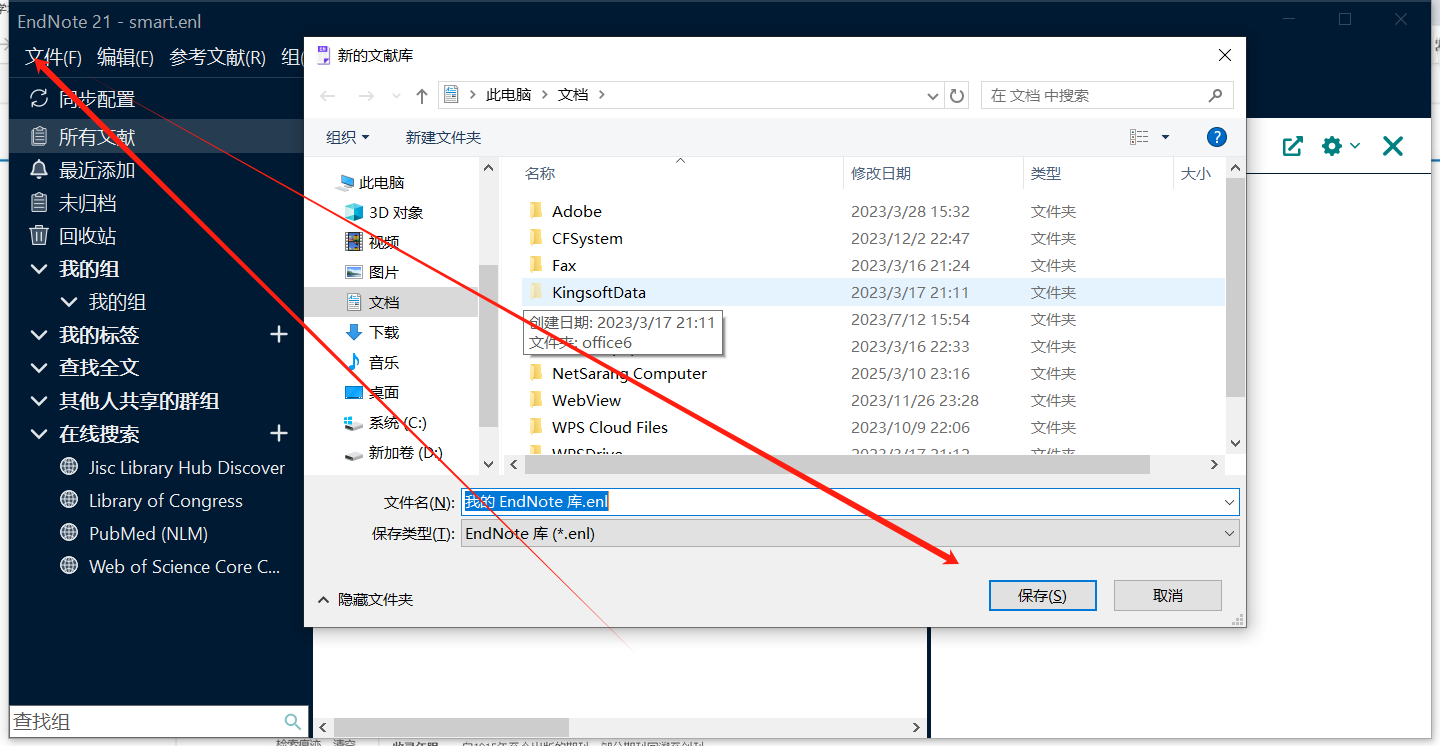
创建文件后其实就是生成了这两个文件

导入文献
数据库与过滤器对应关系
| 数据库 | 过滤器 |
|---|---|
| Pubmed | Pubmed(NLM) |
| Web of Science | ISI-CE |
| Google Scholar | EndNote generated XML |
| Scopus、ScienceDirect | Reference Manager(RIS) |
| 知网、万方、维普 | EndNote import |
英文数据库导入
以PubMed、Web of science和Google scholars为例
-
PubMed
- 首先可以先搜索想要的论文,然后再顶部点击send to->Citation manager
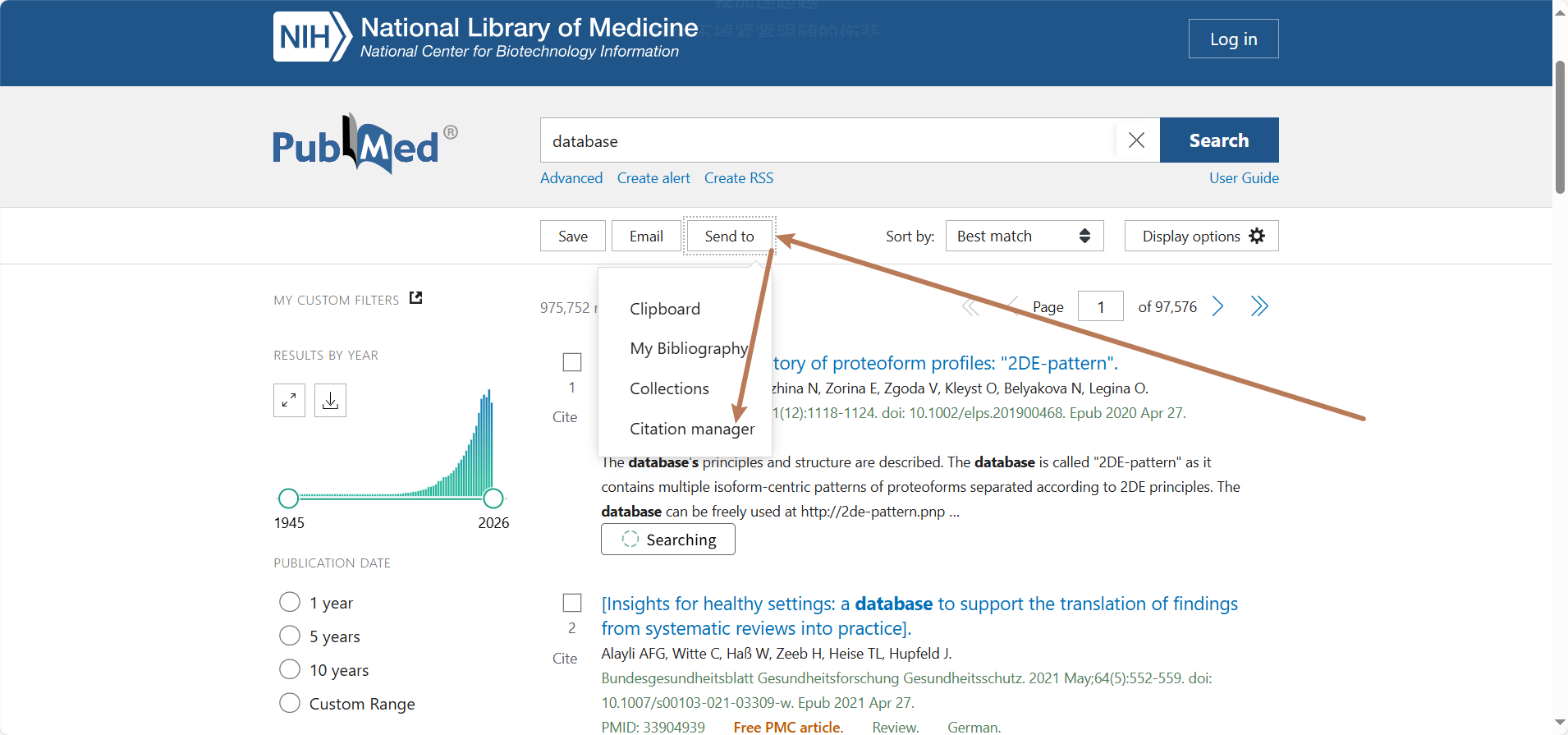
- 然后可以选择三种选择文献的方式【本页的搜索结果、所有搜索结果和选中的记录】

- 选好后下载导出文件【得到nbib文件】
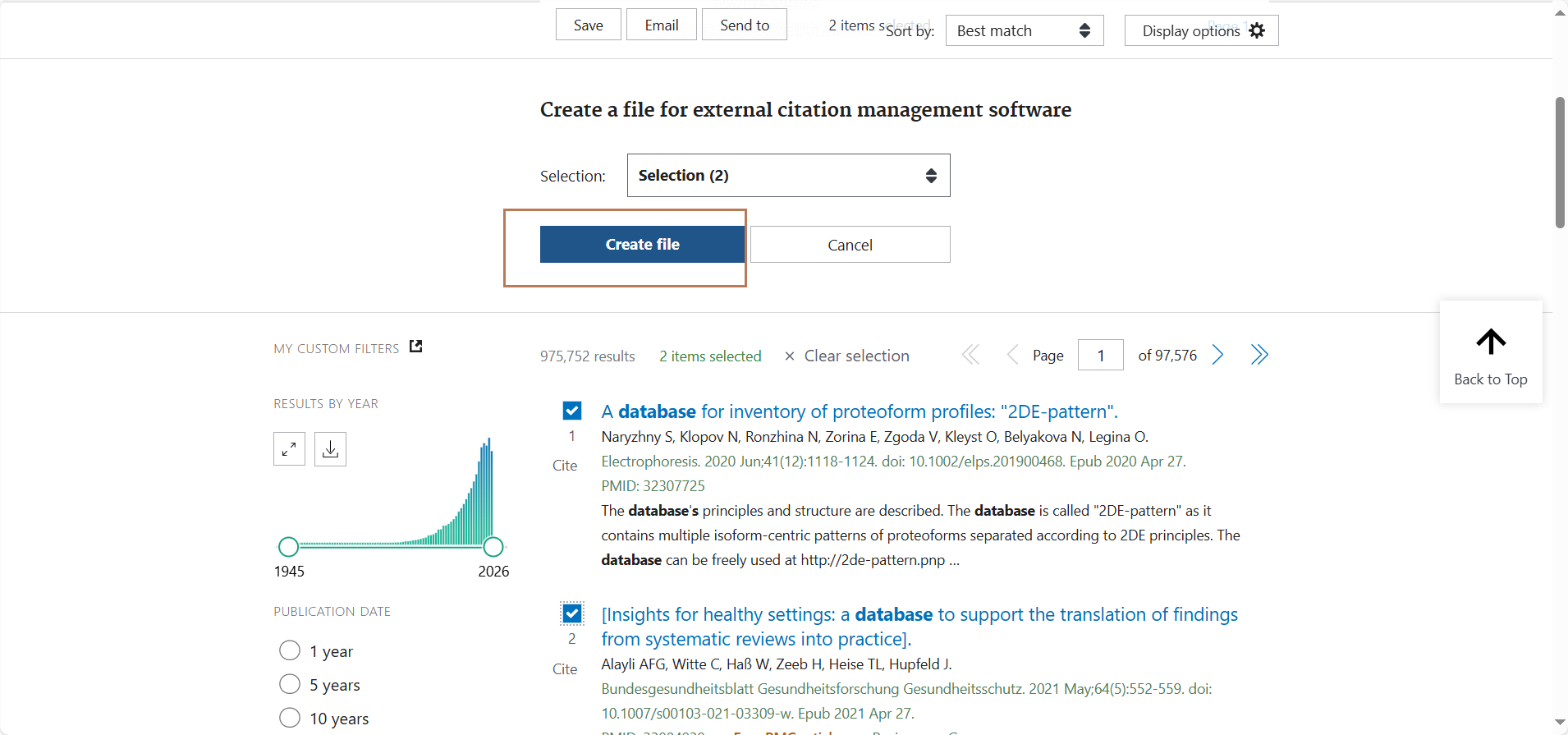
- 然后导入到endnote中。可以直接双点击nbib文件,也可以再endnote中import
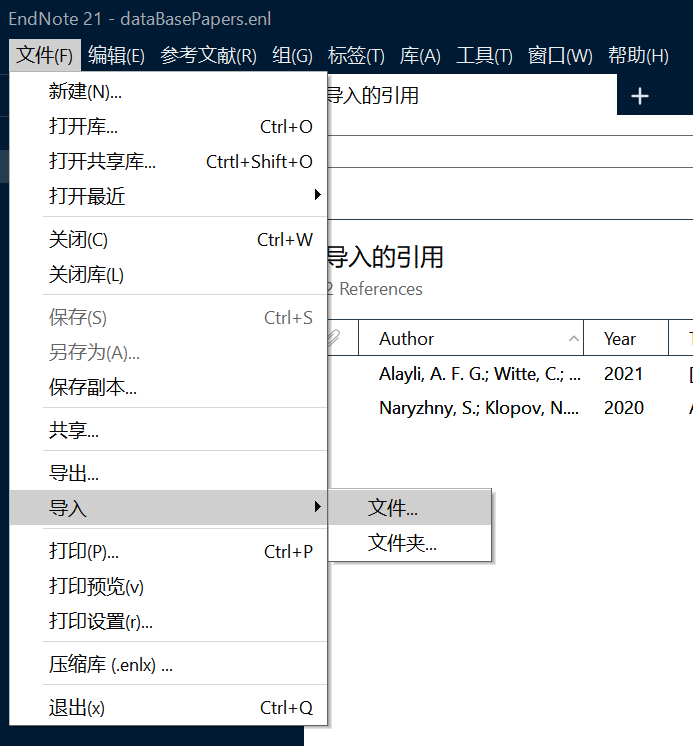
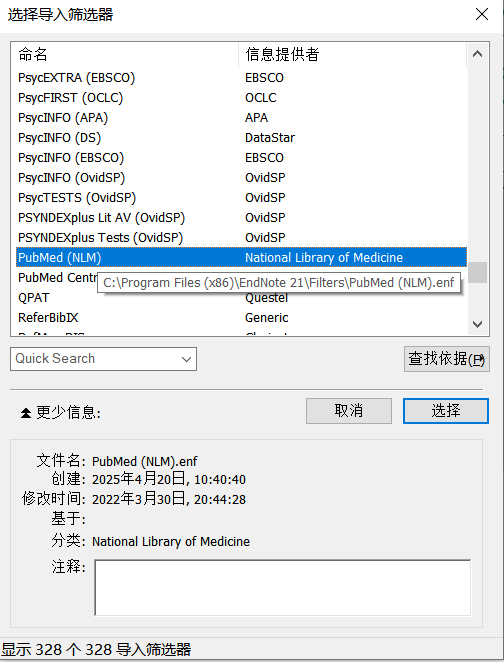
选中文件,在选导入过滤器再其他过滤器中找。选好了导入即可。
- 首先可以先搜索想要的论文,然后再顶部点击send to->Citation manager
-
Web of science
步骤相似- 检索关键词
- 选中文献
- 导出
- Endnote Desktop
- 选中导出方式【类似】,推荐选中带有摘要的一项。另外这里支持文献排序,挺厉害的。
- 点击导出生成ciw文件。然后把文件导入到软件中。和上面步骤相同。过滤器选中对应的即可。
-
Google scholars
单个导出:直接引用,下载enw文件,和上面大同小异。
批量导出:先保存☆,随后在我的图书馆,选择批量导出
中文数据库导入
以知网和万方为例
- 知网
- 选好文献后点击导出
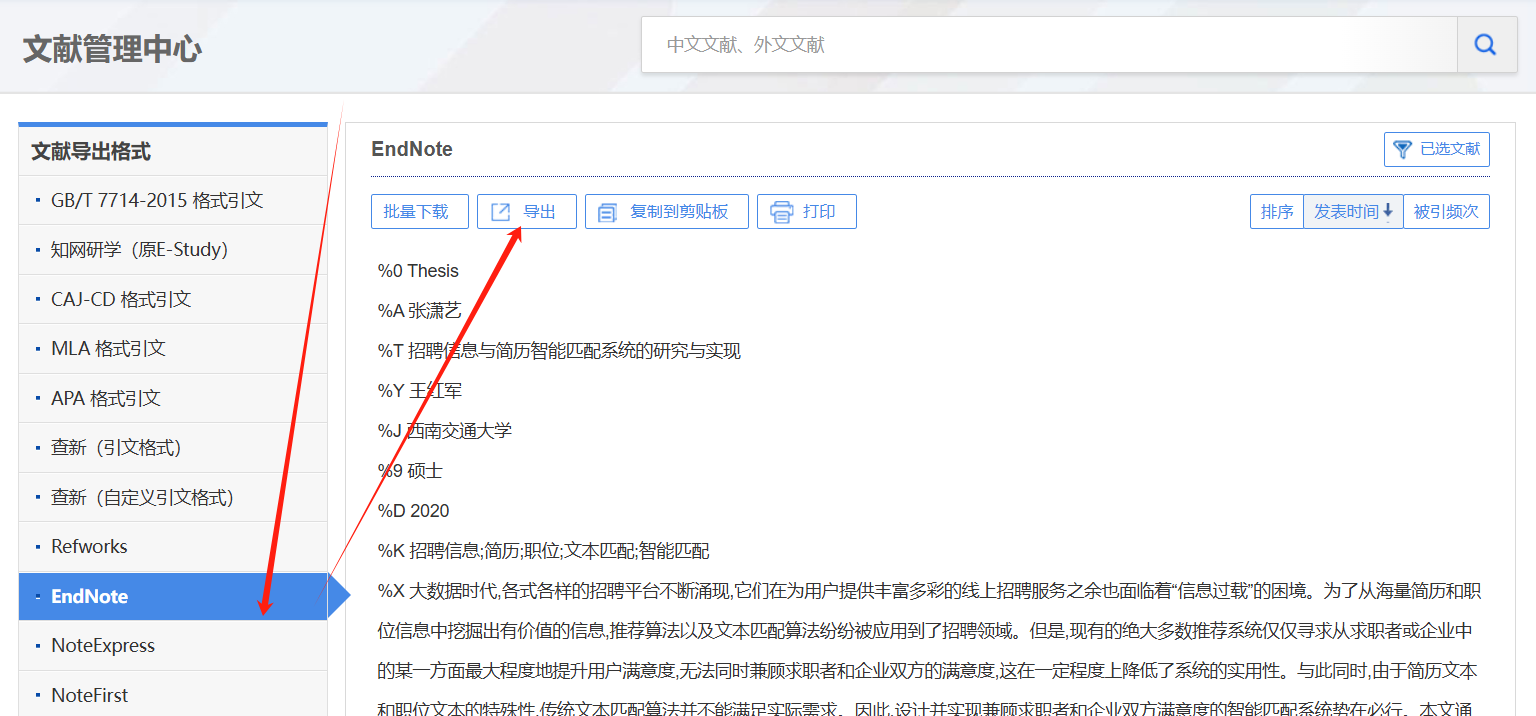
- 然后在endnote软件中导入上一步下载好的文章信息txt文件。如果产生乱码,可以选择UTF-8编码方式
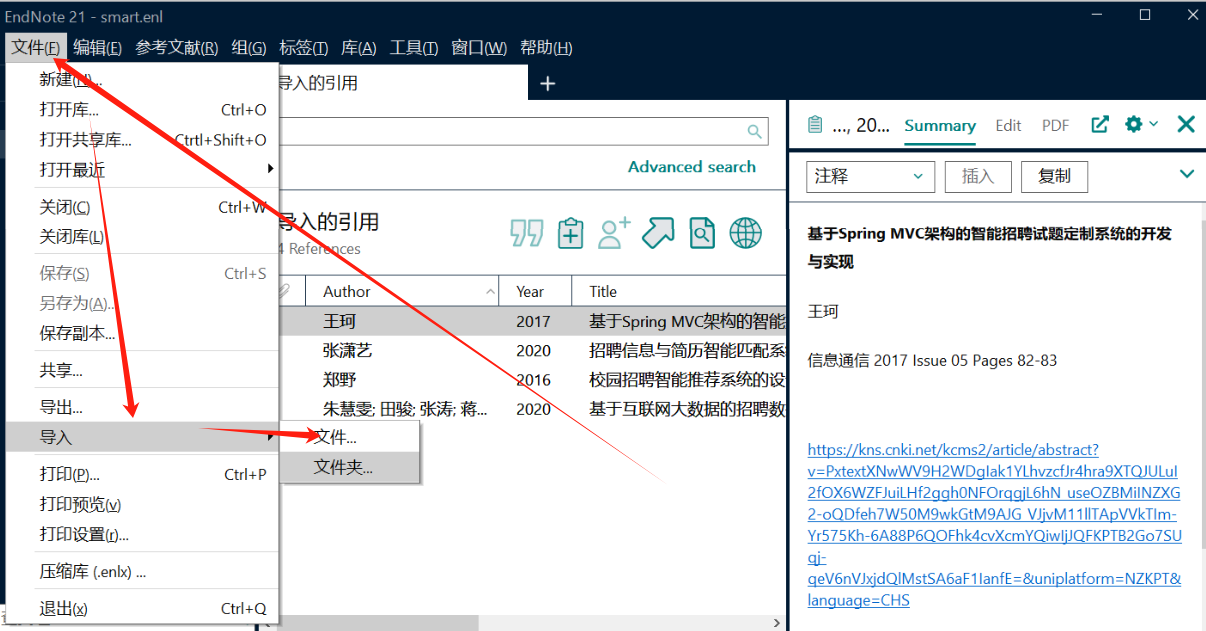
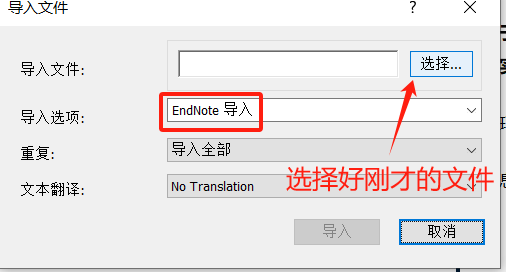
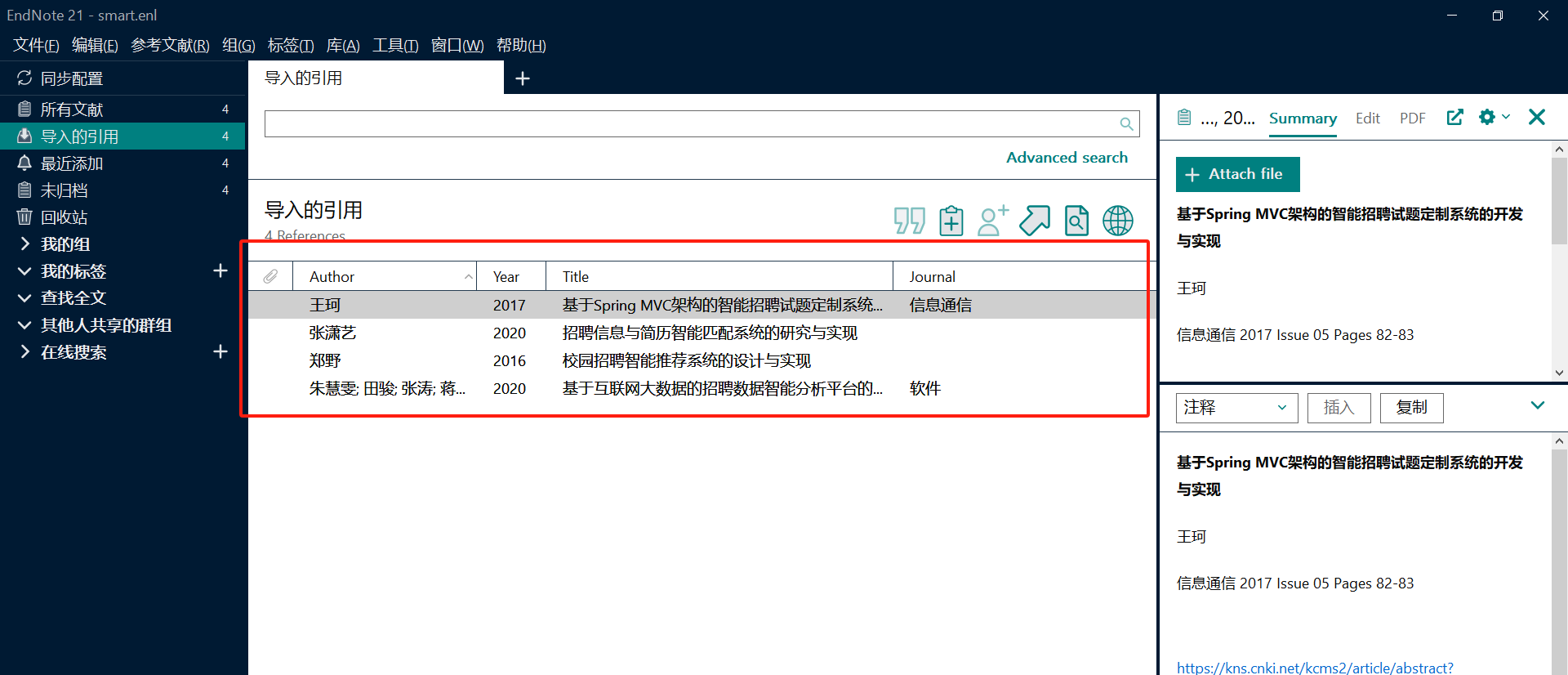
- 导入成功
- 选好文献后点击导出
PDF导入文献
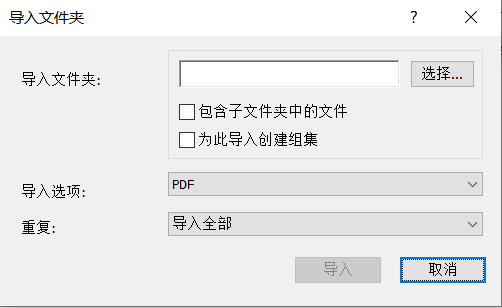
可以单个导入,也可以多个导入【同时可以创建组】。
这里是根据PDF文献的DOI联网检索文献信息。对中文文献兼容的不好,所以还是推荐用中文数据库导入。
- 单个导入
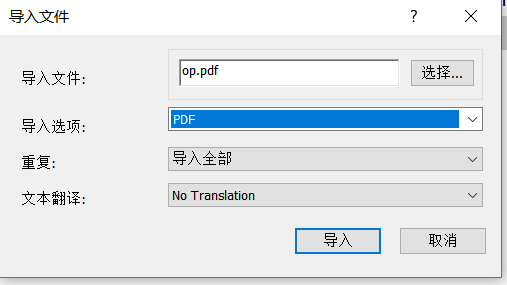
- 文件夹导入【选导入文件夹即可】
如果英文文献也没识别全,可以是没事别到DOI号,这里还要再网上数据库中找,然后在软件中编辑文献,赋值DOI字段,在全局更新即可。
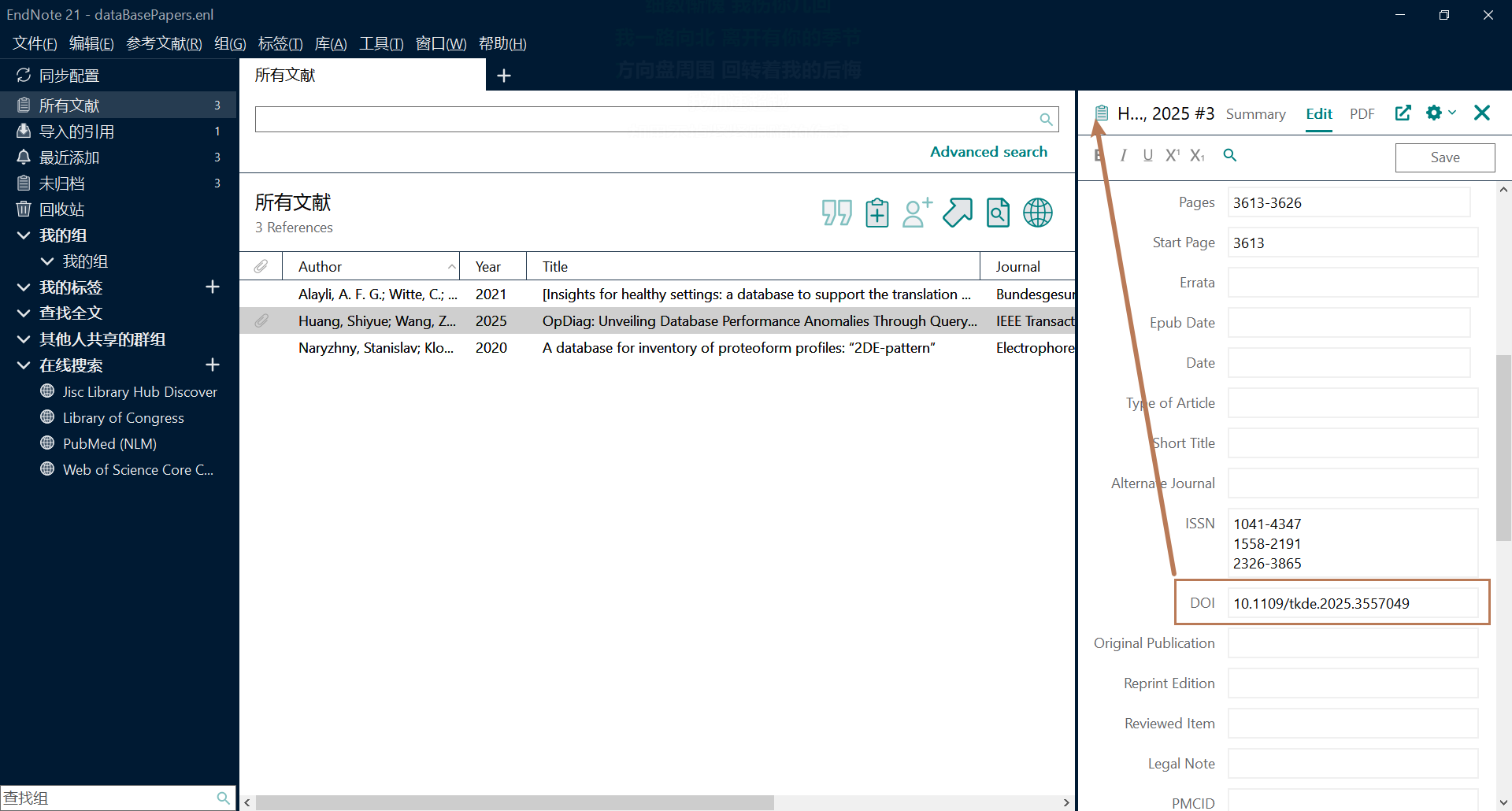
自动识别错误问题
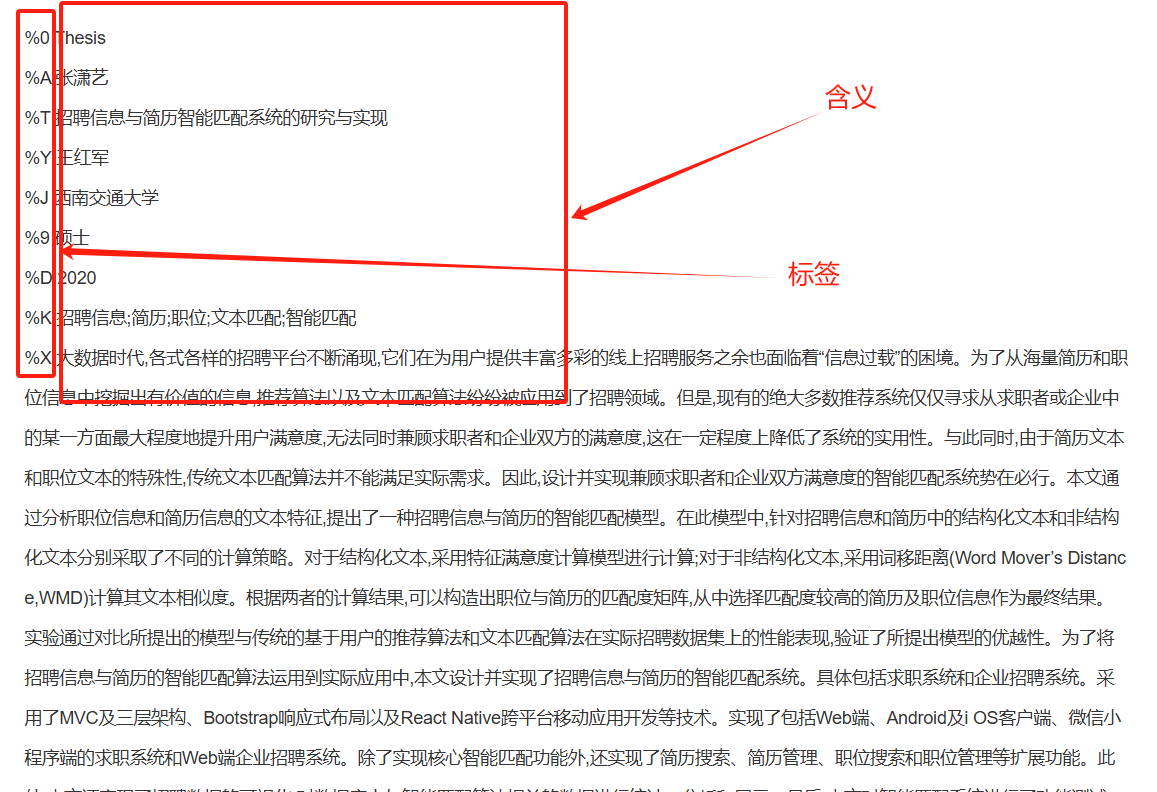
有时会识别错误,比如文档标题和期刊名称混在了一起。字段识别错误,识别不出所有字段,我们可以通过筛选器编辑。
可以先看看对应的字段问题
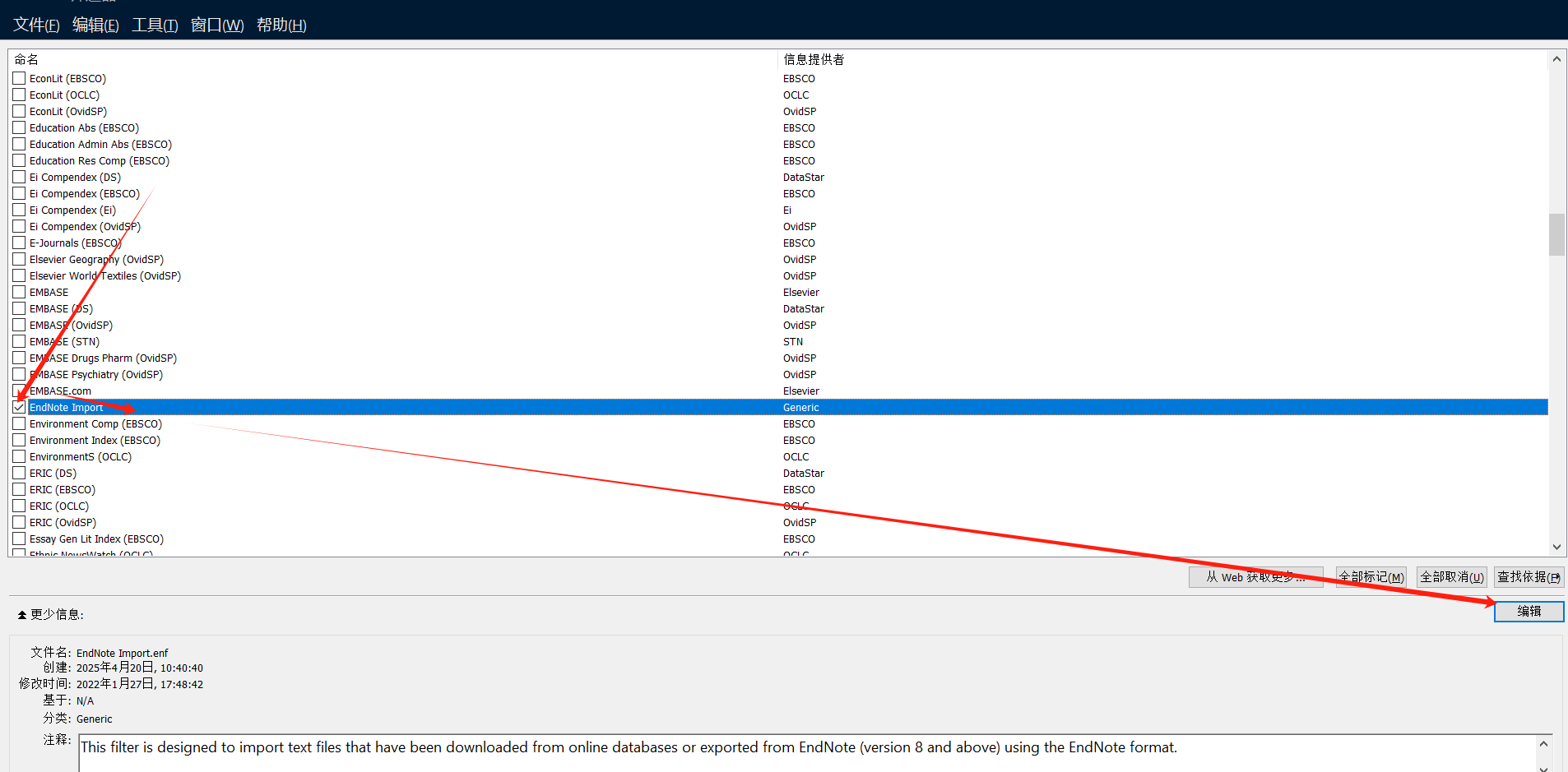
- 打开筛选管理器
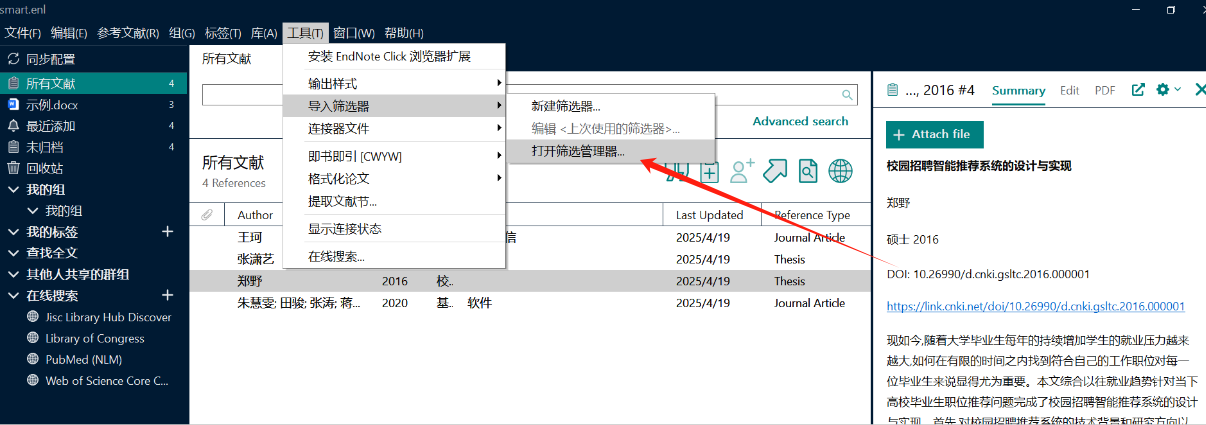
- 勾选endnote import,选择并编辑
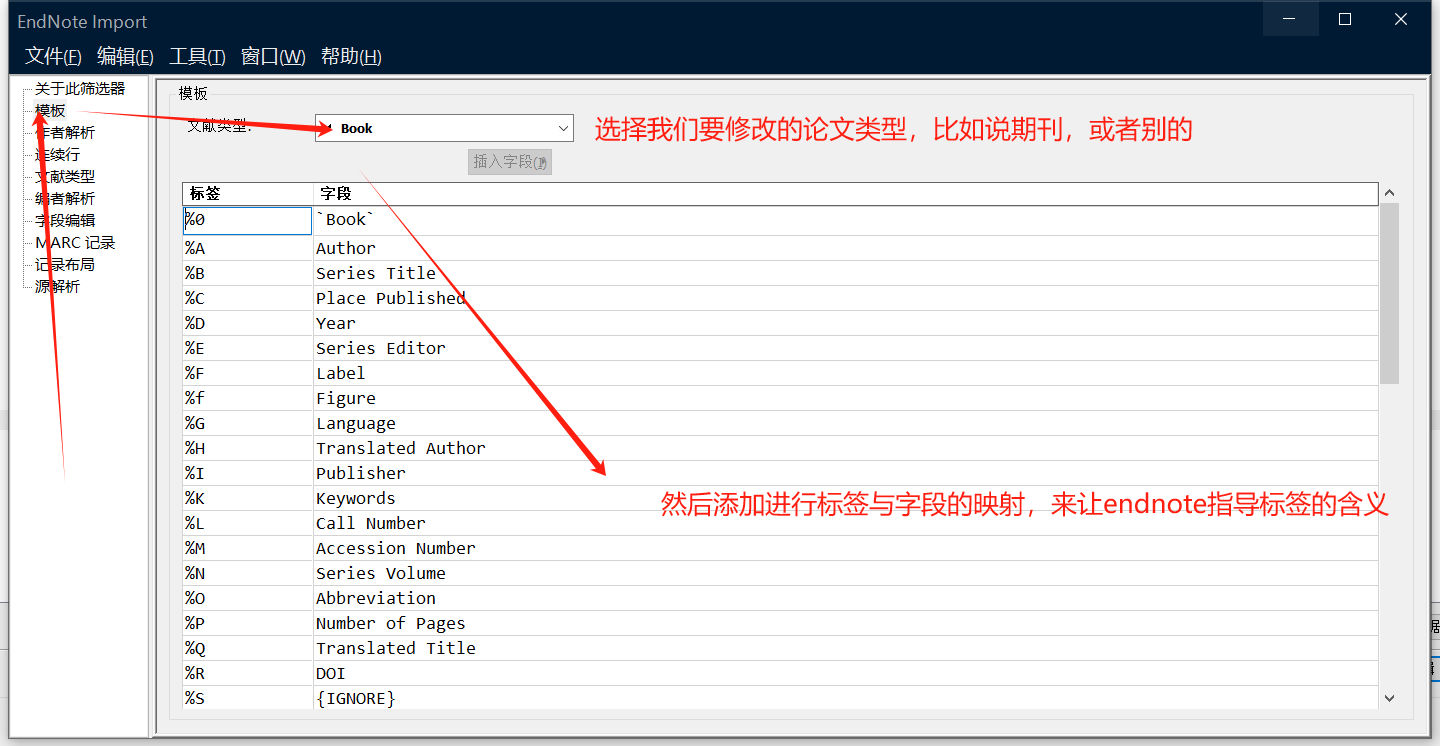
- 添加标签和它对应的内容类型的映射【%J和Journal。这里注意中英文符合的区分】,点击保存。起好名字
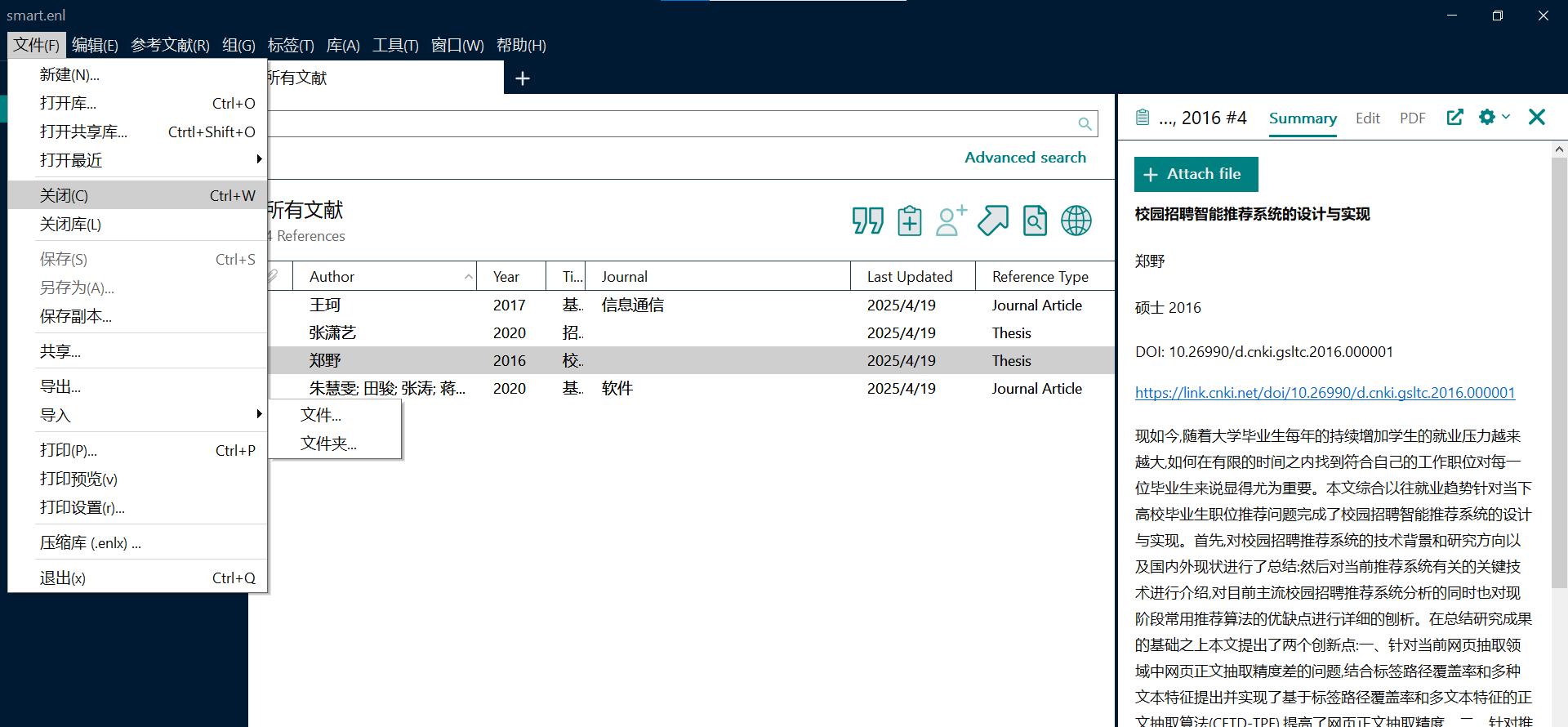
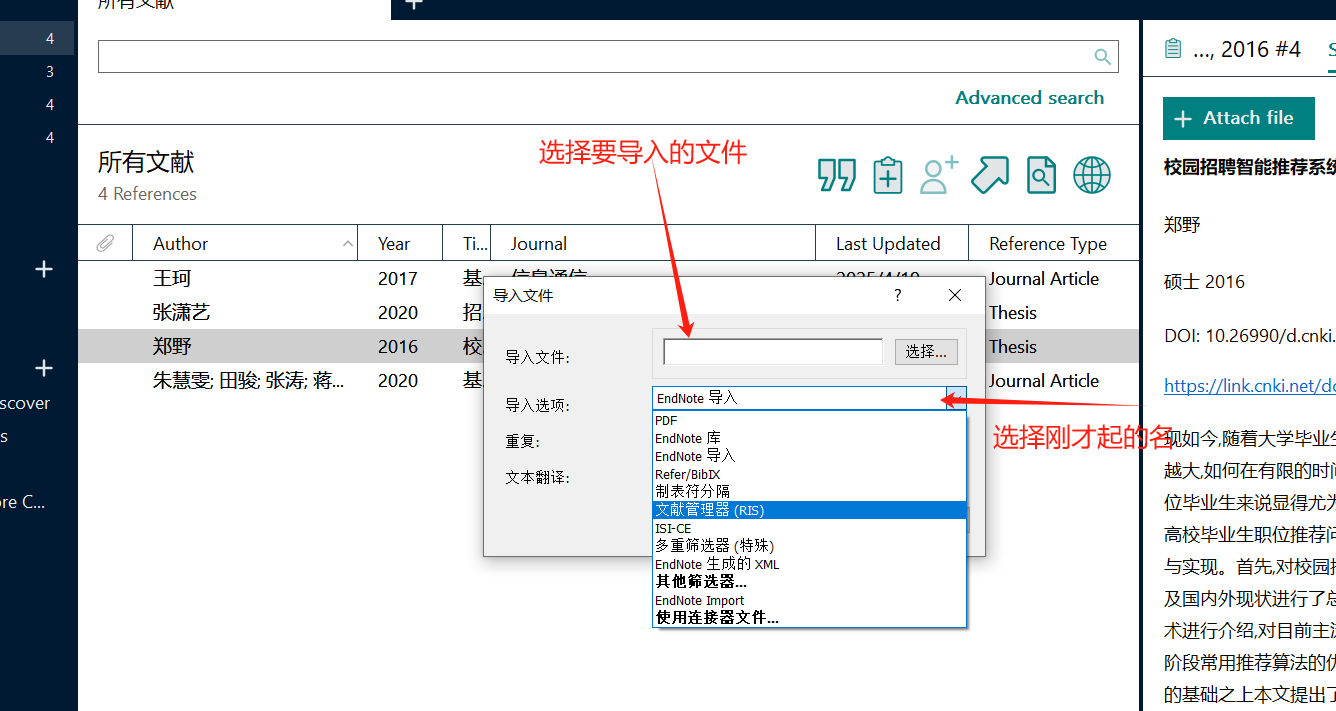
- 重新导入问题文献,选择刚才我们保存的映射规则。这样就识别成功了
文献缺失信息问题
以年份为例
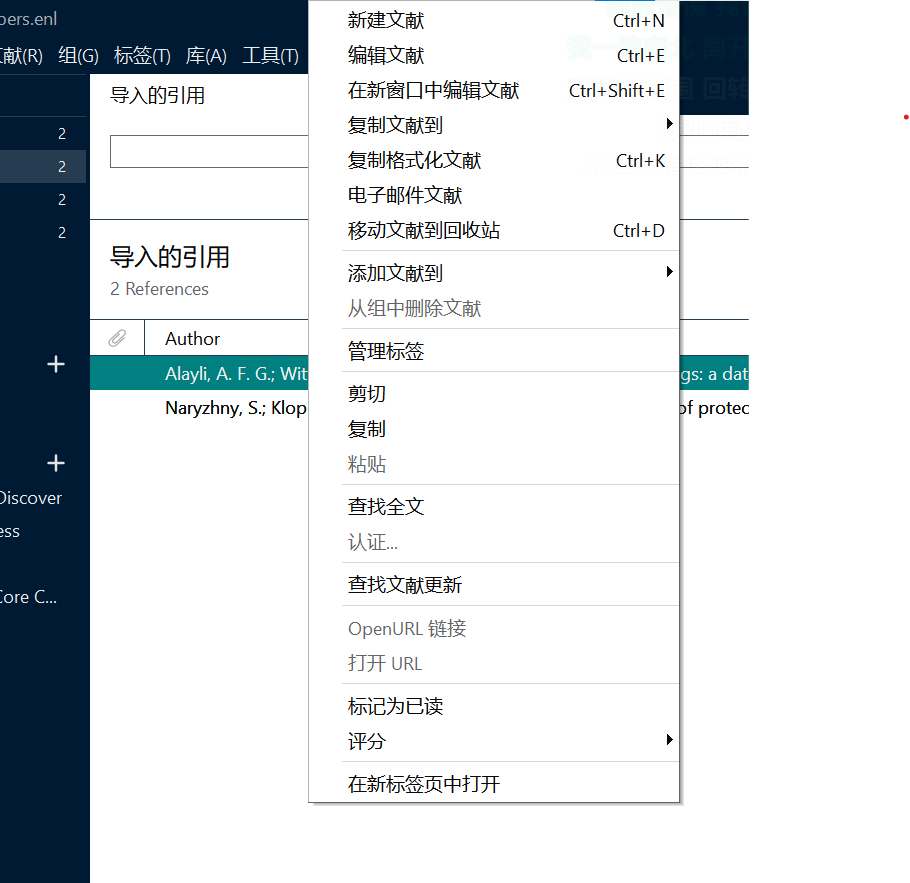
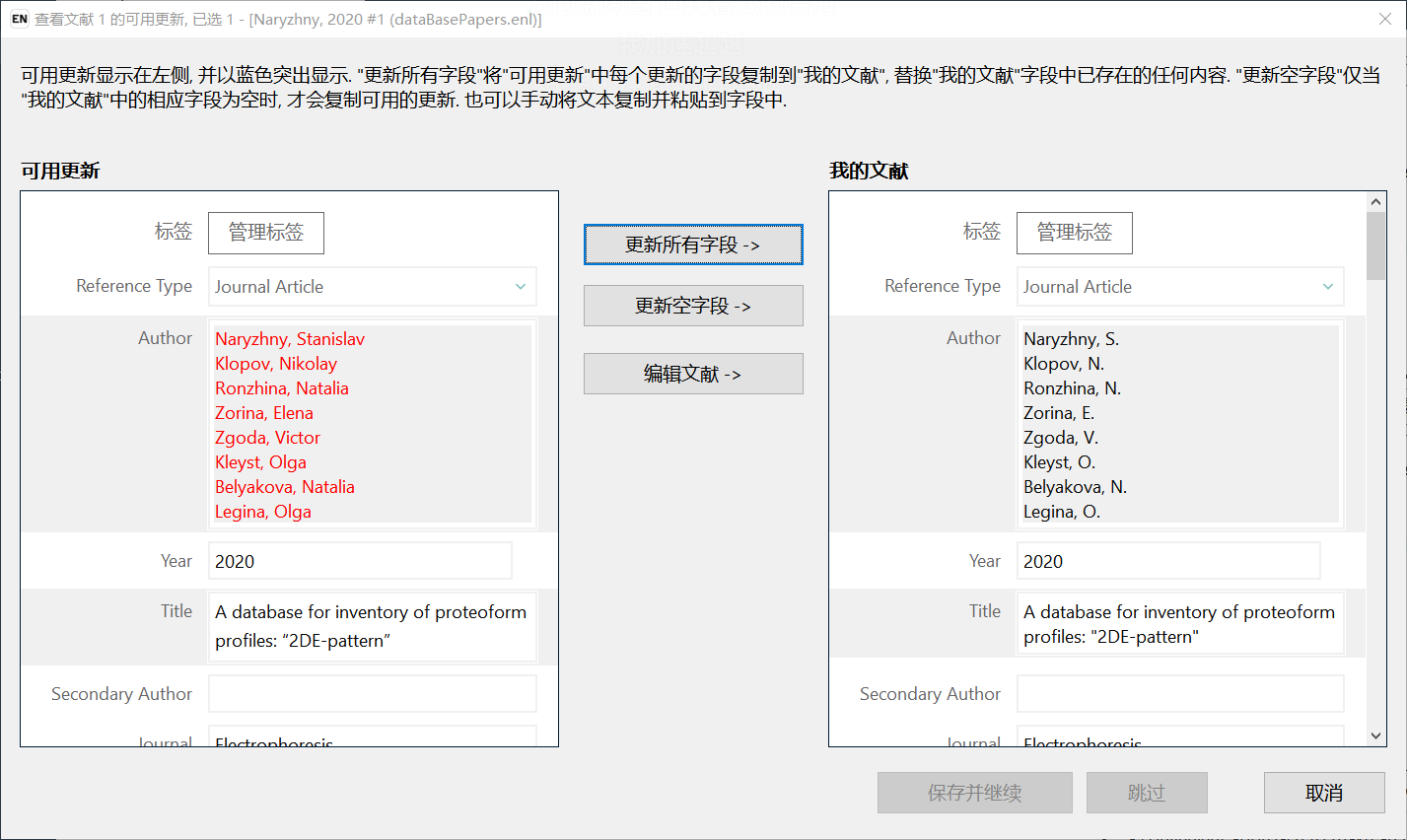
- 对于英文文献,可以通过文献DOI号联网更新:ctrl批量选择缺少信息的文献,然后右键选查找文献更新。选更新所有字段即可。【有时会卡,可以刷新一下】
- 对于中文文献,可以双击文献,手动输入字段。
文献管理
常用界面功能
组集
可以在我的组中创建组集和组。【只支持这两级】
然后利用组对文献分类。可以使用shift/ctrl批量拖住到组中【上一级的组集是不能拖入的】。
当然,一个文献可以出现在不同的组中。
重复文献
如果文献过度,导入不容数据库时可能存在重复文献。我们可以去重
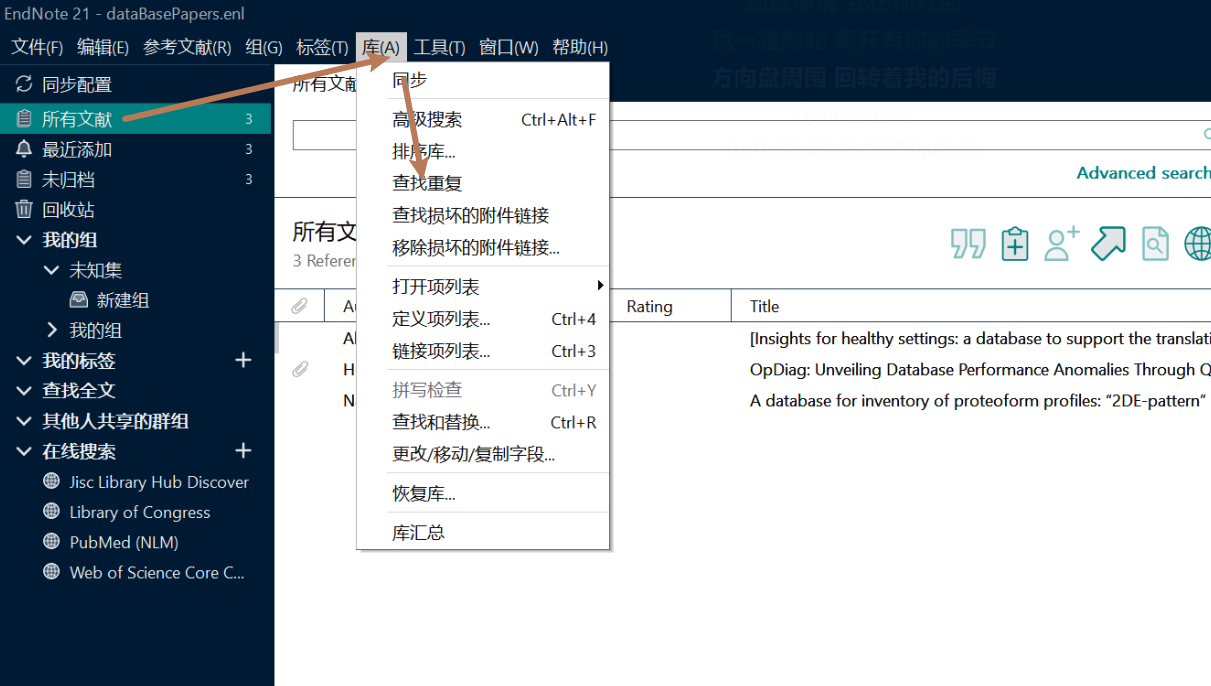
然后再显示的灰色文献中右键,即可全部删除
属性栏
单击属性栏可以改变排序规则

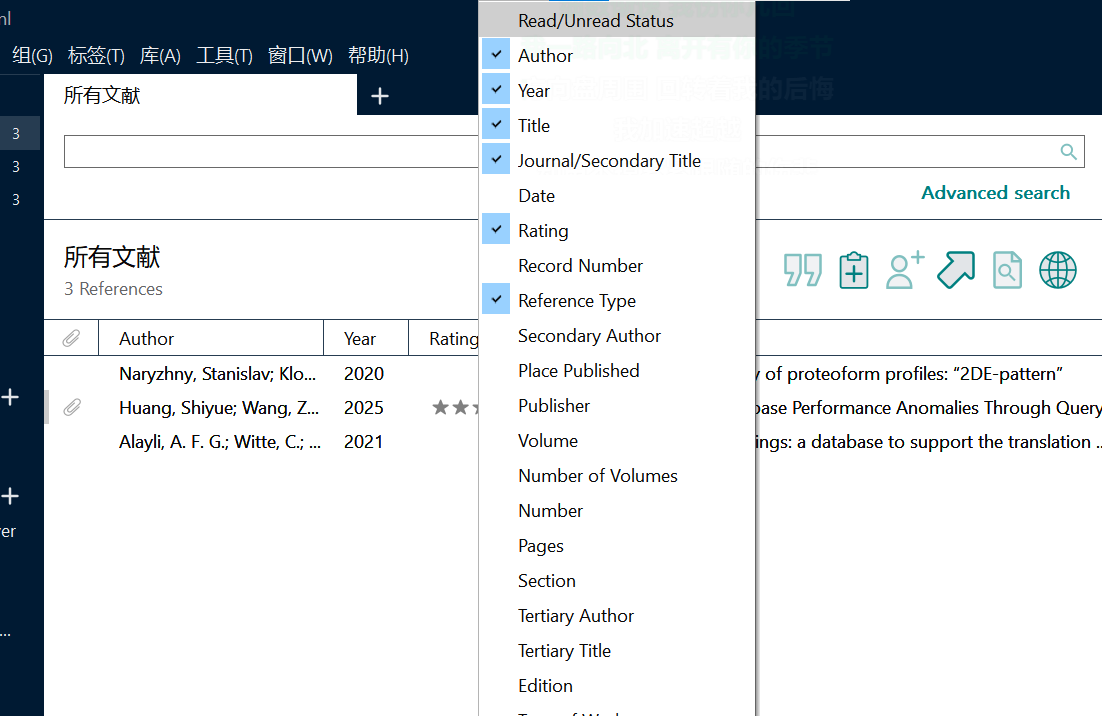
鼠标右键属性栏,可以选择显示的属性。

同时属性栏也支持拖拽,自定义顺序。
常用属性
- Rate属性建议加上,显示重要程度
- 文献阅读状态。手动标记自己有没有读过
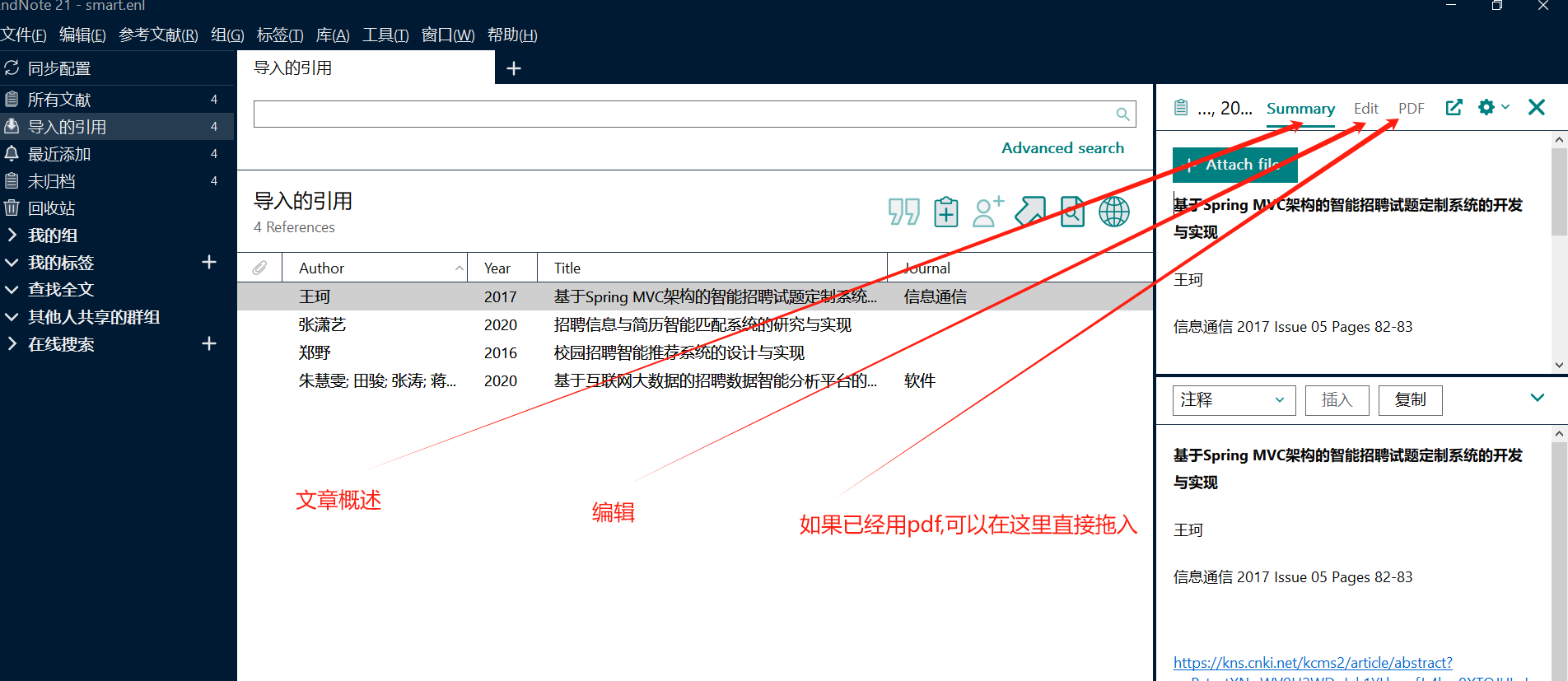
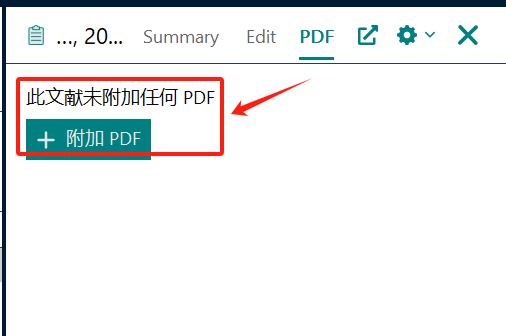
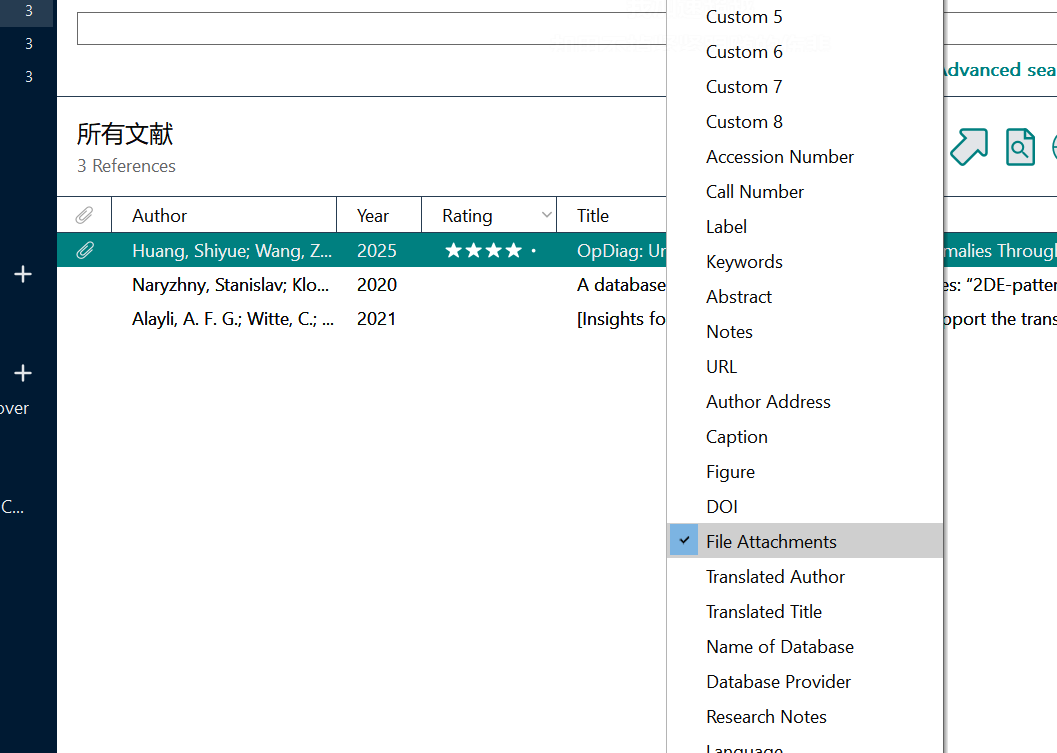
- File Attachments,已找到全文的文献会显示回形针标记。【没有的可以(批量)选中,右键,查找全文即可,对于中文文献不到的,可以把手动下载的PDF文件拖到软件中PDF区域识别】
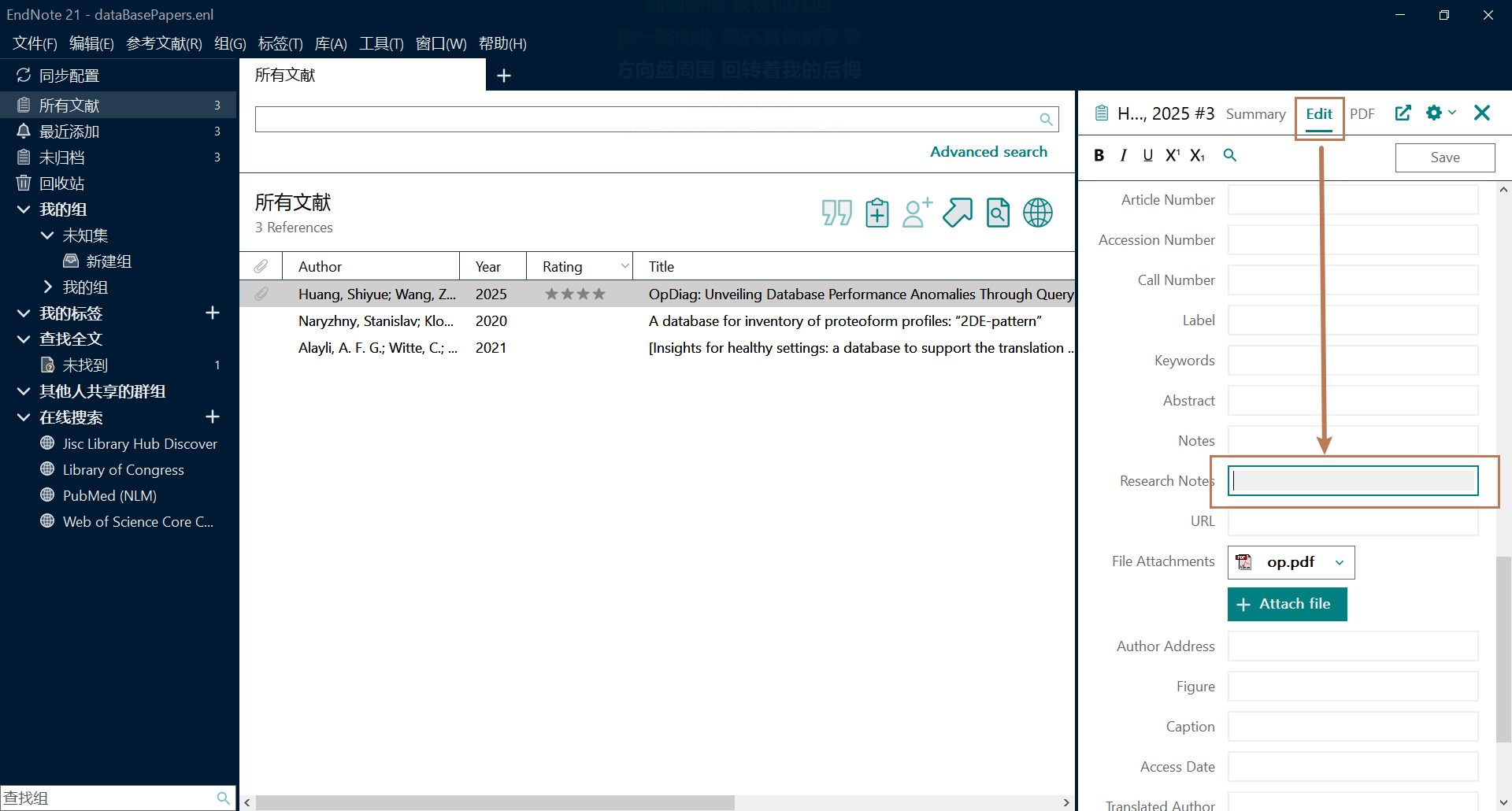
笔记
可以在右侧做笔记,还可以在属性栏中显示笔记
上下键切换
比如在右侧翻到文献摘要位置,然后在文献列表选中所选文献,随后可以通过上下键快速切换到其他文献对应的摘要位置
引用文献
基本引用
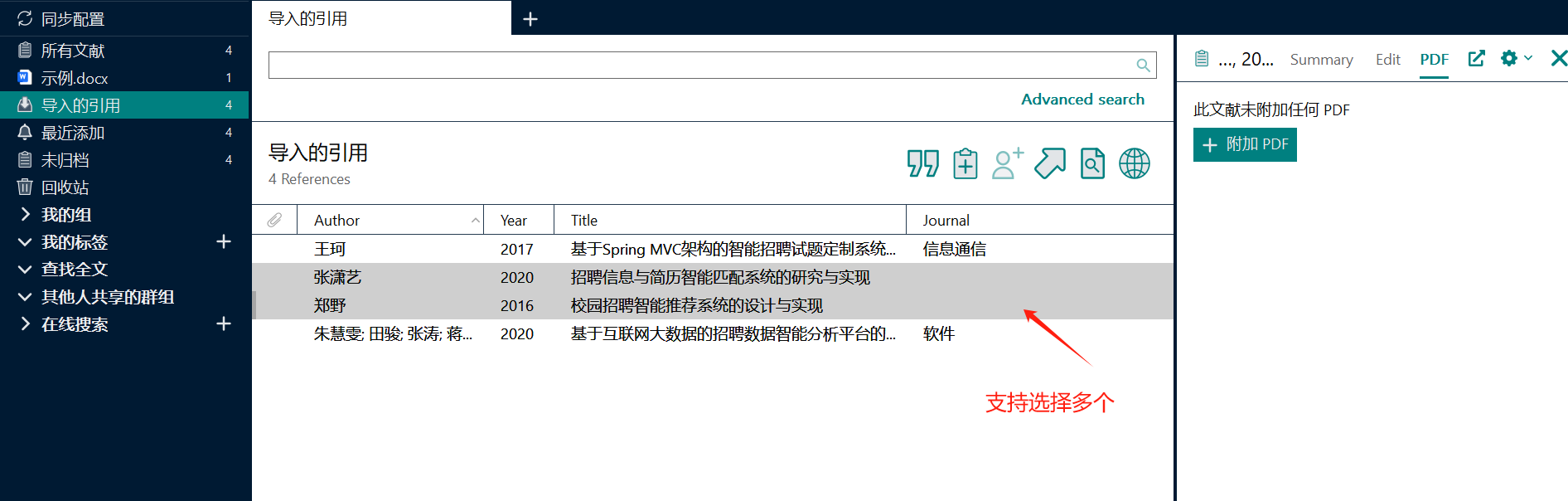
可以直接在Endnote中选中要引用的文献【可以多个】,然后ctrl+c,在文件中引用位置ctrl+v最为快捷。
可以用我们的工具引用
- 打开我们的论文。office或者wps等工具可以自动识别到endnote
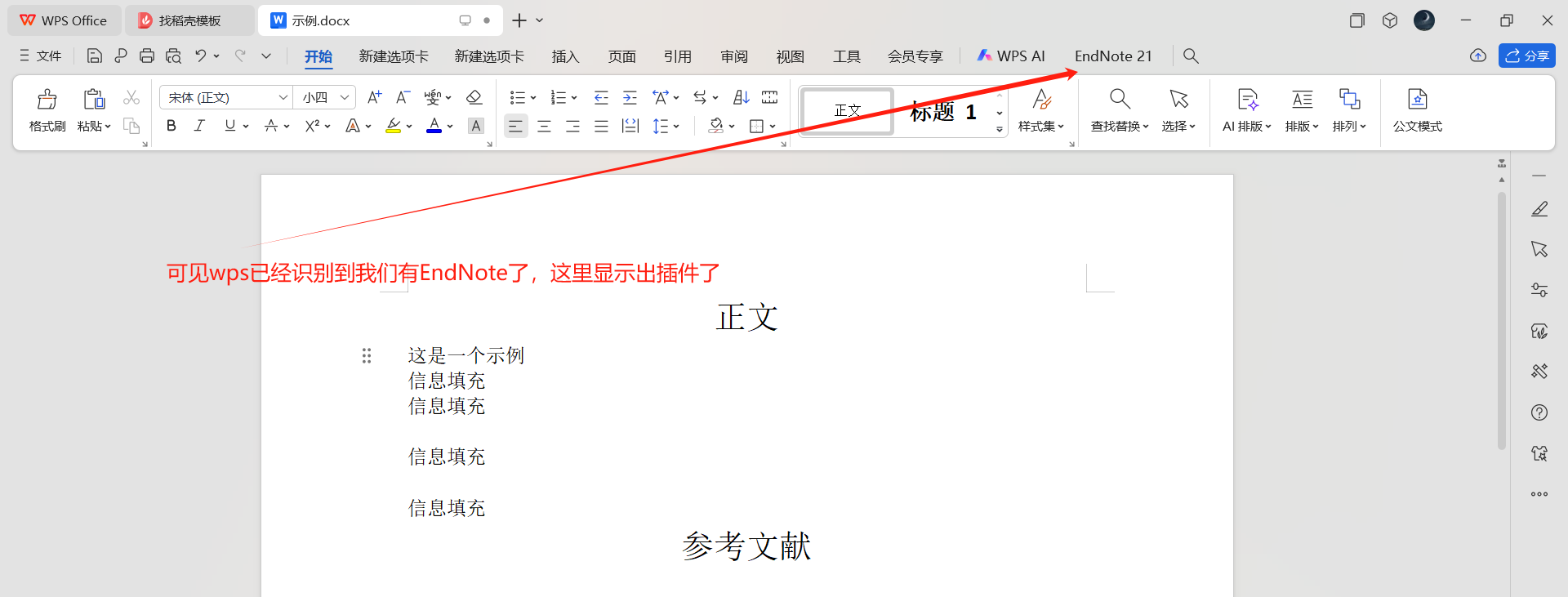
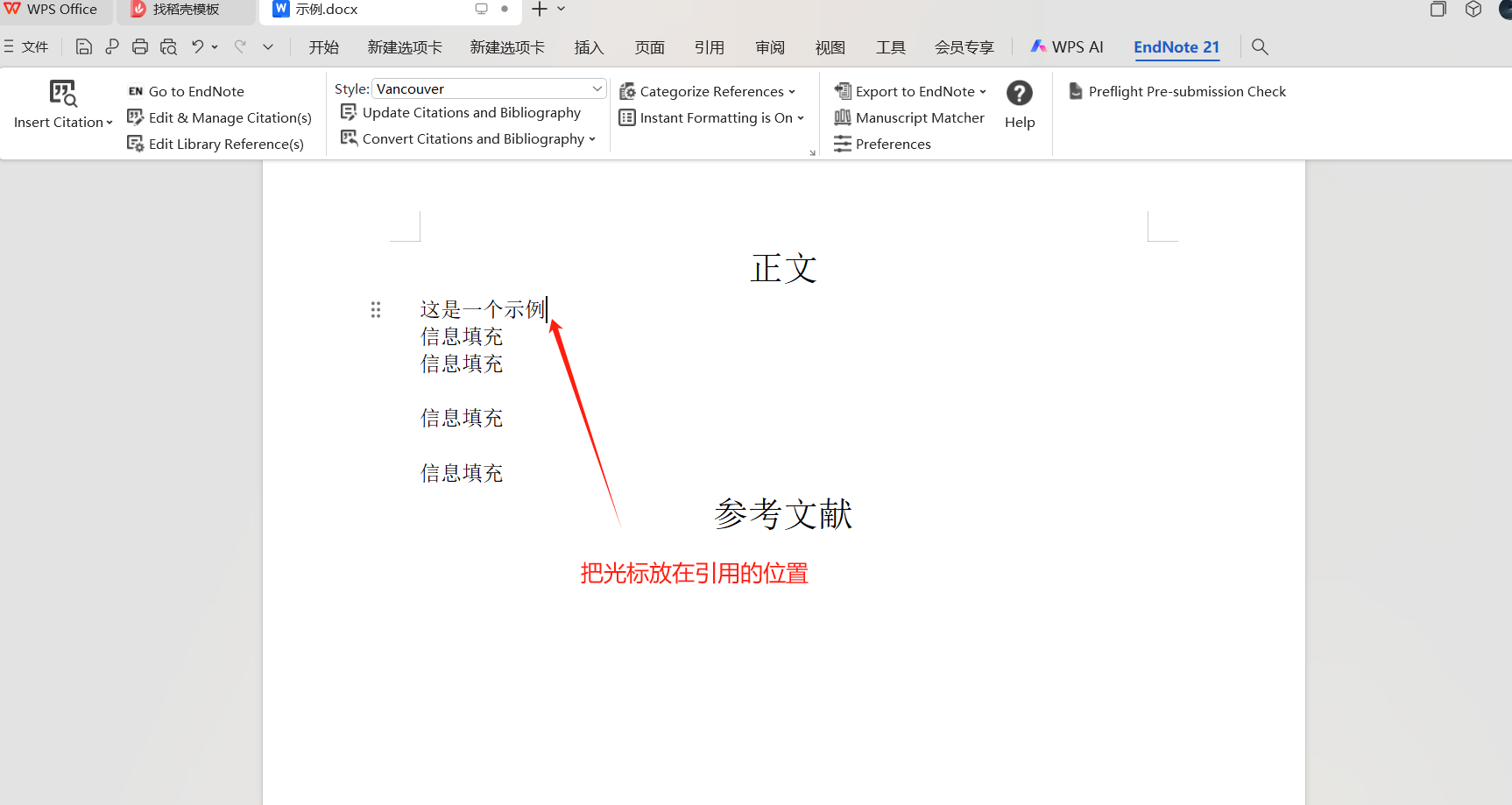
- 选择要引用的位置
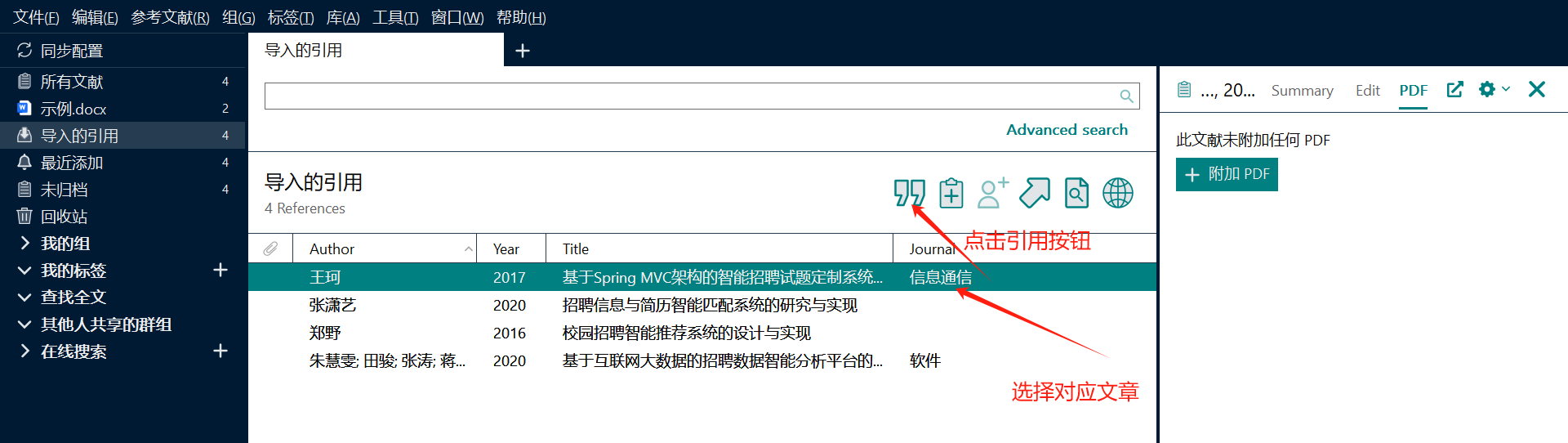
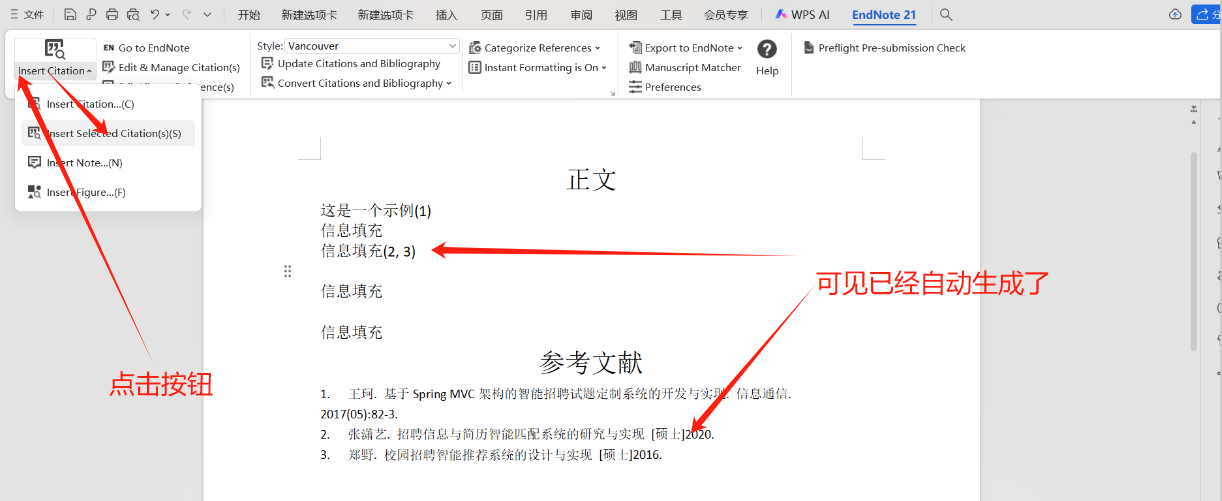
- 可以打开endnode,选择对应的文章,点击引用,论文就自动引用并添加了参考文献
在打开论文已经自动生成了
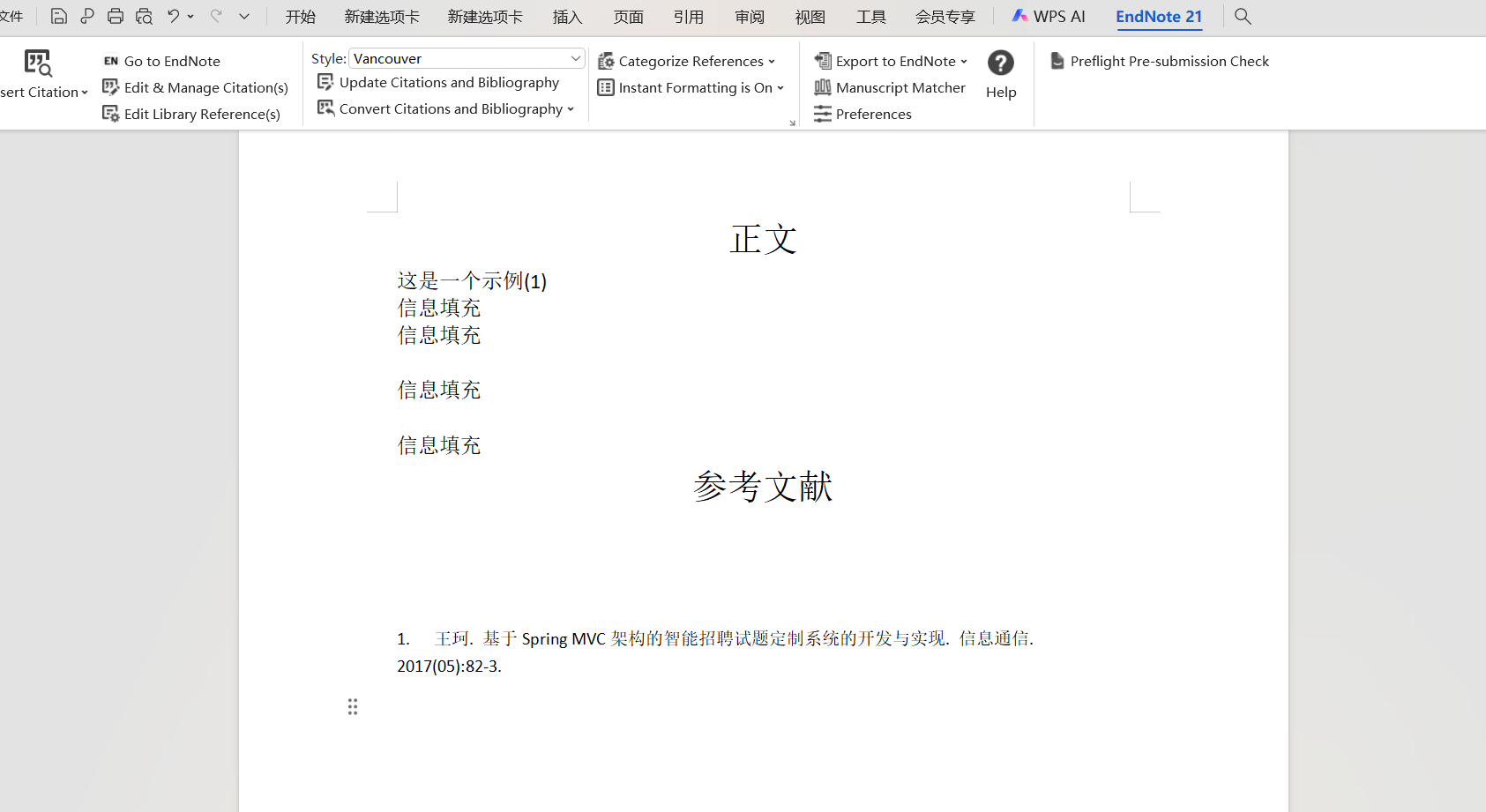
当然也可以直接使用wps插件,在endnote中选好文章后,直接在wps中引用
导入已有文献样式
软件自带的格式可能满足不了中文文献的格式。我们可以从外部引入格式。这里以导入常用的国标GB/T7714为例
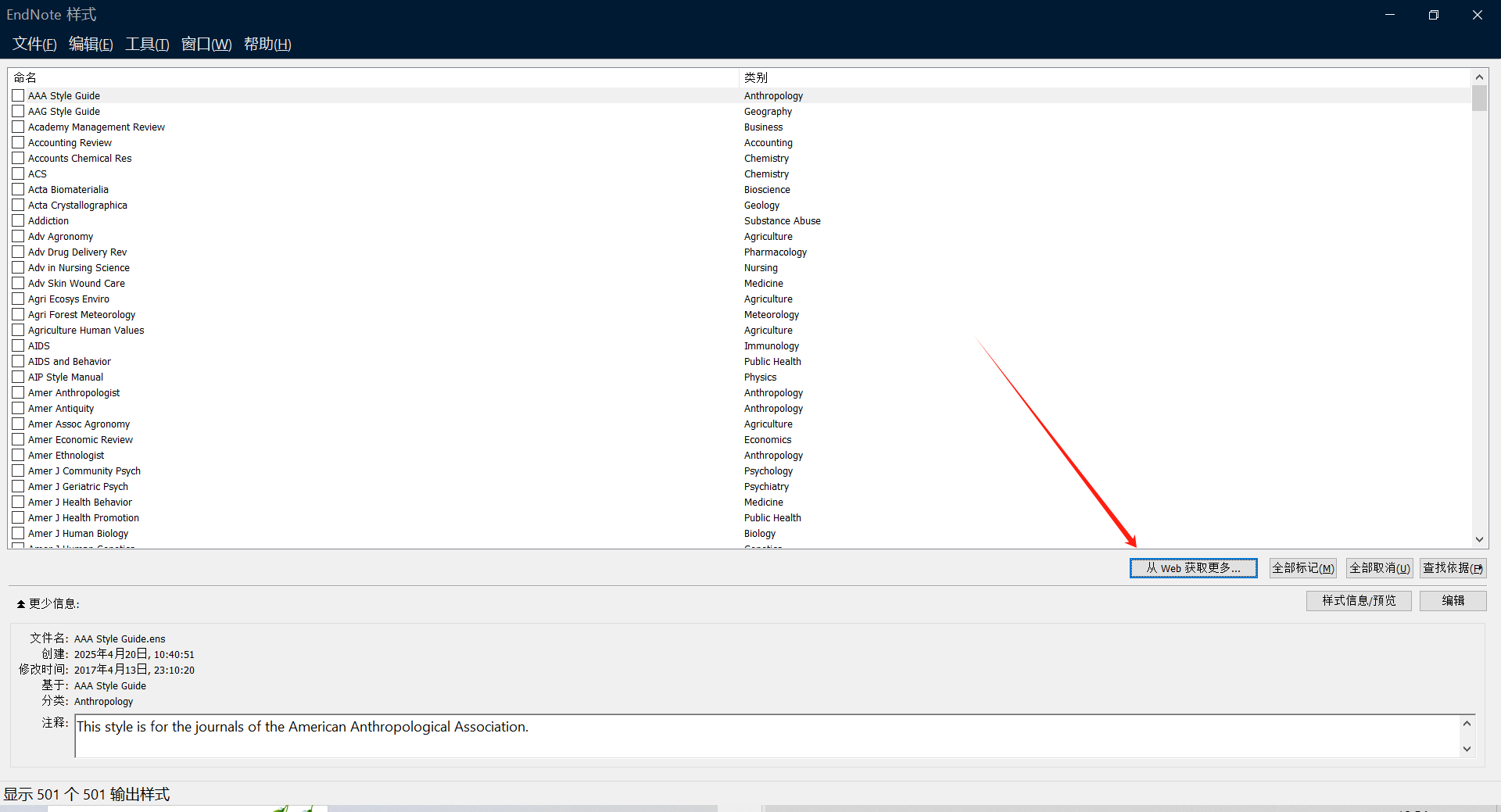
- 打开输出样式管理器

- 从web中获取更多,然后进入网站
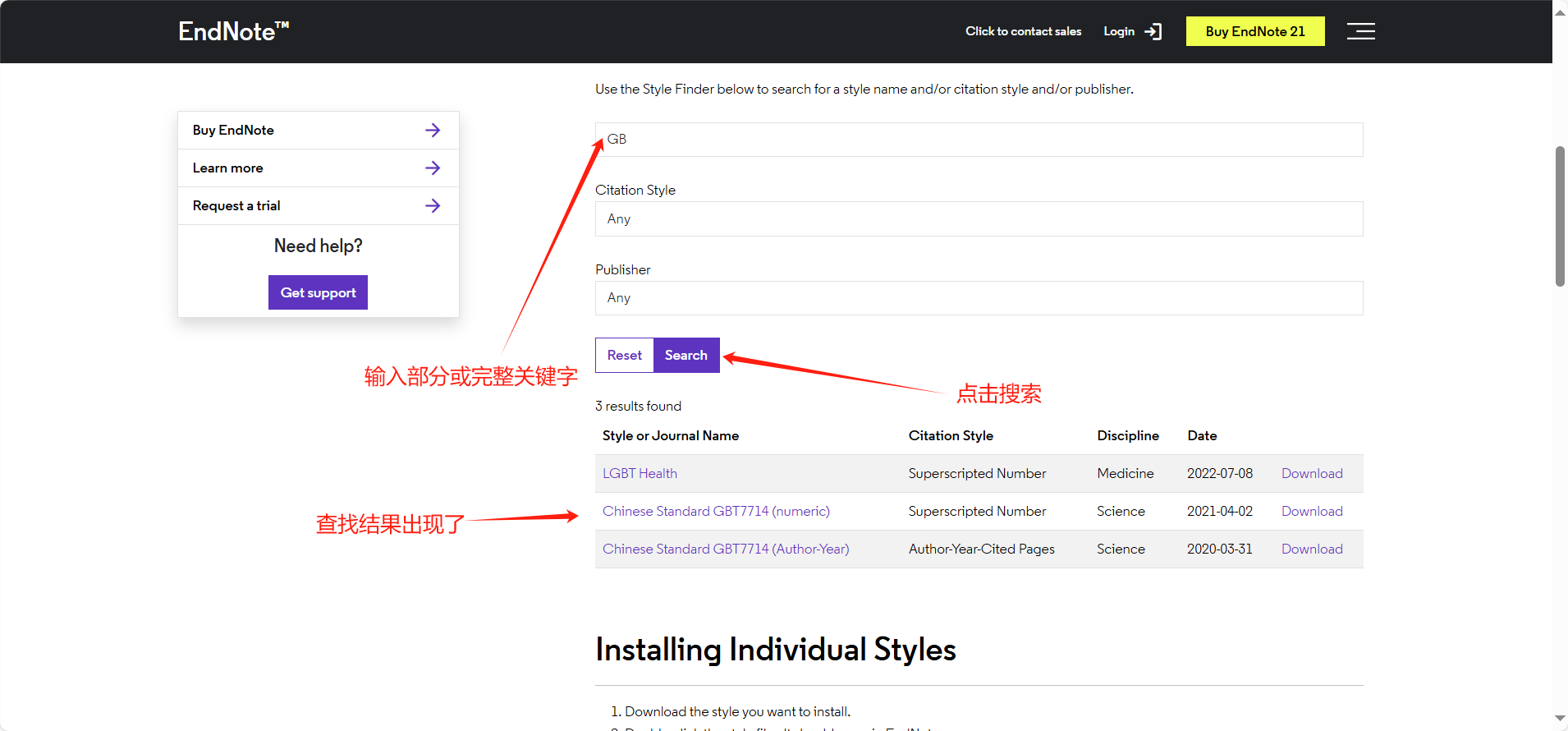
- 进入网站后下滑可输入查找关键词,这里输入GB,查询出我们想要的格式GB/T7714。点击下载后两个文件
- 把下载好的文件移动到C:\Program Files (x86)\EndNote 21\Styles文件夹下。这样这里前缀会因现在路径不同而不同、
- 重启nednote,打开输入样式管理器,勾选刚才导入的文献样式
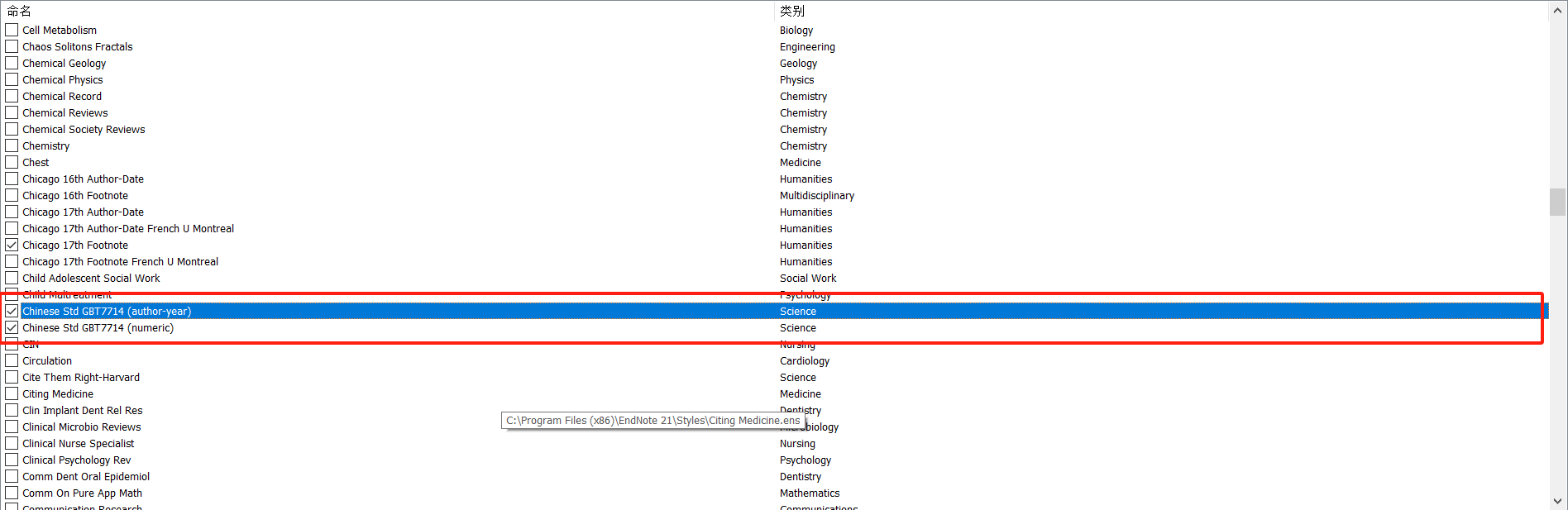
- 然后再wps就可以看到这个格式了。可以正常使用了
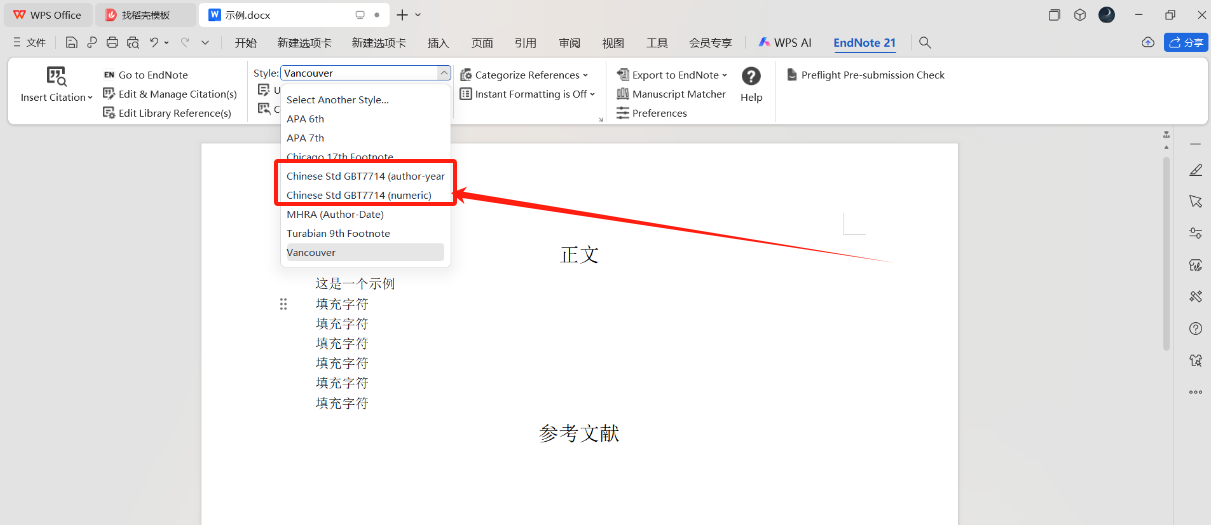
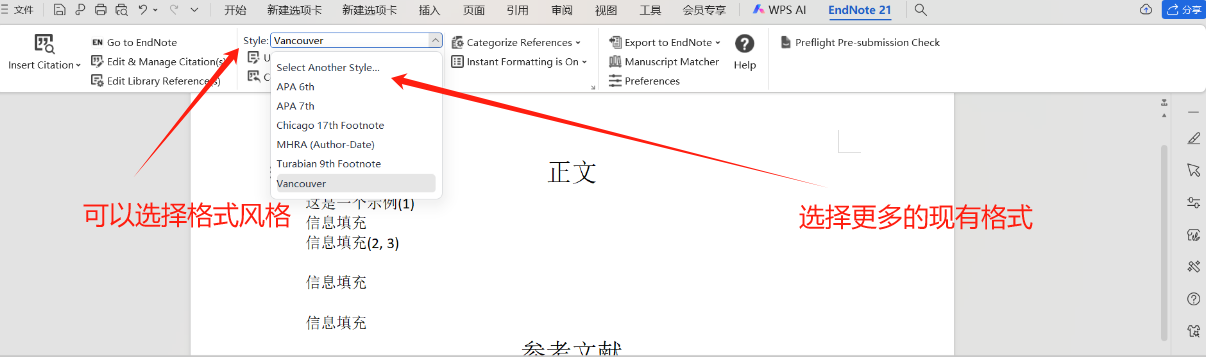
自定义文献样式
众所周知,参考文献格式多种多样,我们当然也可以修改格式
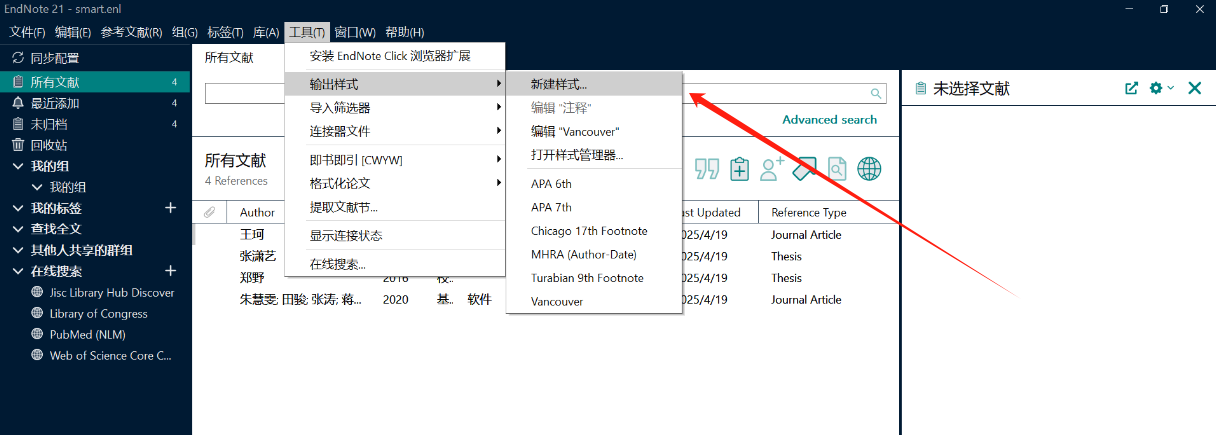
也可以自定义格式,在endnote中edit中找到output style。可以修改已有格式,和创建新的格式。
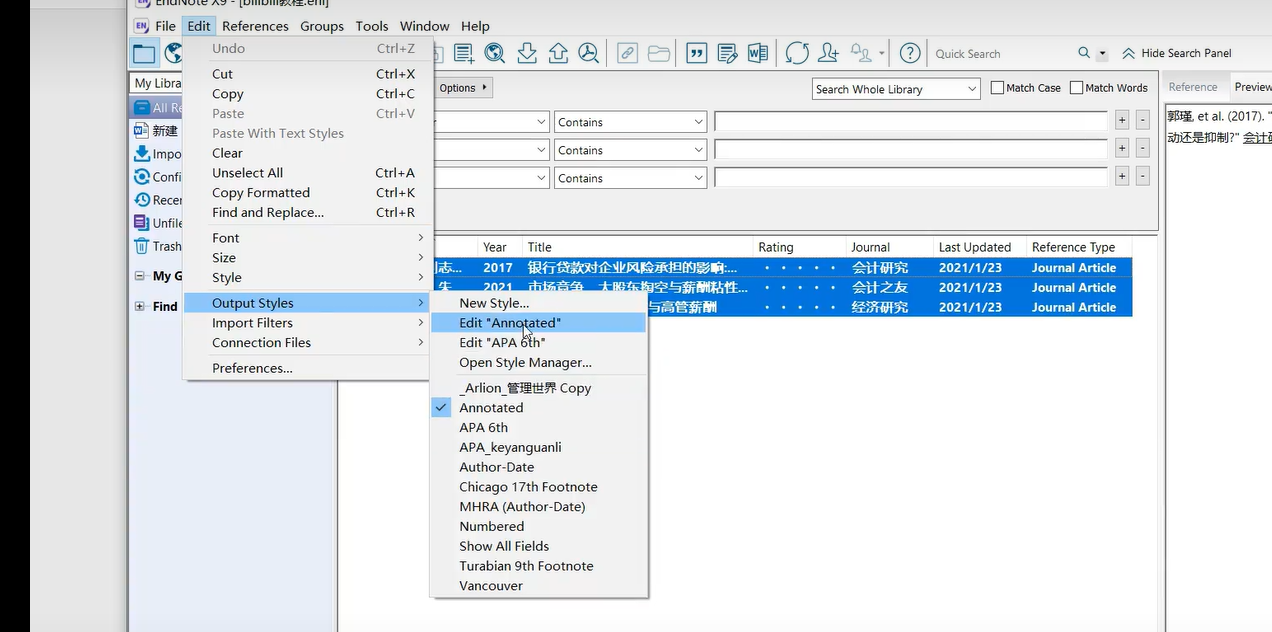
如果没找到,也可能在tools中
显示域代码{}问题
可能是word没反应过来,在word/wps中点击update刷新一下即可。
管理参考文献
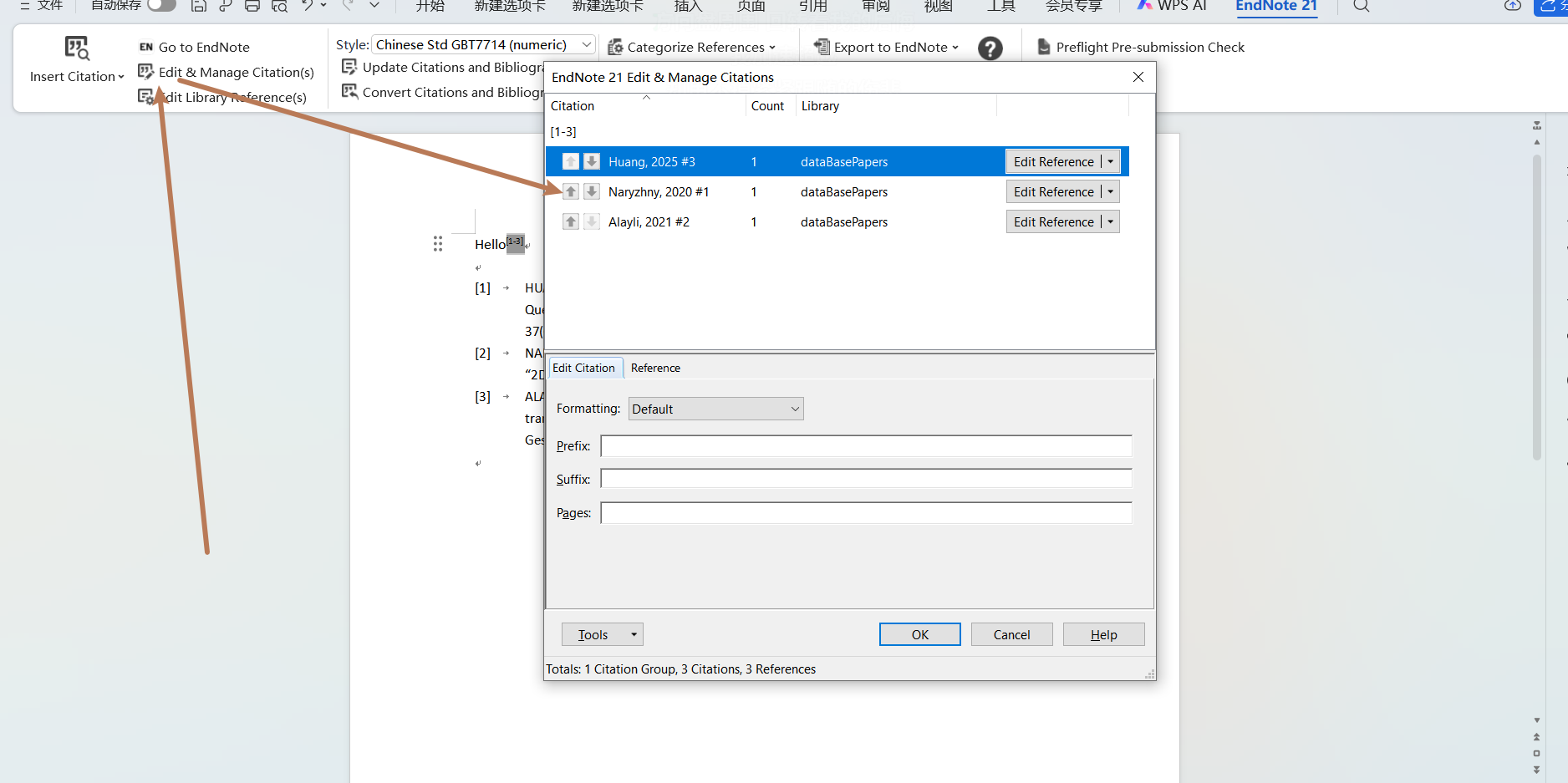
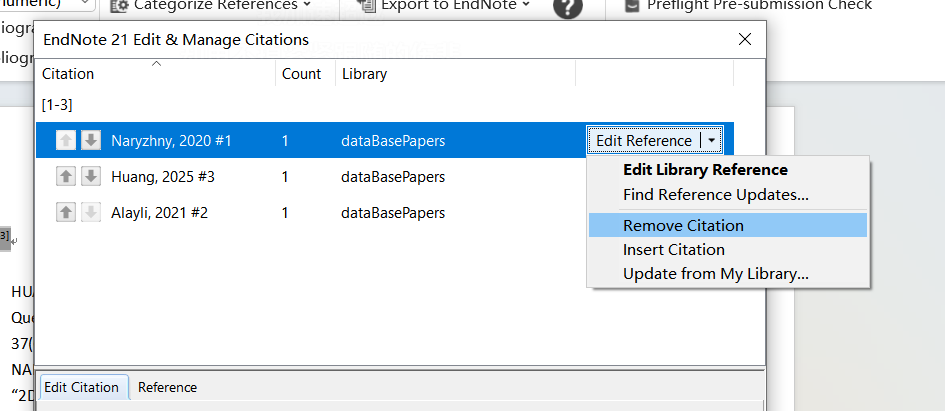
可以管理窗口,可以执行调整参考文献的顺序,删除等操作
- 调整顺序
- 删除文献
去除域代码
我们点击参考文献会发现,会显示阴影,这是因为有域代码,投稿时要删掉的
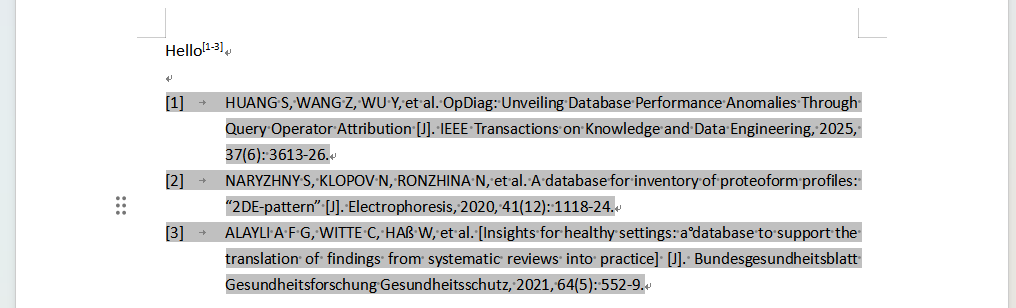
可以在这里删除域代码,以为无法恢复,它会自动创建一个普通文本的副本
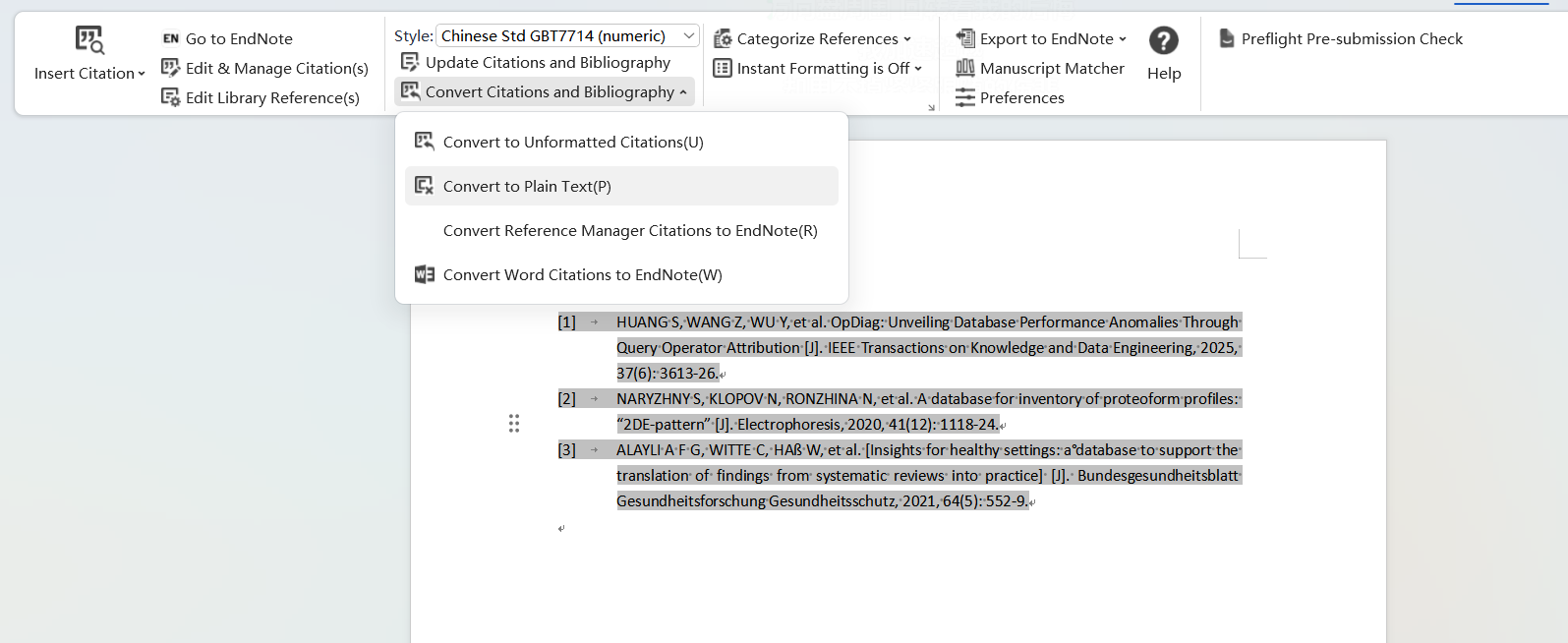
常见问题
GBT7714的问题
导入的格式[J]是与空格的,需要我们修改该一下输出样式
中英文混排作者
- 作者比较多是有省略问题
默认是et al。但是要求是“等”。这里可以在去除域代码后进行查找替换【建议一处一处来,避免替换错】 - 控制显示作者数
在输出样式中选中修改样式。

网页文献引用
选择好输出样式,然后新建文献
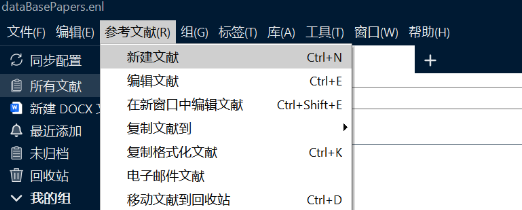
然后分别填写要引用网页信息即可
一般包括,主要责任者+标题+文献标识符(一般是[EB/OL])+网页的更新/修改日期(如果不知道可以不写)+网页的引用日期+网页地址
文献排版
有时文献排版挺烦人的,这里记录一下排版过程,生成系统识别的序号。仅供参考
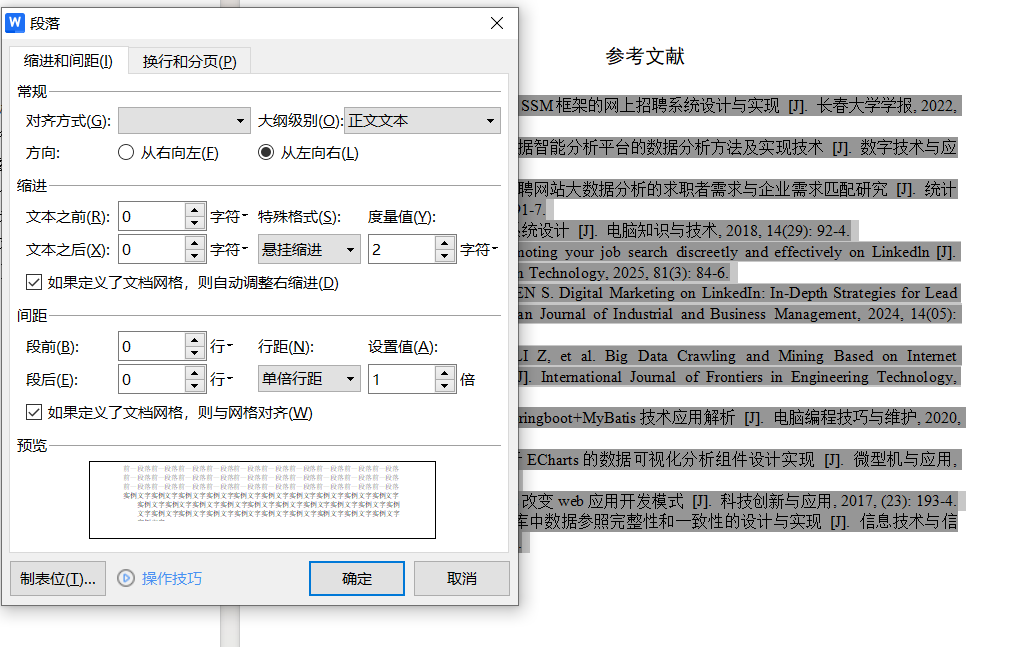
初始格式是这样的,这里要让序号不能被被识别
- 选中参考文献,右键,段落,悬挂缩进两个字符
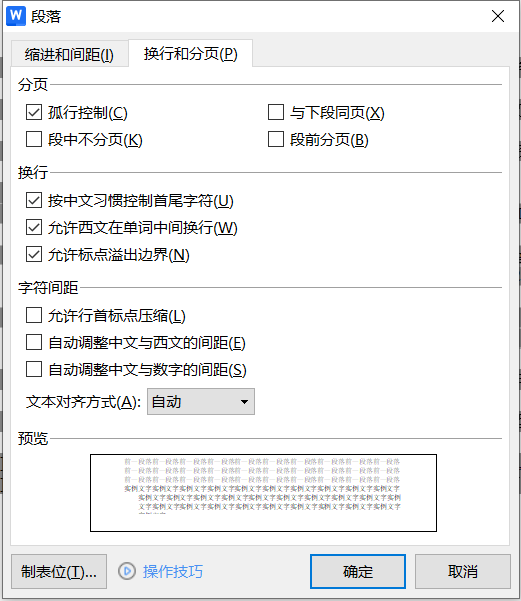
- 然后顺手打开换行与分页设置,设置为如下设置
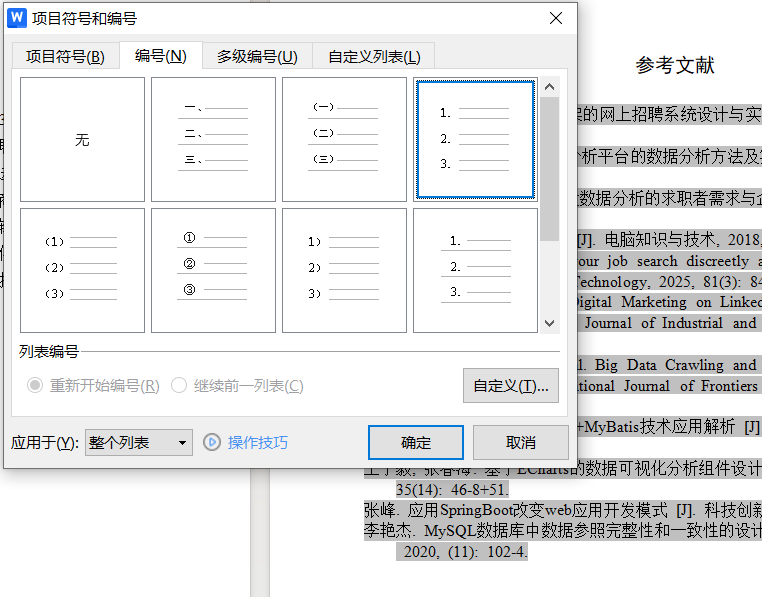
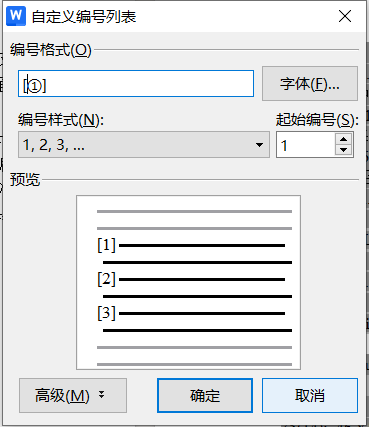
- 然后删除自带的序号,然后右键进入项目符号和编号,选中一个样式进入,点击自定义,前后添加中括号
- 到处就差不多了,接下来在正文中交叉引用即可

 浙公网安备 33010602011771号