HL WD

远端服务器日志实时查看工具 Web-tailf

tailf

一个类似linux tail的web版本日志滚动查看工具

码云(https://gitee.com/aqu415/tailf)

github同步(https://github.com/aqu415/tailf)

CSDN(https://blog.csdn.net/Aqu415/article/details/114419320)

背景

前一段时间由于项目原因,需要经常上服务器看日志;由于没有公共的页面查看与下载,就需要频繁的登录服务器,然后执行一堆命令,最后才能看到日志;
这个过程太繁琐痛苦,网上搜了一圈没有合适的工具,于是自己写了一个简单的日志实时查看的工具;

原理


整体架构:

![在这里插入图片描述]( https://img-blog.csdnimg.cn/20210612181836239.png?x-oss-process=image/watermark ,type_ZmFuZ3poZW5naGVpdGk,shadow_10,text_aHR0cHM6Ly9ibG9nLmNzZG4ubmV0L0FxdTQxNQ==,size_16,color_FFFFFF,t_70)

内部原理:

  1. Websocket + FileAlterationListenerAdaptor:通过监听文件变化,增量获得变化的内容通过websocket发送给浏览器客户端
  2. 多服务器场景下master与slave之间netty连接(异常后重连逻辑未开发)

特性

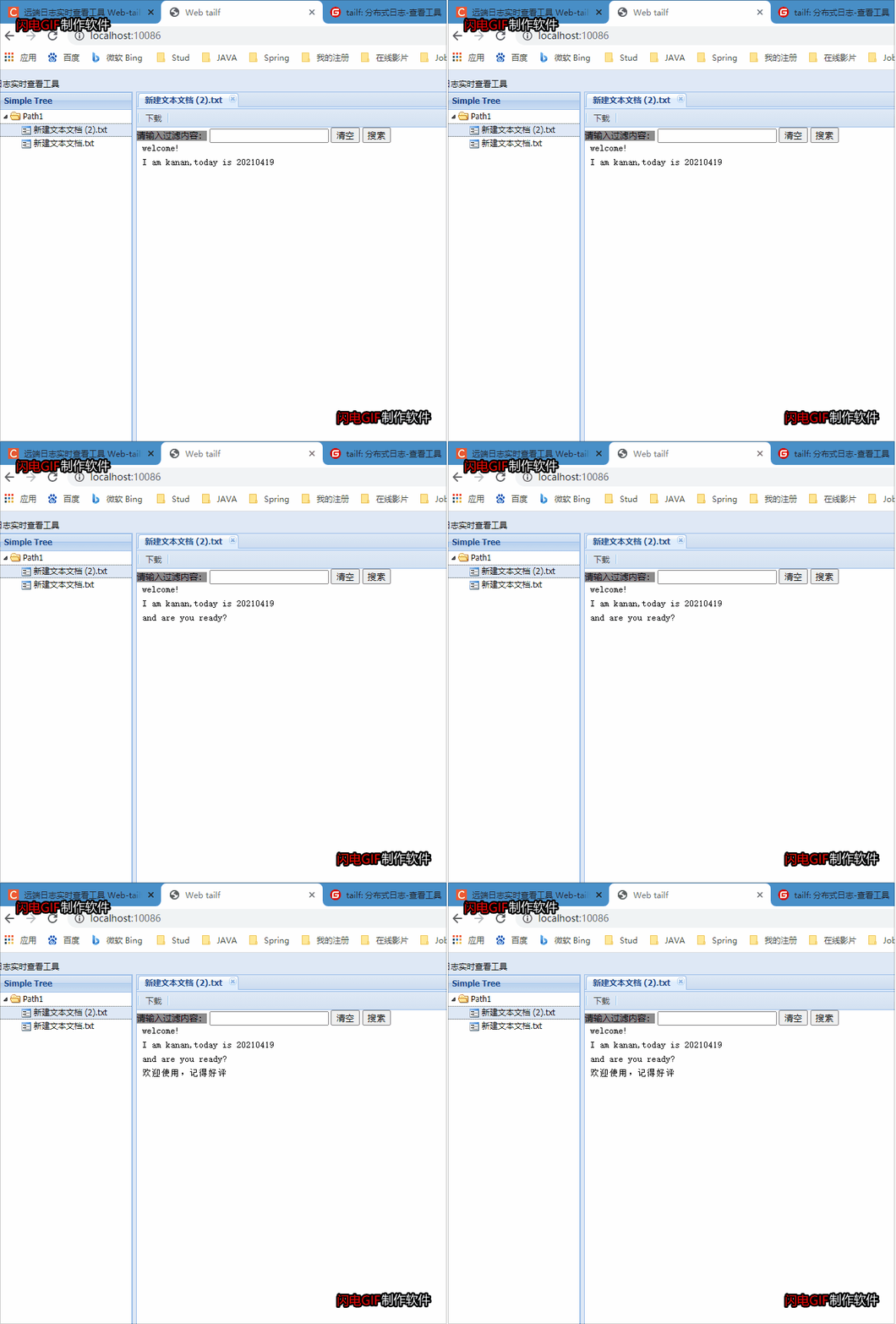
  1. 支持界面实时查看、搜索日志功能
  2. 支持文件下载
  3. 支持master、slave模式,通过master界面直接查看所有服务器(master+slave)的日志,解决需要记住多个链接的问题
  4. slave自动部署到服务器(规划中,未开发)
  5. 日志智能分析(规划中,未开发)

gitee地址

https://gitee.com/aqu415/tailf 点我起飞

本地调试步骤

  • 将代码clone到本地,项目采用的框架是 spring-boot
  • 本地调试如果需要监听多个目录可以通过以下截图里的配置,多个目录间以英文 ; 分隔
  • 然后执行 com.xx.log.LogApplication.main 方法即可本地启动;

注:配置文件里的监听目录配置是默认配置,可被启动参数覆盖(如:IDE配置启动参数,或者打成jar包后用 jar 命令启动后的参数)

![在这里插入图片描述]( https://img-blog.csdnimg.cn/20210520095121238.png?x-oss-process=image/watermark ,type_ZmFuZ3poZW5naGVpdGk,shadow_10,text_aHR0cHM6Ly9ibG9nLmNzZG4ubmV0L0FxdTQxNQ==,size_16,color_FFFFFF,t_70)

打包

依赖spring-boot打包插件,打成可执行jar包

![在这里插入图片描述]( https://img-blog.csdnimg.cn/20210312111021171.png?x-oss-process=image/watermark ,type_ZmFuZ3poZW5naGVpdGk,shadow_10,text_aHR0cHM6Ly9ibG9nLmNzZG4ubmV0L0FxdTQxNQ==,size_16,color_FFFFFF,t_70)

服务器上jar包启动

支持监听多个目录

linux后台运行:
nohup java -jar tailf-web-1.0-xxx.jar "/usr/logs/tomcat1" "/usr/logs/tomcat2" &
or
java -jar tailf-web-1.0-xxx.jar "/usr/logs/tomcat1" "/usr/logs/tomcat2" &

windows窗口启动
java -jar tailf-web-1.0-xxx.jar "/usr/logs/tomcat1" "/usr/logs/tomcat2"

效果

Extjs风格
在这里插入图片描述

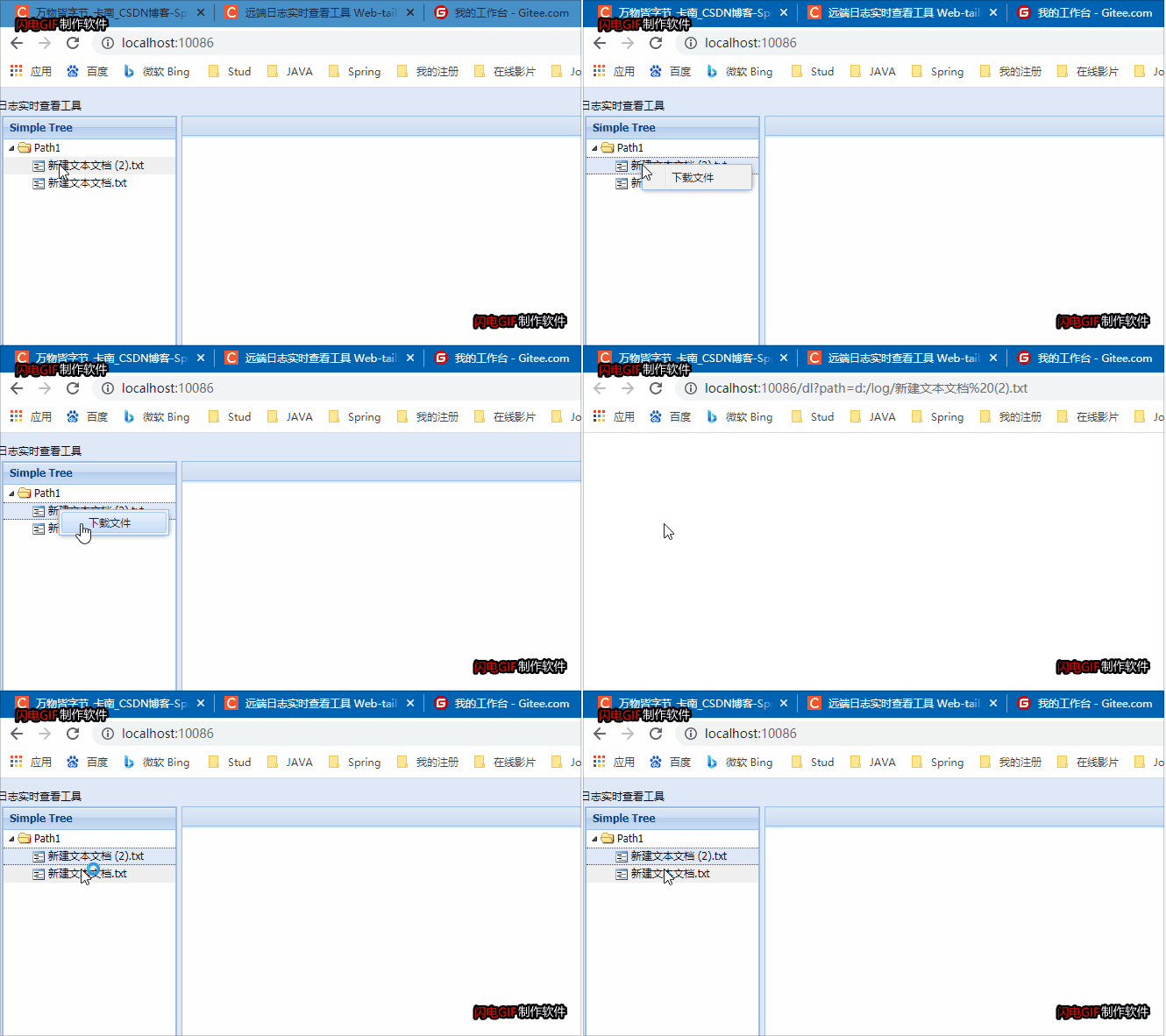
文件下载

在树节点上右键即可弹出下载菜单

在这里插入图片描述

master-slave模式

如果有多台服务器需要进行日志查看,但是又不想记住多个服务器访问地址则可以使用master-slave模式,具体操作如下:

1、master配置

  • 配置当前服务器角色是master
  • 配置master服务器的内网IP(与slave通信会使用)
  • 配置master netty监听端口

![在这里插入图片描述]( https://img-blog.csdnimg.cn/20210520091342162.png?x-oss-process=image/watermark ,type_ZmFuZ3poZW5naGVpdGk,shadow_10,text_aHR0cHM6Ly9ibG9nLmNzZG4ubmV0L0FxdTQxNQ==,size_16,color_FFFFFF,t_70)

2、slave配置

  • 这三个配置除了角色配置成 slave,其他两项都配置成一样的。如下:

![在这里插入图片描述]( https://img-blog.csdnimg.cn/20210520091919488.png?x-oss-process=image/watermark ,type_ZmFuZ3poZW5naGVpdGk,shadow_10,text_aHR0cHM6Ly9ibG9nLmNzZG4ubmV0L0FxdTQxNQ==,size_16,color_FFFFFF,t_70)

3、启动服务

  • 首先启动master

![在这里插入图片描述]( https://img-blog.csdnimg.cn/20210520092236981.png?x-oss-process=image/watermark ,type_ZmFuZ3poZW5naGVpdGk,shadow_10,text_aHR0cHM6Ly9ibG9nLmNzZG4ubmV0L0FxdTQxNQ==,size_16,color_FFFFFF,t_70)

  • 再启动slave(另外启动一个IDE)

master控制台打印slave注册信息:
![在这里插入图片描述]( https://img-blog.csdnimg.cn/2021052009254766.png?x-oss-process=image/watermark ,type_ZmFuZ3poZW5naGVpdGk,shadow_10,text_aHR0cHM6Ly9ibG9nLmNzZG4ubmV0L0FxdTQxNQ==,size_16,color_FFFFFF,t_70)

  • 界面效果:

![在这里插入图片描述]( https://img-blog.csdnimg.cn/20210520092451791.png?x-oss-process=image/watermark ,type_ZmFuZ3poZW5naGVpdGk,shadow_10,text_aHR0cHM6Ly9ibG9nLmNzZG4ubmV0L0FxdTQxNQ==,size_16,color_FFFFFF,t_70)

支持文件下载和内容搜索

posted @ 2021-08-07 09:35  aqu415  阅读(663)  评论(0)    收藏  举报
没有资本,只能坚持充实自己的实力;当机遇来临的时候,努力抓住;