FFmpeg开发笔记(一百)国产的Android开源视频压缩工具VideoSlimmer
VideoSlimmer是一款专为Android平台设计的开源视频压缩工具,它通过Mediacodec实现视频压缩功能,并具有较高的压缩性能。VideoSlimmer支持压缩的视频格式包括mp4和3gp。
VideoSlimmer的源码托管地址为https://github.com/zolad/VideoSlimmer(星星数0.2k),最近版本更新于2018年10月,该版本的压缩包下载地址为https://github.com/zolad/VideoSlimmer/archive/refs/heads/master.zip。
VideoSlimmer提供了两种集成方式:引用在线库、直接导入源码,分别说明如下:
一、引用VideoSlimmer在线库
Android工程引用VideoSlimmer在线库时,需要修改以下两个配置:
1、打开模块级别的build.gradle,给dependencies节点补充下面几行配置,表示引入1.0.0版本的VideoSlimmer库:
2、打开App模块的src/main/AndroidManifest.xml,给manifest节点补充下面两行权限配置,表示声明读写存储空间两个权限:
二、直接导入VideoSlimmer源码
由于VideoSlimmer的发布时间较早,为了让小海豚版本的Android Studio Dolphin能够打开它的范例工程,需要对VideoSlimmer的App工程作如下修改:
1、升级Gradle版本
打开VideoSlimmer工程的gradle/wrapper/gradle-wrapper.properties,把下面这行配置
改成如下这行配置,表示把Gradle版本从4.4升级到5.4.1。
2、更新工具库的仓库位置
打开VideoSlimmer工程的build.gradle,把里面的两处“jcenter()”都改为以下配置:
因为jcenter仓库已经废弃,所以改成引用国内的仓库位置。
此外,还要把下面两行配置
改成下面这行配置,表示把Gradle插件版本升级到3.2.0版本:
3、调整模块的build.gradle
打开VideoSlimmer工程的app/build.gradle,找到下面这行配置:
在上面这行下方补充下面这行配置,表示指定编译工具的版本号:
还要把下面这行配置
改成下面这行配置:
改完build.gradle,记得单击Sync同步App工程配置。
完成以上三处修改后,重新编译App安装到真机上,挑选一个视频后进入视频压缩界面如下图所示:
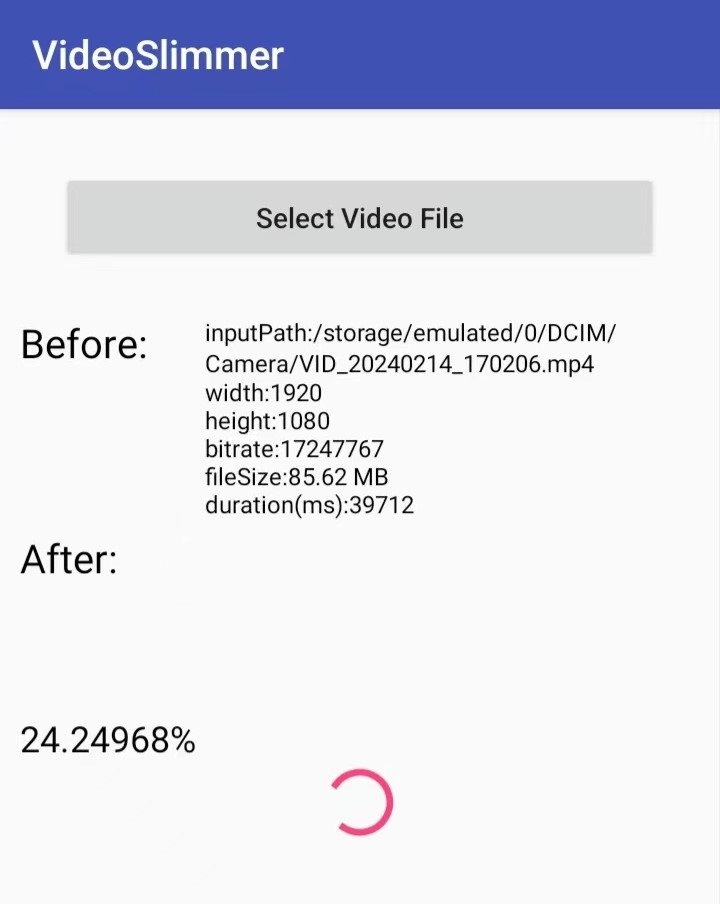
可见选中视频正在压缩当中。稍等片刻视频压缩完成,界面下方展示结果视频的保存路径以及压缩进度,如下图所示:
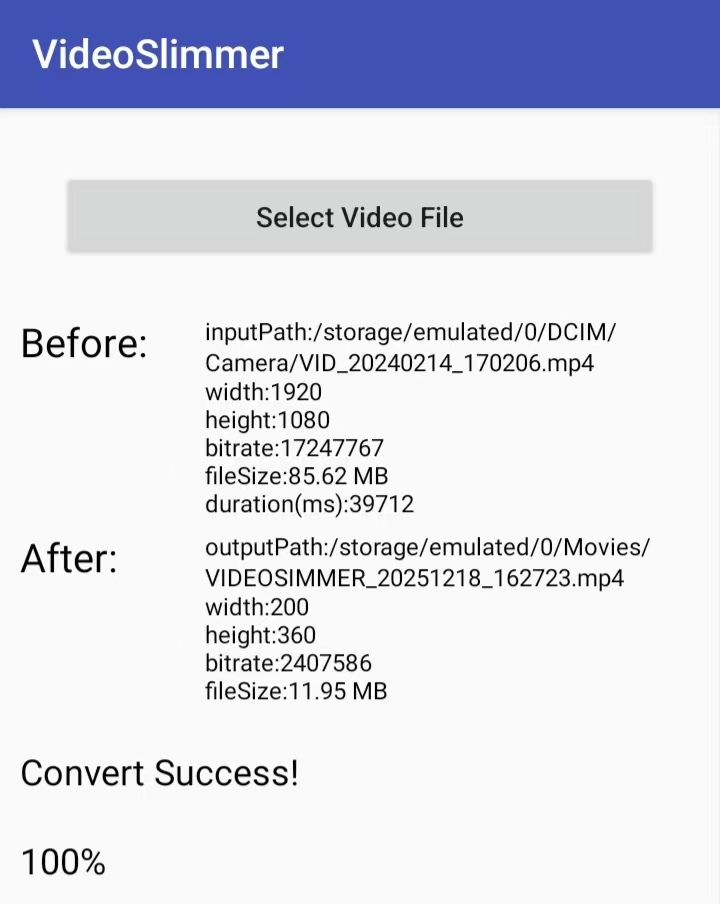
发现压缩前的视频大小为85MB,压缩后的视频大小为12MB,仅为原视频的七分之一左右,可见压缩效果还是不错的。压缩之后的结果视频放在公共存储空间的Movies目录,完整路径为“我的手机/Movies/VIDEOSLIMMER_yyyymmdd_hhmiss.mp4”,其中yymmdd为年月日,hhmiss为时分秒。
更多详细的FFmpeg开发知识参见

 浙公网安备 33010602011771号