
第二章:Docker安装mysql
第二章、Docker安装mysql
说明:
操作系统:centos7及以上
mysql版本:5.7
用户:非root用户 执行命令要用sudo
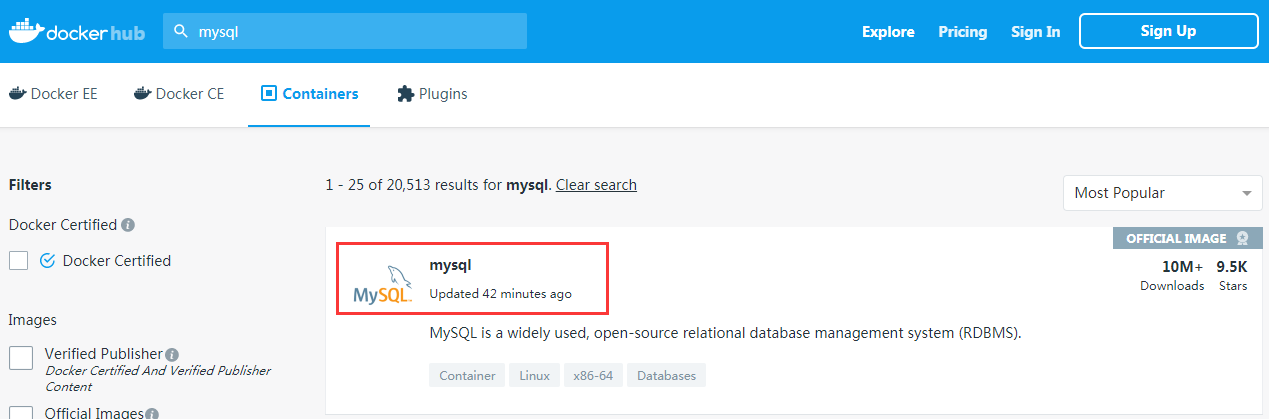
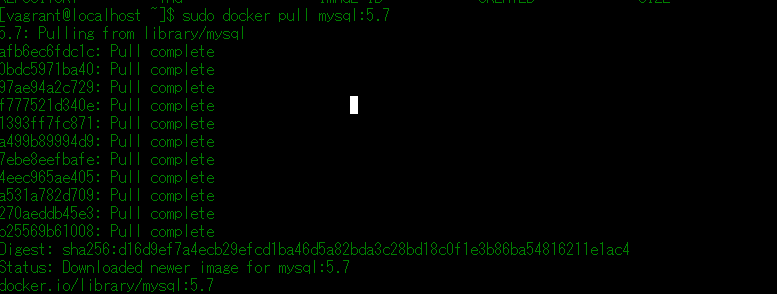
1:拉取mysql镜像
docker pull mysql:5.7
2:查看mysql镜像
docker images

3:启动mysql容器
docker run -p 3306:3306 --name mysql5.7 -v /mydata/mysql/log:/var/log/mysql -v /mydata/mysql/data:/var/lib/mysql -v /mydata/mysql/conf:/etc/mysql -e MYSQL_ROOT_PASSWORD=123456 -d mysql:5.7
说明:
-p 3306:3306:表示本地的3306端口映射到mysql容器的3306端口
--name mysql5.7:容器的名称
-v /mydata/mysql/log:/var/log/mysql:把容器里的日志/var/log/mysql目录挂载到本地目录/mydata/mysql/log
-v /mydata/mysql/data:/var/lib/mysql:把容器里数据/var/lib/mysql目录挂载到本地目录/mydata/mysql/data
-v /mydata/mysql/conf:/etc/mysql:把容器里配置/etc/mysql目录挂载到本地目录/mydata/mysql/conf
-e MYSQL_ROOT_PASSWORD=123456:设置mysql的初始密码
mysql:5.7:使用mysql:5.7镜像创建容器

4:查看容器
docker ps -a

4:测试远程连接
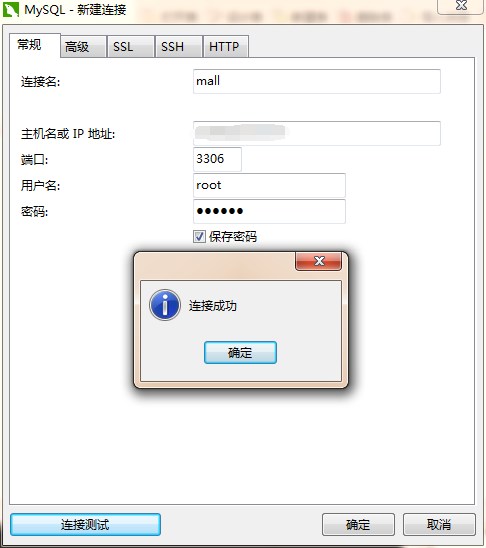
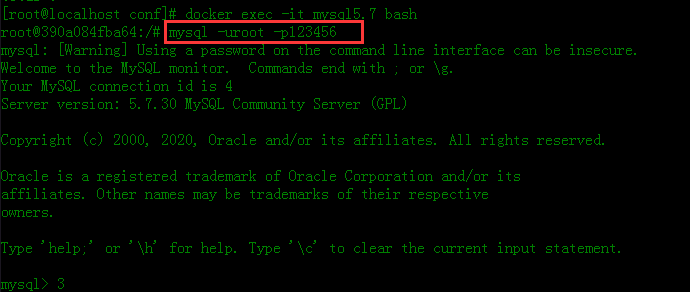
5:进入mysql容器
docker exec -it mysql5.7 /bin/bash

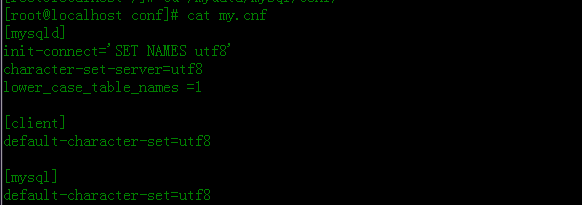
6:修改mysql配置(字符集)
cd /mydata/mysql/conf/

vim my.cnf(新建配置文件)

[mysqld]
init-connect='SET NAMES utf8'
character-set-server = utf8
lower_case_table_names  = 1

[client]
default-character-set=utf8

[mysql]
default-character-set=utf8
7:重启mysql
docker restart mysql5.7

 浙公网安备 33010602011771号