
SpreadJS 个人学习及项目遇到的一些问题的总结
以下就是他的优缺点,百度的
优点:
-
跨平台兼容性:SpreadJS 支持多种浏览器和操作系统,包括桌面和移动设备。
-
丰富的功能:SpreadJS 提供了丰富的表格功能,包括单元格编辑、格式设置、公式计算、数据验证等。
-
性能:由于它是基于 HTML5 的,因此具有较好的性能和响应速度。
-
集成性:SpreadJS 可以与其他前端框架(如 Vue、React 等)集成,方便开发和维护。
-
API 丰富:SpreadJS 提供了一系列的 API,允许开发者通过编程方式控制表格的各个方面。
缺点:
-
成本:SpreadJS 是一个商业产品,需要购买许可证才能使用。对于开源或预算有限的开发项目,这可能是一个障碍。
-
社区支持:虽然 SpreadJS 有一个活跃的社区,但与一些流行的开源项目相比,它的社区规模可能较小。
-
文档和教程:虽然 SpreadJS 的文档和教程相对完整,但与一些开源项目相比,它们可能不够详细或易于理解。
-
定制性:虽然 SpreadJS 提供了丰富的功能和 API,但对于一些特定的定制需求,可能需要额外的开发工作。
-
更新频率:SpreadJS 的更新频率可能不如一些开源项目频繁,这可能会影响项目的维护和扩展。
这个是技术文档
https://demo.grapecity.com.cn/spreadjs/help/api/modules/GC.Data
我这边只涉及展示部分,表格编辑部分的,目前还没接触过,后期会了再更新,目前是一些常用的情况代码展示
简单的入门开始
视图部分
<gc-spread-sheets style="height: 75vh" @workbookInitialized="initWorkbook"></gc-spread-sheets>
组件引用
	import { message } from 'ant-design-vue'
	import '@grapecity/spread-sheets/styles/gc.spread.sheets.excel2013white.css'
	import GC from '@grapecity/spread-sheets'
	import '@grapecity/spread-sheets-resources-zh'
    GC.Spread.Common.CultureManager.culture('zh-cn')
    GC.Spread.Sheets.LicenseKey = VITE_SHEETS_LICENSE_KEY
    let _spread = null
------------------代码部分--------------
async function initWorkbook(spread) {
_spread = spread
detectionResult.value = []

	const file = await getFile('https://www.baidu.com')	// 模板地址
		spread.import(file, () => {
			// 获取活动工作表的名称列表 这个是多个活动页的时候获取的
			var sheetNames = []
			for (var i = 0; i < spread.getSheetCount(); i++) {
				sheetNames.push(spread.getSheet(i).name())
				// console.log('---i---------', i)
				let sheet = spread.getSheet(i)
				sheet.zoom(1)
				let printInfo = sheet.printInfo() // 这是是导出pdf的时候正常情况下,使用的设置部分
              // 这个是底部的页码
				printInfo.pageHeaderFooter({
					normal: {
						footer: {
							center: '第' + '&P' + '页 共' + '&N' + '页'
						}
					}
				})
				printInfo.margin({ top: 35, bottom: 75, left: 15, right: 15, header: 10, footer: 20 }) // 这个是外边距,导出的pdf部分,有的页面内容多的情况下,显示不出来
				// 获取或设置是否在整个控件周围打印分组列边框
				printInfo.showBorder(false)
				// 获取或设置打印页面居中的方式
				printInfo.centering(GC.Spread.Sheets.Print.PrintCentering.horizontal)
				// 重复表头 打印列表的时候,表头在新的页中是否包含
				printInfo.repeatRowStart(0)
				printInfo.repeatRowEnd(1)
				//是否打印列头/行头  如下图部分
                 printInfo.showColumnHeader(GC.Spread.Sheets.Print.PrintVisibilityType.hide)
			     printInfo.showRowHeader(GC.Spread.Sheets.Print.PrintVisibilityType.hide)
                spread.bind(GC.Spread.Sheets.Events.CellClick, cellClick)  // 这个是点击的时候,获取对应的点位坐标
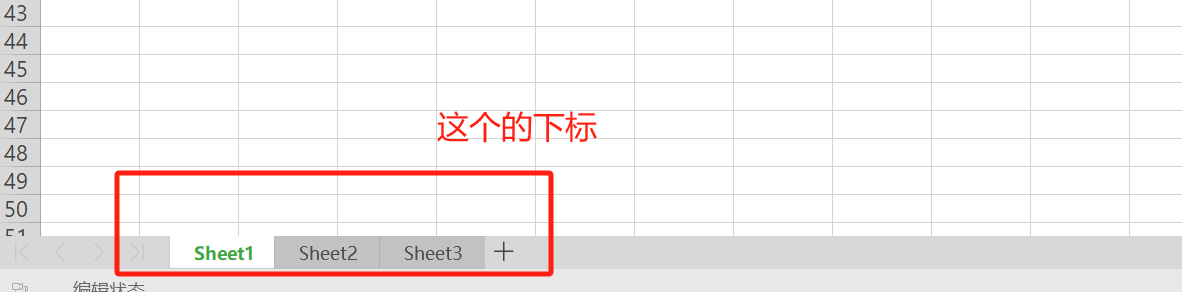
                spread.setActiveSheetIndex(0)   // 从第一个开始 设置默认选中
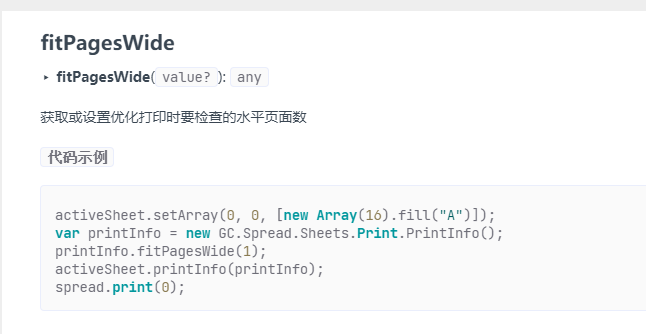
                printInfo.fitPagesWide(1) //  使用场景,当前表格pdf,纵列展示展示不全的解决方案

// 挂起绘制和事件处理
		     	spread.suspendPaint()
			   spread.suspendEvent()
			   // 执行大量更新操作  在这里写逻辑 ..............................
			   // 恢复事件处理/
			   spread.resumeEvent()
			  // 恢复绘制
			  spread.resumePaint()
			  registerServerFont('st', 'normal', import.meta.env.VITE_PROJECT_BASE + '/simsun.ttf')    // 导出的时候会有乱码,这是解决方案

  }) }
代码说明
		   //是否打印列头/行头  如下图部分
				printInfo.showColumnHeader(GC.Spread.Sheets.Print.PrintVisibilityType.hide)
				printInfo.showRowHeader(GC.Spread.Sheets.Print.PrintVisibilityType.hide)
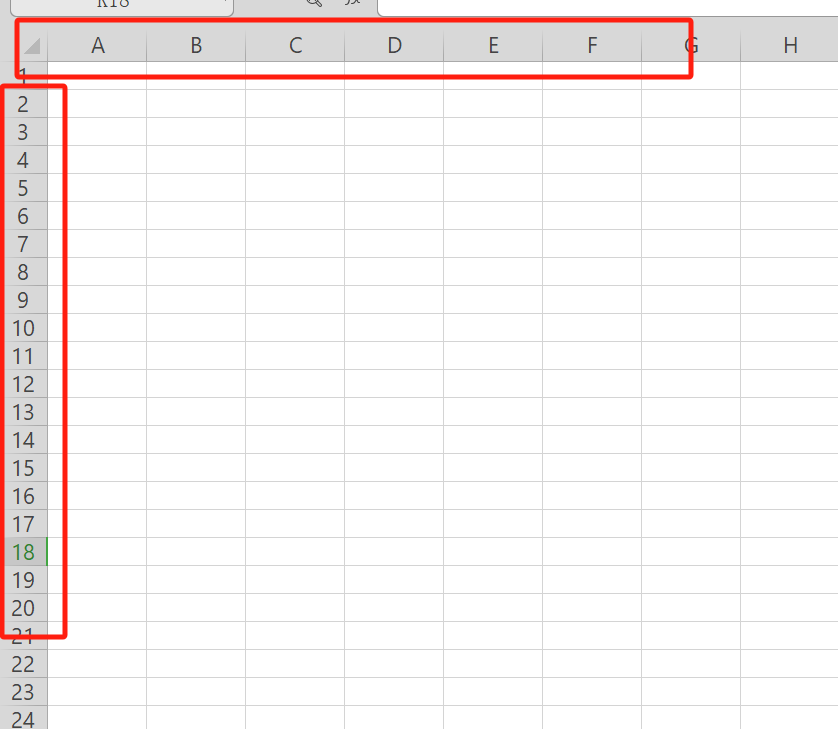
spread.setActiveSheetIndex(0) // 从第一个开始 设置默认选中
printInfo.fitPagesWide(1)
// 使用场景,当前表格pdf,纵列展示展示不全的解决方案
常用的一些事件方法
// 下面是常用的一些方法封装
// 导出的时候会有乱码,这是解决方案
    const registerServerFont = (name, type, serverPath) => {
        var xhr = new XMLHttpRequest()
        xhr.open('GET', serverPath, true)
        xhr.responseType = 'blob'
        xhr.onload = function (e) {
            console.log(xhr)
            if (xhr.status == 200) {
                var blob = xhr.response
                var reader = new FileReader()
                reader.onload = function (e) {
                    var fontrrayBuffer = reader.result
                    var fonts = GC.Spread.Sheets.PDF.PDFFontsManager.getFont(name) || {}
                    fonts[type] = fontrrayBuffer
                    GC.Spread.Sheets.PDF.PDFFontsManager.registerFont(name, fonts)
                    // console.log("字体注册完成");
                    GC.Spread.Sheets.PDF.PDFFontsManager.fallbackFont = function () {
                        return fontrrayBuffer
                    }
                }
                reader.readAsArrayBuffer(blob)
            }
        }
        xhr.send()
    }
点击获取横纵坐标
    const cellClick = (sender, args) => {
        console.log('click', args.row, args.col, _spread.getActiveSheet().name())
    }
单元格的高度自适应
	// 整理 高度自适应
	const arrangeLIst = (sheetFour) => {
		const rowCountFour = sheetFour.getRowCount(GC.Spread.Sheets.SheetArea.viewport) // 横
		for (let index = 0; index < rowCountFour; index++) {
			adjustRowHeightIfNecessary(sheetFour, index)
		}
	}
	// 根据高度自适应
	const adjustRowHeightIfNecessary = (sheet, row) => {
		// 获取当前行的高度
		var originalHeight = sheet.getRowHeight(row) // 计算自动适应后的行高
		sheet.autoFitRow(row)
		var newHeight = sheet.getRowHeight(row) // 如果新高度小于或等于原高度,则将高度重新设回原高度
		if (newHeight <= originalHeight) {
			sheet.setRowHeight(row, originalHeight < 25 ? 30 : originalHeight)
		} else if (newHeight < 25) {
			sheet.setRowHeight(row, 30)
		}
	}


使用方法,
		// 整理 高度自适应
		arrangeLIst(sheetFour)
删除多余的行
// 删除多余的行
	const deletionExcess = (spread) => {
		const dataR = spread.getUsedRange(GC.Spread.Sheets.UsedRangeType.data)
		const rowCount = dataR.rowCount // 横
		// console.log('-----删除多余的行--', rowCount)
		// 遍历工作表的行,找到最后一个非空白行
		var lastNonBlankRowIndex = -1
		for (var i = rowCount - 1; i >= 0; i--) {
			var isBlank = true
			for (var j = 0; j < spread.getColumnCount(); j++) {
				if (spread.getCell(j).value !== null && spread.getCell(j).value !== '') {
					isBlank = false
					break
				}
			}
			if (!isBlank) {
				lastNonBlankRowIndex = i
				break
			}
		}
		// console.log(spread.getRowCount(), '-----lastNonBlankRowIndex-------', lastNonBlankRowIndex)
		// 如果找到了最后一个非空白行,删除所有底部的空白行
		if (lastNonBlankRowIndex !== -1) {
			for (var i = spread.getRowCount() - 1; i > lastNonBlankRowIndex; i--) {
				spread.deleteRows(i, 1)
			}
		}
	}


使用方法
	deletionExcess(sheetSix)
添加图片
	const imageSignature = (spreadJsTool, sheet, val, x, y) => {
		// 签名图片
		let picture = sheet.pictures.add(spreadJsTool, 'data:image/jpg;base64,' + val)
		picture.isVisible(false)
		setTimeout(() => {
			picture.width((50 / picture.height()) * picture.width())
			picture.height(48)
			picture.y(1)
			// 这个顺序不对会导致报错
			picture.startRow(x)
			picture.startColumn(y)

			picture.isVisible(true)
		}, 100)
	}

// 图片名称,我用的随机数
const randomString =(length)=> {
  const array = new Uint32Array(length);
  window.crypto.getRandomValues(array);
  return Array.from(array, (dec) => {
    return dec.toString(36).padStart(2, '0'); // 转换为36进制(包含数字和字母)
  }).join('');
}

console.log(randomString(10)); // 生成长度为10的随机字符串
使用方法
			imageSignature(
				randomString(15),
				sheetSix,
				item.img,
				nullAr1,
				nullAr - nullAr2 > 0 ? nullAr - nullAr2 : 0
			)
还有种场景,需要删除当前表格中的文件图片
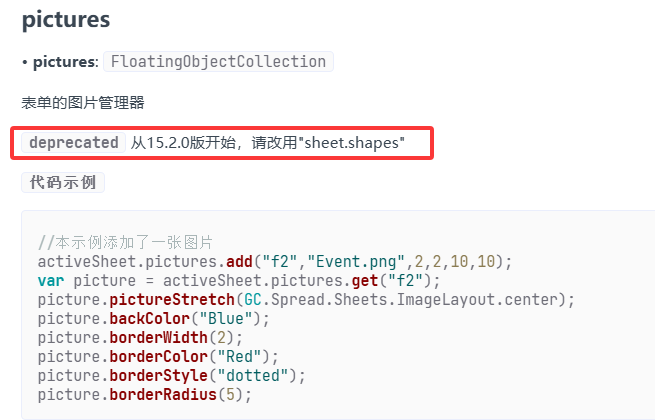
// 删除多余的图片
		//  获取工作表的形状管理器
		var shapeColl = sheet.pictures //shapes 废弃
		//  参照此方式获取图片或形状名称
		// var pictName = shapeColl.all()[0].name()
		shapeColl.all().forEach((element) => {
			if (element.name() != '图片 5') { // 图片5是我想保留的图片
				shapeColl.remove(element.name())
			}

			if (element.isSelected()) { // 这是点击选中图片的时候,然后可以删除
				shapeColl.remove(element.name())
			}
		})
删除选中的图片
你在点击了以后,这个图片的isSelected属性就会变成true,这个时候你点击单元格,然后去遍历图片数组,找到isSeletecd属性为true的这个元素,拿到它的name,然后就可以删掉了。
获取指定单元格内容是否合并
sheet.getSpan(row, col)
导出文件
	const toExcel = async () => {
// 导出xlsx
		_spread.export(
			function (blob) {
				saveAs(blob, containerTitle.value + '.xlsx')
			},
			function (e) {
				console.log(e)
			},
			{
				fileType: GC.Spread.Sheets.FileType.excel
			}
		)
// 导出pdf
		_spread.savePDF(
			function (blob) {
				saveAs(blob, containerTitle.value + '.pdf')
			},
			function (e) {
				console.log(e)
			},
			{
				fileType: GC.Spread.Sheets.FileType.excel
			}
		)
	}

使用方法 @click
注: 1.导入文件的时候,文件格式必须是 .xlsx,不然出不来
2.图片必须是base64的,不然导出文件 图片出不来,活着是那种在线的那种文件地址,如htttp://www.baidu.com?id=100861120 这种,不然打印不出来(本人自测是这样的,依照你自己做的为准)

 浙公网安备 33010602011771号