


Idea绑定Maven
一.Maven的安装与配置
1.maven是apache开源项目,专门为java提供的项目构建工具,先要apache官网下载Maven,
官网地址:https://maven.apache.org/
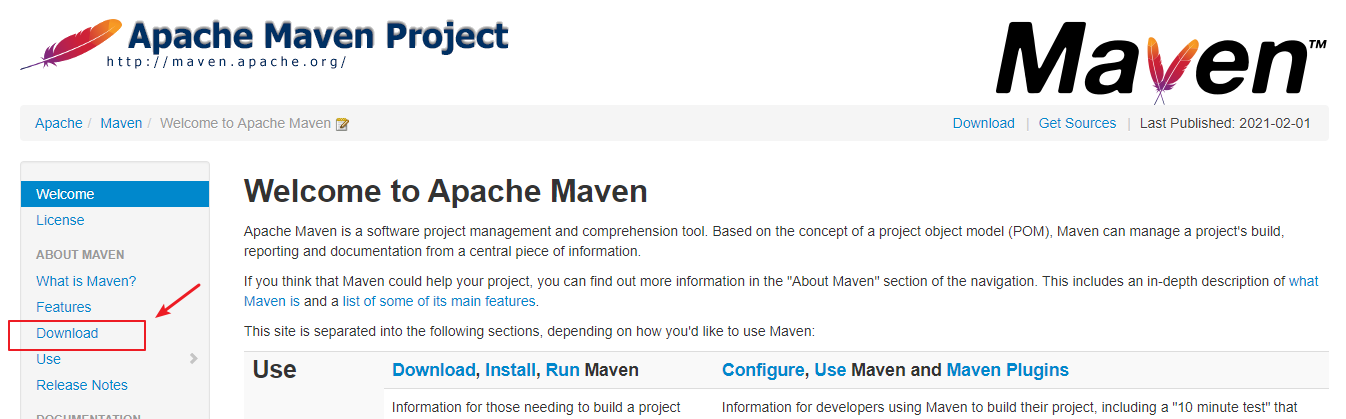
2.打开官网后选择download
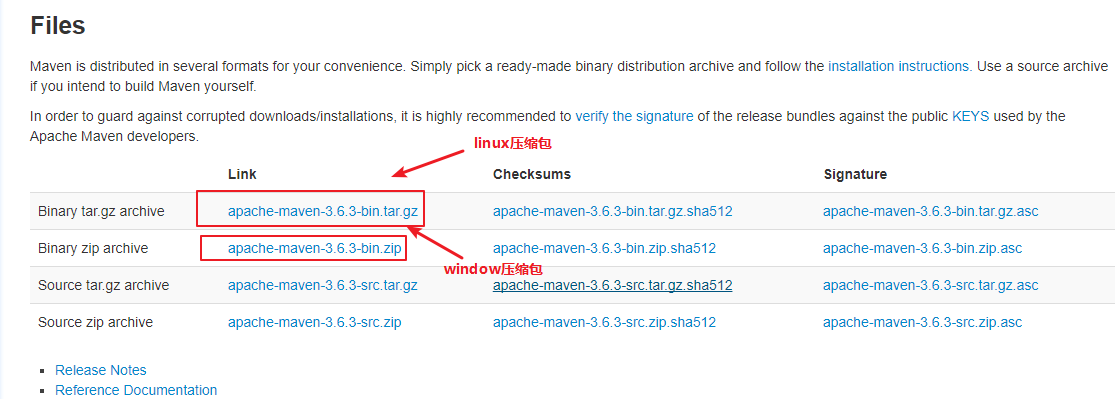
之后根据自身需要选择压缩包,这边以window环境作为演示
3.将下载好的压缩包解压到自己指定的目录
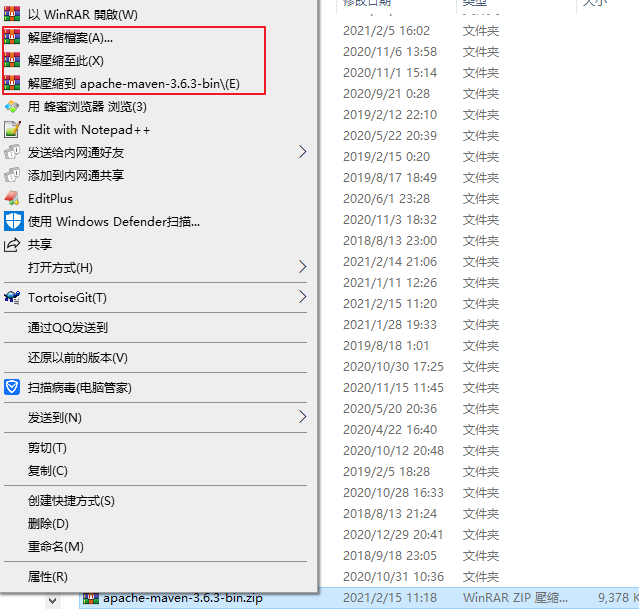
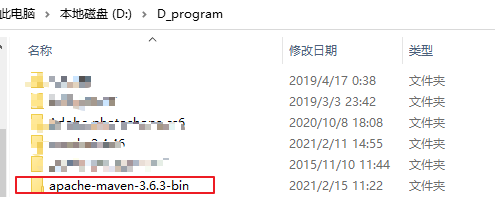
到此,即完成了maven的解压和安装
4.maven目录介绍

4.1进入maven的bin目录可以找到maven的项目管理命令
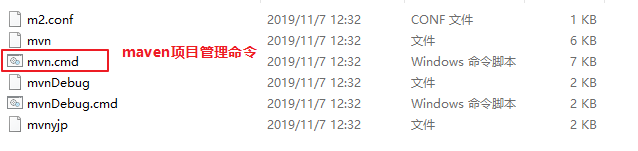
4.2进入maven的conf目录看可以找到maven的settings.xml文件,用来进行全局配置文件,配置本地仓库、远程仓库等全局设置
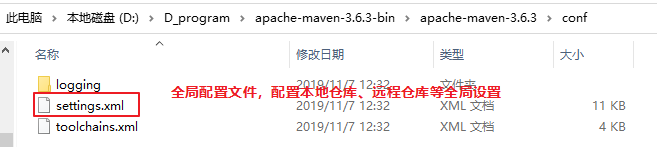
5.配置maven全局配置文件conf/settings.xml
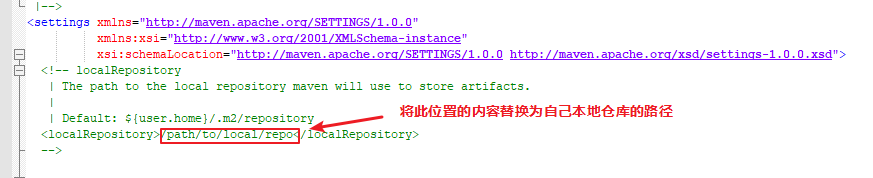
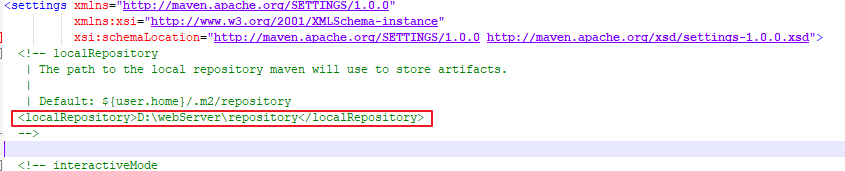
5.1绑定本地仓库
替换前
替换后
没有本地仓库的小伙伴可以在通过该链接下载后解压放到指定目录
链接:https://pan.baidu.com/s/1J3qzUpxZo1i5Od0PA5agXw
提取码:74sm
5.2如果本地仓库没有我们需要使用的包,需要通过远程仓库进行自动下载到我们的本地仓库中,所以这里我们需要绑定阿里云的远程仓库。
找到
  <mirror>
	<id>nexus</id>
	<mirrorOf>*</mirrorOf>
	<url>http://maven.aliyun.com/nexus/content/groups/public/</url>
  </mirror>
添加后效果图
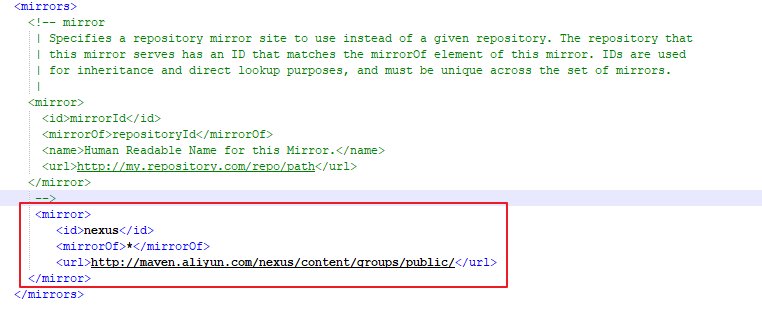
5.3配置全局的jdk编译语言级别版本(可以不配这个,默认编译级别是1.5,版本过低,idea运行的会出现警告)
在
<profile>
		<id>development</id>
	<activation>
		<jdk>1.8</jdk>
		<activeByDefault>true</activeByDefault>
	</activation>
	<properties>
		<maven.compiler.source>1.8</maven.compiler.source>
		<maven.compiler.target>1.8</maven.compiler.target>
		<maven.compiler.compilerVersion>1.8</maven.compiler.compilerVersion>
	</properties>
</profile>
添加后效果
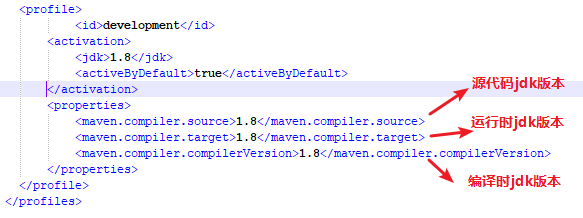
注意:此处配置的jdk并不会与idea和window中设置的jdk版本冲突
6.设置window系统全局环境变量,即在任何目录均能使用maven命令
6.1选择我的电脑,右键选择属性
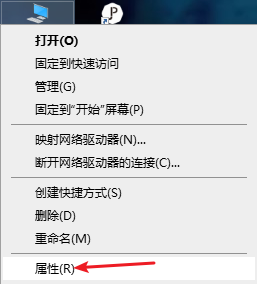
6.2
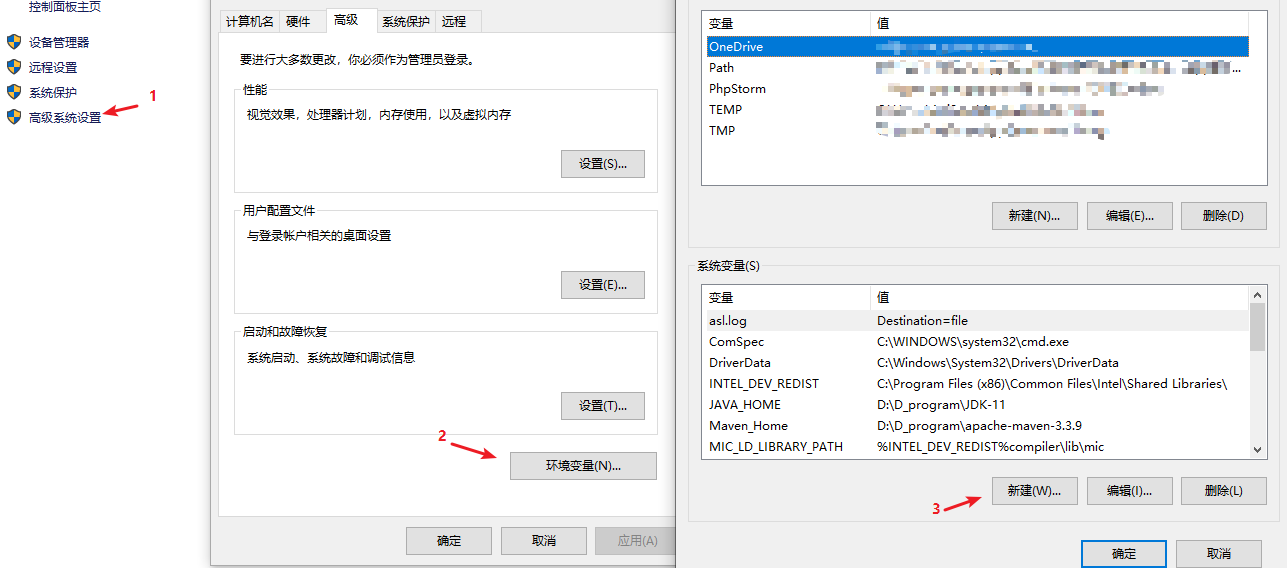
6.3
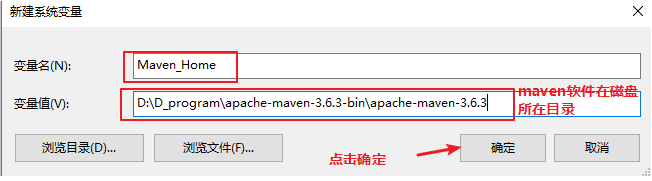
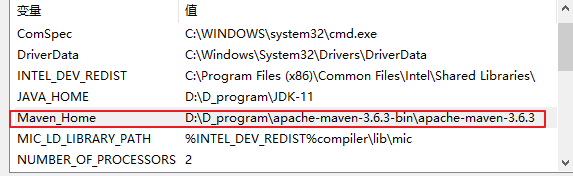
6.4添加成功效果图
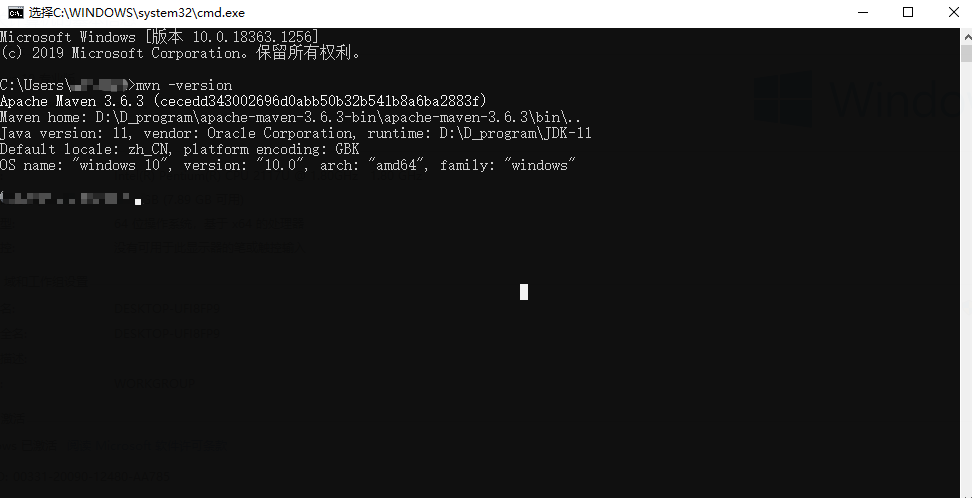
6.5测试
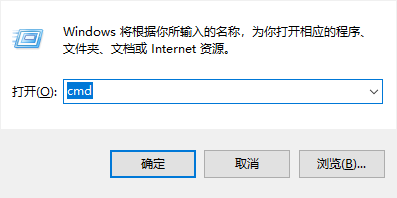
win+R键打开运行,输入cmd进入dos命令行
输入命令mvn -version,出现如下信息即配置成功
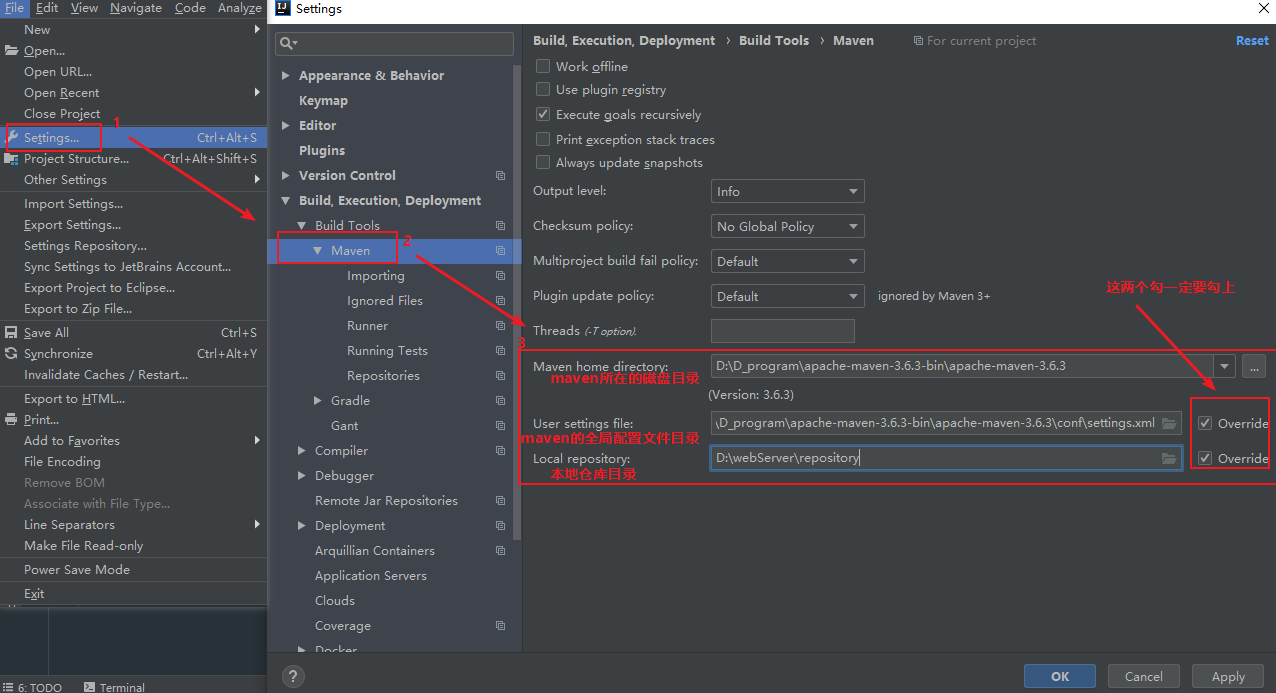
二.完成以上前置操作后,开始进行idea绑定maven
- 3号方框内的内容不可以使用默认,一定要对里面的信息根据自己的实际情况修改为自己本地的maven服务器位置与配置文件文件
![]()
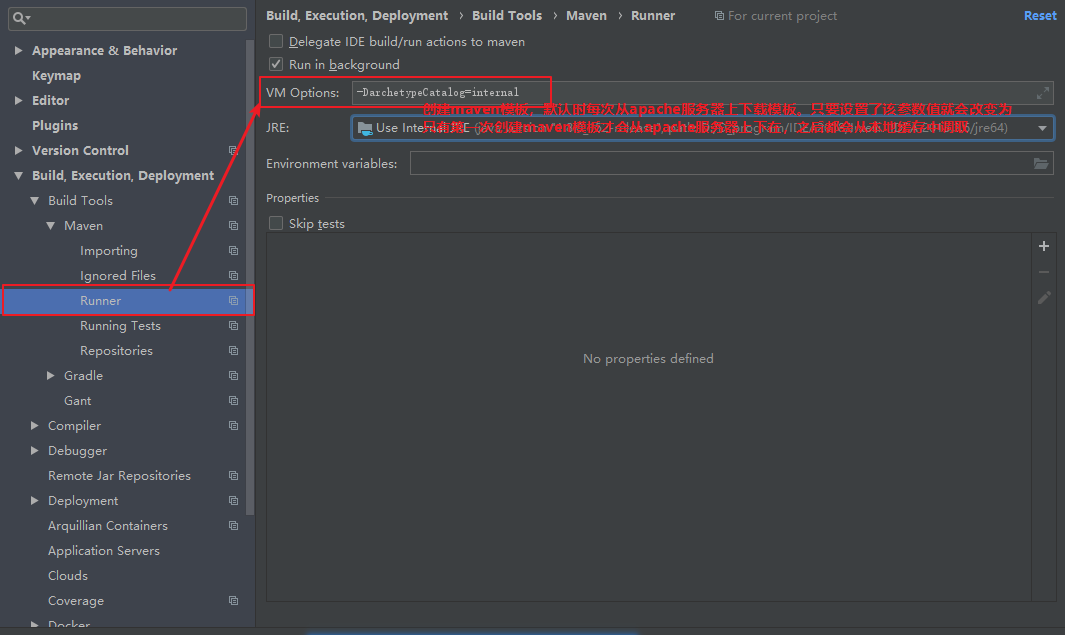
- 绑定运行参数
a. 设置运行参数
-DarchetypeCatalog=internal,这个是用来设置所有配置信息都从本地缓存中取出。某些模板信息maven默认从远程仓库下载获取,只要设置了该参数,第一次运行时的配置信息从远程取出,之后都会从本地缓存中取出,所以第一次运行maven必须联网下载1~10M左右的配置信息
-DarchetypeCatalog=internal
添加效果图
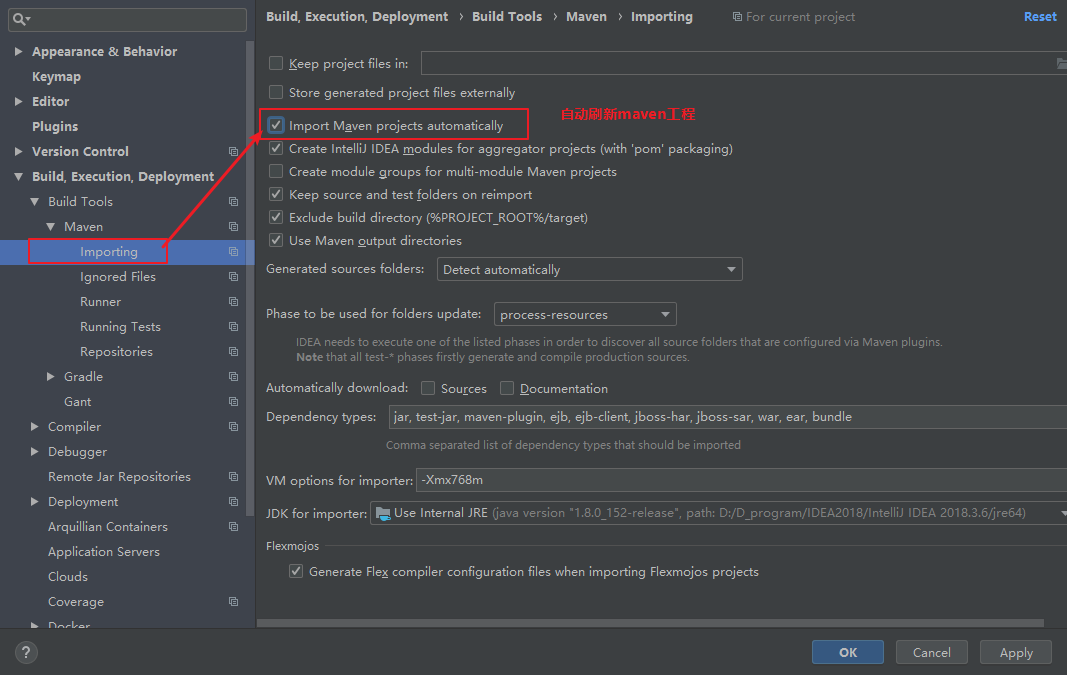
b.配置自动刷新maven,idea2020之前的该功能需要手动设置,idea2020之后的版本默认自动刷新,不需要进行配置
3.进行未来新模块绑定Maven
a.idea2020版本之前
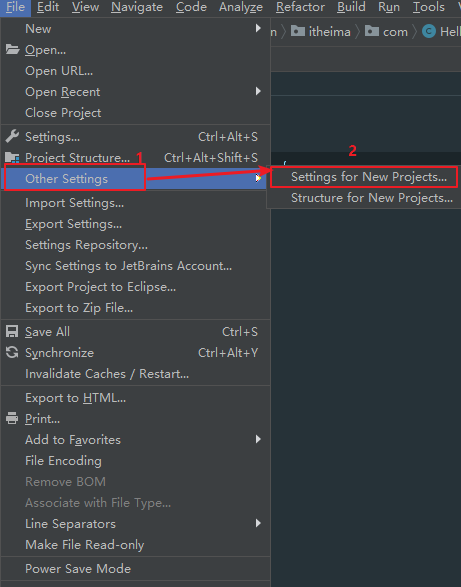
idea2020版本

b.添加后效果图
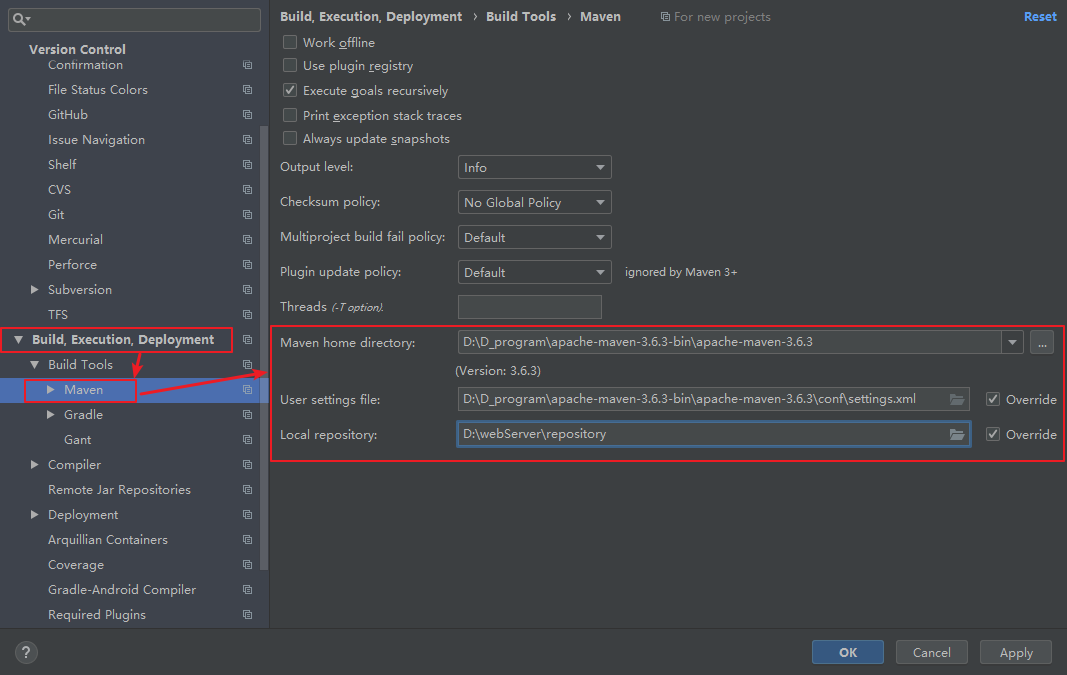
完成该处配置之后,当我们新建一个模块时就不需要再手动对maven进行绑定。
需要注意的是,如果旧的项目没有绑定maven依然是需要手动对maven进行绑定操作。
到这里为止,我们就完成了idea对maven的绑定。

 浙公网安备 33010602011771号