【Ubuntu】ubuntu环境下thinkpad X1 Carbon 6th 驱动实践
先声明硬件环境:
1.thinkpad x1 carbon 6th(2018)
2.i5-8350u 16+512
3.ubuntu 24.04.4 LTS
起因是手痒了,一直想把家里办公的笔记本从Windows切换成Ubuntu,前两天win11跑起来太卡了,最终决定上手切换。先试了一下lingmo os,UI界面不错,但真的担心后期维护的问题,最终还是换成了Ubuntu。
现在开始折腾……
原帖:在 ThinkPad X1 Carbon 上安装与优化 Linux 系统全指南
基本安装的步骤都差不多,我是使用VENTORY,里面有多个系统镜像
安装完成后基本都可以使用

以下为原文引用,我的硬件驱动均是使用这里的方案完成设置的。
4.2 硬件驱动安装#
无线网卡#
Intel 网卡通常无需额外驱动,若 Wi-Fi 未识别:
sudo apt install -y firmware-iwlwifi # 安装 Intel 无线固件 sudo modprobe -r iwlwifi && sudo modprobe iwlwifi # 重新加载驱动固件更新#
通过
fwupdmgr更新硬件固件(如 BIOS、无线网卡):sudo apt install -y fwupd sudo fwupdmgr refresh && sudo fwupdmgr update # 检查并安装固件更新4.3 电源管理工具 TLP 配置#
TLP 是 Linux 下的电源管理神器,可显著提升电池续航:
sudo apt install -y tlp tlp-rdw  # 安装 TLP 及无线设备管理
sudo systemctl enable --now tlp  # 启动并设置开机自启
优化配置(针对 X1 Carbon)#
编辑配置文件
sudo nano /etc/tlp.conf,调整以下参数:# 电池模式下 CPU 节能 CPU_SCALING_GOVERNOR_ON_BAT=powersave # 屏幕亮度降低(0-255) SCREEN_BRIGHTNESS_ON_BAT=150 # 禁用未使用的 USB 设备 USB_AUTOSUSPEND=1重启 TLP 生效:
sudo tlp restart5. 核心功能优化#
5.1 键盘与触控板调校#
键盘功能键#
- ThinkPad 专用键(如音量、亮度、麦克风静音)默认通过
thinkpad-acpi驱动支持,若失效:sudo apt install -y tp-smapi-dkms acpi-call-dkms # 加载 ThinkPad 模块- 交换 Fn 与 Ctrl 键(ThinkPad 经典习惯):
进入 BIOS →「Config → Keyboard/Mouse → Fn and Ctrl Key swap」→ 设为Enabled。触控板与 TrackPoint#
- 手势支持:
libinput默认支持双指缩放、三指拖动,可通过「设置 → 鼠标和触控板」调整灵敏度。- TrackPoint 加速:编辑
/usr/share/X11/xorg.conf.d/40-libinput.conf,添加:Section "InputClass" Identifier "TrackPoint" MatchDriver "libinput" MatchIsPointer "yes" Option "AccelSpeed" "0.5" # 加速因子(-1.0 至 1.0) EndSection5.2 高分辨率屏幕(HiDPI)适配#
X1 Carbon 4K 屏(3840x2160)需调整缩放以避免界面过小:
- GNOME 桌面:「设置 → 显示 → 缩放」设为「200%」(推荐)或「150%」。
- 终端字体优化:打开终端 → 右键「配置文件首选项 → 字体」,设为「Monospace 14」。
- 应用适配:部分 Qt 应用(如 VS Code)可能模糊,需设置环境变量:
echo "export QT_SCALE_FACTOR=2" >> ~/.profile # 注销后生效5.3 音频与麦克风设置#
修复麦克风无声/杂音#
部分型号(如 Gen 10)麦克风默认增益过低,通过
alsamixer调整:
- 安装
alsamixer:sudo apt install -y alsa-utils- 运行
alsamixer,按F6选择声卡(如「HDA Intel PCH」)。- 找到「Capture」项,按
↑提高增益至 75% 左右(避免过载杂音)。- 保存配置:
sudo alsactl store5.4 网络与蓝牙优化#
Wi-Fi 稳定性提升#
- 若遇 AX211 断流(Gen 11 常见),更新内核至 6.2+ 或修改
iwlwifi驱动参数:echo "options iwlwifi 11n_disable=8" | sudo tee /etc/modprobe.d/iwlwifi.conf # 启用 802.11n sudo modprobe -r iwlwifi && sudo modprobe iwlwifi蓝牙连接问题#
- 蓝牙无法发现设备:重启服务
sudo systemctl restart bluetooth。- 连接耳机卡顿:编辑
/etc/bluetooth/main.conf,添加:[General] Enable=Source,Sink,Media,Socket ControllerMode=bredr # 禁用 LE 模式(部分老设备兼容)6. 常见问题与解决方案#
6.1 Wi-Fi 连接不稳定或无法识别#
- 症状:信号弱、频繁断连或未显示网络列表。
- 排查:
- 检查内核版本:
uname -r,AX211 需 ≥5.10。- 查看驱动加载:
lsmod | grep iwlwifi(无输出则驱动未加载)。- 解决方案:
- 安装固件:
sudo apt install -y linux-firmware- 升级内核至 6.0+(针对 Gen 11 新硬件)。
6.2 休眠/睡眠后无法唤醒#
- 症状:合盖休眠后黑屏,需强制重启。
- 原因:内核对 Intel 新平台 ACPI 支持不完善。
- 解决方案:
- 禁用深度休眠,使用浅度睡眠(S2Idle):
sudo nano /etc/default/grub # 修改 GRUB_CMDLINE_LINUX_DEFAULT="quiet splash mem_sleep_default=s2idle" sudo update-grub- 更新 BIOS:通过
fwupdmgr升级至最新版本(Lenovo 官网常发布修复补丁)。6.3 电池续航较短#
- 症状:续航 <5 小时(正常使用应 ≥8 小时)。
- 优化步骤:
- 安装 TLP 并启用省电模式:
sudo tlp bat(仅电池供电时)。- 关闭后台进程:
top查看高 CPU 占用程序(如浏览器标签页过多)。- 降低屏幕亮度:通过快捷键或「设置 → 显示」调至 50% 以下。
- 禁用未使用硬件:
sudo tlp-stat查看设备状态,关闭蓝牙/Wi-Fi(需时)。6.4 指纹识别失效#
- 症状:设置中无「指纹登录」选项,或录入失败。
- 解决方案:
- 安装依赖:
sudo apt install -y libfprint-2-2 fprintd- 检查传感器型号:
lsusb | grep -i fingerprint(如 Goodix GF3208)。- 手动适配驱动(部分型号):
- 下载 Goodix 驱动 编译安装:
git clone https://github.com/3v1n0/libfprint.git cd libfprint && ./autogen.sh && make && sudo make install- 录入指纹:
fprintd-enroll,按提示按压传感器 3-5 次。7. 最佳实践与使用技巧#
7.1 系统备份与恢复策略#
定期备份#
- 工具:使用
Timeshift(类 Windows 系统还原):打开 Timeshift,选择「创建快照」,存储至外接硬盘(建议每周一次)。sudo apt install -y timeshift- 文件备份:通过
rsync同步/home至 NAS:rsync -av --delete ~/Documents/ user@nas:/backup/x1carbon/Documents/恢复系统#
- 若系统崩溃,通过 Ubuntu 启动盘启动,运行 Timeshift 选择快照恢复(需提前备份快照至外接设备)。
7.2 开发环境配置(Docker、虚拟机等)#
Docker 安装#
sudo apt install -y docker.io docker-compose sudo usermod -aG docker $USER # 免 sudo 使用 Docker(需注销重登)虚拟机(KVM)#
X1 Carbon 支持硬件虚拟化(VT-x),性能优于 VirtualBox:
sudo apt install -y qemu-kvm libvirt-daemon-system virt-manager
sudo usermod -aG kvm $USER  # 添加用户至 kvm 组
通过
virt-manager图形化管理虚拟机,推荐安装 Fedora 或 Windows 11(用于测试跨平台应用)。7.3 延长电池寿命的实用技巧#
- 使用电源模式:GNOME 顶部栏电池图标选择「节能模式」(降低 CPU 性能)。
- 禁用不必要服务:如
bluetooth、cups(打印机服务):sudo systemctl disable --now bluetooth # 仅在需用时启用- 浏览器优化:安装 uBlock Origin 屏蔽广告(减少 CPU 占用),禁用视频自动播放。
- 终端节能:使用
powertop分析耗电程序:sudo apt install -y powertop sudo powertop --auto-tune # 自动应用节能建议
还剩一下问题,指纹识别器驱动问题
是使用 这个ubuntu fans网站的方案:https://www.ufans.top/index.php/archives/751/
使用命令查询,我的电脑里的设备ID是:06cb:009a

以下内容为原文转载:
安装python3-validity驱动程序
1.在终端窗口中,首先运行命令卸载预安装的 libfprint 驱动程序:
sudo apt remove fprintd
2.然后,添加包含新驱动程序包的软件开发人员的 PPA:(我使用的是24.04对应的PPA,测试可用)
sudo add-apt-repository ppa:uunicorn/open-fprintd (注意:PPA 到目前为止支持 Ubuntu 18.04、Ubuntu 20.04 和 Ubuntu 22.04)对于 Ubuntu 23.10 和 Ubuntu 24.04,ufans.top找到非官方 PPA 中(24.04可用),请运行此命令来添加 PPA:
sudo add-apt-repository ppa:ubuntuhandbook1/open-fprintd
3.最后,通过运行命令安装驱动程序包:
sudo apt install open-fprintd fprintd-clients python3-validity
Linux Mint 用户在添加 PPA 后需要先运行 sudo apt update 来刷新包缓存。
第3步:启用 python3-validity 服务
安装驱动程序包后,应该会自动启动该服务。
要验证,只需在终端中运行命令:
systemctl status python3-validity.service
如果未处于活动运行状态,请尝试运行以下命令来启用并启动该服务:
systemctl enable python3-validity.service

systemctl start python3-validity.service
第4步:登记指纹
接下来,在终端中运行以下命令:
fprintd-enroll
输出“正在登记右手食指手指”,LED灯亮。
现在,重复触摸指纹传感器。 当您将手指按在指纹传感器上并抬起时,它会输出一行内容,显示注册结果:注册阶段已通过或注册结果:注册重试扫描。 如此反复,直到输出“注册完成”。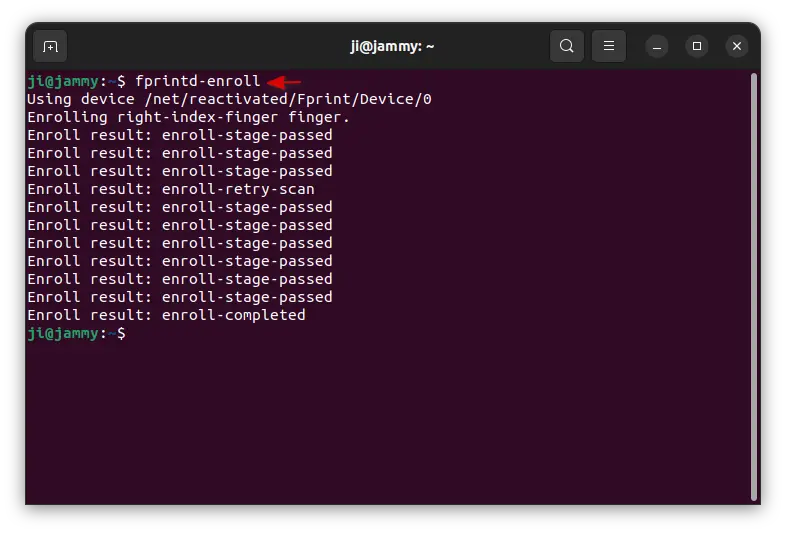
第5步:启用指纹认证
如果一切顺利,您现在可以运行下面的单个命令来管理 PAM 模块:
sudo pam-auth-update
在下一个屏幕中,使用向上/向下箭头键选择“指纹验证”,然后按空格键启用/禁用它。 最后,按 Tab 键突出显示“确定”并按 Enter 键。
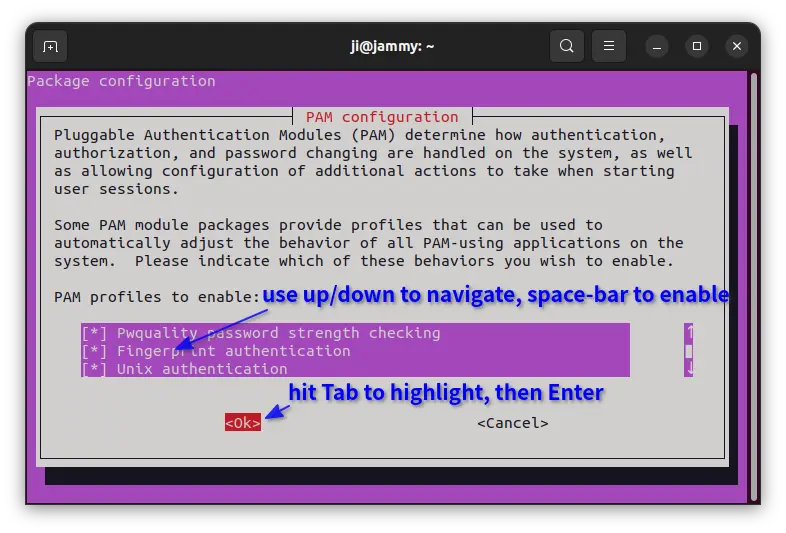
之后,无论是锁定屏幕还是尝试使用指纹解锁。 或者,运行需要用户身份验证的某些或某些命令,它会提示您“将手指放在指纹识别器上”。
如果从挂起状态唤醒后指纹无法正常工作,还可以运行命令以使服务在恢复后自动重新启动设备。
sudo systemctl enable open-fprintd-resume open-fprintd-suspend
卸载
因此,如果驱动程序不适用于您的指纹识别器,请一一执行以下步骤以撤消更改。
首先,打开终端 (Ctrl+Alt+T) 并运行命令来重新配置 PAM:
sudo pam-auth-update
在屏幕中,禁用指纹验证,然后按 Tab 键并输入。
接下来,运行命令卸载 python3-validity 驱动程序:
sudo apt remove --autoremove open-fprintd fprintd-clients python3-validity
另外,通过运行命令删除 Ubuntu PPA:
sudo add-apt-repository --remove ppa:uunicorn/open-fprintd
如果需要,您可以通过命令安装回原始的 fprintd 驱动程序:
sudo apt install fprintd

 浙公网安备 33010602011771号