巧用电脑自带视频剪辑软件,剪出专业大片感
说起视频剪辑,很多人觉得得用那些老复杂的专业软件才行,其实呀,有不少好用的工具,就算是新手也能剪出有专业大片感的视频。今天就给大家推荐软件,它们操作简单又实用,赶紧来看看吧。

1、迅捷视频剪辑软件
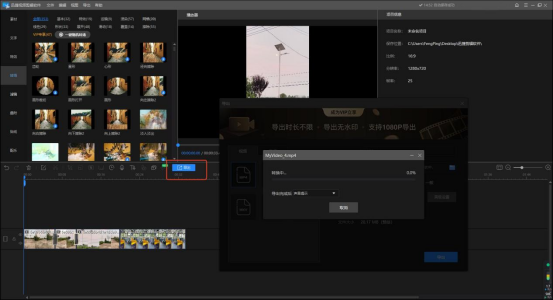
迅捷视频剪辑软件的时间轴轨道管理很灵活,能添加多条视频、音频和文字轨道,轻松实现画中画、多层字幕叠加等效果。比如想在视频里同时放主画面和小窗口的补充画面,只需把两个视频分别拖到不同的视频轨道就行。且软件拥有丰富的视频模板,操作简单,新手也能轻松上手。
使用方法:
①打开软件,点击“+”新建项目,进入视频剪辑界面。
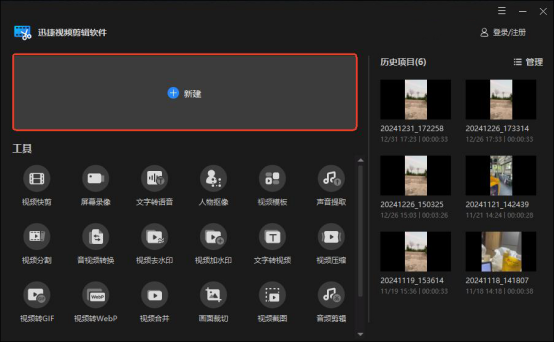
②点击【导入】按钮上传多个视频文件,并把导入的视频素材拖到时间轴上。
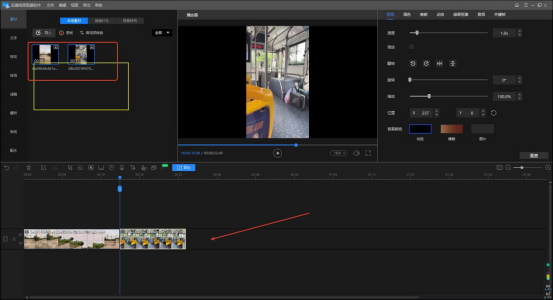
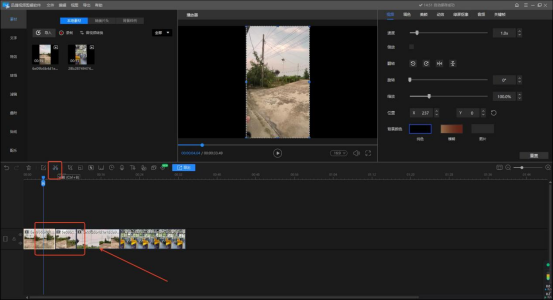
③随后,通过鼠标拖动来精准定位剪辑点,对视频进行裁剪、拼接。
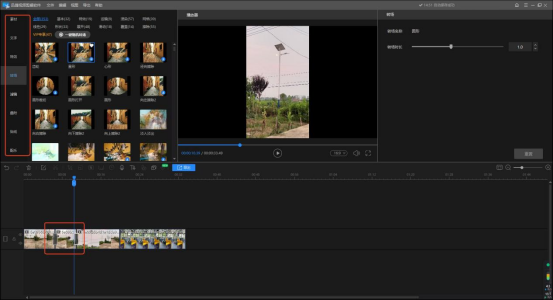
④添加转场效果,在素材库中选好转场特效,拖到两段视频中间就行。添加字幕、滤镜等操作也类似,简单几步就能搞定。
⑤完成所有剪辑后,点击“导出”选择好输出格式,比如 MP4,设置好分辨率、帧率等参数,最后点击“导出”,稍等一会儿,剪辑好的视频就保存在你指定的位置啦。
2、Lightworks
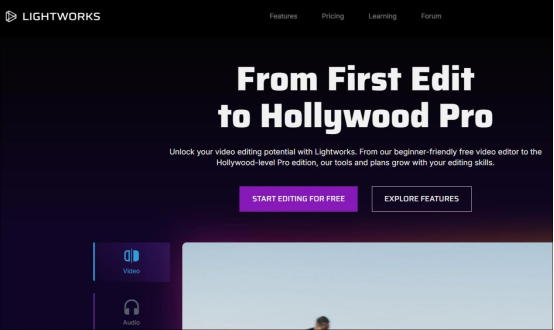
Lightworks支持实时多格式编辑,不同格式的视频素材不用转换就能直接放在时间轴上编辑,省了不少麻烦。它的音频混合控制台特别专业,能像专业录音棚那样调节每个音频轨道的音量、均衡器,做出层次感强的音效。
使用方法:
①新建项目时要选对视频的帧率和分辨率,和导入的素材保持一致,不然可能出现画面卡顿。
②用剃刀工具分割视频时,按住 Shift 键能精准吸附到时间轴的刻度上,分割位置更准确。
③调色时可以把调好的参数保存成预设,下次用直接调用,不用重复调节。
④导出时能选择针对不同设备优化的预设,比如导出到手机、电视等,参数会自动匹配。
3、HitFilm Express
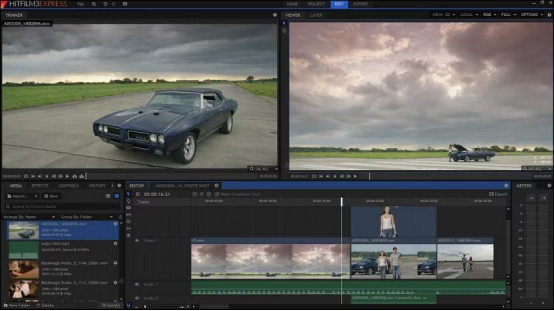
HitFilm Express有强大的跟踪功能,比如想给视频里移动的物体加特效,开启跟踪,软件会自动跟着物体动,特效就像长在物体上一样。内置的合成系统很专业,能把绿幕视频的背景去掉,换成其他场景,轻松制作出电影里的特效场景。
使用方法:
①新建项目设置项目的分辨率和帧率,一旦确定后尽量不要改,不然可能出现画面比例失调。
②给视频加特效时,右键点击特效可以复制,然后粘贴到其他视频片段上。
③编辑3D 视频时,戴上 3D 眼镜能实时预览 3D 效果,调整起来更直观。
④导出时选择“快速导出”能在保证画质的前提下加快导出速度,着急要视频的时候很有用。
4、DaVinci Resolve
DaVinci Resolve调色面板有上千种调色参数,能进行节点调色,一个画面可以分多个节点分别调色,比如先调整体亮度,再单独调人物肤色,精细度特别高。支持 HDR 视频编辑,能制作出高动态范围的视频,暗部细节和亮部细节都很丰富,画面更有质感。
使用方法:
①导入素材后,在 “媒体池” 里能给素材打标记、分类,素材多的时候方便查找。
②剪辑页面的时间轴上,按住 Alt 键拖动视频片段,能快速复制片段,不用重新导入。
③调色按Ctrl+S保存当前的调色节点,以后给其他视频调色可以直接加载,保持风格统一。
④交付页面有预设的导出模板,参数不用自己调,导出后能直接上传。
没有花里胡哨的界面,却藏着做出专业效果的密码。相信我,当你看到自己剪出的成片时,绝对会惊艳到自己!现在就动手,让身边的小素材变成大制作,剪出属于你的独家大片吧!

 浙公网安备 33010602011771号