从零开始:deepseek本地部署教程,小白也能玩转!

为了大家能够快速完成deepseek的本地部署,我们需要借助一款AI工具【聪明灵犀】,它不仅支持各种AI写作功能,还具备一键部署本地deepseek,操作起来就会简单方便很多,详细的步骤如下:
步骤预览:
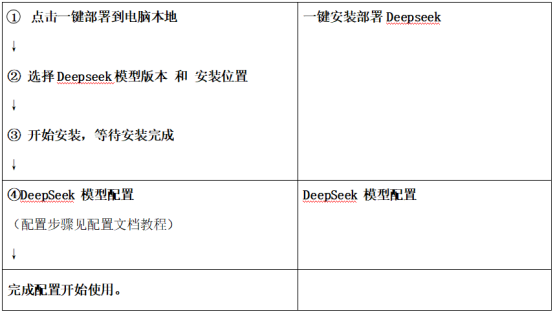
安装部署本地详细步骤:
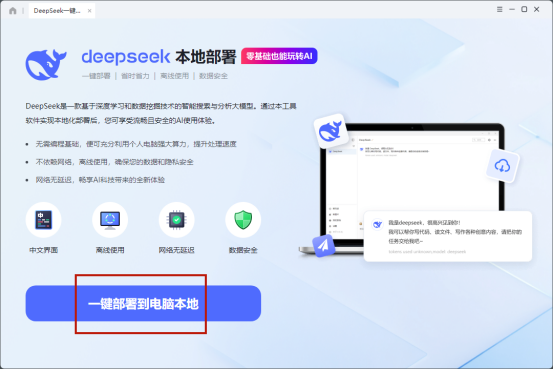
1、在电脑中打开该软件,可以看到页面中的“一键本地部署deepseek”选项,点击“立即体验”,然后点击“一键部署到电脑本地”。

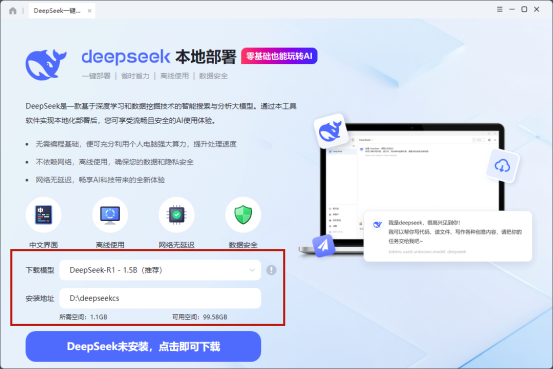
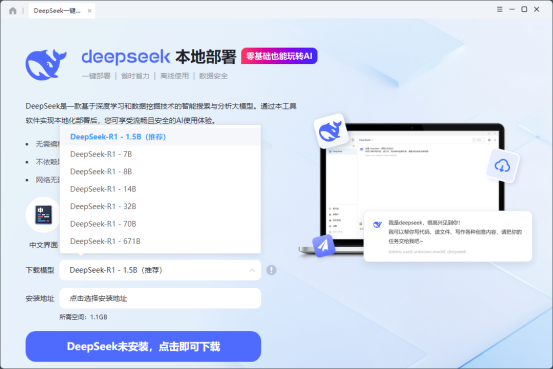
2、接着,选择下载的模型和安装的地址,模型大家就选择它推荐的就可以,至于安装的地址,需要准备空间至少1.1GB,所以建议大家选择安装在空间足够大的D盘或其他盘。
3、我们静待着下载和安装完成,这个过程会受网速影响,大家可以耐心等待下,正常情况下几分钟就可以完成,安装完成后就可以点击下方的“立即体验”。
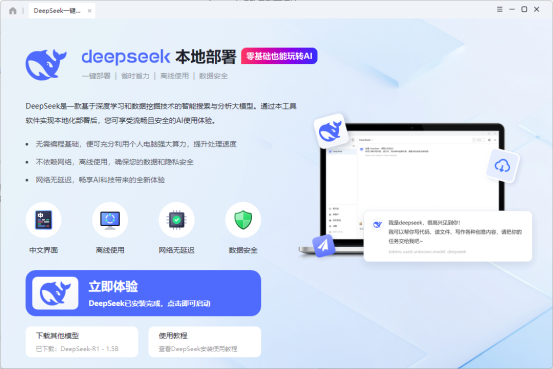
到这一步deepseek的安装和下载就已经完成了,接下来只需要设置模型配置,设置完成后就完成本地部署和使用了,也很简单,按照以下步骤操作:
① 在点击“立即体验”后,就会进入到deepseek界面,这时候点击左下角的“设置”。
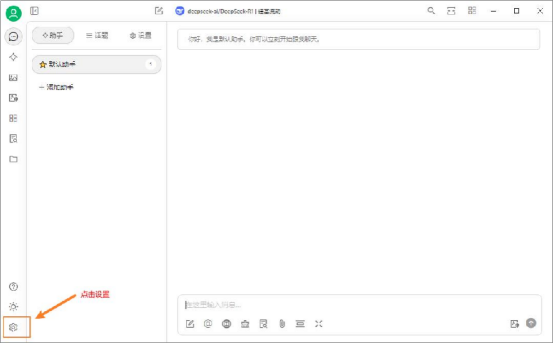
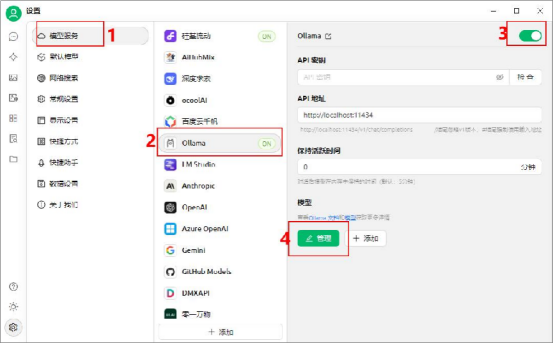
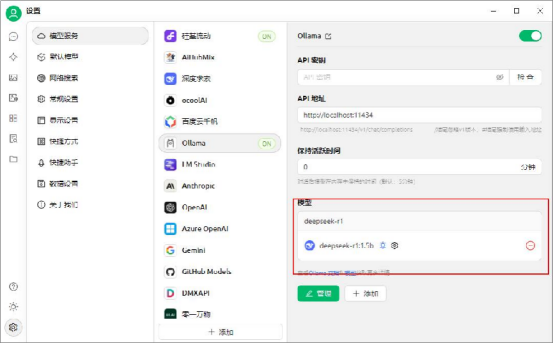
② 点击页面中的“模型服务-ollama-打开右上角-管理”。
③ 在弹出的窗口中点击右下角的“+”号,添加该模型。
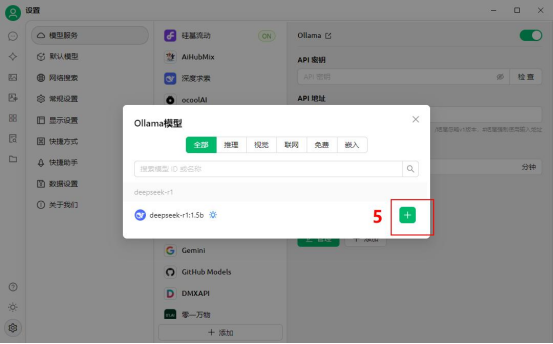
④ 关闭窗口,该模型添加成功。
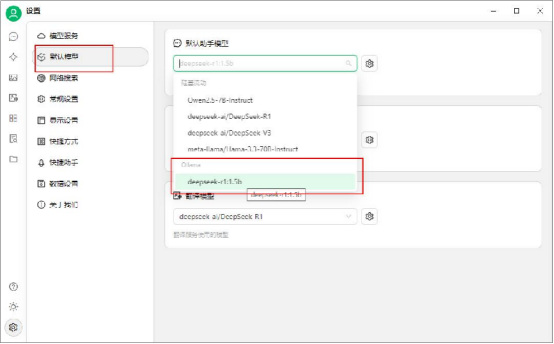
⑤ 接着我们点击左上角的“默认模型”,在默认助手模型中,将模型选择刚才我们添加成功的模型。
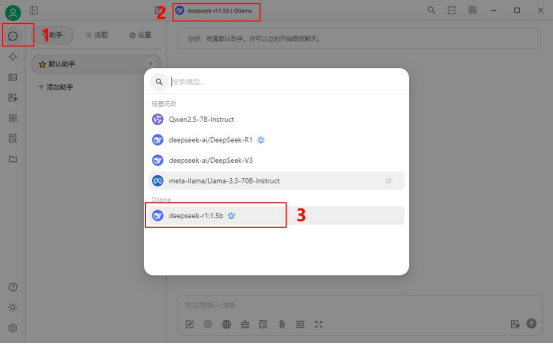
⑥ 在对话界面中,点击“助手”,在页面上方的模型中,选择我们添加好的模型,然后就完成deepseek的本地部署和模型设置了,就可以正常使用啦。
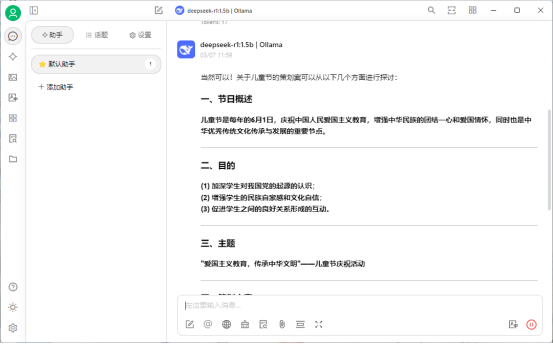
⑦ 只需要在下方进行提问,将我们想要知道的问题输入进去,它就会思考并回答,非常方便。
恭喜大家完成对deepseek的本地部署啦,在后面的使用中,我们可以尽情使用deepseek来辅助我们学习和办公,享受科技的进步带来的便利,有需要或感兴趣的小伙伴可以尝试按照上述的步骤去操作下,希望能够帮助到你呦~

 浙公网安备 33010602011771号