
android开发——我的第一个helloWorld程序
一、新建项目
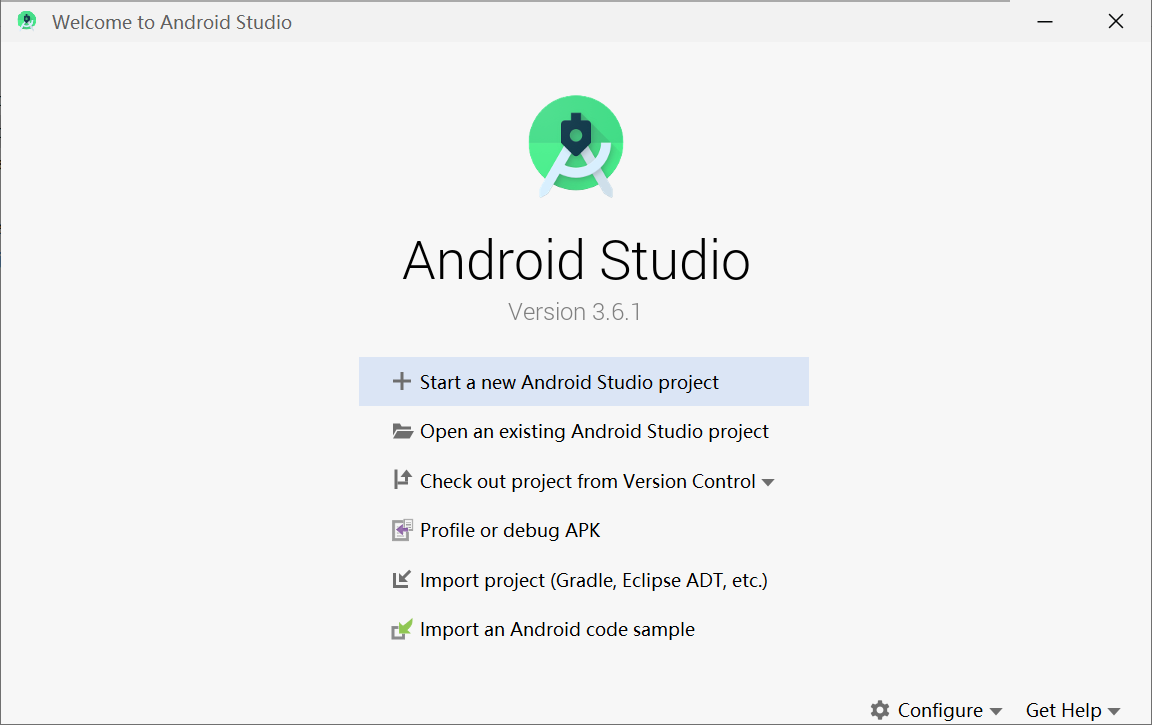
1、点击"Start a new Android Studio project"来新建项目
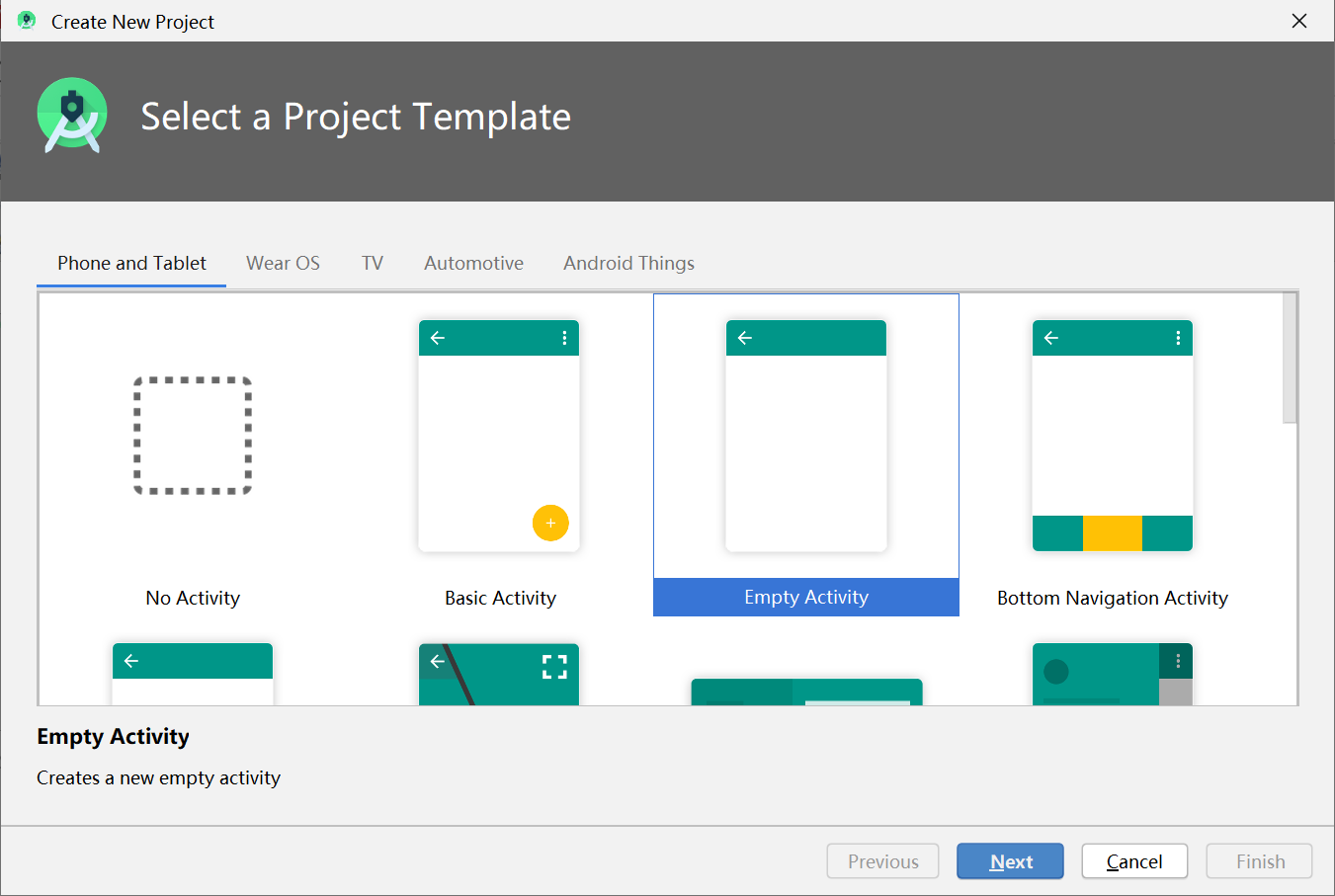
2、点击Empty Activity创建空模板,点击next
3、填写项目名为“HelloWorld”,Save location一定要没有中文的目录下,语言选择java,Minimum SDK可以选择适合大多数设备的API版本,点击finish

二、认识studio的界面
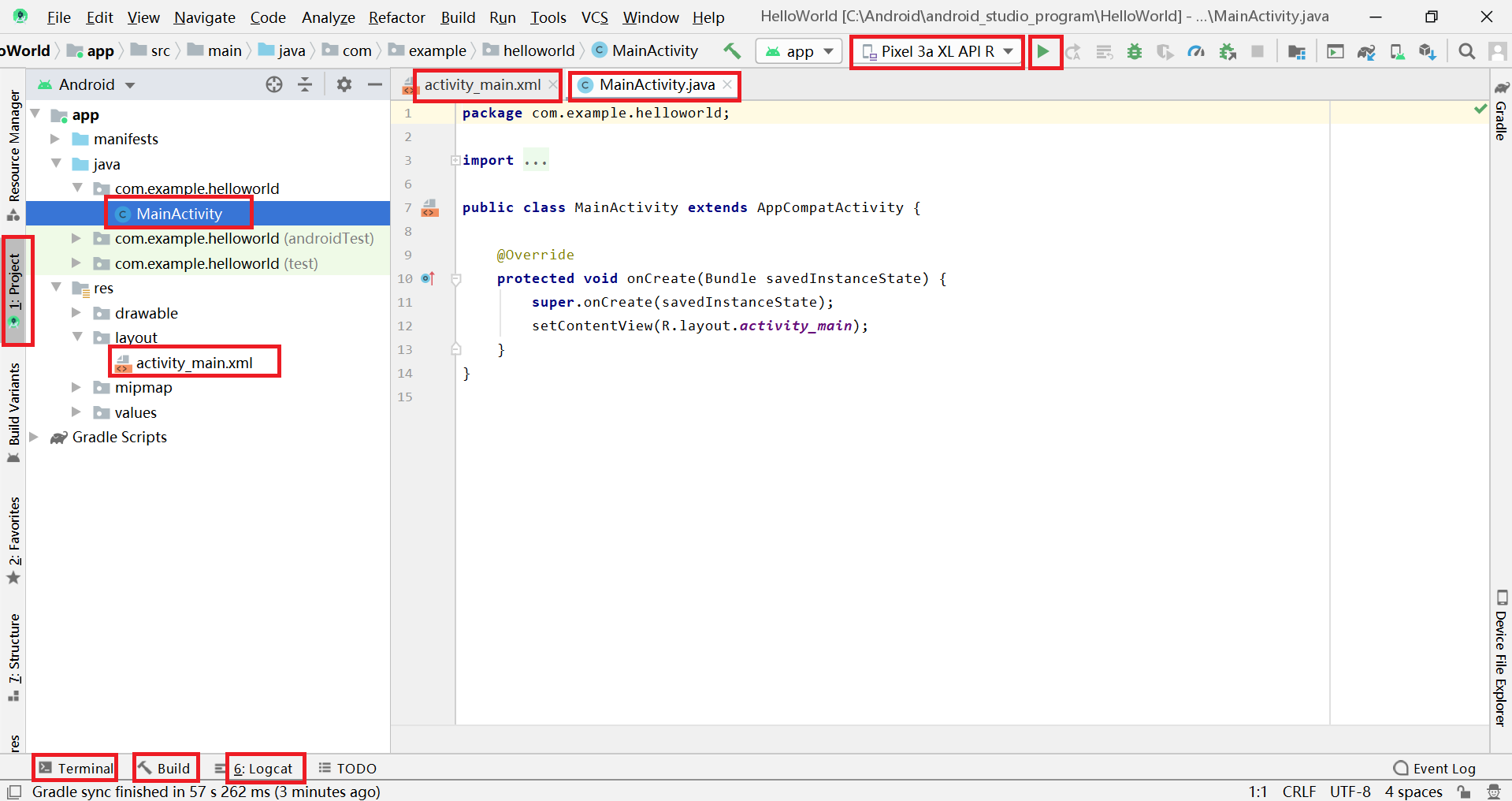
1、左侧的project为项目目录
2、底部:terminal【可用来使用adb命令】;build:【显示构建项目的错误】;Logcat:【查看程序运行时产生的日志】
3、app/java/com.example.helloworl/MainActivity.java 【源程序文件】
4、app/res/layout/activity_main.xml 【与界面有关的布局文件】
5、最上面两个红色方框,一个是显示当前可以连接的设备,另一个三角形为运行按钮
三、连接指定的设备来安装及测试程序
设备有两种,一种叫虚拟机(virtual device),另一种叫真机(即真正的设备,如手机、平板)
1、虚拟机的设置
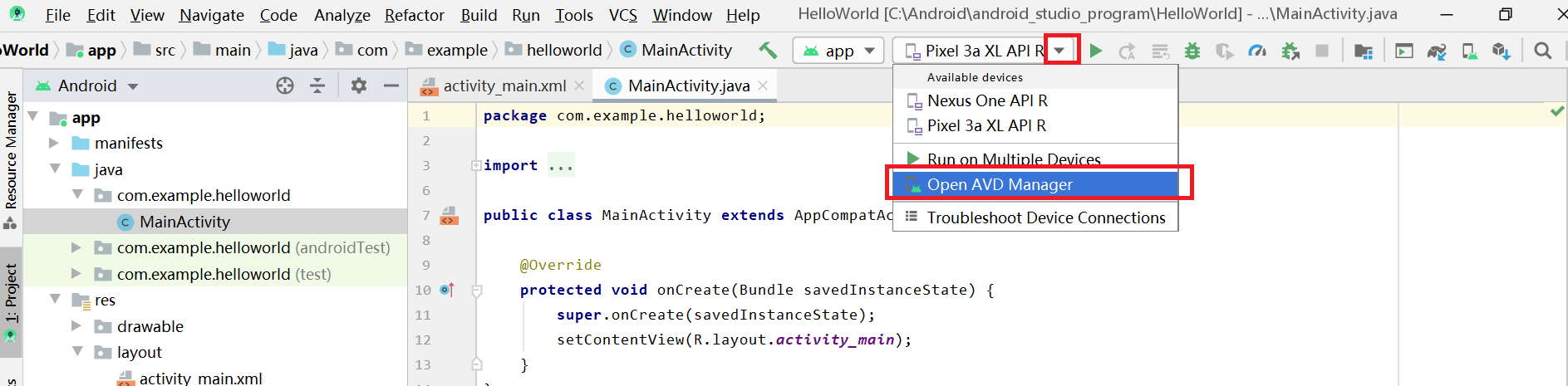
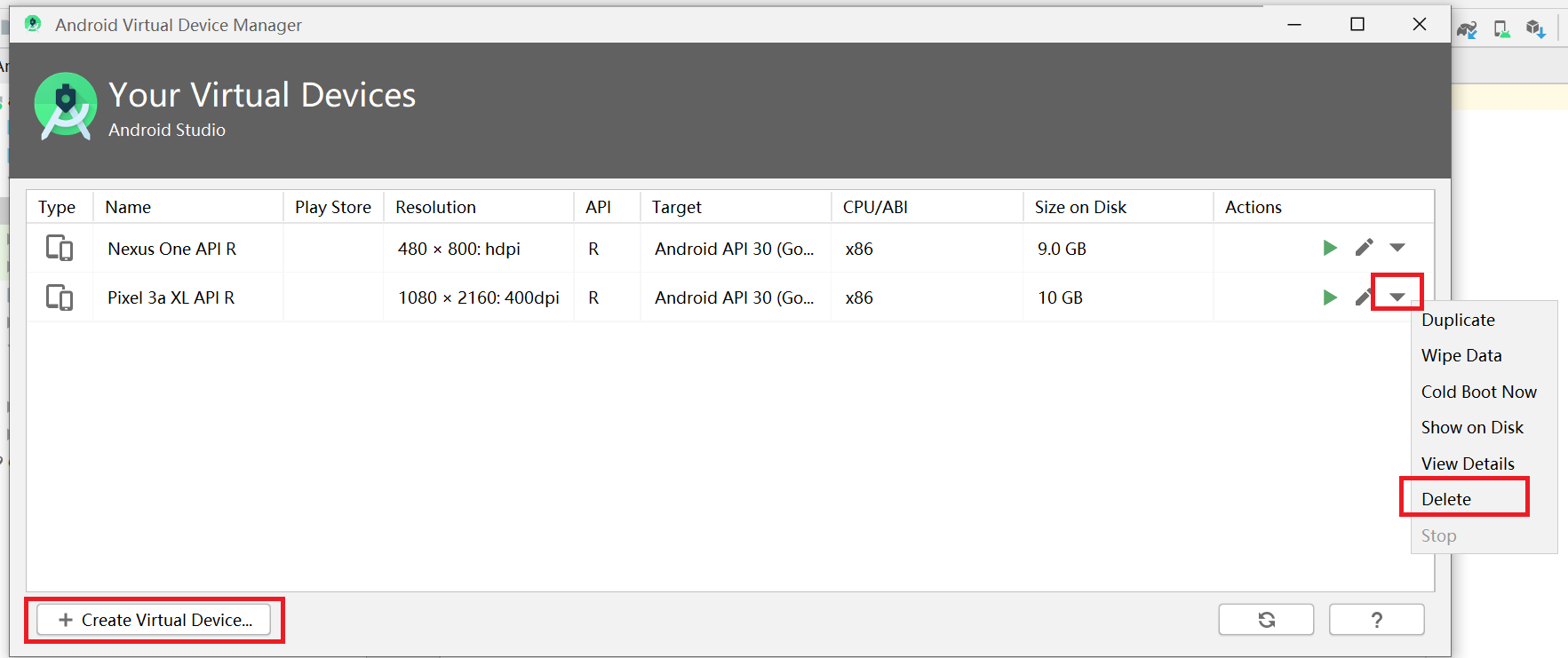
(1)点击“Open AVD Manager”(AVD:Android virtual device)
(2)点击左下角“Create Virtual Device” (已有的虚拟机可以如图点击“Delete”来删除)
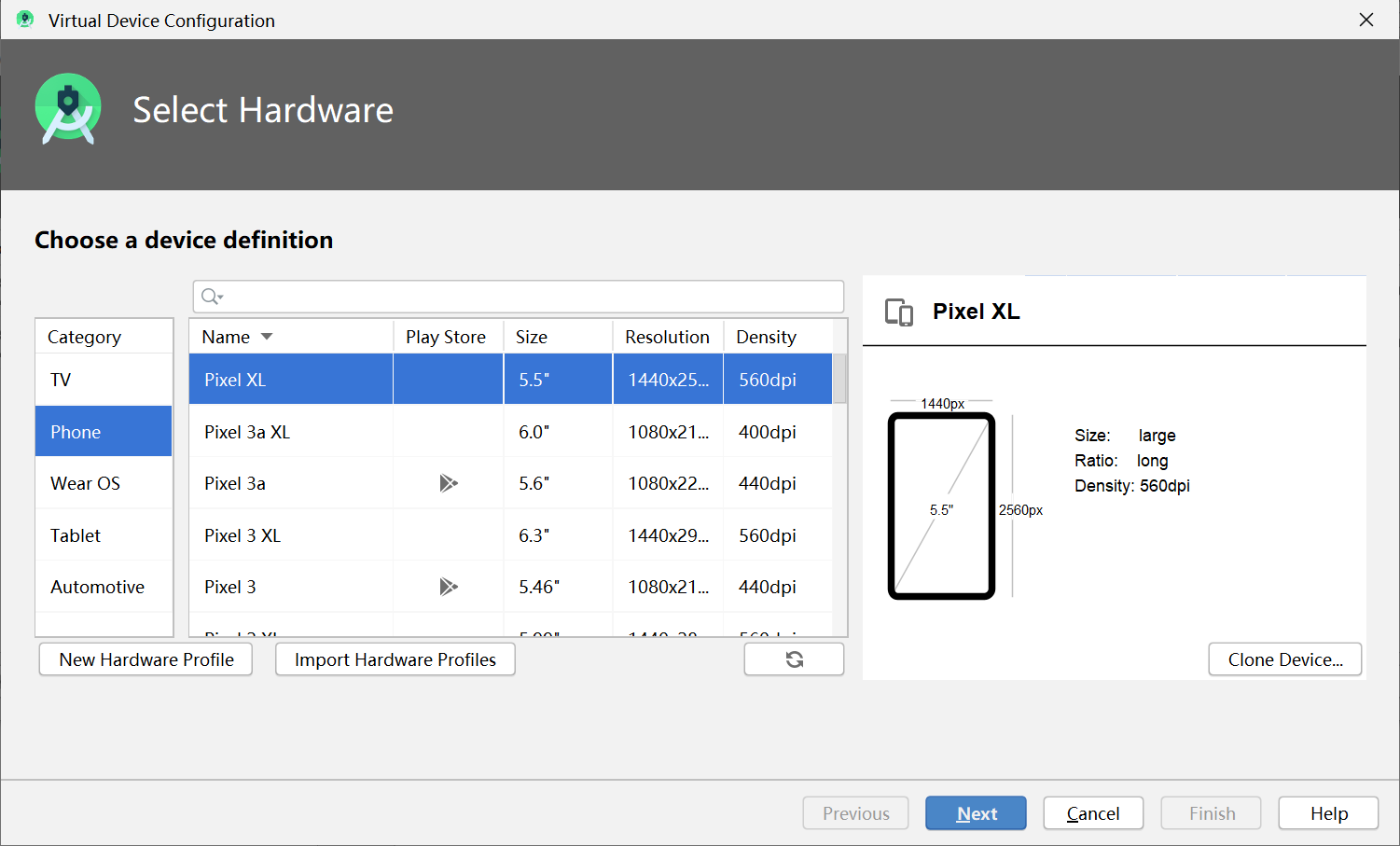
(3)选择需要的虚拟机
右边category为设备种类,中间为设备的大小尺寸,任意选择一个点击next
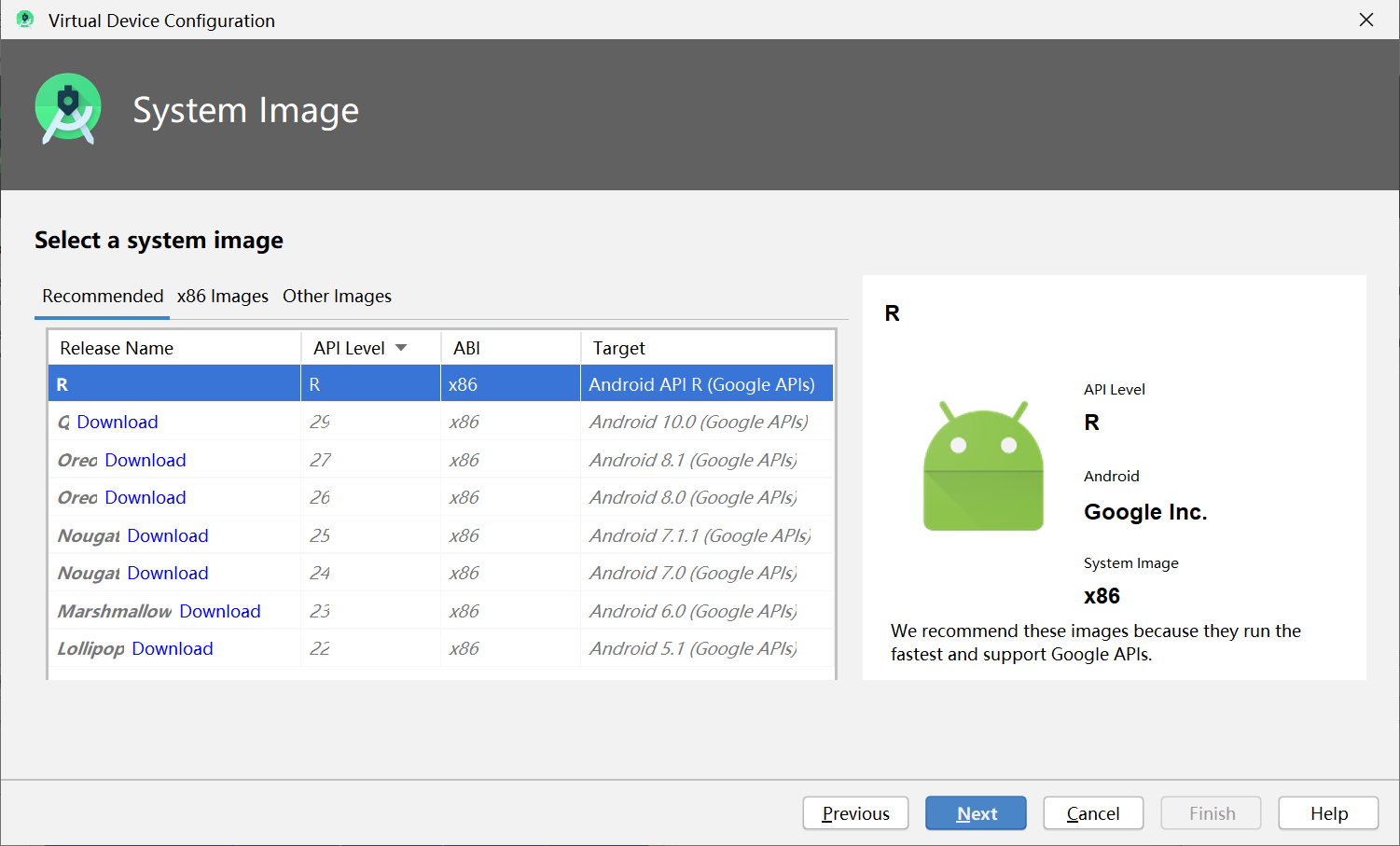
选择API Level 为R,点击next,点击finish
2、真机的设置
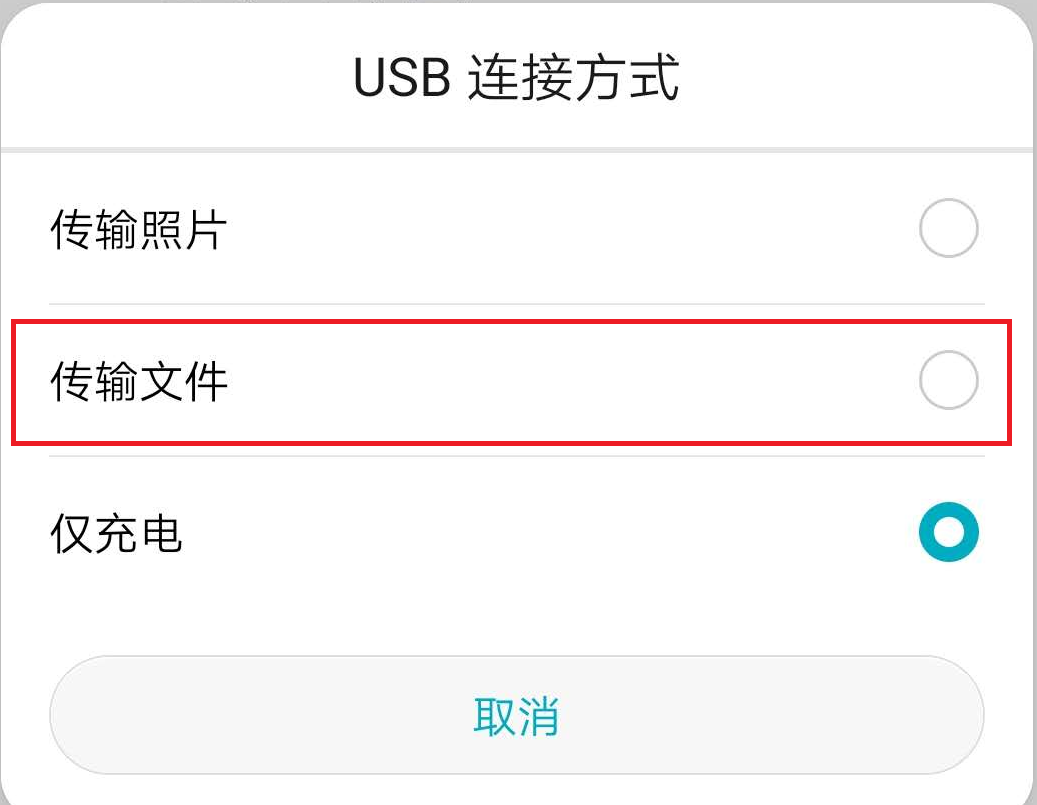
(1)用USB数据线连接手机和电脑,在弹出的连接方式选择传输文件
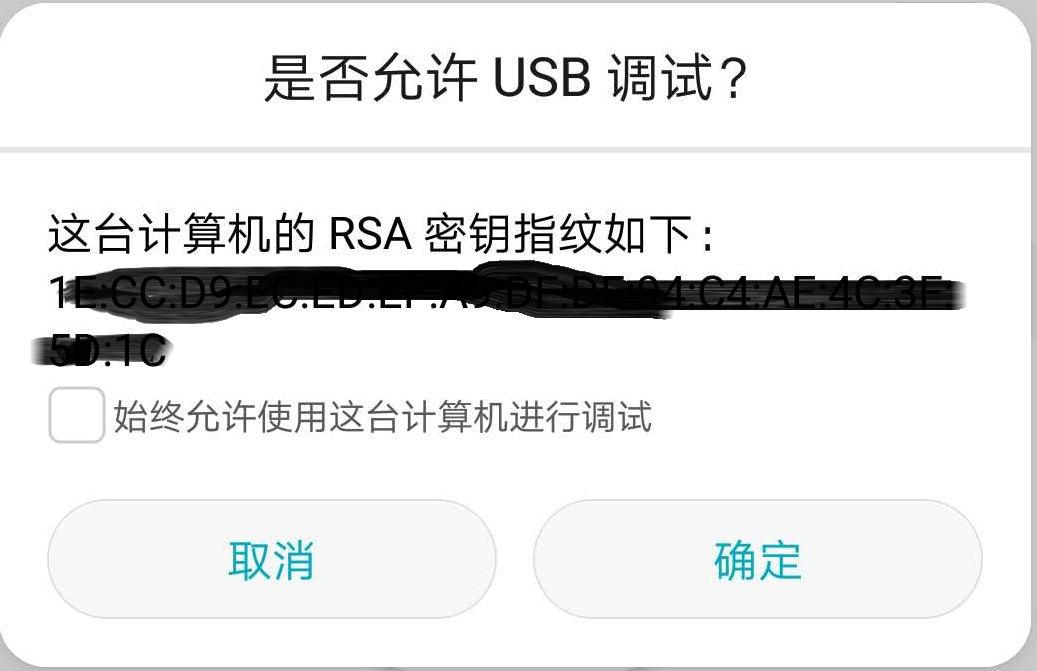
(2)打开手机上的开发者模式
(每个牌子手机的开发者模式的打开方式不同,可以自行百度,我的是在设置->系统->开发人员选项->勾选开发者选项->允许USB调试)
点击确认:
(3)查看是否已连接到真机
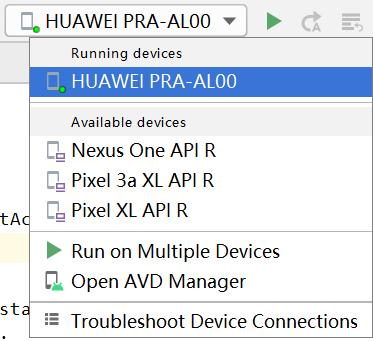
如图已经连接到我的手机
四、代码部分
因为empty activity里有一个自动生成的activity_main.xml布局文件,所以我们可以直接修改该布局,右上角切换代码和设计视图
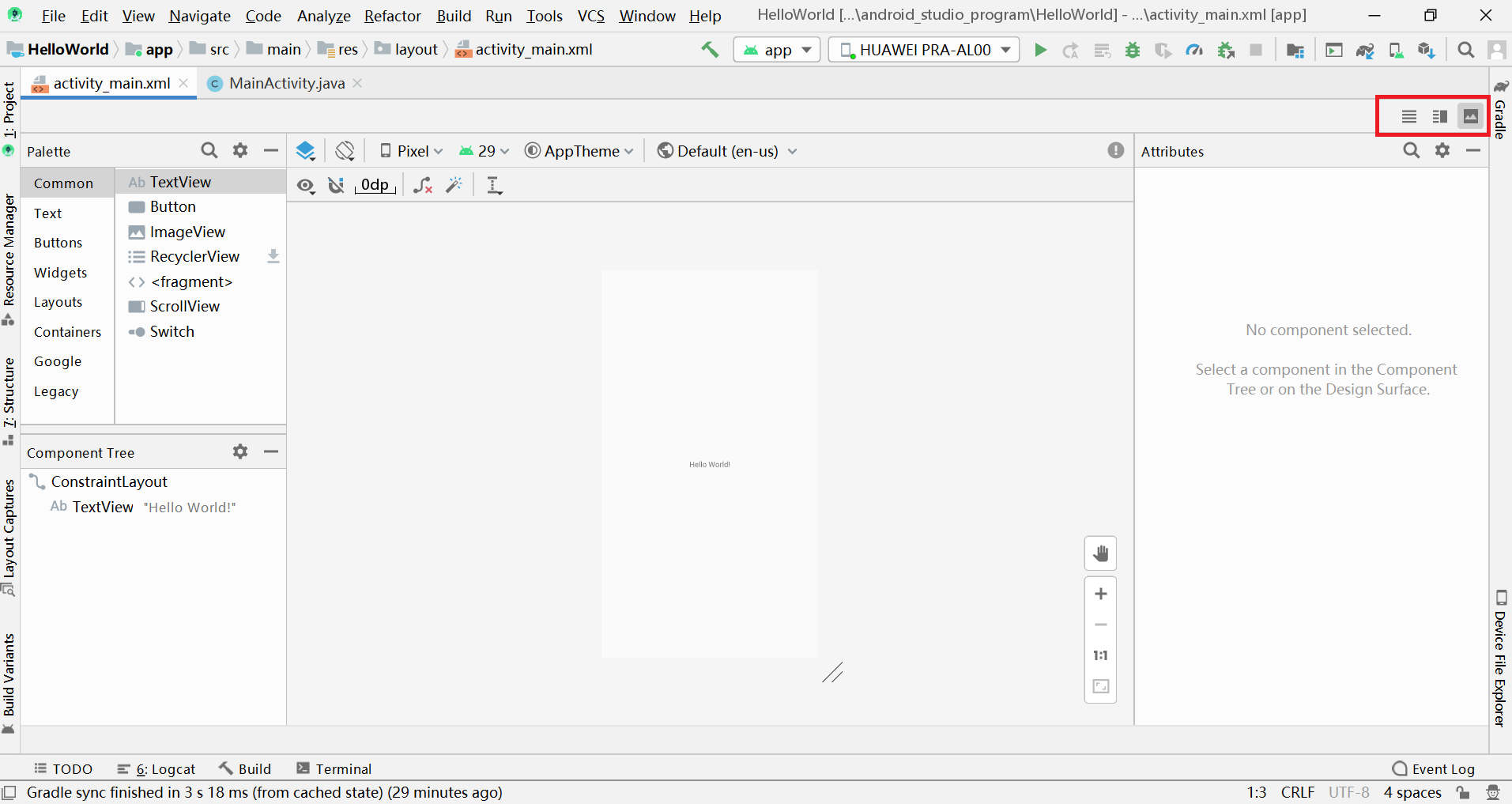
Design设计预览:实时显示布局效果 Blueprint蓝图模式:显示控件的间距和布局结构,只显示每个视图view的轮廓
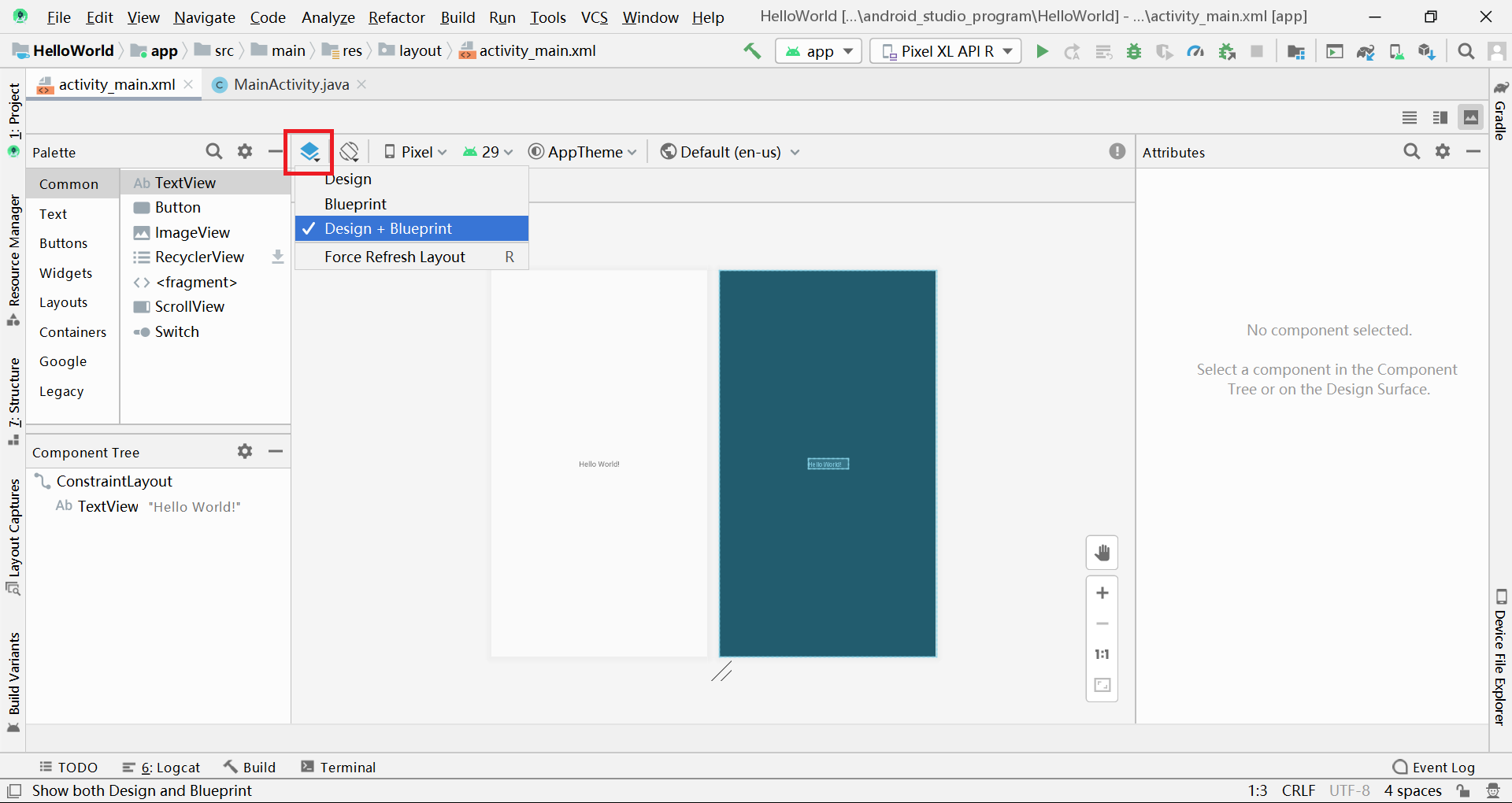
1、利用设计视图修改布局文件
(1)修改布局layout(布局相当于一个容器控件)
如图选中ConstraintLayout,单击鼠标右键-->Convert view..
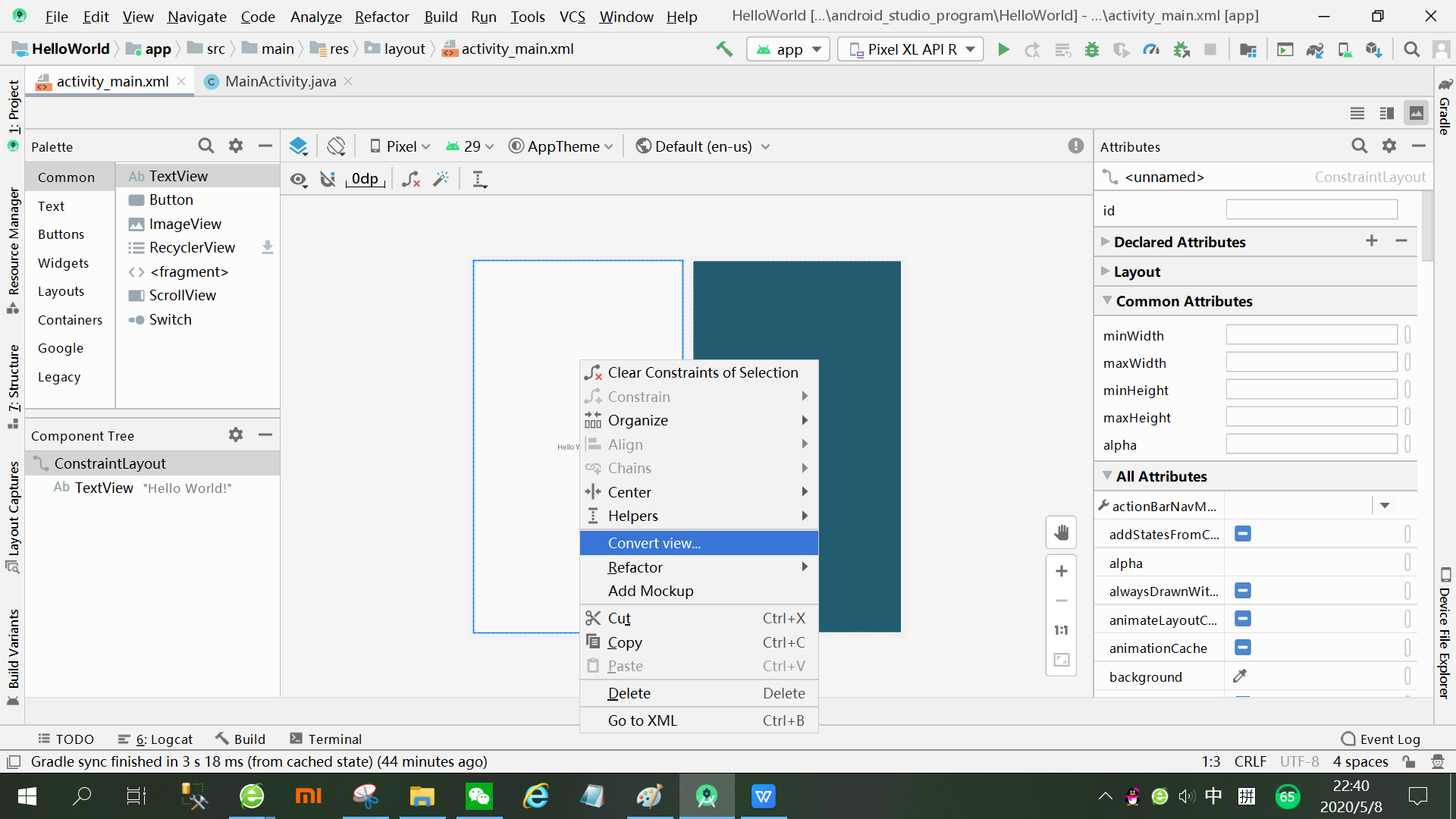
选择:[ 约束布局ConostraintLayout | 协调布局CoordinatorLayout | 线性布局LinearLayout | 相对布局RelativeLayout |
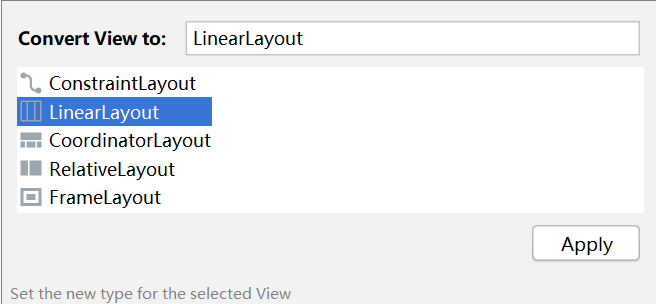
帧布局FrameLayout ]之中的一个,一般线性布局和相对布局用的比较多,点击Apply
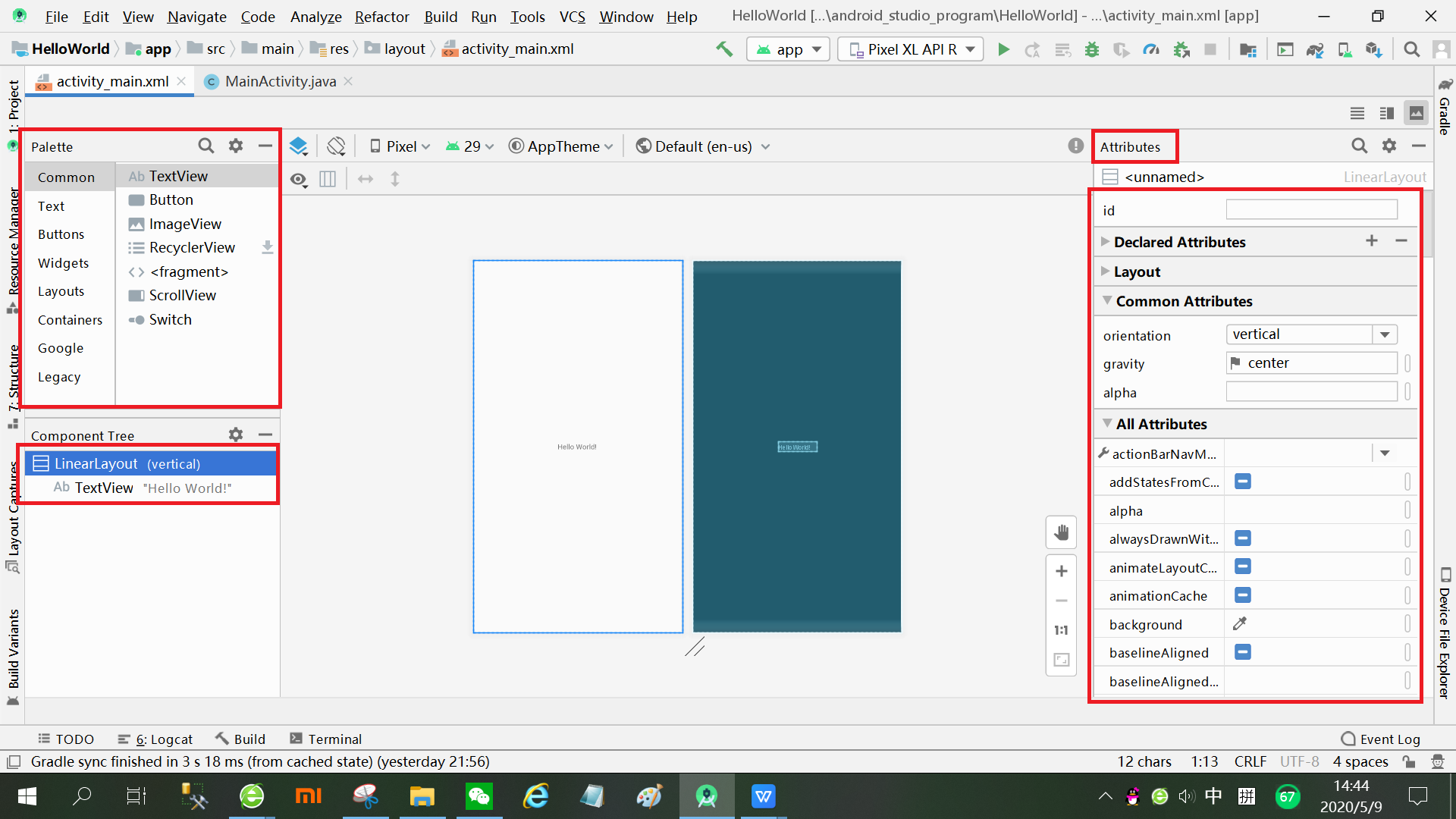
(2)利用属性面板设置属性
左侧的palette:可以拖拽控件到左侧下方的Component Tree,还可以拖拽设置嵌套关系
右侧的属性面板:可以直接修改属性
2、利用代码视图设计布局文件
(1)xml代码,我一般不自己写代码,而是通过拖拽的方式放控件,再修改代码
<?xml version="1.0" encoding="utf-8"?>
<LinearLayout xmlns:android="http://schemas.android.com/apk/res/android"
    xmlns:app="http://schemas.android.com/apk/res-auto"
    xmlns:tools="http://schemas.android.com/tools"
    android:layout_width="match_parent"
    android:layout_height="match_parent"
    android:gravity="center"
    android:orientation="vertical"
    tools:context=".MainActivity">

    <TextView
        android:layout_width="wrap_content"
        android:layout_height="wrap_content"
        android:text="Hello World!" />
</LinearLayout>
五、设置app的图标和名字
找到资源文件 AndroidManifest.xml

1、设置app图标
(1)自己准备一个圆形和一个方形的png图片作为app图标(注意图片的名称一定不能出现大写字母和中文)
(2)复制图片粘贴到app/res/mipmap文件夹下
关于粘贴时选择分辨率的问题可以参考https://blog.csdn.net/sarsscofy/article/details/9249397
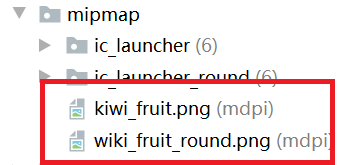 我这里就用中等的分辨率mdpi
(3)修改AndroidManifest.xml代码
android:roundIcon="@mipmap/wiki_fruit_round"
android:icon="@mipmap/kiwi_fruit"
2、设置app名字
(1)找到AndroidManifest.xml里的label,发现用到了string里的变量
android:label="@string/app_name"
(2)找到app/res/values/strings.xml,修改app_name,这里改成firstHelloWorld
<resources>
    <string name="app_name">firstHelloWorld</string>
</resources>
六、软件国际化
所谓国际化,是指应用有多种语言可以切换,和平时那种下拉框选择语言不同,这里做的是应用通过检查手机的语言设置来判断用哪种语种(这里以中英文示例)
关于出现在应用的文字,建议都写进app/res/values/strings.xml,通过引用的方式得到文字,这样也方便国际化
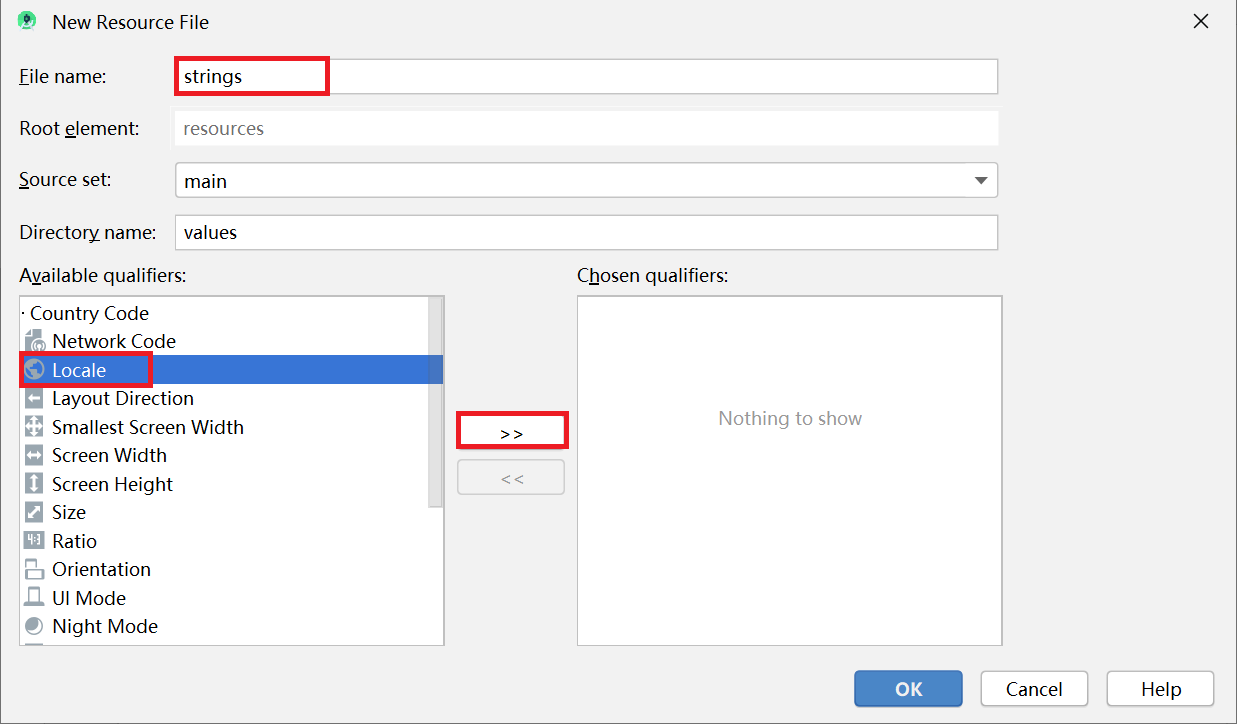
1、在app/res/values 这个文件夹上右键,New->Values Resource File,如下图也取名strings
如下图点击左侧的Locale,选择语言为中文,应用地区是中国
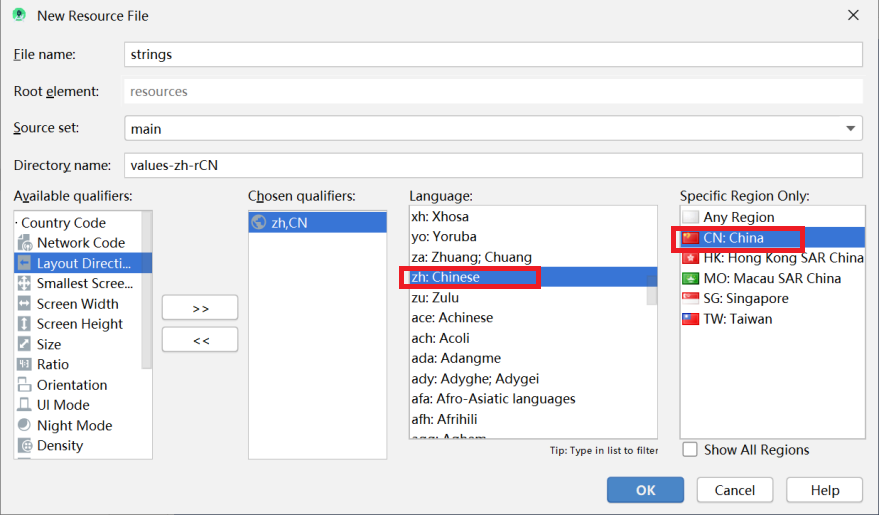
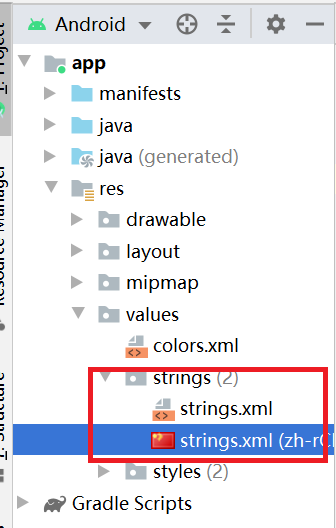 如图就会自动生成strings文件夹
2、把strings.xml里的代码复制粘贴到strings.xml(zh-rCN) 并修改标签里的内容,把英文改成中文
<resources>
    <string name="app_name">我的第一个HelloWorld程序</string>
</resources>
七、运行程序安装应用
点击上方的绿色箭头运行,如果用的是虚拟机,需要等待几分钟开启虚拟机,等虚拟机出现后再次点击运行按钮
我的建议是用真机更好,因为模拟器在电脑运行会很卡,但是在真机测试一下子就安装好了(为了展示方便我这里用模拟器)
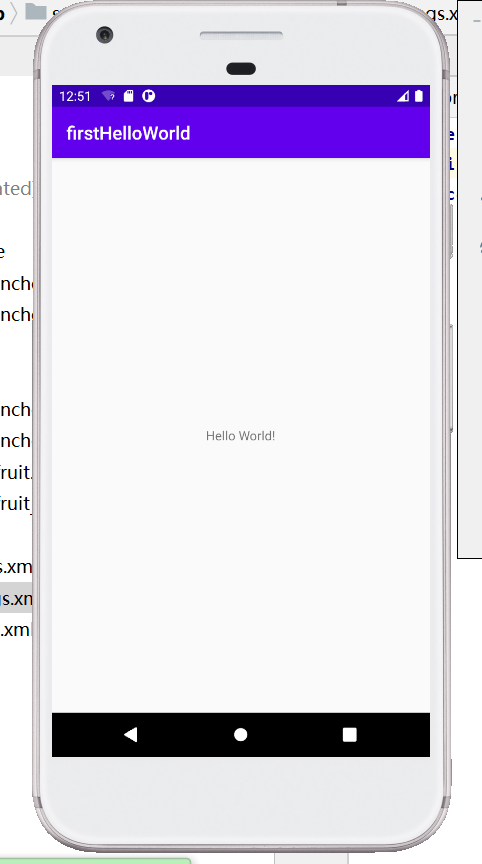
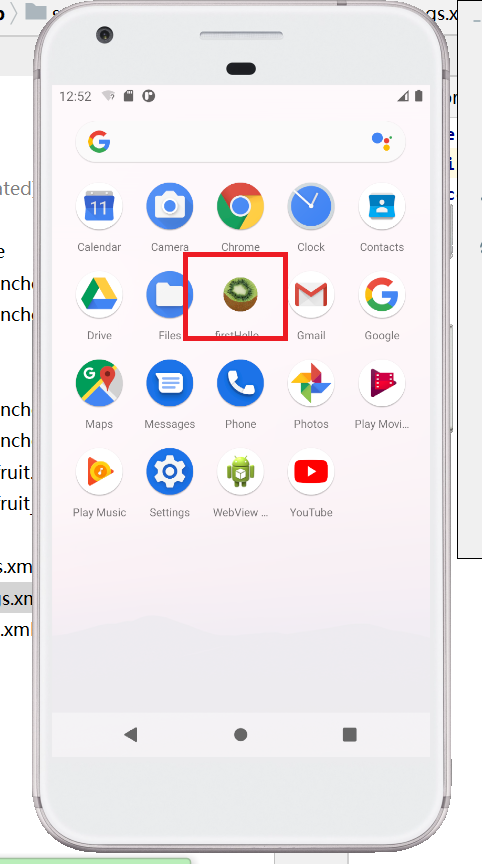
第一个helloworld的应用就做好啦,此时的应用只有一个界面,显示“hello world”
关于android开发的学习,给大家推荐一个网站:https://www.yiibai.com/android/,关于控件都有详细介绍,师傅领进门,修行靠个人!我们一起加油吧

 浙公网安备 33010602011771号