
小白指南(一)——VSCode下载并安装(Windows版)
1 VSCode下载
下载地址:https://code.visualstudio.com/Download
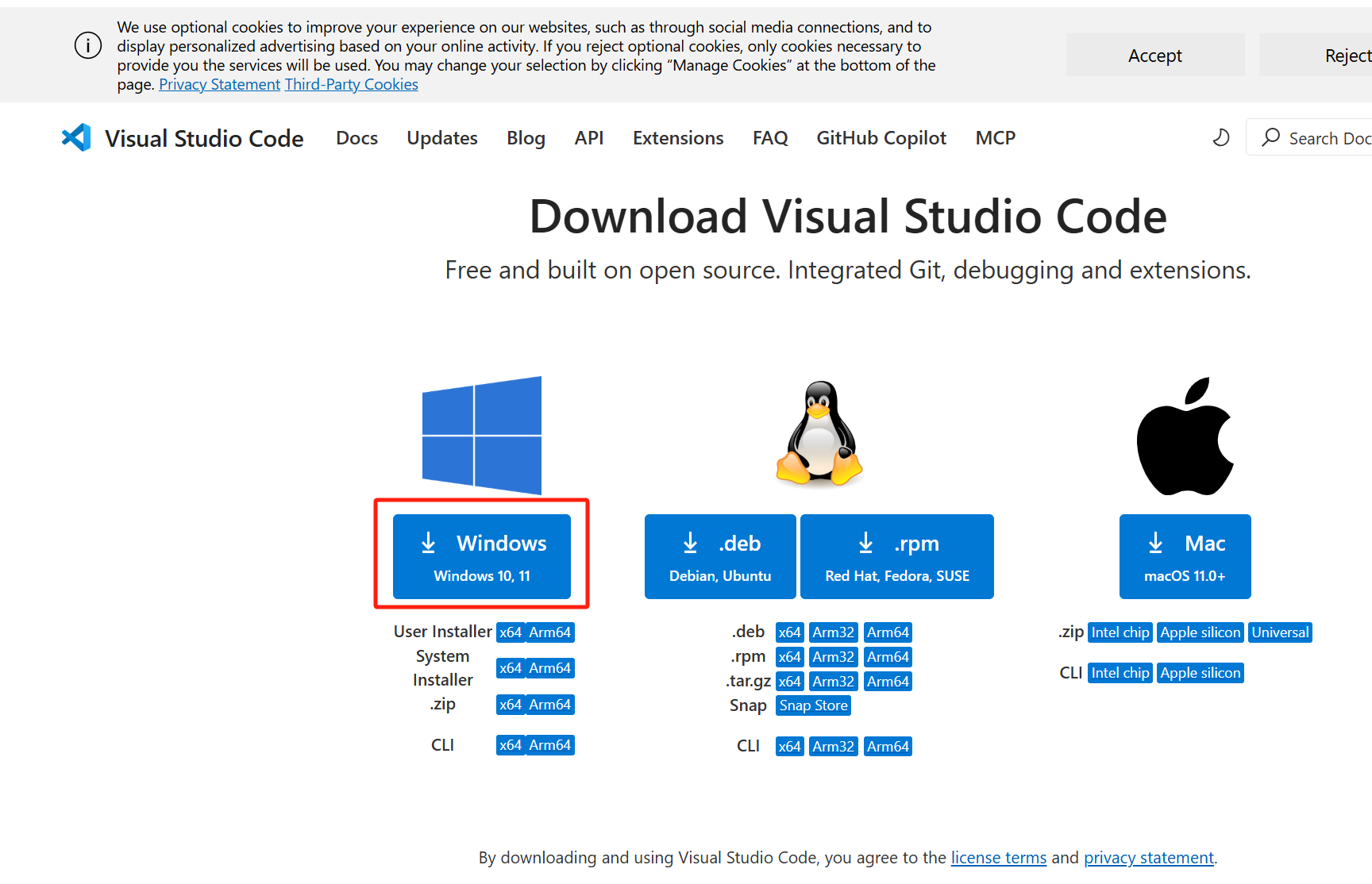
选择下载Windows版本,也可以根据需要选择其他版本。
 User Installer
 System Installer
区别在于是否以管理员Administrator安装
2 VSCode安装(在线/离线 通用)
运行下载的exe文件
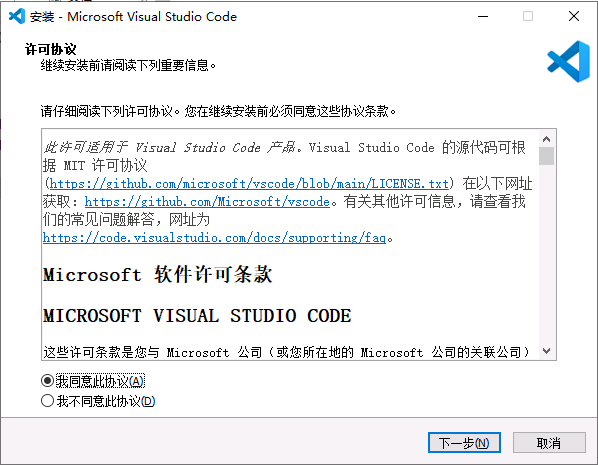
选择“我同意此协议”,然后“下一步”
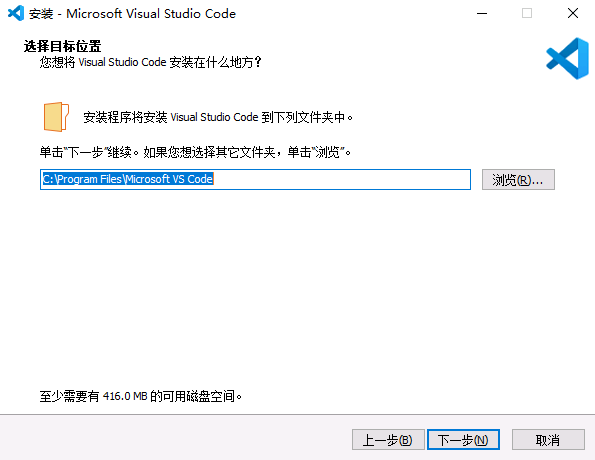
建议选择“浏览”修改文件夹路径到非系统盘C盘,然后“下一步”
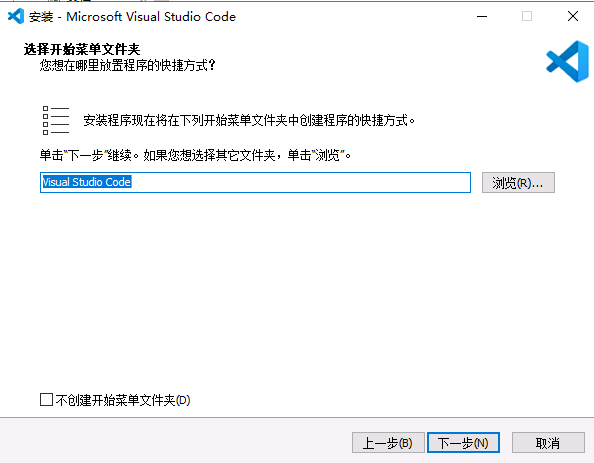
直接“下一步”
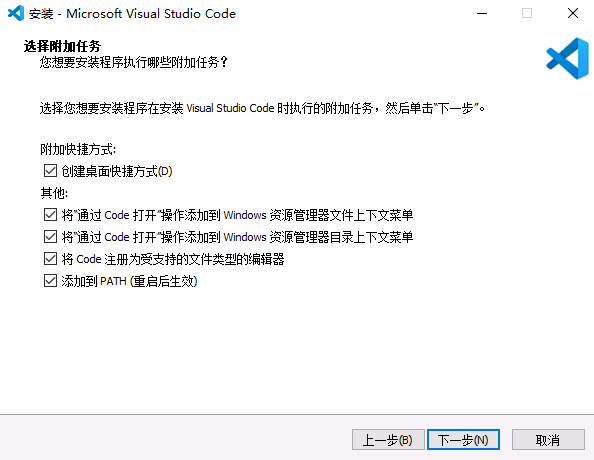
全部勾选,再“下一步”
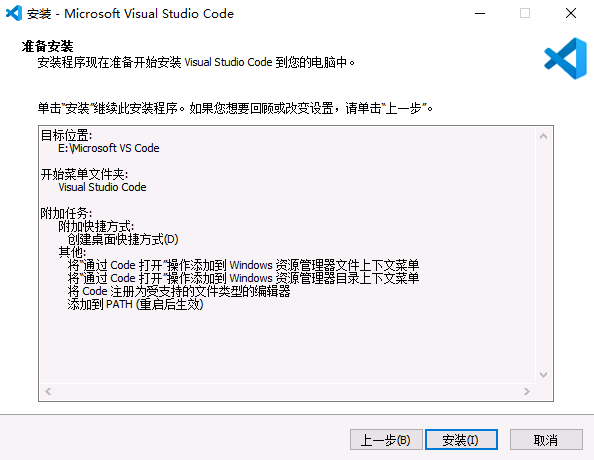
单击“安装”
3 VSCode插件安装
插件可以让使用变得简单
3.1 在线安装
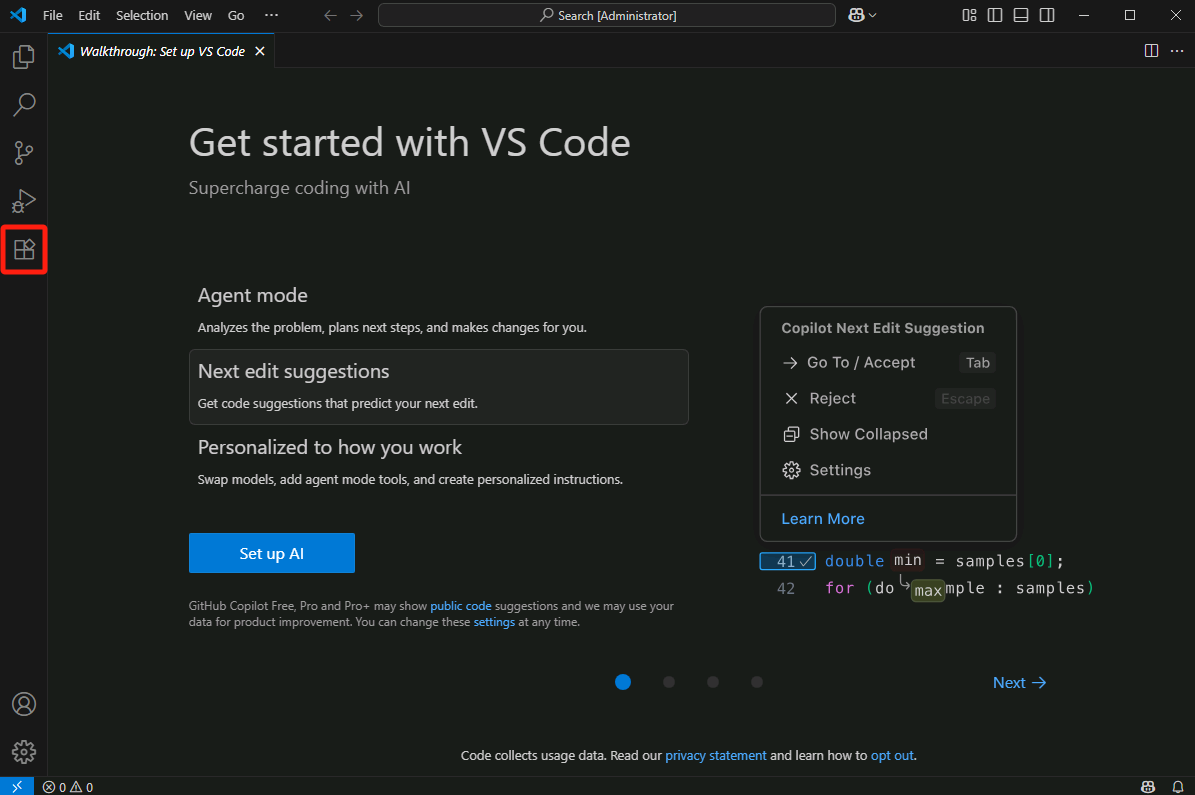
鼠标单击扩展图标(图中红框标出)
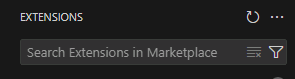
在左上角的搜索框查找插件名,在插件右下角选择“Install”或“安装”
3.2 离线安装
在一个联网的计算机上找到vscode扩展官网https://marketplace.visualstudio.com/
查找需要的插件,开始拼接下载路径。
拼接方法:
第一步 找到插件介绍页的Overview标签页,向下找到More Info部分
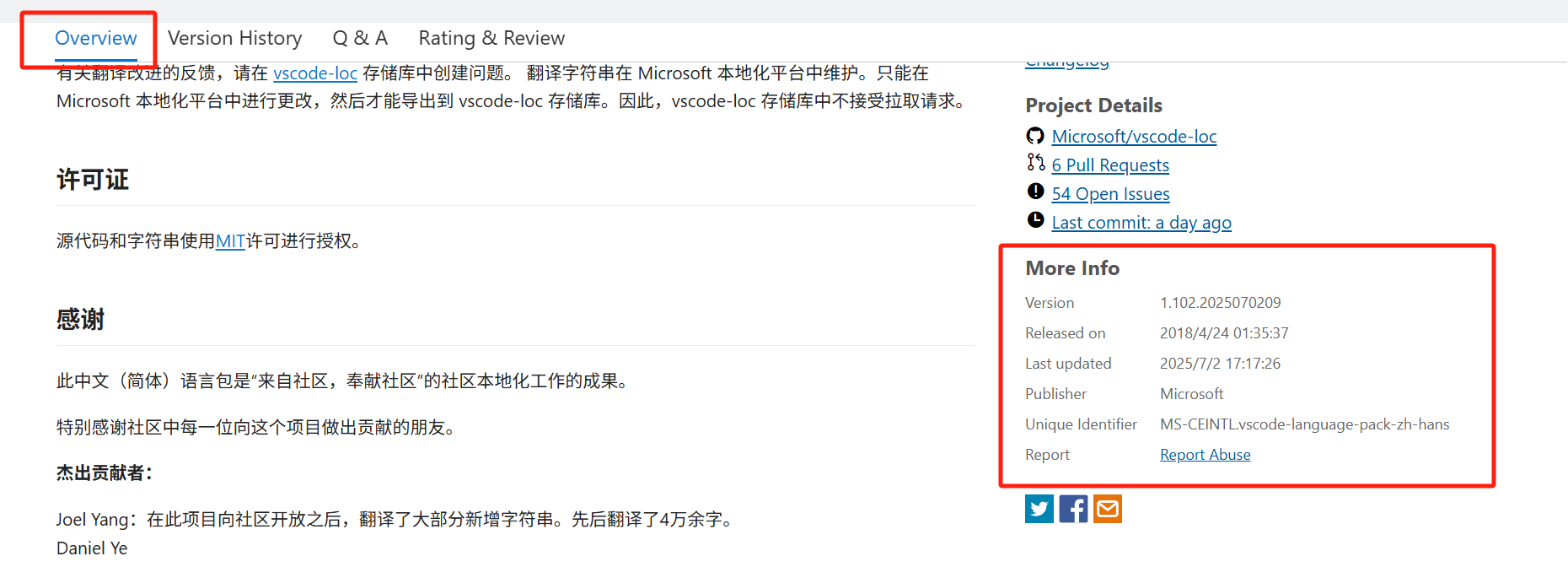
第二步 把More Info的信息填写到下载路径
https://marketplace.visualstudio.com/_apis/public/gallery/publishers/"Unique Identifier的前半部分"/vsextensions/"Unique Identifier的后半部分"/"Version"/vspackage
例如 https://marketplace.visualstudio.com/_apis/public/gallery/publishers/MS-CEINTL/vsextensions/vscode-language-pack-zh-hans/1.99.2025040909/vspackage
第三步 把拼好的路径复制粘贴到浏览器地址栏,回车访问
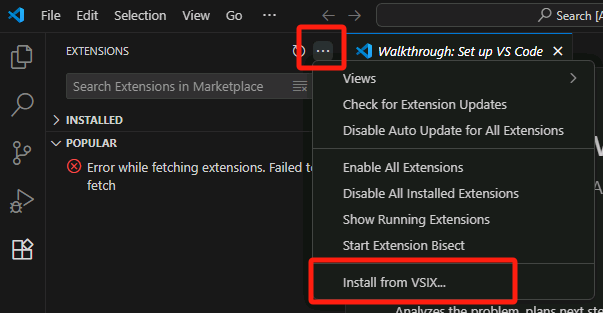
下载完成后,复制下载的插件安装包到离线计算机。在离线计算机的vscode扩展(3.1节)选择右上角的三个点,点击“Install from VSIX”。然后在打开的文件资源管理器找到插件安装包,单击选中,再选择“Install”,就安装完成了。
3.3 推荐的插件
小白必备的插件必然是自然语言插件!
简体中文插件:Chinese (Simplified) (简体中文) Language Pack for Visual Studio Code
还有个人需求的编程语言插件,这个就完全个性化了。Python安装Python,C++安装C++

 浙公网安备 33010602011771号