
代码审计工具Checkmarx9.5安装与激活
前同事在转型做代码审计工作,找我询问checkmarx9.5怎么实现安装和激活,特记录一篇文章
1.checkmarx安装准备工作
- checkmarx软件资源来自于Pwn3rzs
- 激活提示Crack'IT提示无法启动计算机“.”上的服务CxEngineService解决方案来自看雪论坛
1.1.安装软件的机器信息
安装checkmarx建议使用windows server系统,且版本尽量选择较新的
- 物理资源信息:6核/16G内存/200GB存储空间
- 系统信息:windows Server 2019 Standard
1.2.checkmarx软件包介绍
- 解压软件包后可以看到如下内容,其中CxSetup为安装程序,third_party目录为checkmarx需要安装的组件
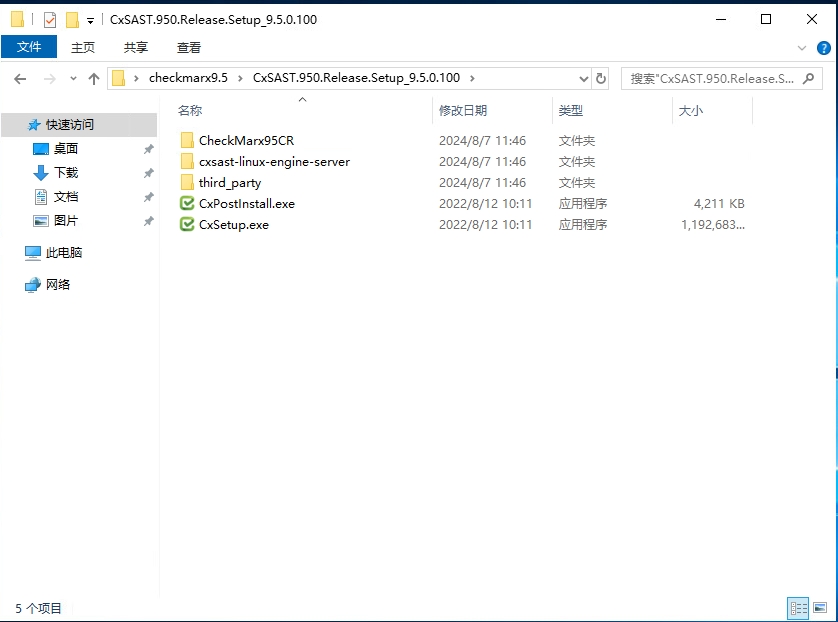
- third_party目录内容

1.3.checkmarx安装第三方组件
- 安装.NET Core
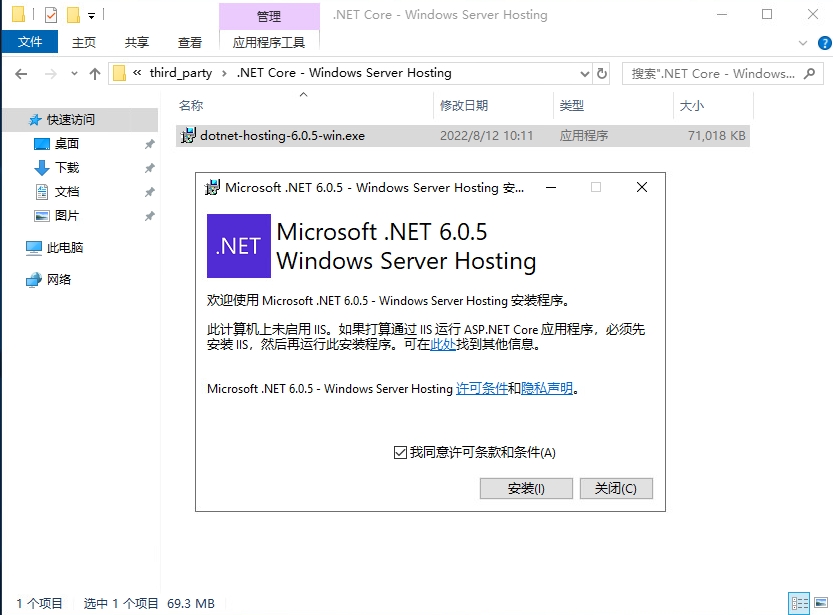
- 安装C++_Redist

- IIS
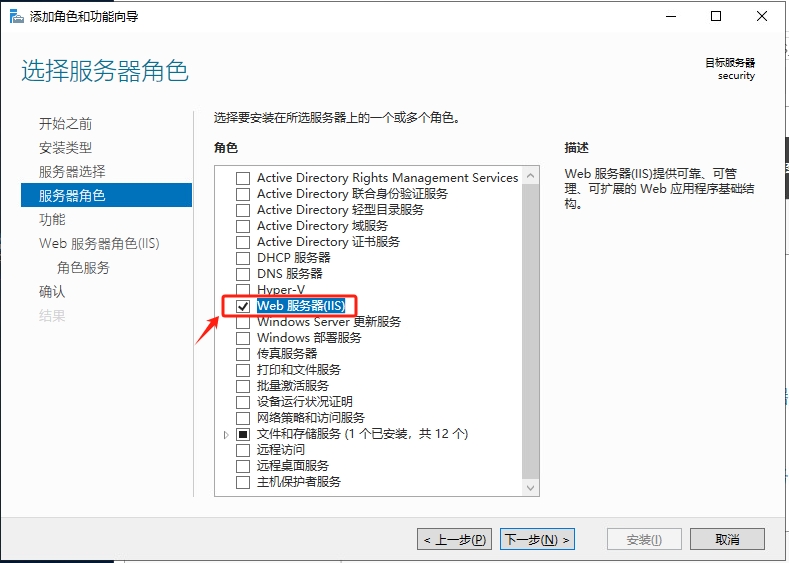
- Java,此处为解压提供的软件包至一个固定目录

- SQL_Express,选择基本类型进行安装
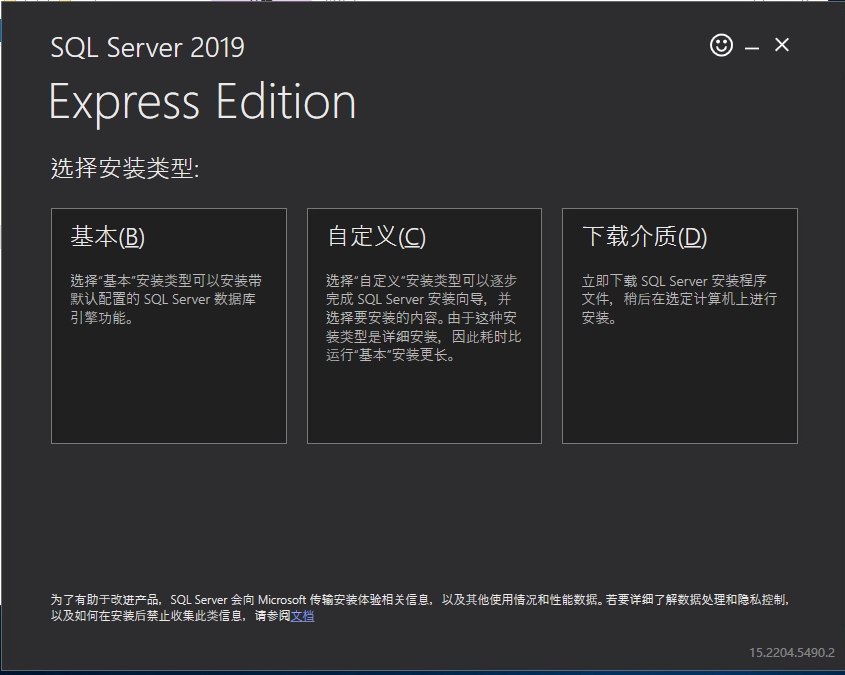
2.checkmarx安装
checkmarx的安装工作还是很简单的,主要是解决必备条件检查,通过后,可傻瓜式的安装
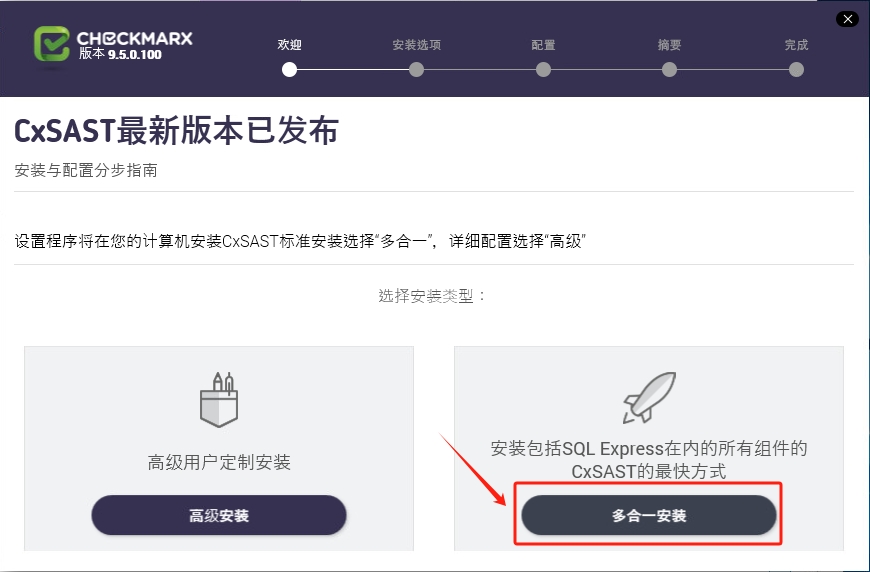
- 运行安装程序,选择多合一安装
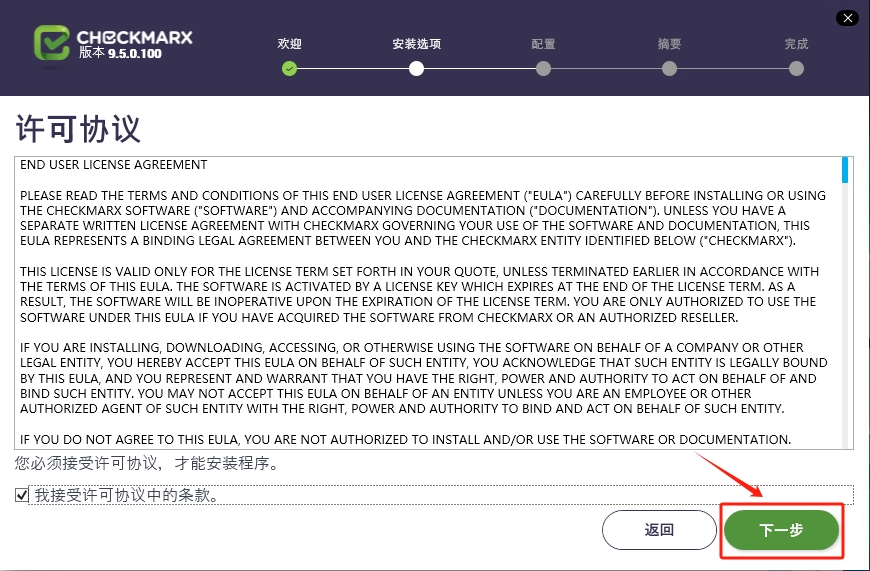
- 接受许可协议,选择下一步
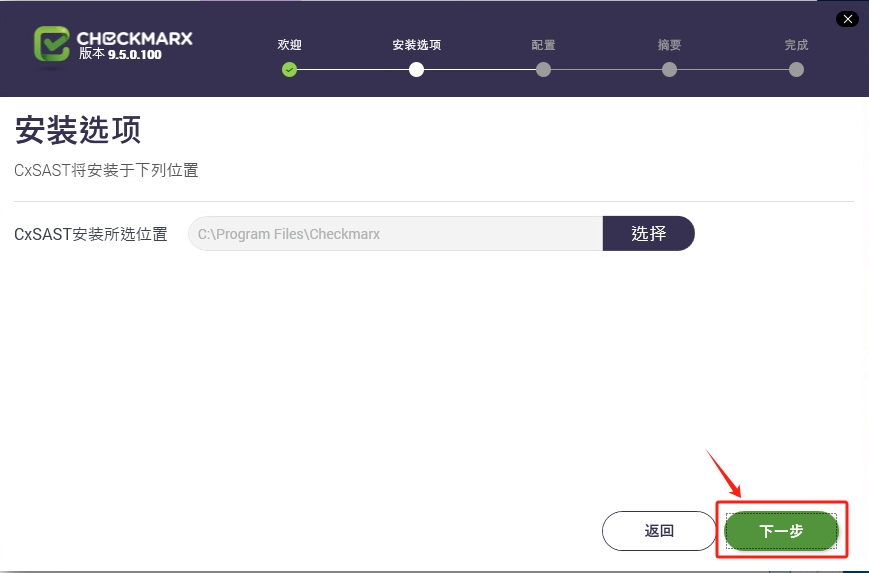
- 选择Cxstat安装位置,推荐使用默认路径
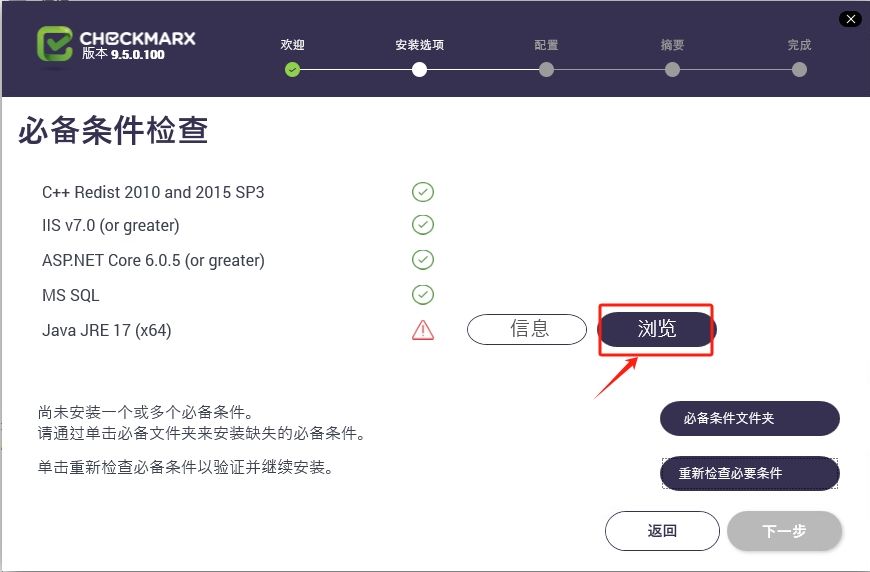
- 必备条件检查,解决未满足的条件
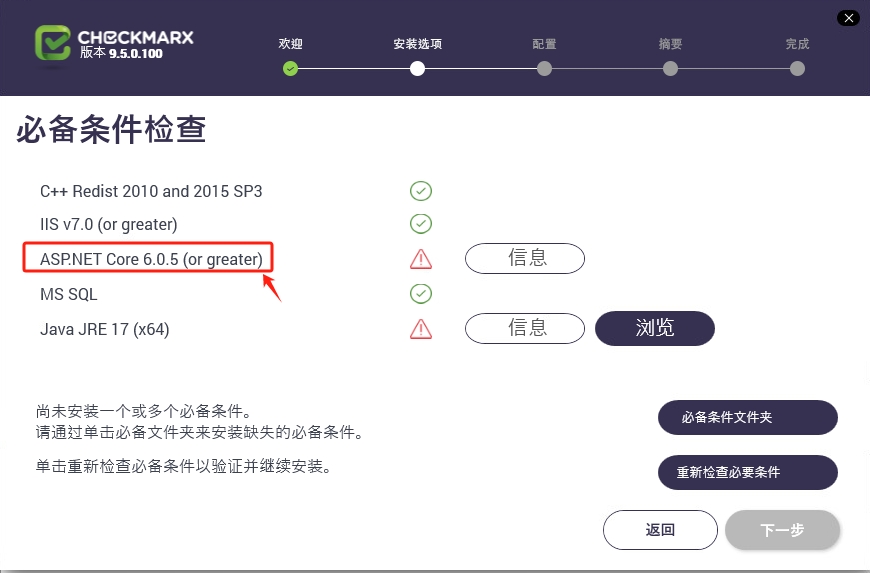
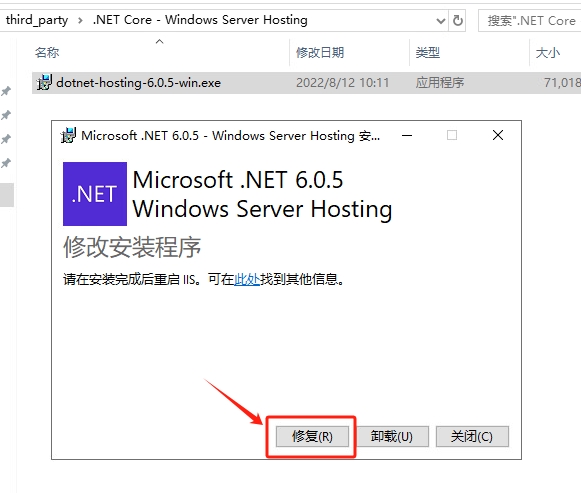
- 运行.NET Core,选择修复
- 解决Java运行环境,选择java解压的路径即可
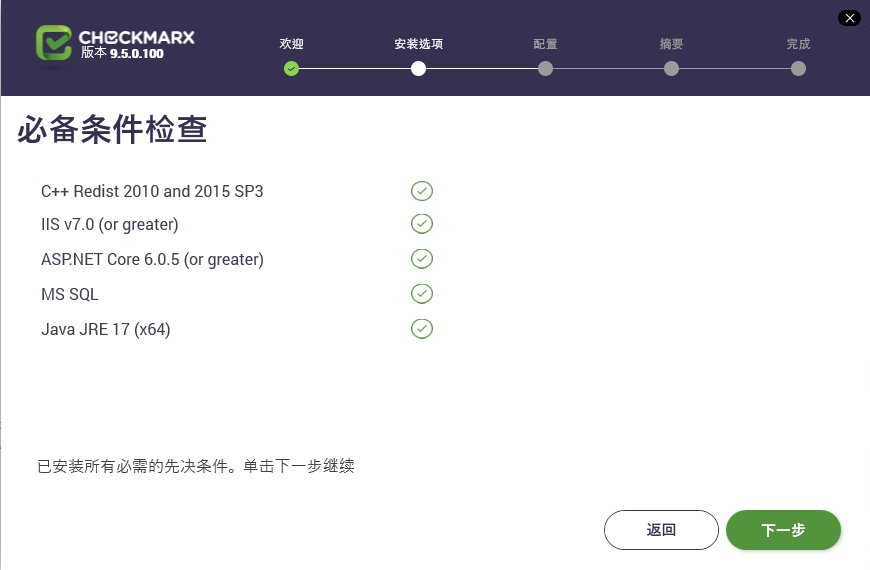
- 必备条件检查通过,进行下一步安装
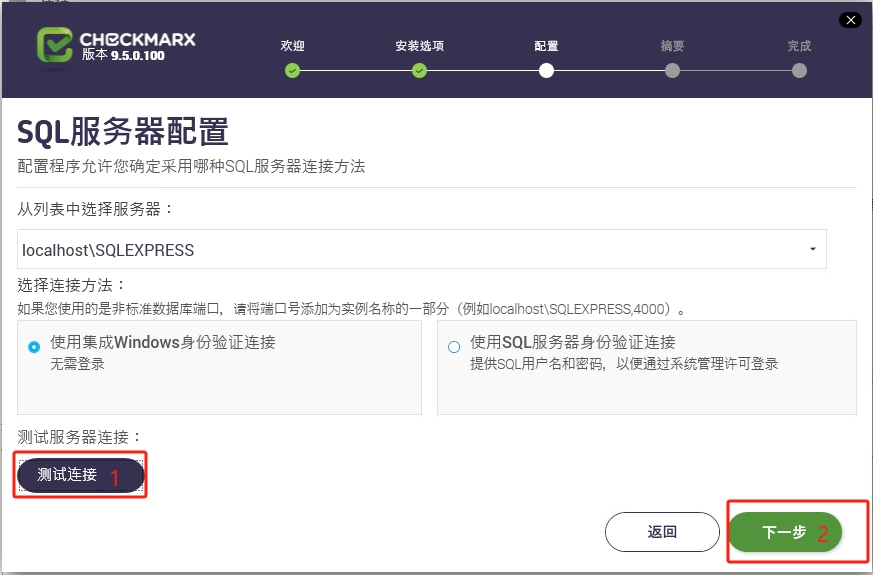
- 测试SQL服务器连接(默认即可)
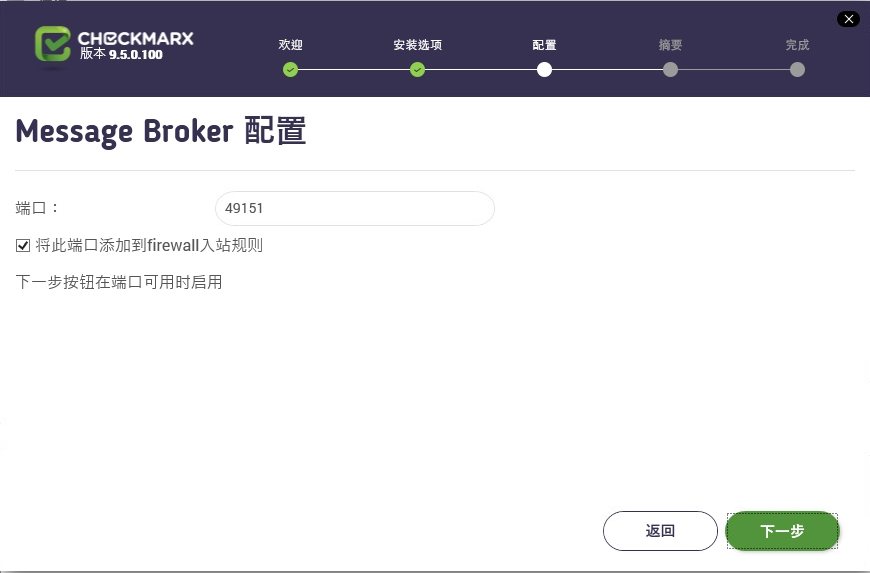
- Message Broker配置(默认即可)
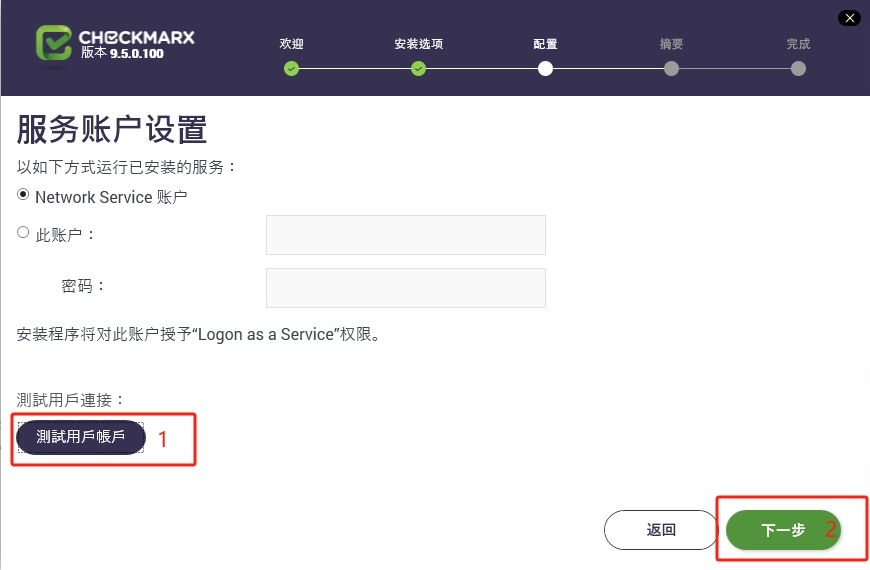
- 服务账号设置(默认即可)
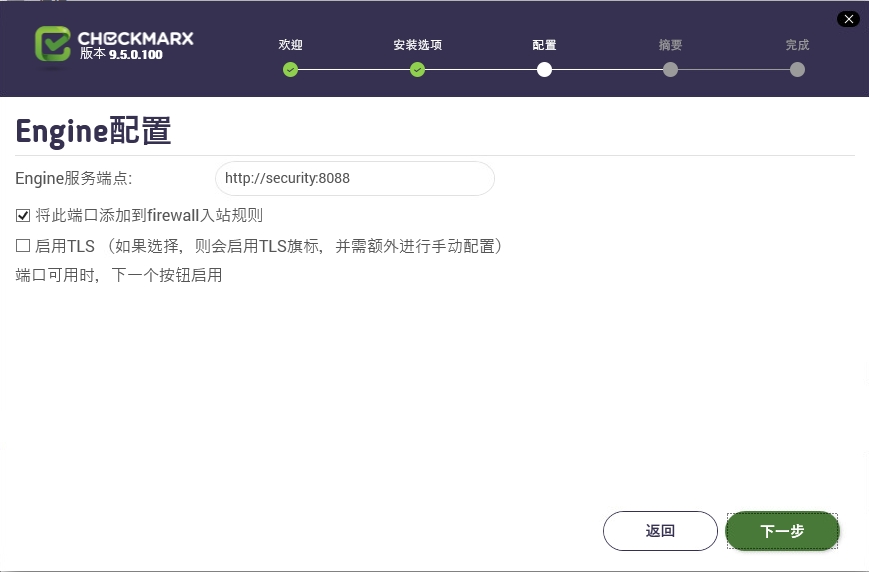
- Engine配置(默认即可)
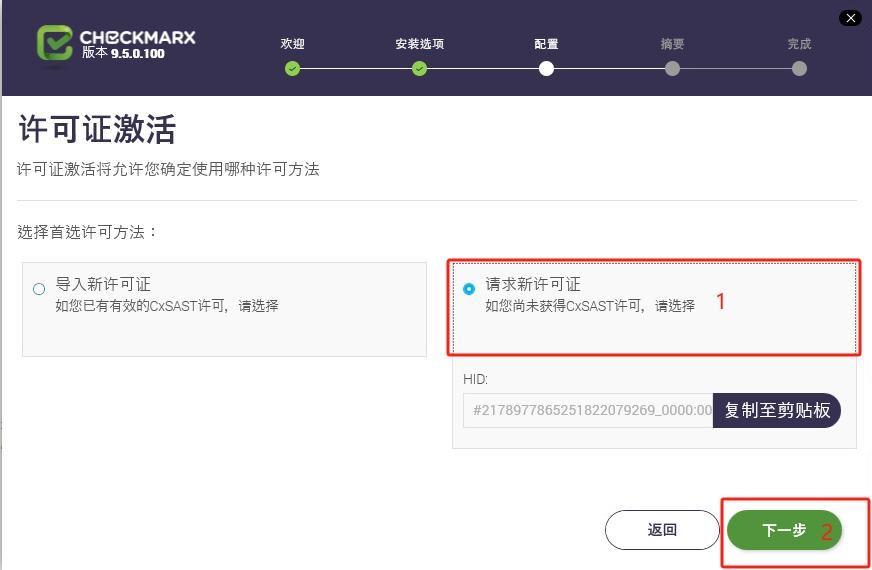
- 许可证配置(请求新许可证)
- 设置摘要(默认即可)
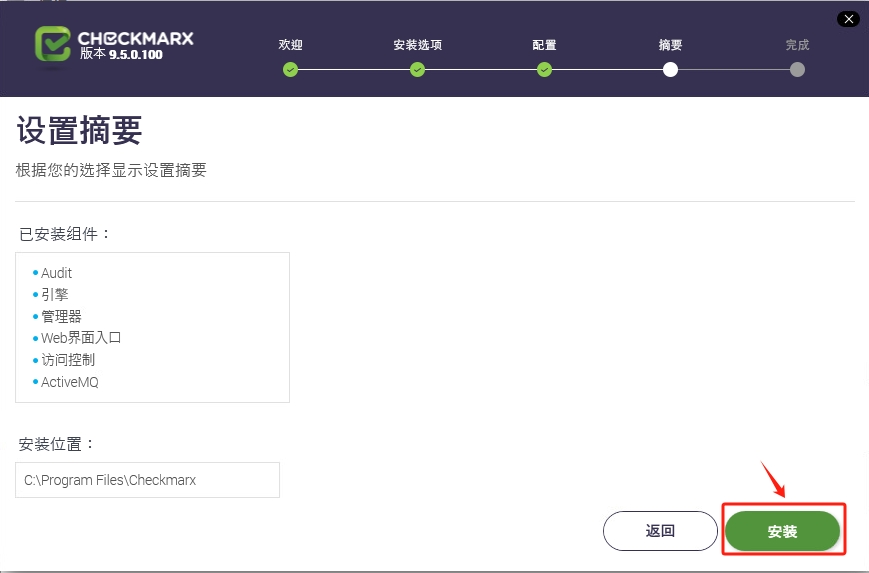
- 完成安装

3.checkmarx激活
3.1.修改activemq.xml
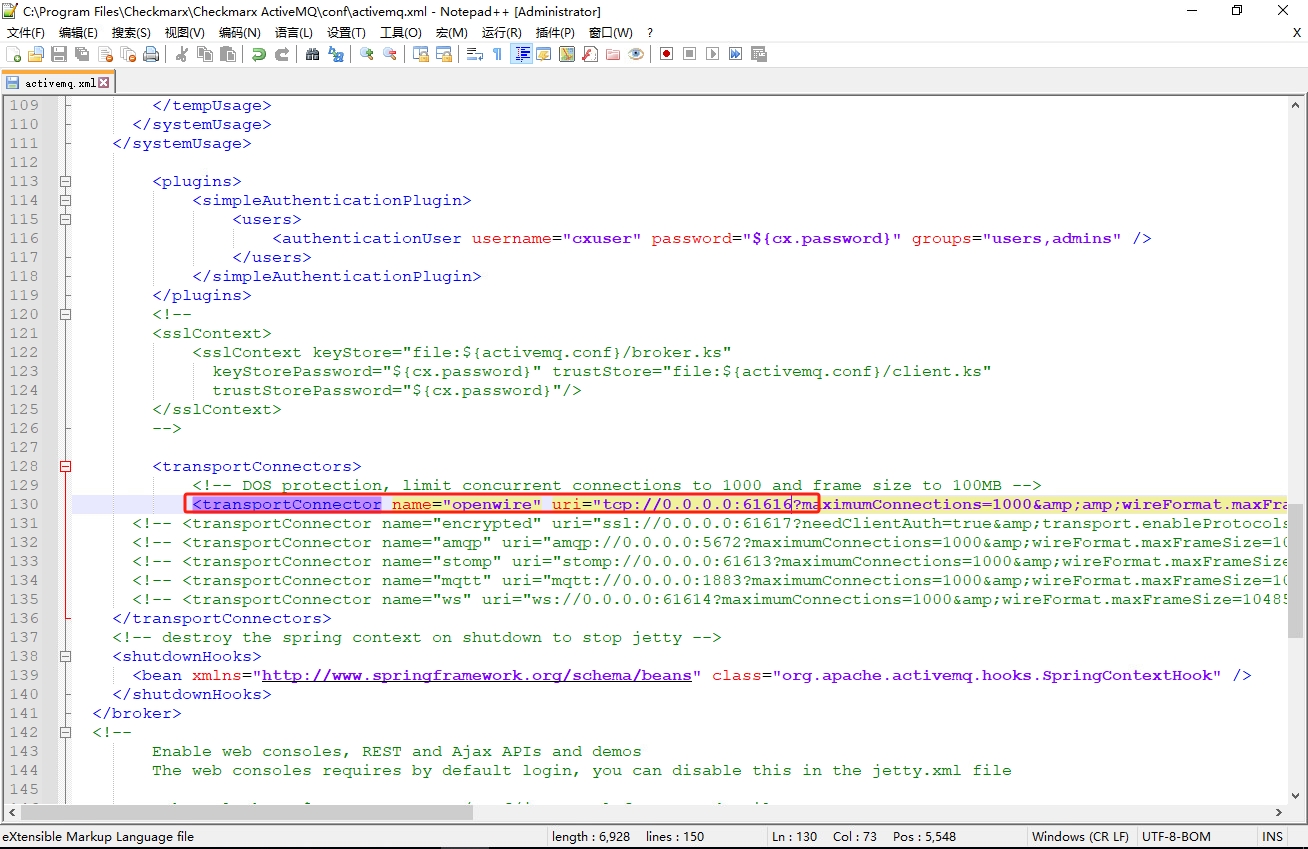
activemq.xml文件在安装软件所属的目录内的:Checkmarx >> Checkmarx ActiveMQ >> conf目录内
默认安装的路径为:C:\Program Files\Checkmarx\Checkmarx ActiveMQ\conf
修改uri="tcp://0.0.0.0:49151内的49151端口为61616
3.2.修改EngineService.dll.config
EngineService.dll.config文件在安装软件所属的目录内的:Checkmarx >> Checkmarx Engine Service目录内
默认安装的路径为:C:\Program Files\Checkmarx\Checkmarx Engine Service
在EngineService.dll.config内
内容下增加如下代码
<add key="CX_ES_MESSAGE_QUEUE_USERNAME" value="admin" />
<add key="CX_ES_MESSAGE_QUEUE_PASSWORD" value="admin" />

3.3.运行激活
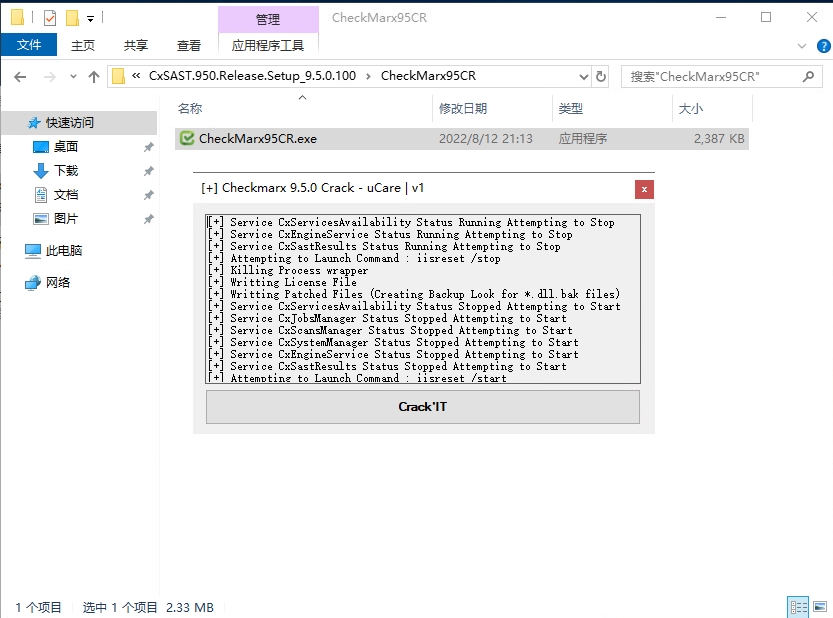
运行CheckMarx95CR.exe程序,选择Crack'IT即可
3.4 更新CxSAST endpoints
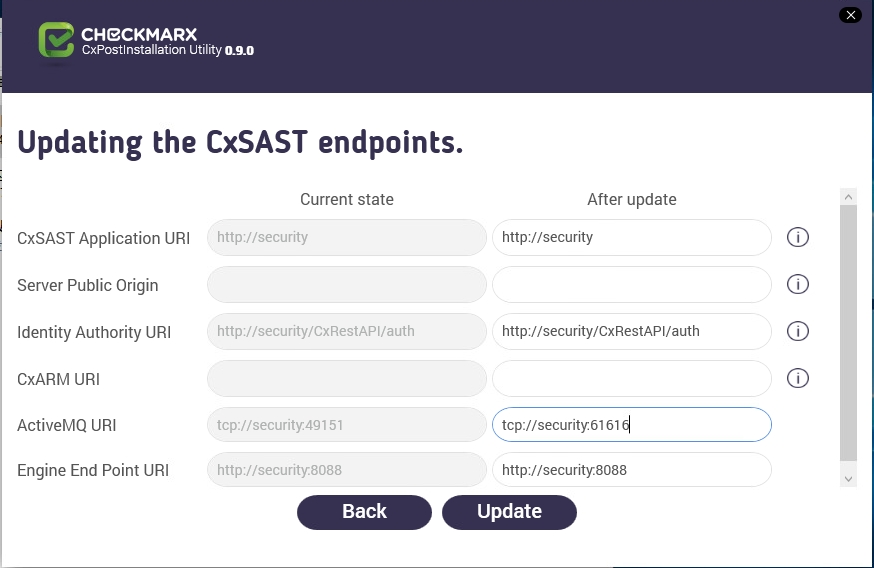
运行安装程序目录内的CxPostInstall.exe程序
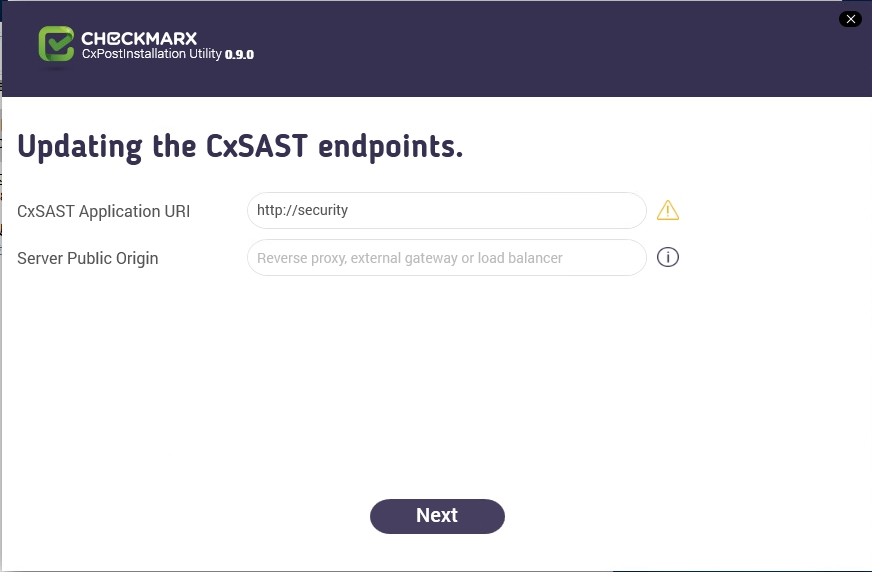
- 更新ActiveMQ URL端口为61616
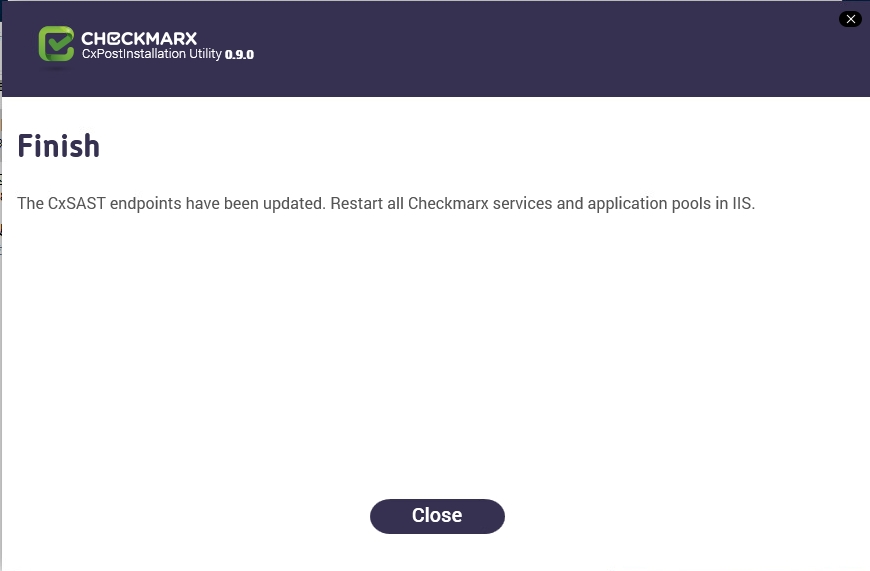
- 提示需要重启CxSAST服务和IIS
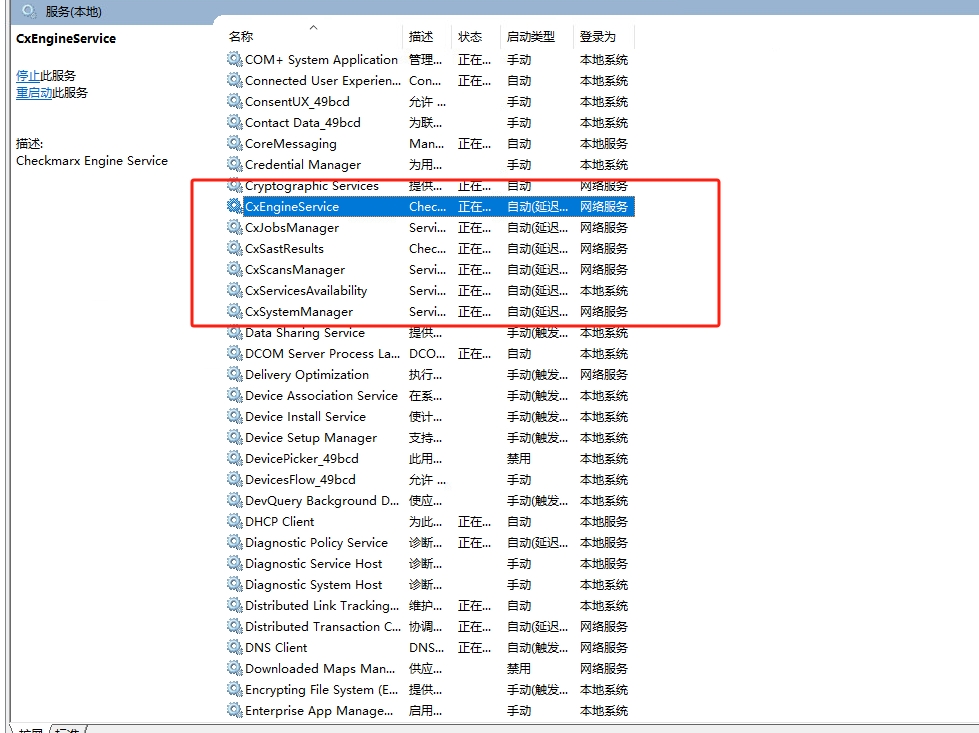
- 重启CxSAST服务
- 重启IIS服务器

4.登录checkmarx
4.1.创建用户
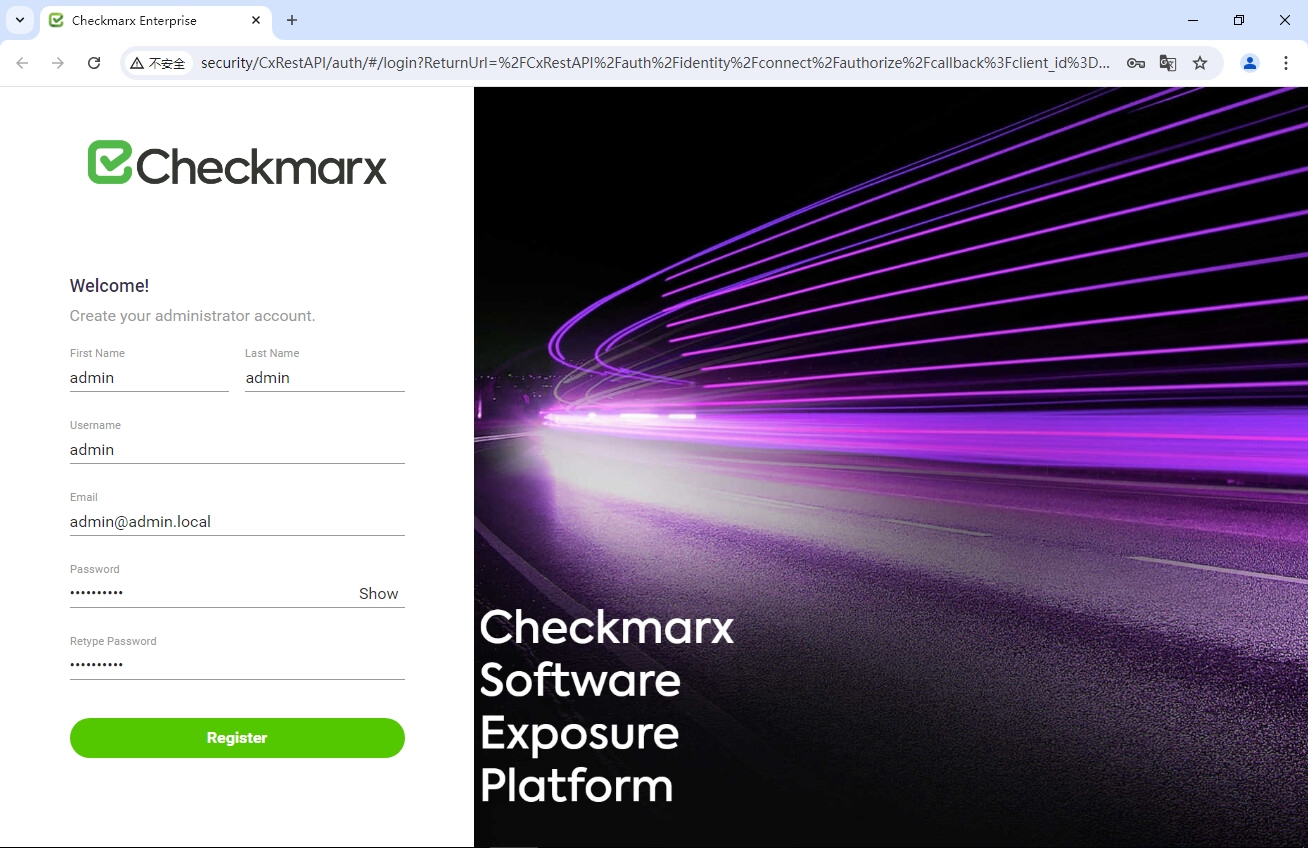
打开CheckmarxPortal图标,会进入Checkmarx系统,初次登录需要进行用户创建
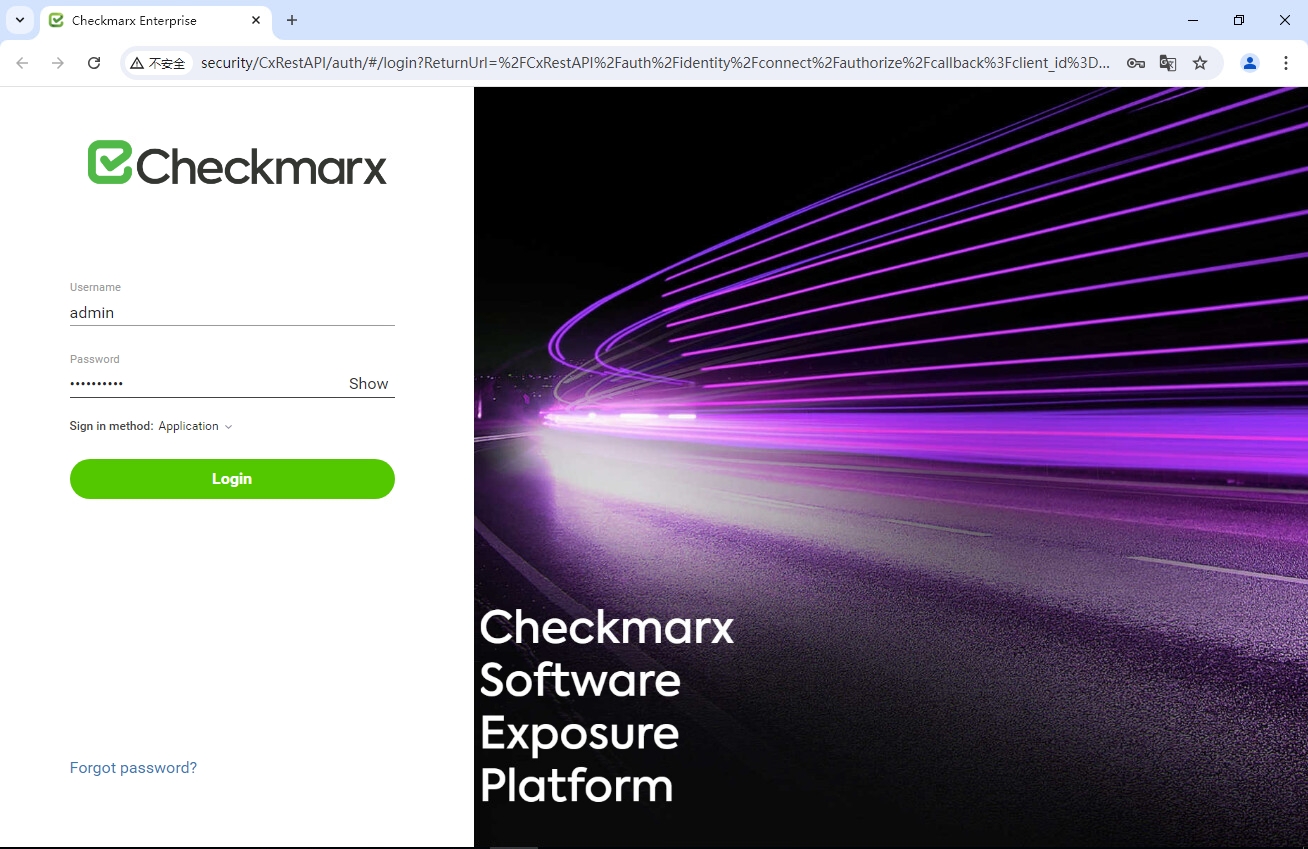
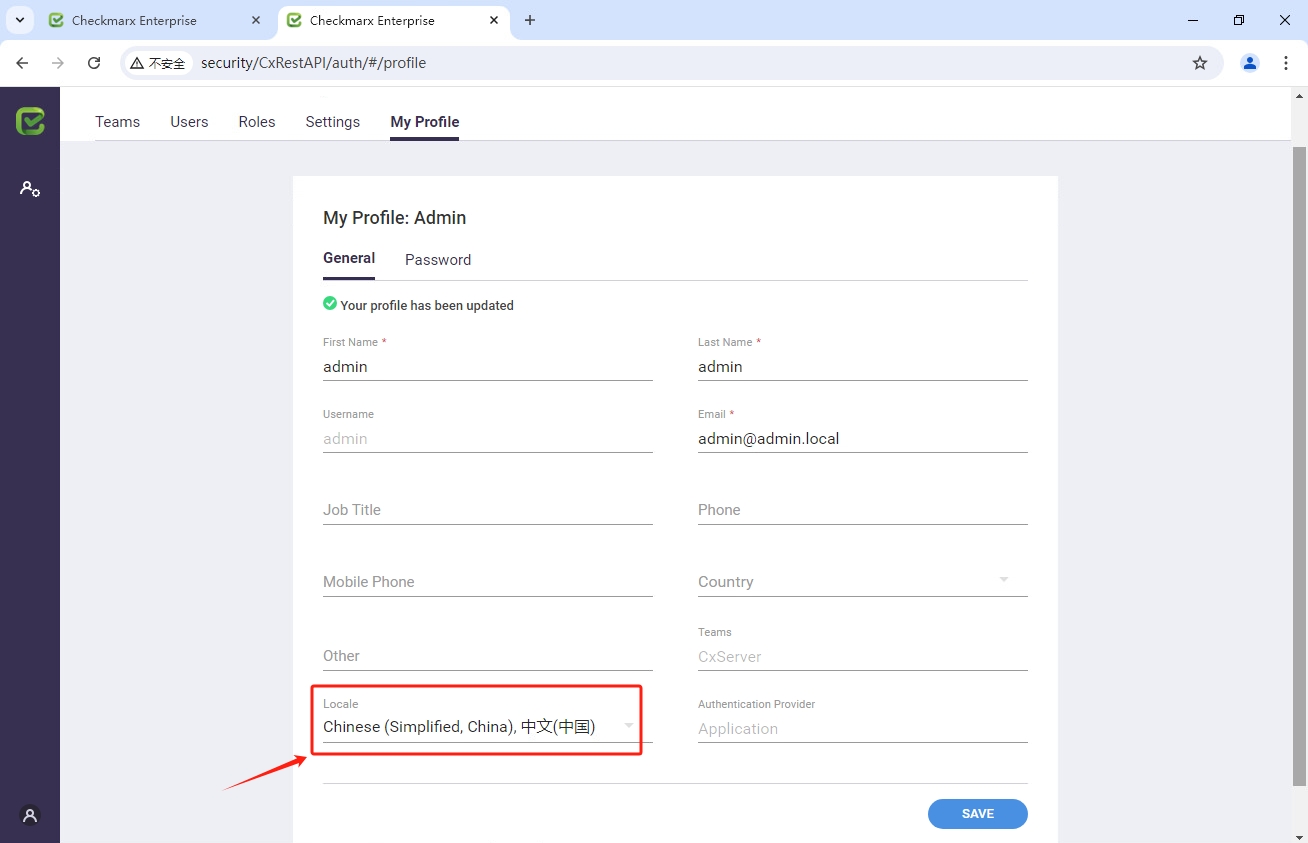
4.2.修改软件为中文
在user Profile中设置软件为中文
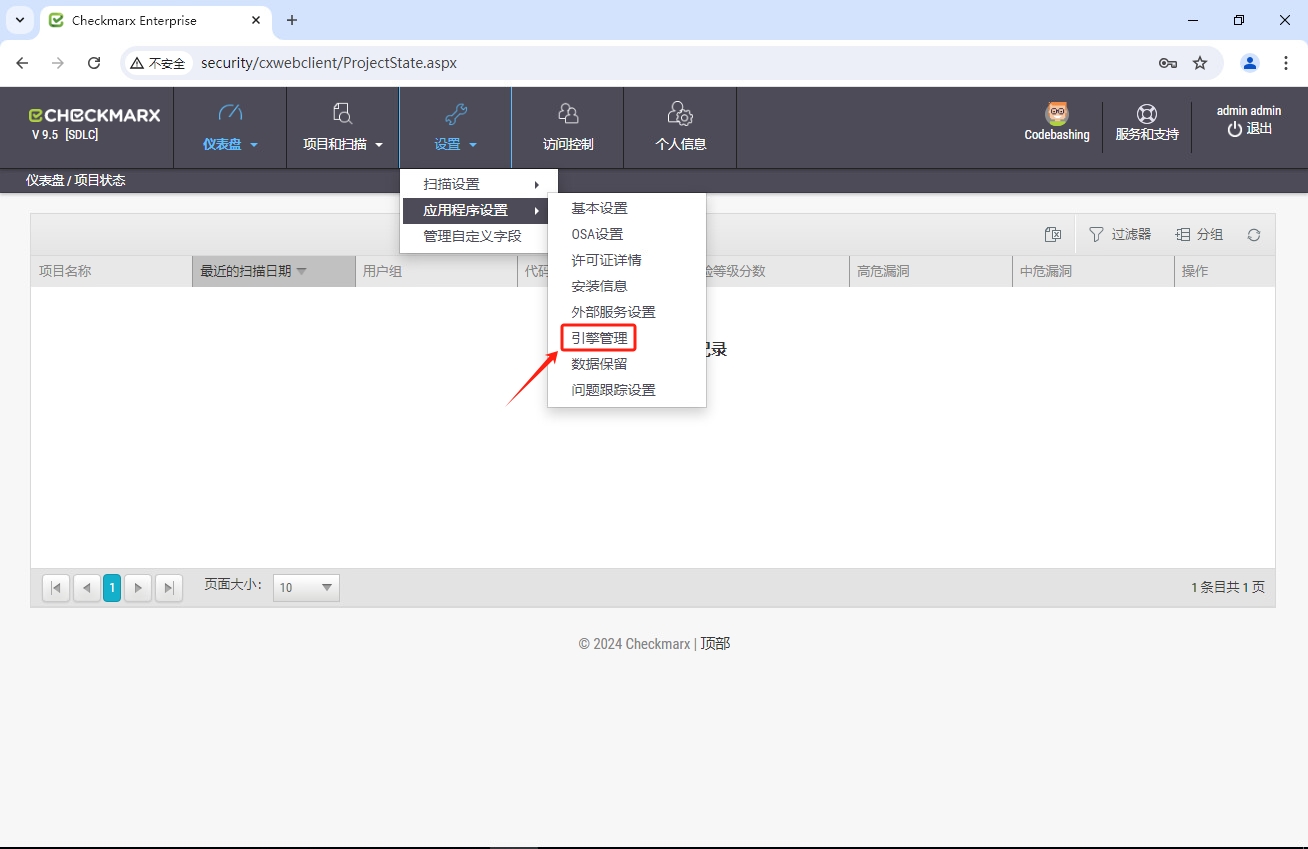
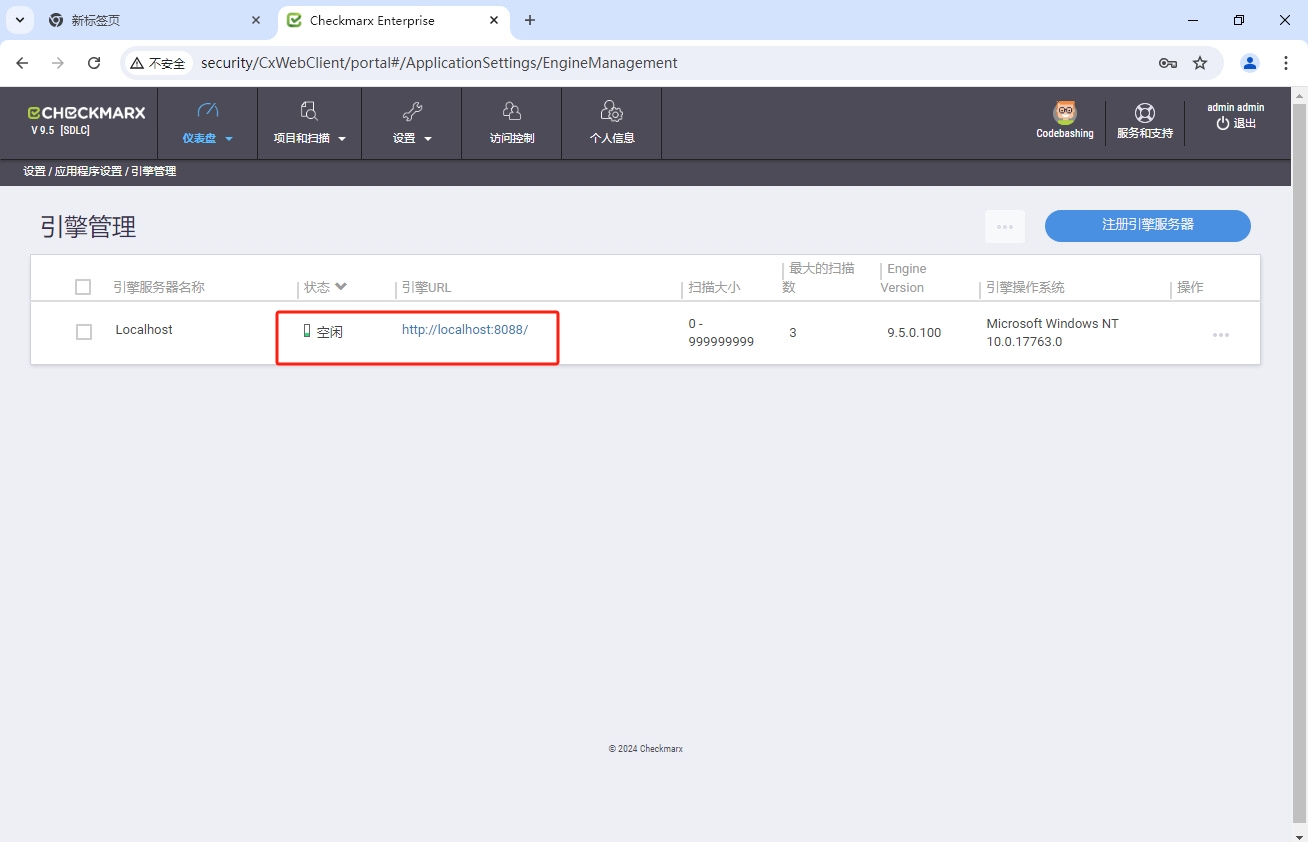
4.2.查看引擎状态
在设置中去查看引擎状态,只有引擎状态正常的情况下才能执行代码扫描

 浙公网安备 33010602011771号