


简介
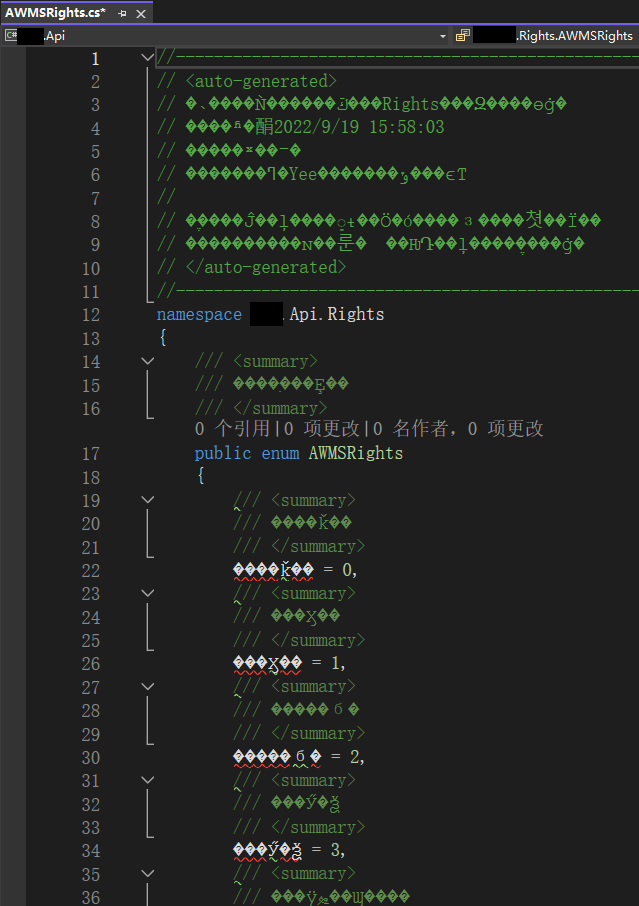
打开祖传代码时,Visual Studio 2022没有正确选择编码方式,导致文件乱码,无法编译。
错误重现
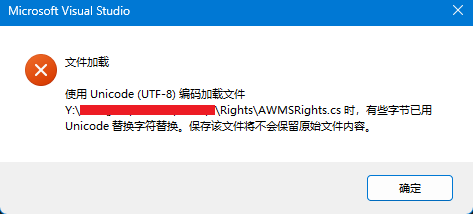
上图点击“确定”,打开后看到如下乱码:
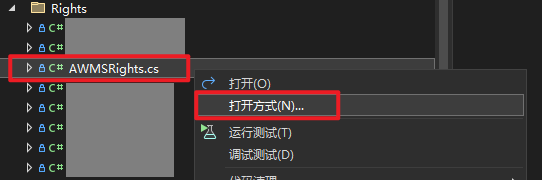
正确的打开方式
- 下图点右键,选“打开方式”:
- 下土中选“带编码功能的C#编辑器”:
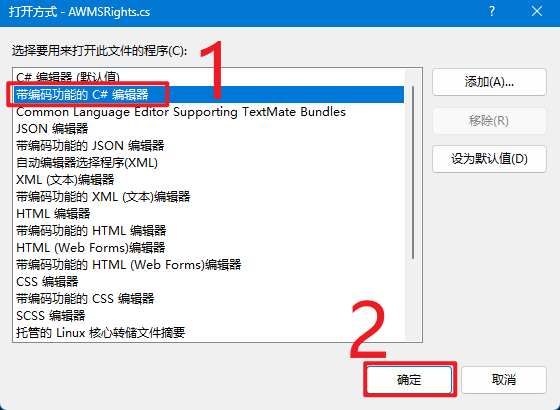
- 下图默认选中了“自动检测”
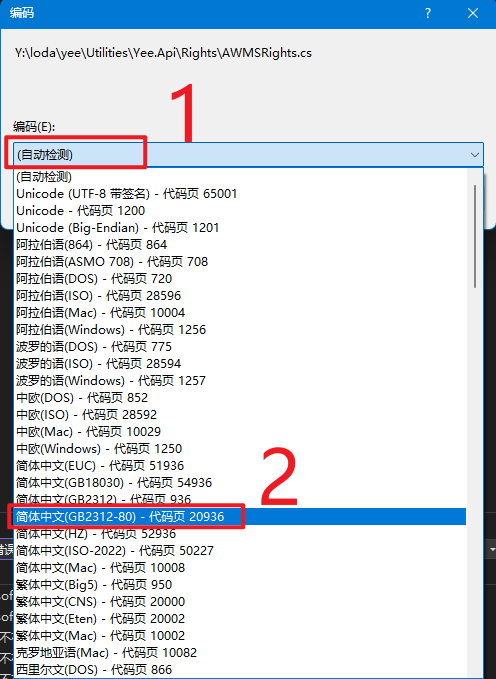
经过一番尝试,上图中的“编码”,多次尝试“简体中文”的几种“编码”后,直至选择“GB2312-80”后终于正确打开了文件。
成功解码的文件“过于先进,不便展示”。
批量修改文件编码
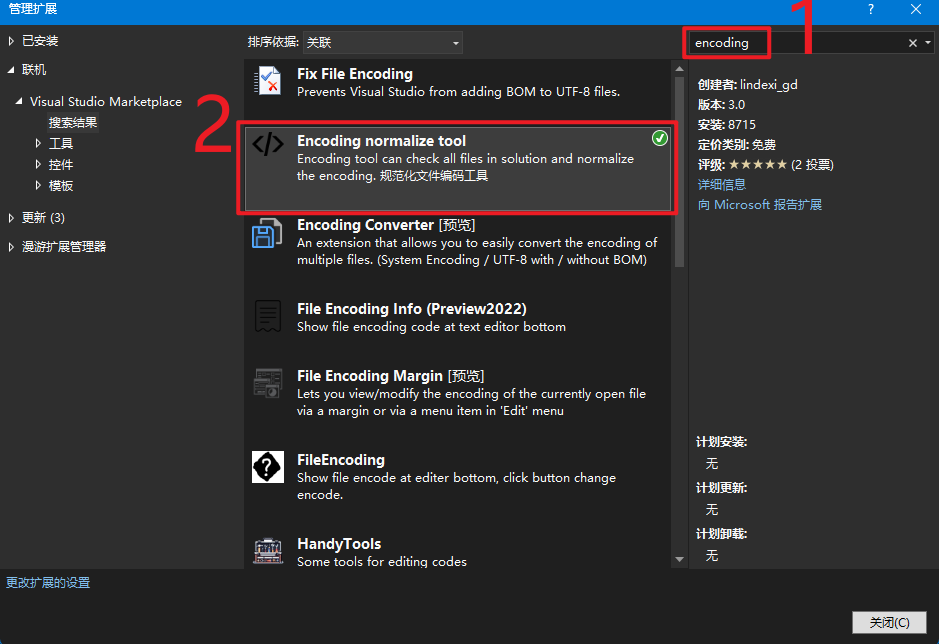
在Visual Studio 2022中安装扩展
- 输入“encoding”后,选择下边的插件:
- 用Visual Studio 2022打开解决方案后:
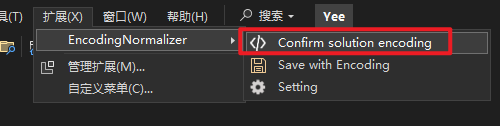
在上图中,点开“EncodingNormalizer”后选择第一个选项“Confirm solution encoding”即可
- 插件会搜索解决方案内所有的文件
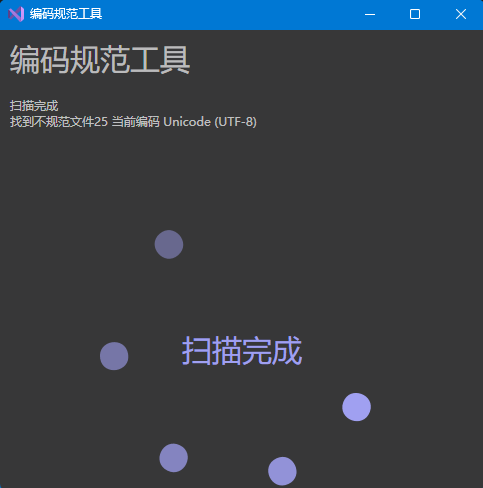
- 搜索完成后停在这个界面:
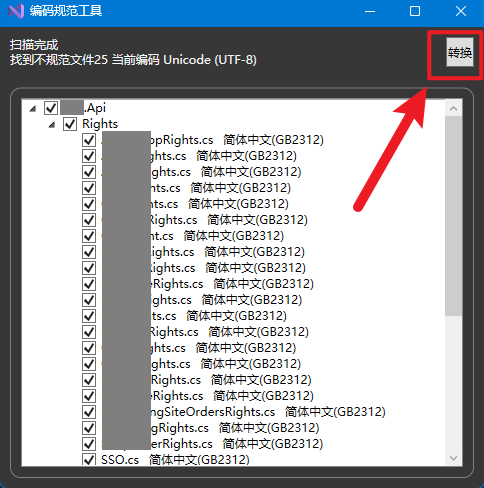
在简约了编码不规范的文件的名称后,点右上角的“转换”按钮,瞬间操作完毕。
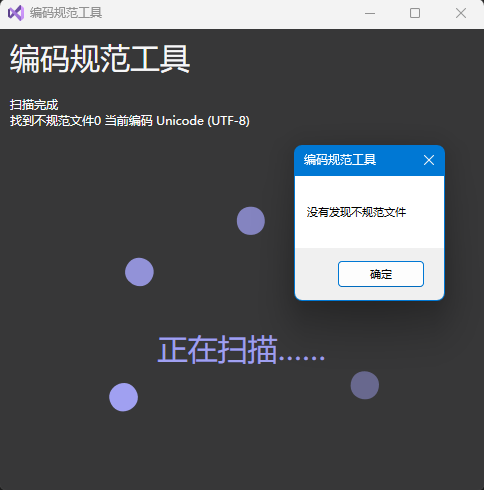
- 再次用这个插件检查一遍
希望这篇文章能帮到您。
黑夜里不停折腾的代码行者。

 浙公网安备 33010602011771号