
用Docker安装NextCloud网盘
简介
NextCloud官方网站:https://nextcloud.com/
在局域网里,用Windows的共享文件夹,就可以实现多人挂载“共享文件夹”来作为网盘。
如果需要更方便的跨网段、跨设备的网盘,NextCloud就是一个开源的、功能齐全的、最新迭代版本已经到28.0.4的优秀网盘了。
安装NextCloud
用docker-compose即可安装
version: "3.8"

services:
  nextcloud:
    image: nextcloud:28.0.0 # Must be changed to 'nextcloud/all-in-one:latest-arm64' when used with an arm64 CPU
    restart: always
    privileged: false
    container_name: nextcloud.mydomain.cn # This line is not allowed to be changed
    volumes:
      - ./html:/var/www/html
      - ./custom_apps:/var/www/html/custom_apps
      - ./config:/var/www/html/config
      - ./data:/var/www/html/data
    ports:
      - 8081:80
安装官方插件
这里对新手来说,很难理解。因为NextCloud的web界面提供的web安装和更新插件的方式,由于github.com常常被墙,所以插件几乎是无法在NextCloud的web界面上在线安装成功的。
在线安装
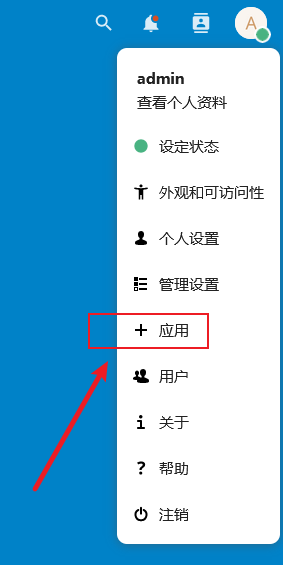
如果此刻您的服务器能正常访问github.com,就能看到如下页面,有丰富的插件:
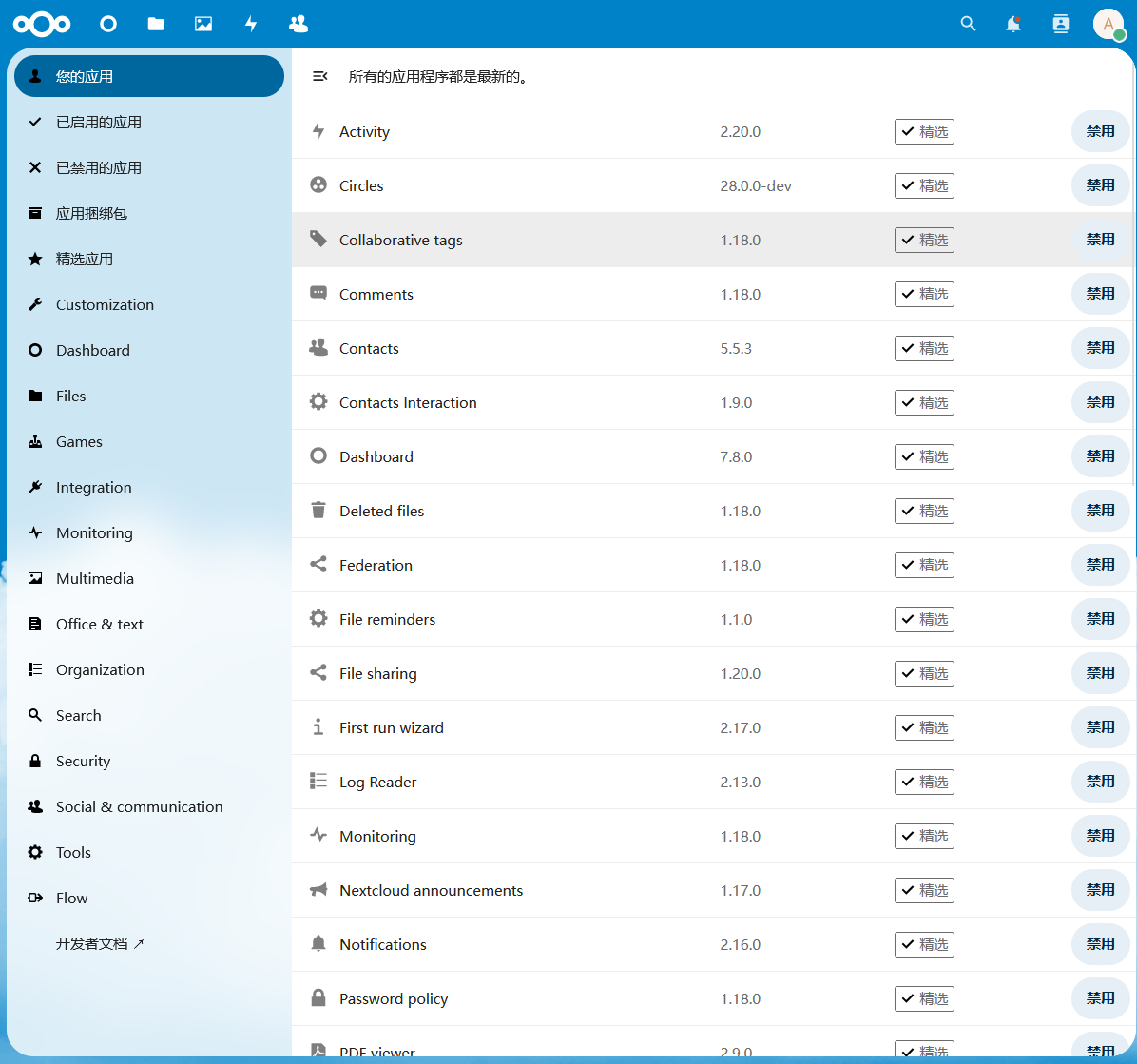
如果刺客您的服务器无法访问github.com,页面在长时间等待之后就是报错,刷新后页面如下:
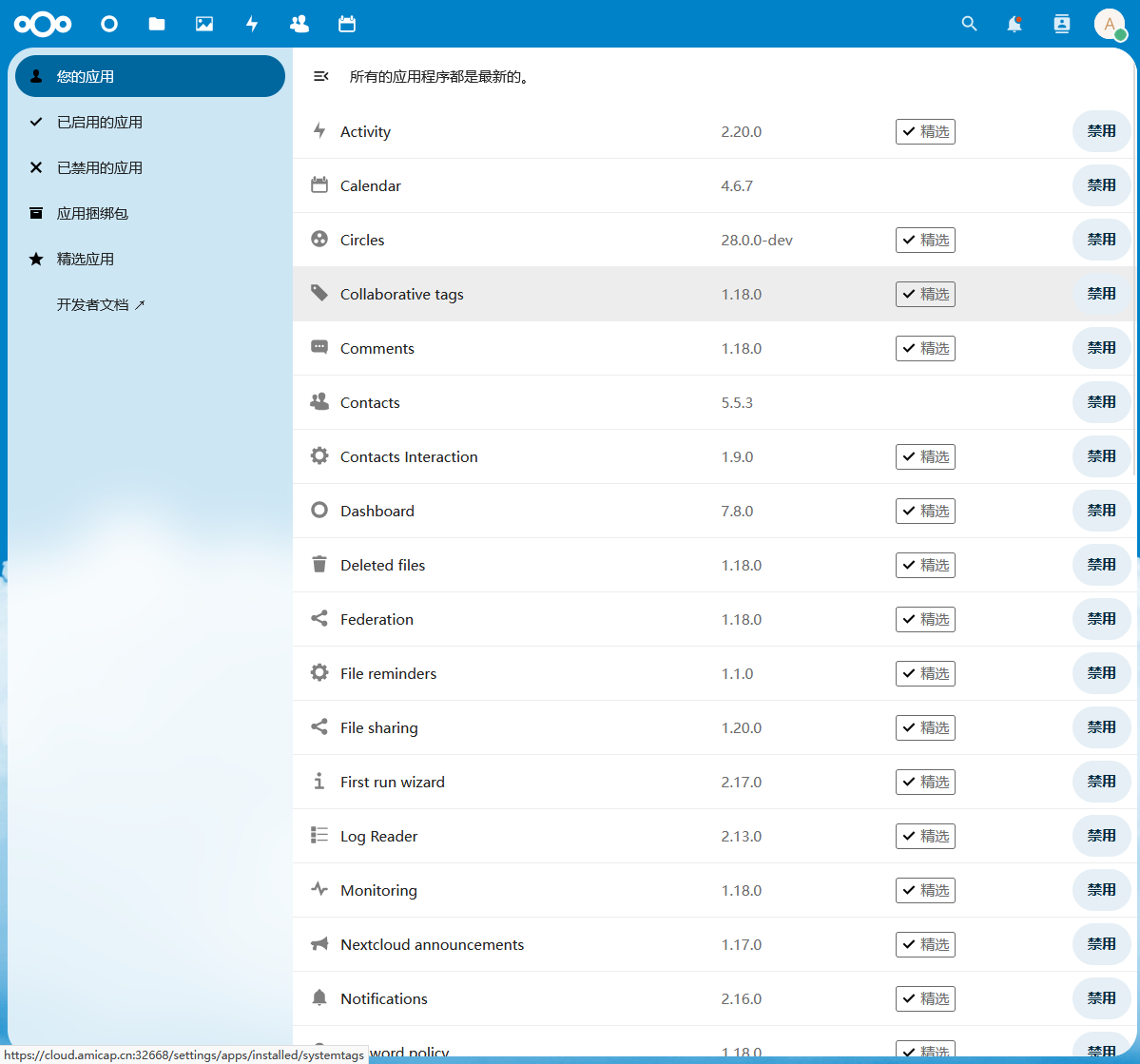
可以看到页面左边的菜单,和正常情况相比都是严重缺失的。
Contacts
以“联系人”这个实用插件为例,讲述一下去官网下载插件安装包后,解压到NextCloud容器目录中,手动安装插件的方法。
1、下载
- 到官网下载插件
https://apps.nextcloud.com/apps/contacts
-
放置到/html/apps目录下
-
解压缩
tar zxf contacts-v5.5.3.tar.gz
2、安装
- 以管理员身份,登入NextCloud的web界面
- 进入“应用”页面。由于这里需要访问github.com,而这个网址又常常被墙了,所以需要等待一会儿,直到页面报错
- “应用”页面报错后,刷新页面
- 列表里会出现刚刚解压缩的“联系人”插件了,点“启用”即可。
自助注册
NextCloud默认是不支持用户自己注册的,需要:
- 从官网下载到html/apps目录下;
- 在html/apps用tar zxf解压缩;
- 在“管理”--“您的引用”中找到“Registration”,点“启用”;
- 在“管理”--“基本设置”--“邮件服务器”中配置好发送邮件的信息。
然后刷新登入页,就能看到“注册”的按钮了:

参考文章
https://help.nextcloud.com/t/nextcloud-docker-compose-setup-with-notify-push-2024/186721
先介绍这么多吧……
黑夜里不停折腾的代码行者。

 浙公网安备 33010602011771号