
MySQL数据库安装
MySQL数据库安装
MySQL是一个关系型数据库管理系统,由瑞典MySQL AB 公司开发,属于 Oracle 旗下产品。MySQL 是最流行的关系型数据库管理系统之一,在 WEB 应用方面,MySQL是最好的 关系数据库管理系统应用软件之一。
MySQL分为商业版和社区版,我们常用为社区版,以下皆为MySQL社区版安装流程
MySQL各版本区别
我们常用的MySQL版本有
- MySQL 5.x版本
MySQL 5.x版本被认为是MySQL的成熟版本之一。在这个版本之中,MySQL加入了一些必要的特性和功能,包括存储过程、自定义函数、视图、触发器等等。在这个版本之中,MySQL也引入了InnoDB存储引擎,这个存储引擎的特点是支持事务、外键和锁定机制。MySQL 5.x版本也加入了一些新的管理工具,如MySQL Workbench和MySQL Administrator。
- MySQL 8.x版本
MySQL 8.x版本是MySQL的最新版本,它是MySQL中最先进和最完整的版本之一。MySQL 8.x引入了许多新功能,如全文搜索、JSON支持、多语言支持以及一些性能优化。此外,MySQL 8.x还支持更多的存储引擎,包括MyRocks、Heap、CSV等等。MySQL 8.x还强化了安全性,如增加了密码策略、身份验证插件等。
Windows安装MySQL5.7版本
系统环境:windows10
1.下载安装包
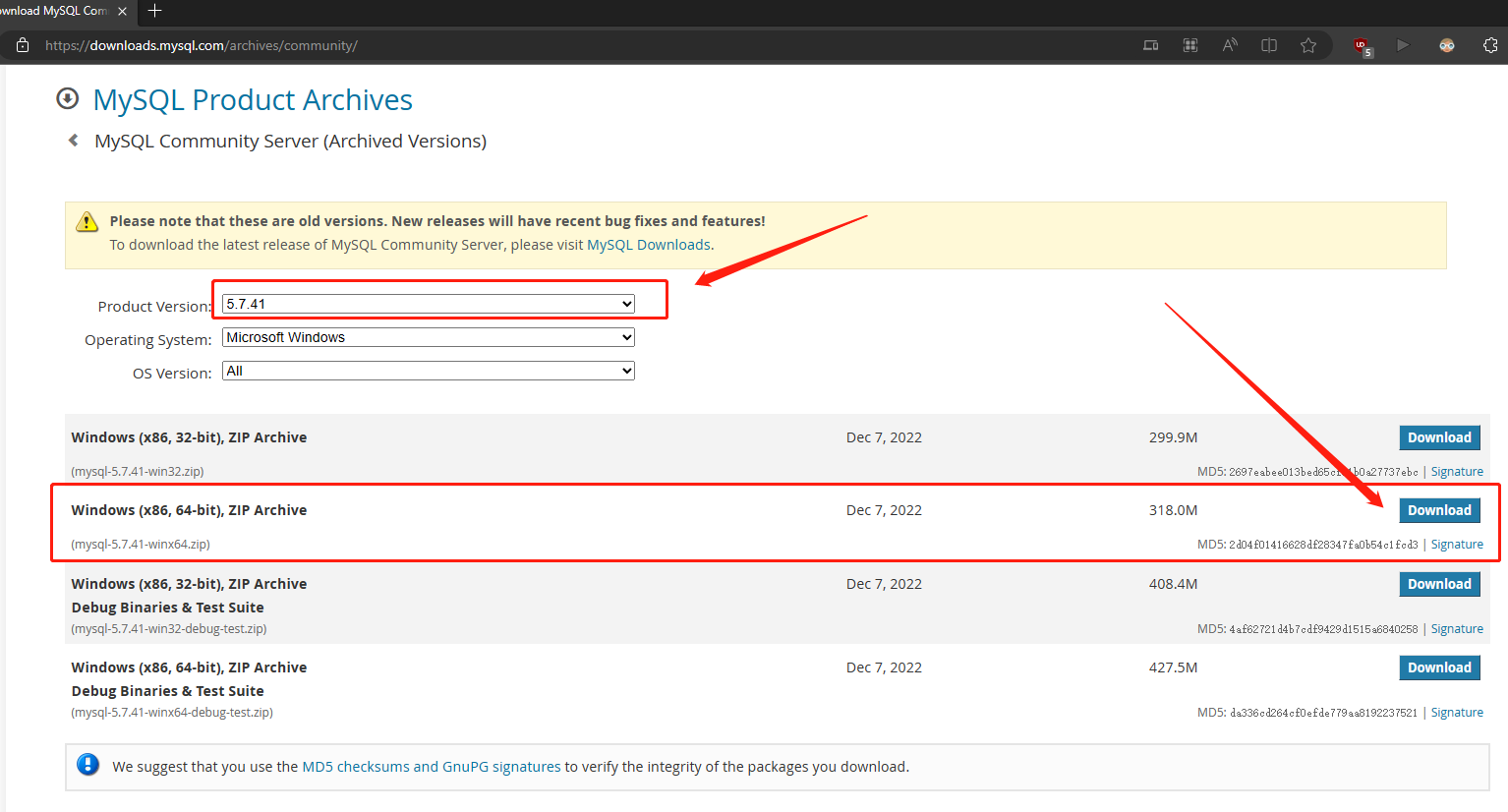
进入MySQL官网 https://downloads.mysql.com/archives/community/
然后选择MySQL版本为5.7,然后选x86平台64位版本下载压缩包
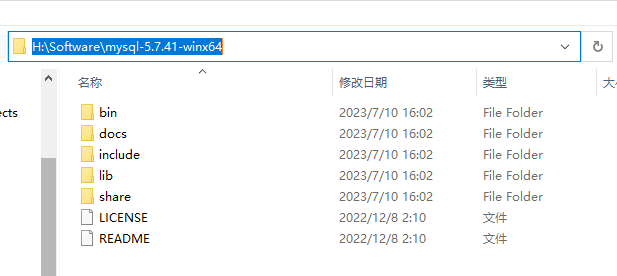
解压后得到 mysql-5.7.41-winx64 文件
2.启动MySQL服务
通过管理员权限使用CMD进入解压文件夹的 你的路径\mysql-5.7.41-winx64\bin 下
- 1.初始化
在bin目录下执行初始化命令
mysqld --initialize --console
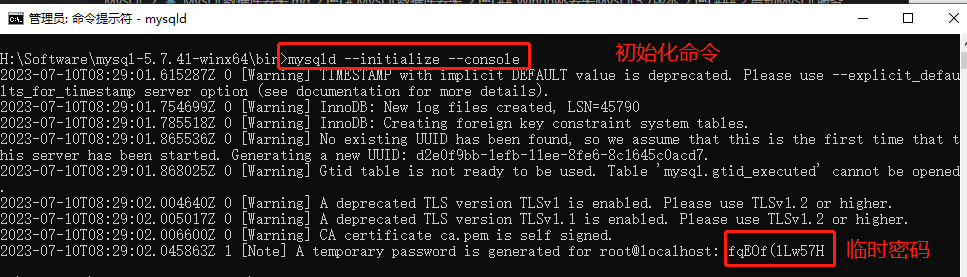
初始化会生成一个data目录,如果data目录已经存在,则需要删除data目录后再执行命令。
在执行初始化操作过程中会显示一个临时生成的口令。我们把这个root的临时密码记下,等我们第一次登录后需要修改掉。!!!临时密码只能用一次,别问我怎么知道的!!!
- 2.创建windows系统服务
执行以下命令创建 windows系统服务
mysqld --install
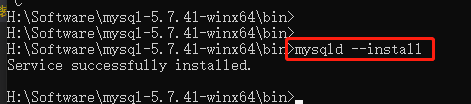
显示 Service successfully installed. 表示MySQL的服务已经添加到系统服务中了,每次电脑开机时会默认启动。
也可以通过 mysqld --remove 来移除系统服务中的MySQ服务,移除的前提时必须先停止服务。
在CMD中:
- 启动服务命令:
net start mysql - 停止服务命令:
net stop mysql
也可以到windows的系统服务界面手动启停服务
按 win+r 输入 services.msc进入服务管理页面
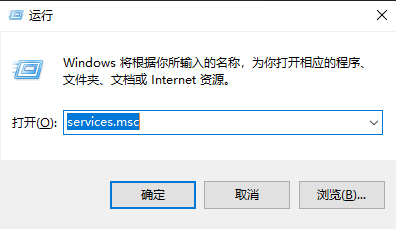
在服务列表中找到MySQL服务鼠标右键可以手动管理服务
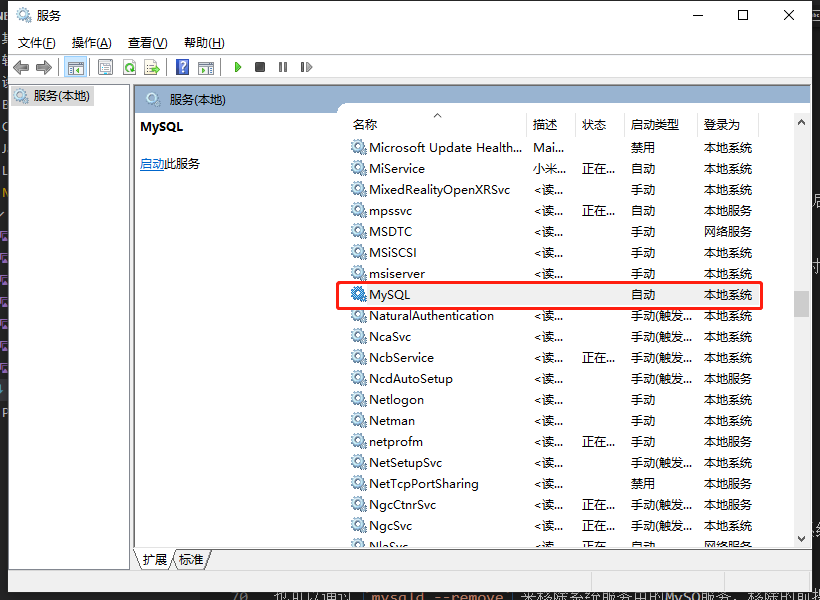
- 3.启动mysql客户端
必须先在CMD中使用 net start mysql 或服务页面手动启动MySQL服务端!
同样,进入到解压文件的bin目录下
mysql -u root -p
回车输入之前初始化生成的临时密码,即可连上数据库
但是此时你执行SQL语句会报错,因为你用的时临时密码,数据库会要求你先修改密码。
ALTER USER 'root'@'localhost' IDENTIFIED WITH mysql_native_password BY '新密码';
3.环境变量添加
每次使用MySQL命令都需要切到解压文件的bin目录,我们可以将其添加到环境变量
我的电脑右键->属性->高级系统设置->环境变量->系统变量->Path 中添加bin文件夹的路径
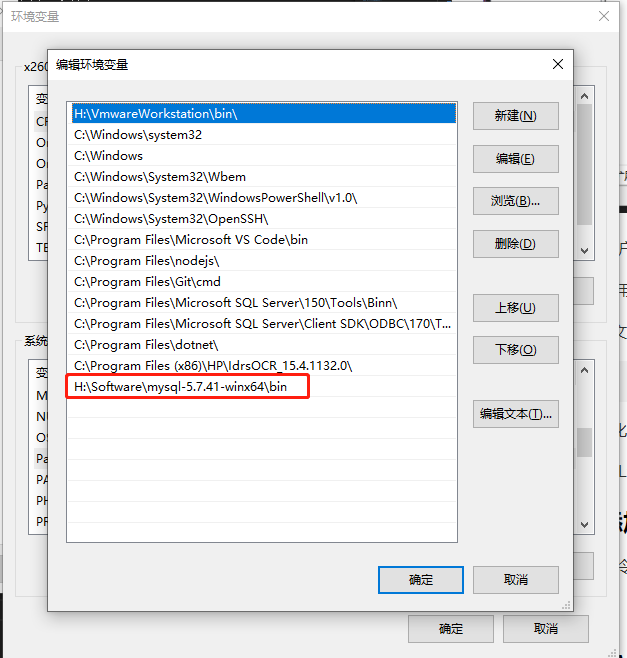
添加成功后就可以不切换路径使用MySQL相关命令了
忘记密码
当我们忘记密码时或者忘记临时密码时,我们可以采用跳过授权表的方式登录数据库,然后修改root密码。
首先使用CMD以跳过授权表的形式启动服务器
mysqld --skip-grant-tables
然后使用另一个CMD登录MySQL,输入密码直接回车,可以不用输入。
mysql -u root -p
mysql>ALTER USER 'root'@'localhost' IDENTIFIED BY '新密码';
mysql>FLUSH PRIVILEGES;
mysql>exit;
然后关闭服务端和客户端,再正常启动MySQL服务端,即可使用修改后的新密码登录了。

 浙公网安备 33010602011771号