
移动端适配方案
移动端适配方案
1、媒体查询
通过媒体查询的方式,编写适应不同分辨率设备的的css样式
@media screen and (max-width: 320px){
    ....适配iphone4的css样式
}
@media screen and (max-width: 375px){
     ....适配iphone6/7/8的css样式
}
@media screen and (max-width: 414px){
    ....适配iphone6/7/8 plus的css样式
}
......
常用媒体类型:
all:所有设备
screen:用于电脑屏幕或其他使用屏幕显示设备的设备类型
speech:屏幕阅读器等发声设备
优点:
-
方法简单,只需修改css文件
-
调整屏幕宽度时不用刷新页面就可以响应页面布局
缺点:
-
代码量大,不方便维护
-
不能够完全适配所有的屏幕尺寸,需要编写多套css样式
2、动态 rem 方案(flexible + postcss-pxtorem)
lib-flexible的思想是根据不同屏幕修改根元素 font-size 大小,一般设置为屏幕宽度的十分之一
把整个视图宽度区域分为10份,每一份为一个1rem,总的就是10rem。
动态rem适配方案的流程:
- meta 标签设置 viewport 宽度为屏幕宽度;
<meta name="viewport" content="width=device-width, initial-scale=1.0 user-scalable=no"></meta>
- 开发环境安装 lib-flexible,安装完成后在根目录index.js中引入
lib-flexible:
- 开发环境安装配置 postcss-pxtorem 或者类似插件;
// 安装
npm install postcss-pxtorem -D


// 配置参数
const path = require("path")
module.exports = ({ webpack }) => {
  // 某些组件库如vant视口宽度是375
  const designWidth = webpack.resourcePath.includes(path.join("node_modules", "vant")) ? 375 : 750
  // 以设备宽度 750 为基准计算 vw 的值

  return {
    plugins: {
      autoprefixer: {},
            'postcss-pxtorem',
             {
               rootValue: 75, //设计图最大宽度除以10  //比如750的宽就写成75
               selectorBlackList: ['test-'],
               propList: ['*'],
               exclude: /node_modules/i
             }
  }
}
- 根据设计稿写样式,元素宽高直接取设计稿宽高即可,单位为 px,插件会将其转换为 rem;
- 段落文本也按照设计稿写,单位为px,不需要转换为 rem;
lib-flexible 其核心代码如下:
- 不同屏幕修改根元素 font-size 大小
// set 1rem = viewWidth / 10
function setRemUnit () {
    var rem = docEl.clientWidth / 10
    // docEl为document.documentElement,即html元素
    docEl.style.fontSize = rem + 'px'
}
setRemUnit();
- 控制 viewport 的 width 和 scale 值适配高倍屏显示(规避了大家熟知的“1px问题)
var metaEL= doc.querySelector('meta[name="viewport"]');
var dpr = window.devicePixelRatio;
var scale = 1 / dpr
metaEl.setAttribute('content', 'width=device-width, initial-scale=' + scale + ', maximum-scale=' + scale + ', minimum-scale=' + scale + ', user-scalable=no');
详细代码:
  (function(win, lib) {
        var doc = win.document;
        var docEl = doc.documentElement;
        var metaEl = doc.querySelector('meta[name="viewport"]');
        var flexibleEl = doc.querySelector('meta[name="flexible"]');
        var dpr = 0;
        var scale = 0;
        var tid;
        var flexible = lib.flexible || (lib.flexible = {});

        if (metaEl) {
            console.warn('将根据已有的meta标签来设置缩放比例');
            var match = metaEl.getAttribute('content').match(/initial\-scale=([\d\.]+)/);
            if (match) {
                scale = parseFloat(match[1]);
                dpr = parseInt(1 / scale);
            }
        } else if (flexibleEl) {
            var content = flexibleEl.getAttribute('content');
            if (content) {
                var initialDpr = content.match(/initial\-dpr=([\d\.]+)/);
                var maximumDpr = content.match(/maximum\-dpr=([\d\.]+)/);
                if (initialDpr) {
                    dpr = parseFloat(initialDpr[1]);
                    scale = parseFloat((1 / dpr).toFixed(2));
                }
                if (maximumDpr) {
                    dpr = parseFloat(maximumDpr[1]);
                    scale = parseFloat((1 / dpr).toFixed(2));
                }
            }
        }

        if (!dpr && !scale) {
            var isAndroid = win.navigator.appVersion.match(/android/gi);
            var isIPhone = win.navigator.appVersion.match(/iphone/gi);
            var devicePixelRatio = win.devicePixelRatio;
            if (isIPhone) {
                // iOS下,对于2和3的屏,用2倍的方案,其余的用1倍方案
                if (devicePixelRatio >= 3 && (!dpr || dpr >= 3)) {
                    dpr = 3;
                } else if (devicePixelRatio >= 2 && (!dpr || dpr >= 2)){
                    dpr = 2;
                } else {
                    dpr = 1;
                }
            } else {
                // 其他设备下,仍旧使用1倍的方案
                dpr = 1;
            }
            scale = 1 / dpr;
        }

        docEl.setAttribute('data-dpr', dpr);
        if (!metaEl) {
            metaEl = doc.createElement('meta');
            metaEl.setAttribute('name', 'viewport');
            metaEl.setAttribute('content', 'initial-scale=' + scale + ', maximum-scale=' + scale + ', minimum-scale=' + scale + ', user-scalable=no');
            if (docEl.firstElementChild) {
                docEl.firstElementChild.appendChild(metaEl);
            } else {
                var wrap = doc.createElement('div');
                wrap.appendChild(metaEl);
                doc.write(wrap.innerHTML);
            }
        }

        function refreshRem(){
            var width = docEl.getBoundingClientRect().width;
            if (width / dpr > 540) {
                width = 540 * dpr;
            }
            var rem = width / 10;
            docEl.style.fontSize = rem + 'px';
            flexible.rem = win.rem = rem;
        }

        win.addEventListener('resize', function() {
            clearTimeout(tid);
            tid = setTimeout(refreshRem, 300);
        }, false);
        win.addEventListener('pageshow', function(e) {
            if (e.persisted) {
                clearTimeout(tid);
                tid = setTimeout(refreshRem, 300);
            }
        }, false);

        if (doc.readyState === 'complete') {
            doc.body.style.fontSize = 12 * dpr + 'px';
        } else {
            doc.addEventListener('DOMContentLoaded', function(e) {
                doc.body.style.fontSize = 12 * dpr + 'px';
            }, false);
        }


        refreshRem();

        flexible.dpr = win.dpr = dpr;
        flexible.refreshRem = refreshRem;
        flexible.rem2px = function(d) {
            var val = parseFloat(d) * this.rem;
            if (typeof d === 'string' && d.match(/rem$/)) {
                val += 'px';
            }
            return val;
        }
        flexible.px2rem = function(d) {
            var val = parseFloat(d) / this.rem;
            if (typeof d === 'string' && d.match(/px$/)) {
                val += 'rem';
            }
            return val;
        }

    })(window, window['lib'] || (window['lib'] = {}));
缺点:
- 对高倍屏的安卓手机没做处理(安卓设备下默认都设置为 dpr = 1)
- 不兼容响应式布局。
- 无法正确响应系统字体大小。
- flexible 对 iframe 的使用不兼容
3、Viewport 方案(postcss-px-to-viewport)
即将视觉视口宽度 window.innerWidth 和视觉视口高度 window.innerHeight 等分为 100 份。1vw 等于视口宽度的1%
vw 适配方案的流程:
- meta 标签设置 viewport 宽度为屏幕宽度;
<meta name="viewport" content="width=device-width, initial-scale=1.0 user-scalable=no"></meta>
- 开发环境配置 postcss-px-to-viewport 或者类似插件;
// 安装
npm install postcss-px-to-viewport -D
# or
yarn add -D postcss-px-to-viewport
# or
pnpm add -D postcss-px-to-viewport

// 配置参数
const path = require("path")
module.exports = ({ webpack }) => {
  // 某些组件库如vant视口宽度是375
  const designWidth = webpack.resourcePath.includes(path.join("node_modules", "vant")) ? 375 : 750
  // 以设备宽度 750 为基准计算 vw 的值

  return {
    plugins: {
      autoprefixer: {},
      "postcss-px-to-viewport": {
        unitToConvert: "px", // 要转化的单位
        viewportWidth: designWidth,
        unitPrecision: 6, // 转换后的精度,即小数点位数
        propList: ["*"], // 指定转换的css属性的单位,*代表全部css属性的单位都进行转换
        viewportUnit: "vw", // 指定需要转换成的视窗单位,默认vw
        fontViewportUnit: "vw", // 指定字体需要转换成的视窗单位,默认vw
        selectorBlackList: [], // 指定不转换为视窗单位的类名,
        minPixelValue: 1, // 默认值1,小于或等于1px则不进行转换
        mediaQuery: true, // 是否在媒体查询的css代码中也进行转换,默认false
        // replace: true, // 是否转换后直接更换属性值
        exclude: [], // 设置忽略文件,用正则做目录名匹配 /node_modules/,使vant css转换
        landscape: false // 是否处理横屏情况
      }
    }
  }
}
- 根据设计稿写样式,元素宽高直接取设计稿宽高即可,单位为 px,插件会将其转换为 vw;
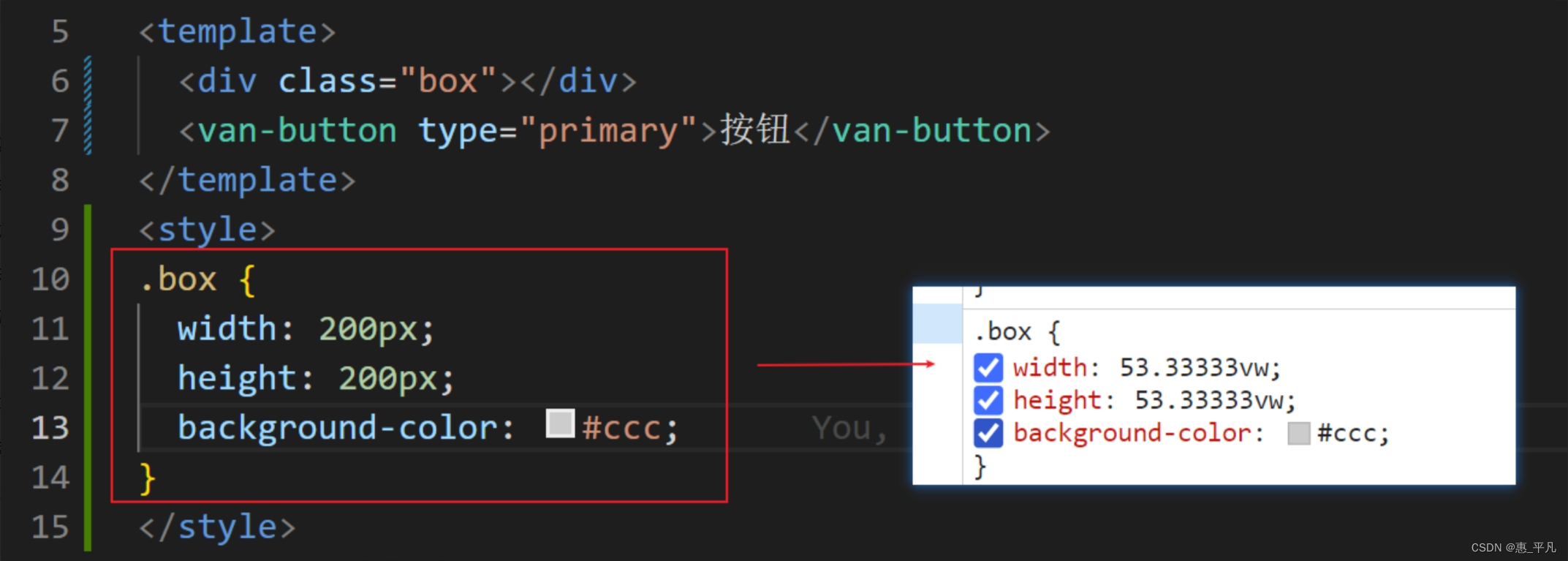
- 段落文本也按照设计稿写,单位为px,不需要转换为 vw;
优点:
- 实现简单:只需要通过安装插件和配置即可快速实现 px 转换为 vw 或 vh 单位。
- 提高开发效率:使用自适应布局,可以减少对不同屏幕尺寸的适配工作,提高开发效率。
-
适配性强:可以自适应不同设备和屏幕尺寸,适配性强,可以适应各种移动端设备的屏幕尺寸。
- 不需要动态计算根字体,页面渲染速度更快
缺点:
-
不适用于字体大小:由于 vw 和 vh 单位不适用于字体大小,因此需要单独设置字体大小的转换方式。
- 无法把行内样式中的 px 转换成视口单位(vw, vh, vmin, vmax),建议使用class,不适用行内样式
- 兼容性问题:一些老版本的浏览器不支持 vw 和 vh 单位,需要使用兼容性处理或回退方案
- 无法精确控制样式:由于浏览器的视口宽度和高度不同,转换后的样式可能会有一定的误差,无法精确控制样式
- 比如当容器使用
vw,margin采用px时,很容易造成整体宽度超过100vw,从而影响布局效果。当然我们也是可以避免的,例如使用padding代替margin,结合calc()函数使用等等...

 浙公网安备 33010602011771号