
无线传屏使用指南 mac版本
无线投屏使用指南
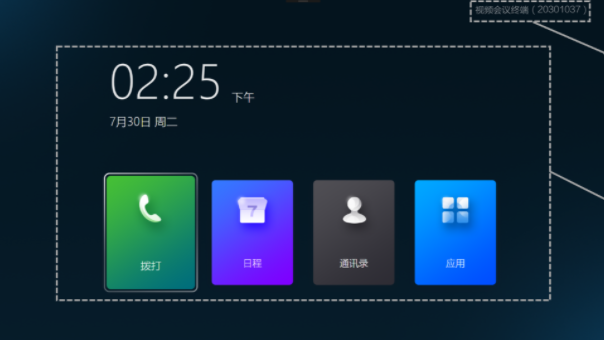
首先确认屏幕为此界面
-
将USB投屏器插入电脑USB接口
![]()
-
桌面上会出现一个卷宗。(投屏器相当于一个U盘)打开中包含的应用程序。
![]()
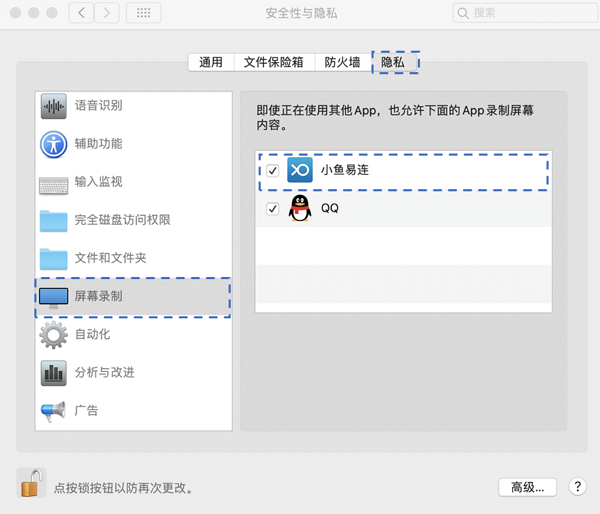
使用屏幕共享功能前,在Mac上选择菜单【系统偏好设置→安全性与隐私→隐私】,开启小鱼易连/XYLINK屏幕录制的权限。
![]()
-
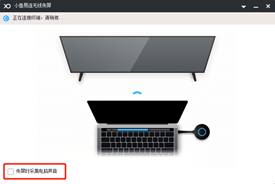
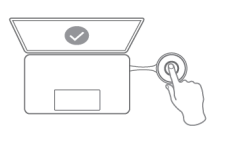
USB投屏器常亮即可进行投屏
![]()
-
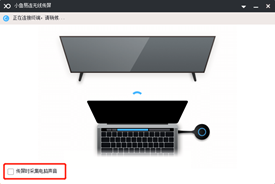
左下角的选项,需要传输电脑的声音时选择即可。
![]()
无线投屏器需在小鱼视频会议界面使用
首先确认屏幕为此界面
将USB投屏器插入电脑USB接口
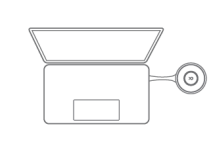
桌面上会出现一个卷宗。(投屏器相当于一个U盘)打开中包含的应用程序。
使用屏幕共享功能前,在Mac上选择菜单【系统偏好设置→安全性与隐私→隐私】,开启小鱼易连/XYLINK屏幕录制的权限。
USB投屏器常亮即可进行投屏
左下角的选项,需要传输电脑的声音时选择即可。
无线投屏器需在小鱼视频会议界面使用

 浙公网安备 33010602011771号