
uni-app全栈仿微信开源项目系列(二)
7.聊天页开发
这个模块很有意思,组件比较多,功能比较复杂,很好玩。
7.1 聊天页导航开发
思路:
-
创建组件文件
-
配置
pages.json页面信息{ "path": "pages/chat/chat/chart", "style": {} } -
在
free-media-list.vue组件中绑定点击事件跳转到聊天页onClick() { uni.navigateTo({ url: '/pages/chat/chat/chart' }) }, -
开发聊天页的导航栏
<template>
  <view>
      <!-- 导航栏 -->
      <free-nav-bar title titleValue="CTO" showBack>
          <free-icon-button slot="right" :iconValue="'\ue6fd'" />
      </free-nav-bar>
	</view>
</template>

<script>
import FreeNavBar from '@/components/free-ui/free-nav-bar.vue'
import FreeIconButton from '@/components/free-ui/free-icon-button.vue'
export default {
  name: 'ChatIndex',
  components: {
		FreeNavBar,
		FreeIconButton
	},
  props: {},
  data () {
    return {}
  },
  computed: {},
  watch: {},
  created () {},
  mounted () {},
  methods: {}
}
</script>

<style scoped lang="less"></style>
7.2 聊天页底部输入框开发
chart.nvue
<!-- 底部输入框部分 -->
<view class="position-fixed bottom-0 left-0 right-0 flex border-top align-center" style="height: 105rpx;background-color: #F7F7F6;">
    <free-icon-button slot="right" :iconValue="'\ue606'" />
    <view class="flex-1">
        <textarea fixed  class="bg-white rounded p-2 font-md" style="height: 75rpx;" />
    </view>
    <free-icon-button slot="right" :iconValue="'\ue605'" />
    <free-icon-button slot="right" :iconValue="'\ue603'" />
</view>
7.3 聊天内容区域开发
scroll-view搭建聊天内容区域。
<!-- 聊天内容区域 -->
<scroll-view scroll-y class="bg-warning position-fixed left-0 right-0" style="bottom: 105rpx;" :style="`top: ${navBarHeight}px`">
    <view v-for="item in 20" style="height: 200rpx;" class="border-bottom">
        <text class="text-white  font-lg">{{item}}</text>
    </view>
</scroll-view>
通过JS动态计算导航栏高度以适应scroll-view的固定定位。
mounted() {
    // NVUE环境下获取系统状态栏的高度
    // #ifdef APP-NVUE
    let statusBarHeight = plus.navigator.getStatusbarHeight()
    // #endif
    this.navBarHeight = statusBarHeight + uni.upx2px(90)
},
7.4 聊天气泡组件开发
uni-app中block和template的区别:
uni-app支持在 template 模板中嵌套<template/>和<block/>,用来进行 列表渲染 和 条件渲染。
<template/>和<block/>并不是一个组件,它们仅仅是一个包装元素,不会在页面中做任何渲染,只接受控制属性。
<block/>在不同的平台表现存在一定差异,推荐统一使用<template/>。
封装聊天气泡组件
封装前:chat/chat.nvue
<template>
<view>
<!-- 导航栏 -->
<free-nav-bar title titleValue="CTO" showBack>
<free-icon-button slot="right" :iconValue="'\ue6fd'" />
</free-nav-bar>
<!-- 聊天内容区域 -->
<scroll-view scroll-y class="position-fixed left-0 right-0 px-3" style="bottom: 105rpx;" :style="'top:'+ navBarHeight +'px'">
<!-- 聊天信息列表组件 -->
<template v-for="(item, index) in list" >
<view ref="renderdDom" :key="index" class="flex position-relative mb-3" :class="item.user_id===1?'align-start justify-end ':'align-start justify-start'">
<free-avatar size="70" :src="item.avatar" v-if="item.user_id!==1"/>
<!-- 箭头图标 -->
<text
class="iconfont font-md position-absolute" :class="item.user_id===1?'text-chat-item chat-right-icon':'text-white chat-left-icon'"
>{{item.user_id===1?'':''}}</text>
<div
class="p-2 rounded"
style="max-width: 500rpx;"
:class="item.user_id===1?'mr-3 bg-chat-item':'ml-3 bg-white'"
>
<text class="font-md">{{item.data}}</text>
</div>
<free-avatar size="70" :src="item.avatar" v-if="item.user_id===1"/>
</view>
</template>
</scroll-view>
<!-- 底部输入框部分 -->
<view class="position-fixed bottom-0 left-0 right-0 flex border-top align-center" style="height: 105rpx;background-color: #F7F7F6;">
<free-icon-button slot="right" :iconValue="'\ue606'" />
<view class="flex-1">
<textarea fixed class="bg-white rounded p-2 font-md" style="height: 75rpx;" />
</view>
<free-icon-button slot="right" :iconValue="'\ue605'" />
<free-icon-button slot="right" :iconValue="'\ue603'" />
</view>
</view>
</template>
<script>
import FreeNavBar from '@/components/free-ui/free-nav-bar.vue'
import FreeIconButton from '@/components/free-ui/free-icon-button.vue'
import FreeAvatar from '@/components/free-ui/free-avatar.vue'
export default {
name: 'ChatIndex',
components: {
FreeNavBar,
FreeIconButton,
FreeAvatar
},
props: {},
data () {
return {
statusBarHeight: 0, // 系统状态栏高度
navBarHeight: 0, // 导航栏高度
list: [
{
avatar: "/static/images/demo/demo6.jpg",
user_id: 2, // 用户自己
nickname: "寻找阿诺泰的猪",
type: "text", // image、audio、video
data: '1111'
},
{
avatar: "/static/images/demo/demo5.jpg",
user_id: 1, // 用户自己
nickname: "Alexander",
type: "text", // image、audio、video
data: '2222'
}
]
}
},
computed: {},
watch: {},
created () {},
mounted() {
// NVUE环境下获取系统状态栏的高度
// #ifdef APP-NVUE
this.statusBarHeight = plus.navigator.getStatusbarHeight()
// #endif
this.navBarHeight = this.statusBarHeight + uni.upx2px(90)
},
methods: {}
}
</script>
<style scoped lang="less">
</style>
封装后:free-chat-item.vue
<template>
<view :key="index" class="flex position-relative mb-3" :class="isSelf?'align-start justify-end ':'align-start justify-start'">
<free-avatar size="70" :src="item.avatar" v-if="!isSelf" />
<!-- 箭头图标 -->
<text
class="iconfont font-md position-absolute" :class="isSelf?'text-chat-item chat-right-icon':'text-white chat-left-icon'"
>{{isSelf?'':''}}</text>
<div
class="p-2 rounded"
style="max-width: 500rpx;"
:class="isSelf?'mr-3 bg-chat-item':'ml-3 bg-white'"
>
<text class="font-md">{{item.data}}</text>
</div>
<free-avatar size="70" :src="item.avatar" v-if="isSelf"/>
</view>
</template>
<script>
import FreeAvatar from '@/components/free-ui/free-avatar.vue'
export default {
name: 'FreeChatItem',
components: {
FreeAvatar
},
props: {
item: {
type: Object,
required: true
},
index: [Number, String],
required: true
},
data () {
return {}
},
computed: {
// 利用计算属性减少模版的判断代码,例如v-if
isSelf() {
let id = 1; // 假设用户本身的id为1
return this.item.user_id === id
}
},
watch: {},
created () {},
mounted () {},
methods: {}
}
</script>
<style scoped lang="less">
.chat-left-icon {
left: 80rpx;
top: 20rpx;
}
.chat-right-icon {
right: 80rpx;
top: 20rpx;
}
</style>
使用组件chat/chat.nvue
<!-- 聊天内容区域 -->
<scroll-view scroll-y class="position-fixed left-0 right-0 px-3" style="bottom: 105rpx;" :style="'top:'+ navBarHeight +'px'">
    <!-- 聊天信息列表组件 -->

    <template v-for="(item, index) in list" >
        <free-chat-item :item="item" :index="index"></free-chat-item>
    </template>
</scroll-view>
7.5 聊天时间人性化处理
思路:
判断信息和上一条信息的时间差,如果时间差小于一个数则不显示时间,否则显示格式化后的时间。
实现效果:
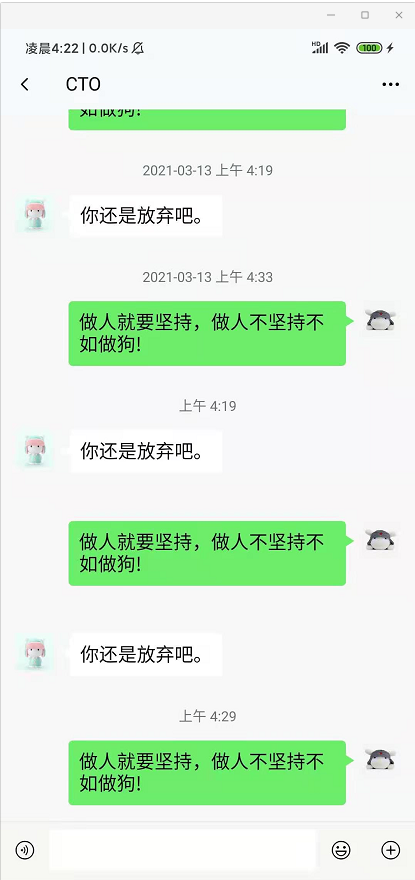
该功能依赖/common/free-lib/time.js库,具体的实现逻辑参考commit。
7.6 [*]长按信息弹出操作菜单
思路:
- 实现弹出层效果
- 优化弹出层的边界问题(额外计算并减去tabbar的高度)
- 优化长按事件(如果对非用户的聊天内容进行长按应该隐藏
撤回功能)
存在的BUG:
希望实现的效果:
用户长按自己的聊天信息弹出层的菜单高度正常,安全边界也正常。
用户长按他人的聊天信息弹出层的菜单高度跟随弹出层的菜单数量进行变化,安全边界也正常。(现在这里有BUG,这2个问题都不正常。)
以后抽时间再解决这个BUG!
7.7 消息撤回功能实现
<!-- 撤回消息 -->
<view
      v-if="item.isRemove"
      ref="isRemove"
      class="flex align-center justify-center pb-4 pt-2 chat-animate"
      >
    <text class="font-sm text-light-muted">你撤回了一条信息</text>
</view>
给chat/chat.nvue的popup弹出层绑定事件
<!-- 弹出层 -->
<free-popup ref="popupRef" :bodyWidth="200" :bodyHeight="getMenusHeight" :tabbarHeight="105">
    <view class="flex flex-column" style="width: 240rpx;" :style="setMenusStyle">
        <view class="flex-1 flex align-center" hover-class="bg-light" v-for="(item,index) in setMenusList" :key="index" @click="handleMenuItemClick(item.event)">
            <text class="font-md p-3">{{item.name}}</text>
        </view>
    </view>
</free-popup>
// 监听聊天信息弹出菜单点击事件
handleMenuItemClick(e) {
    switch(e) {
        case 'removeChatItem':  // 撤回消息事件
            // 拿到当前操作的信息对象
            if(this.propIndex > -1) {
                this.list[this.propIndex].isRemove = true
            }
            break;
        default:
            break;
    }
    // 关闭弹出菜单
    this.$refs.popupRef.hide()
},
通过watch监听isRemove字段变化来增加动画效果
watch: {
    // 监听是否撤回消息
    'item.isRemove': {
        handler(newValue, oldValue) {
            // #ifdef APP-NVUE
            if(newValue) {
                const animation = weex.requireModule('animation')
                this.$nextTick(()=>{
                    animation.transition(this.$refs.isRemove, {
                        styles: {
                            opacity: 1
                        },
                        duration: 500,
                        timingFunction: 'ease',
                    },function(){
                        console.log("动画执行结束!")
                    })
                })
            }
            // #endif
        },
            immediate: true
    }
},
CSS代码
.chat-animate {
    /* #ifdef APP-NVUE */
    opacity: 0;
    /* #endif */
}
7.8 [*]解决键盘顶起窗口问题
解决思路:
-
取消
textarea键盘上推功能在 textarea 添加
:adjust-position="false"属性即可。 -
监听键盘高度变化,动态设置输入框高度
mounted() { // 监听键盘高度的动态变化 uni.onKeyboardHeightChange(res => { this.KeyboardHeight = res.height }) } -
动态设置滑动内容区域的高度
html代码<!-- 聊天内容区域 --> <scroll-view scroll-y class="position-fixed left-0 right-0 px-3" :style="setBodyBottom"> <!-- 聊天信息列表组件 --> <template v-for="(item, index) in list" > <free-chat-item :item="item" :index="index" :pretime="index>0?list[index-1].create_time:0" @long="handleLongPress"></free-chat-item> </template> </scroll-view>js代码// 设置内容区域高度的计算属性 setBodyBottom () { return `bottom: ${this.KeyboardHeight + uni.upx2px(105)}px;top: ${this.navBarHeight}px;` }, -
取消内容区域的滚动条
给 scroll-view 标签添加
:show-scrollbar="false"属性即可。
BUG:弹出键盘后,用户长按聊天信息,显示弹出层后弹出层的边界会失效,可能是弹出层的边界没有随着内容区域高度的变化而变化,后续再花时间研究优化。
7.9 聊天内容滚动到底部
键盘弹起的时候,页面内容默认不会自动滚动到底部,这样用户需要手动将内容滑动到底部才能看到最后一条信息,然后做出对应的回复,这样的体验不是很好,怎么优化呢?这里的思路就是通过 scrollToElement API实现。
这个API存在兼容性,只支持 weex 渲染的nvue模式,具体参考官方文档
<script>
	// #ifdef APP-PLUS-NVUE
	const dom = weex.requireModule('dom')
	// #endif
	export default {
		mounted() {
			// 监听键盘高度变化
			uni.onKeyboardHeightChange(res => {
			  this.KeyboardHeight = res.height
			  if (this.KeyboardHeight > 0) {
			  	this.pageToBottom()
			  }
			})
		},
		methods: {
			// 回到底部
			pageToBottom(){
				let chatItem = this.$refs.chatItem
				let lastIndex = chatItem.length > 0 ? chatItem.length - 1 : 0
				if (chatItem[lastIndex]) {
					dom.scrollToElement(chatItem[lastIndex],{})
				}
			}
		}
	}
</script>
7.10 发送文字功能实现
思路:
1、发送按钮绑定点击事件
2、构建数据对象
3、判断是否是text文本数据类型
4、验证通过后将数据push到聊天信息列表中
5、清空输入框
6、滚动到最底部
chat/chat.nvue
// 发送聊天信息
send(type) {
    let chatObj = {
        avatar: "/static/images/demo/demo5.jpg",
        user_id: 1,
        nickname: "伤心的瘦子",
        type: "",	// image、audio、video
        data: this.text,
        create_time: Date.now(),
        isRemove: false
    }
    switch(type) {
        case 'text':
            chatObj.type = type
            this.text = ""
            break
    }
    this.list.push(chatObj)
    this.$nextTick(_=>{
        this.setPageToBottom()
    })
}
7.11 底部菜单开发
思路:
-
编写底部拓展菜单的弹出层
-
开启拓展菜单弹出层的时候需要将
KeyboardHeight值重新赋值,单位是px,因此需要使用uni.upx2px进行转换,关闭弹出层的时候重置KeyboardHeight的值 -
在弹出层内添加swiper组件,遍历列表数据动态生成swiper中的菜单内容
-
解决底部操作条弹出的键盘与拓展菜单冲突的问题
问题细节:
- 当底部输入框获取焦点弹出键盘后,此时点击打开拓展菜单会有BUG,拓展菜单被键盘覆盖
- 点击拓展菜单按钮或点击蒙版关闭拓展菜单后键盘没有自动关闭
- 在没有弹起键盘的情况下打开拓展菜单,然后点击输入框希望弹起键盘,此时却直接关闭了拓展菜单
针对上面的问题,这里引入
模式的概念,用户不可能同时输入文字、语音、表情包、拓展菜单中的功能信息,我们需要通过输入模式来区分用户每次要输入的信息类型,一次只能输入一种模式,以此来实现合理切换功能。该业务支持以下模式:
- text 输入文本
- emoticon 表情
- action 操作扩展菜单
- audio 音频
默认的模式为
text,打开拓展菜单的时候将模式改变为action模式;由于监听键盘高度变化的
uni.onKeyboardHeightChangeAPI是异步执行的,当你使用uni.hideKeyboardAPI收起键盘的时候,此时会触发uni.onKeyboardHeightChangeAPI,正因为这个API是异步执行的,所以会优先执行this.KeyboardHeight = uni.upx2px(580),然后会执行this.KeyboardHeight = res.height,此时res.height为0,因此底部输入框状态栏出不来,因此这里要加判断了。methods的代码// 底部拓展菜单展示 handleExtandMenuShow() { this.mode = 'action', // 修改模式为操作拓展菜单的模式 // 收起键盘,此时键盘高度为0 uni.hideKeyboard() // 显示拓展菜单 this.$refs.extendMenuRef.show() this.KeyboardHeight = uni.upx2px(580) },mounted时的代码// 监听键盘高度的动态变化 uni.onKeyboardHeightChange(res => { console.log("键盘高度发生变化:", res.height) if(this.mode!=='action') { // 不为操作拓展菜单模式的时候才动态赋值 this.KeyboardHeight = res.height } if(res.height>0) { this.$nextTick(_=>{ this.setPageToBottom() }) } })这个时候又会出现一个新问题,用户点击输入框 => 弹起键盘 => 打开拓展菜单 => 关闭拓展菜单 => 再次点击输入框就会发现底部输入框导航栏又不见了。。。
解决方法:
- 关闭底部拓展菜单的时候让
textarea输入框失焦 - 点击
textarea的时候配置获取焦点事件@focus="mode='text'"
其他的几个bug直接看commit找解决方法。
-
nvue给
scroll-view绑定点击事件后无效,微信小程序却可以,很奇怪。。。解决的思路就是在底部输入框导航栏的同层级前面放一层div并且设置固定定位,背景颜色透明,
然后绑定点击事件,点击事件触发后关闭底部的拓展菜单。
<!-- 针对nvue环境下的蒙版层 -->
<!-- #ifdef APP-NVUE -->
<div
     v-if="mode === 'action'"
     class="position-fixed top-0 left-0 right-0 bottom-0"
     @click="clickPage"
     :style="'bottom:'+maskBottom+'px'"
     ></div>
<!-- #endif -->
computed: { // 计算蒙版距离底部的位置 maskBottom() { return this.KeyboardHeight + uni.upx2px(105) }, }由于nvue使用的原生渲染引擎是weex,又因为weex的渲染是从上到下的,后面定位的元素会覆盖前面的元素,v-if条件生效的时候,元素会被插入底部,此时会覆盖输入框导航条部分的
position: fixed,因此就造成了点击拓展菜单的时候看不见底部输入框部分了,此时就需要动态设置高度了。这个聊天页面底部输入框部分的交互是有点难度的,逻辑比较多,要注意的细节也比较多,需要细心思考,多看commit的代码理解吧。
-
表情包开发
核心代码
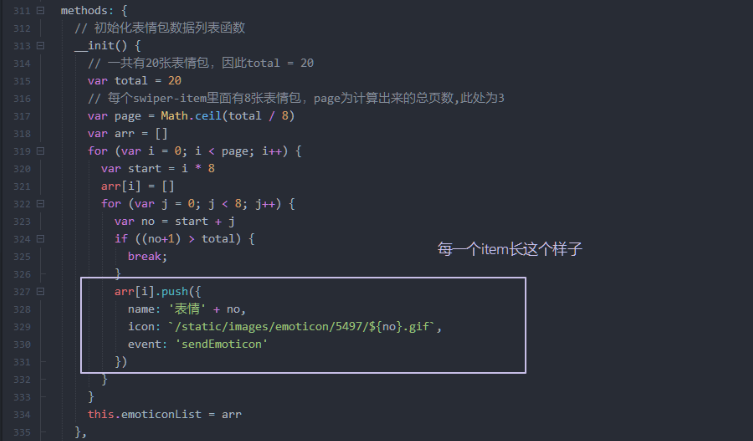
// 初始化表情包数据列表函数
__init() {
    // 一共有20张表情包,因此total = 20
    var total = 20
    // 每个swiper-item里面有8张表情包,page为计算出来的总页数,此处为3
    var page = Math.ceil(total / 8)
    var arr = []
    for (var i = 0; i < page; i++) {
        var start = i * 8
        arr[i] = []
        for (var j = 0; j < 8; j++) {
            var no = start + j
            console.log(no)
            if ((no+1) > total) {
                break;
            }
            arr[i].push({
                name: '表情' + no,
                icon: `/static/images/emoticon/5497/${no}.gif`,
                event: ""
            })
        }
    }
    this.emoticonList = arr
},
arr数组的长度其实就是表情包的页数,第一个for循环就是用来生成表情包的页数的,第二个循环用来给表情包每页加入数据的。
发送表情包功能开发流程:
1、给每项拓展菜单项绑定点击事件,传递数据,监听事件,通过
switch做函数分发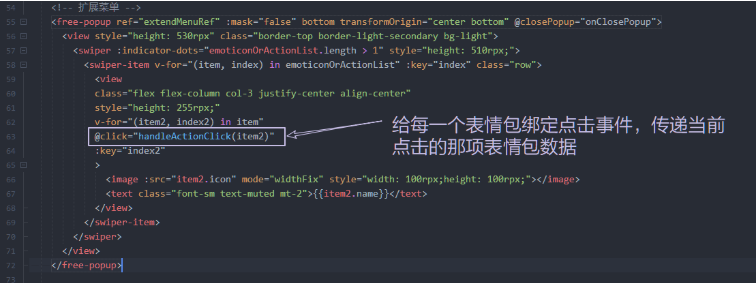
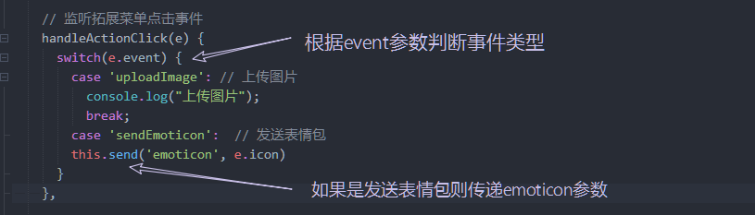
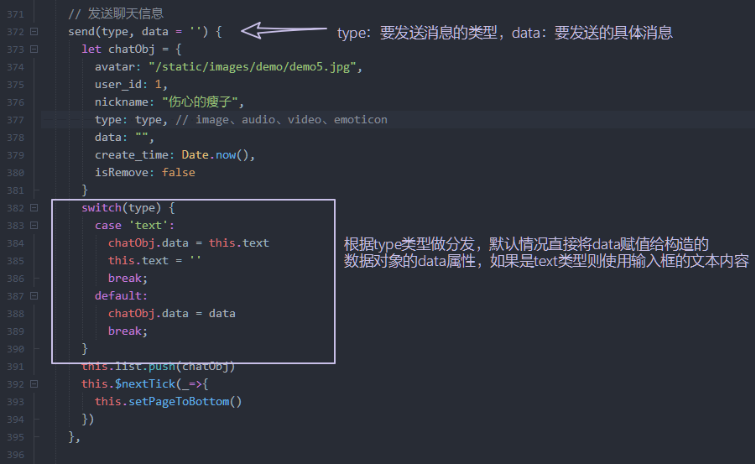
2、在
free-chat-item.vue子组件中进行修改结构和样式先看一下传递过来的item表情包数据长是什么样子。
首先得在组件中增加一个显示表情包的
image标签。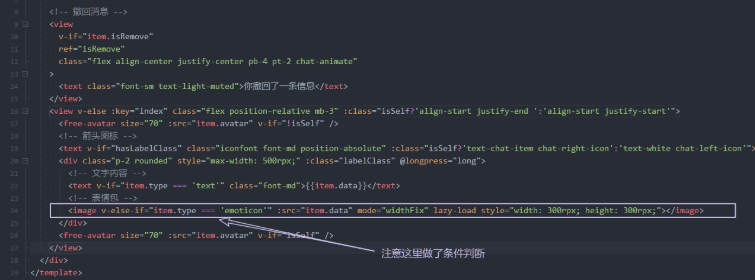
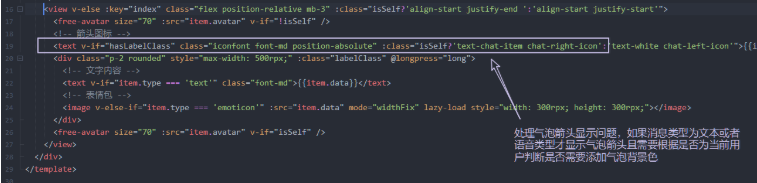
3、通过计算属性处理气泡样式

此时就搞定了。
-
发送图片功能
关键就是调用
uni.chooseImageAPI。点击拓展菜单的相册,调用API让用户打开相册选择图片,然后渲染到页面中。
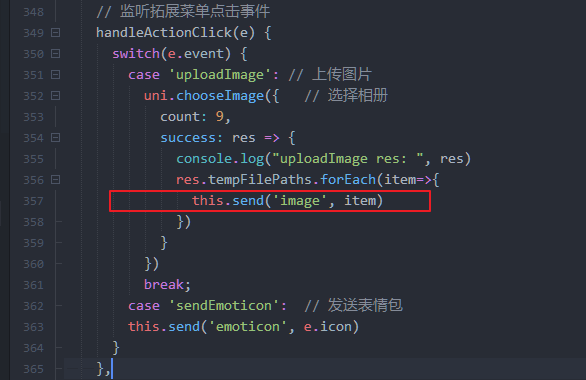
在组件中修改条件判断
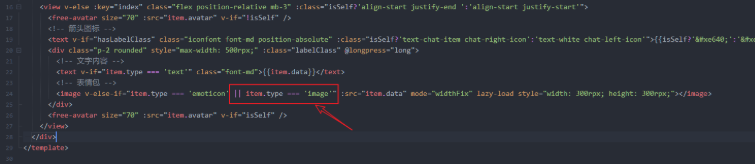
-
预览图片保存相册功能
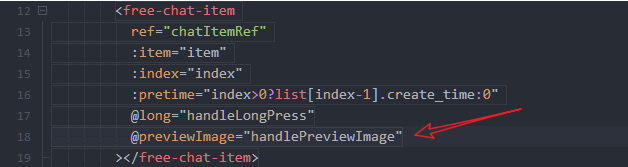
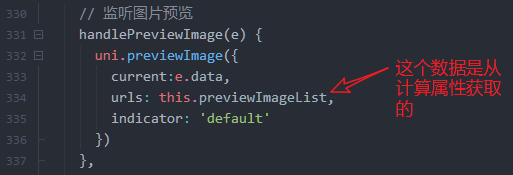
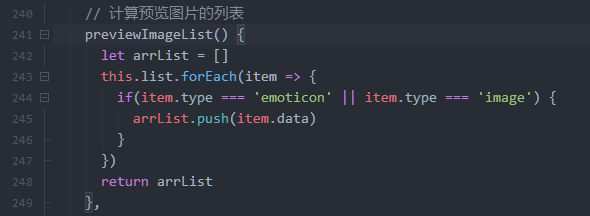
给图片标签绑定点击事件,点击后将该图像数据传递给父组件,父组件中通过
uni.previewImage打开图片预览功能。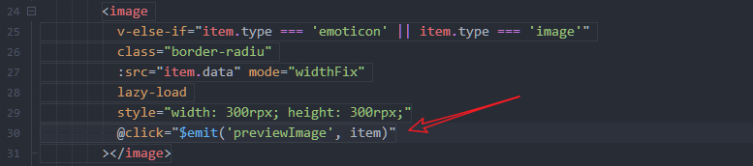
-
封装图片加载组件
解决nvue模式下
max-width、max-heightCSS属性不生效的问题,通过JavaScript动态计算最大宽度和高度。free-image.vue<template> <image :class="imageClass" :src="src" :style="setImageStyle" @click="$emit('click')" @load="loadImage" ></image> </template> <script> export default { name: 'FreeImage', components: {}, props: { // 图片路径地址 src: { type: String, required: true }, // 样式类名 imageClass: { type: String, required: true }, // 最大宽度 maxWidth: { type: [Number, String], default: 500 }, // 最大高度 maxHeight: { type: [Number, String], default: 300 } }, data () { return { w: 100, h: 100 } }, computed: { // 计算图片的高度和宽度样式 setImageStyle() { return `width: ${this.w}px; height: ${this.h}px;` } }, watch: {}, created () { }, mounted () {}, methods: { loadImage(e) { console.log("loadImage", e) let w = e.detail.width let h = e.detail.height // 最大高度作为基准的写法 let maxW = uni.upx2px(this.maxWidth) let maxH = uni.upx2px(this.maxHeight) if (h <= maxH) { this.h = h this.w = w <= maxW ? w : maxW return } this.h = maxH // 计算等比例的最大宽度,赋值给w2变量 let w2 = maxH * (w / h) // 如果等比例最大宽度小于之前定义的最大宽度则使用w2,否则使用之前定义的最大宽度 this.w = w2 <= maxW ? w2 : maxW } } } </script> <style scoped lang="less"></style>
7.12 音频功能开发
这块的功能比较复杂,多思考吧。
7.12.1 语音播放功能开发
添加音频标签结构
<view v-else-if="item.type === 'audio'" class="flex align-center" @click="openAudio">
    <text class="font">300'</text>
</view>
// 播放音频函数
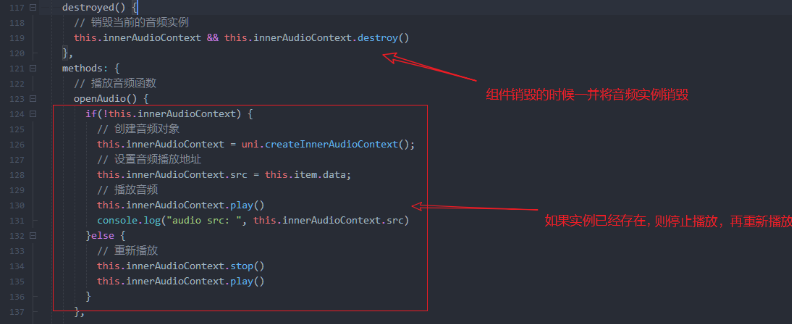
openAudio() {
    // 创建音频对象
    const innerAudioContext = uni.createInnerAudioContext();
    // 设置音频播放地址
    innerAudioContext.src = this.item.data;
    // 播放音频
    innerAudioContext.play()
}
解决返回页面不销毁音频的Bug。
7.12.2 多语音播放切换功能开发
在nvue中使用vuex。
必看!!!nvue和vue中使用Vuex有部分差异,详细内容参考官网资料:
https://uniapp.dcloud.io/nvue-api?id=sharevar
多语音播放切换功能的开发需要使用到Vuex,因此我们需要在nvue项目中引入Vuex,下面是引入步骤:
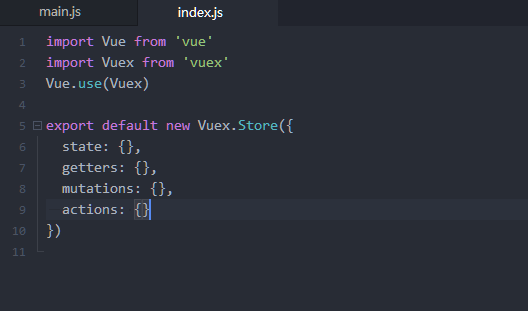
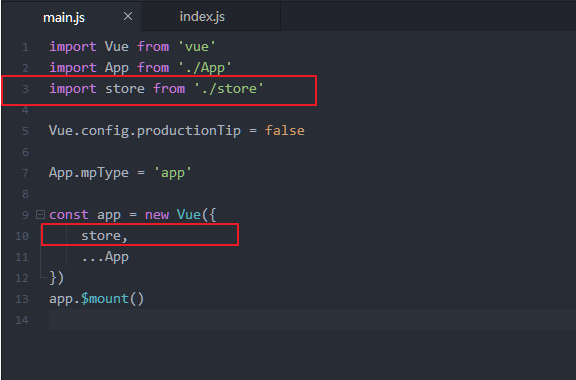
在项目根目录创建store文件夹,然后在store文件夹中创建index.js文件,然后在main.js中引入并注册。
这个项目中对Vuex进行模块拆分,语音模块的状态单独使用audio.js文件来保存。
思考一个问题:
下面的图片中,有3个音频,如果用户点了第一个音频之后,音频就会开始播放,此时用户再点击第二个、第三个音频,这2个音频也会同时播放,导致3个音频都会同时播放,这样肯定是不行的,我们期待的效果是,用户点击第一个音频,音频播放,点击第二个音频,其他的音频都停止播放,只播放当前点击的音频。
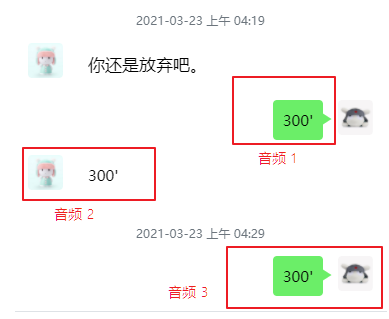
如何解决这个问题?
思路:
音频开始播放的时候,通知vuex,将其他的音频全部停止。
关于Vue的actions,记住一句话:
actions是异步修改仓库的数据,并且依赖于mutations。
这一块的具体逻辑直接参考commit提交记录。
7.12.3 音频播放动画效果
由于没有现成的gif动画图片,我们要手动合成gif,gif在线合成网站
语音结构部分代码
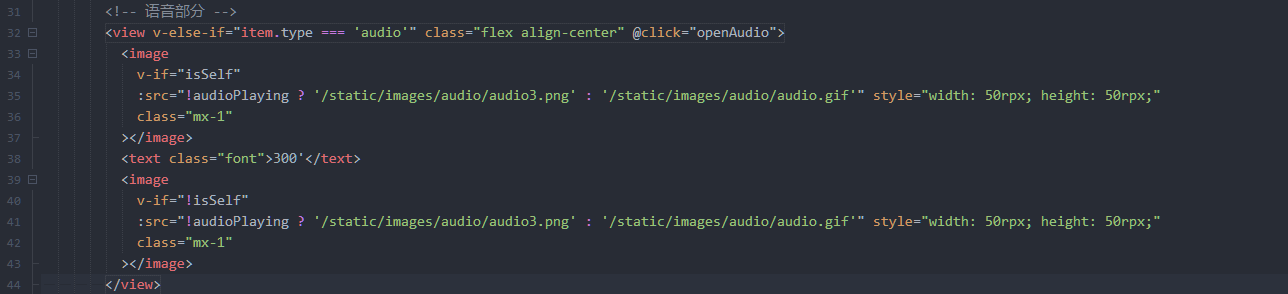
这里通过
audioPlaying状态来控制image标签的src地址是否为gif图,true的时候显示gif,否则显示静止的图片。
当语音开始播放的时候,我们就需要将这个状态改为true了,不为播放状态的时候将其改为false。
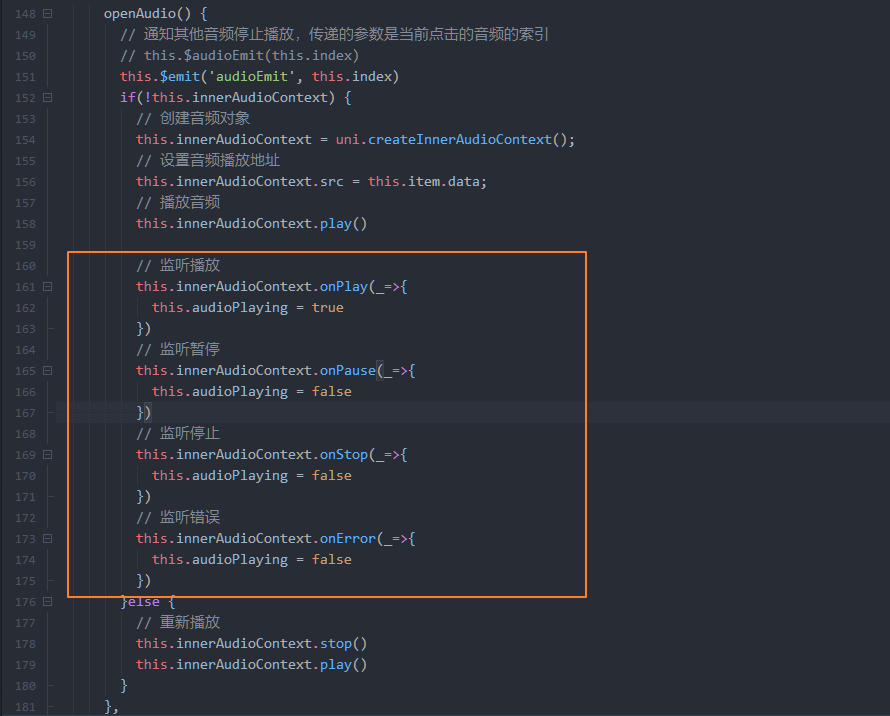
这样就实现了语音播放动画效果的功能了。
7.13 短视频消息功能开发
聊天页面只显示短视频的封面,用户点击封面图片应该跳转到视频播放页面进行播放。
这个功能需要注意以下的几个点:
-
需要获取视频封面的宽高,可以通过
image组件的@load的回调函数参数获取到 -
需要动态计算视频封面的播放按钮图标的坐标位置
计算思路:
拿到封面图片的宽高数据,减去播放按钮图标本身的宽高的一半再除以2就可以得出播放按钮图标水平垂直居中的坐标数据了。

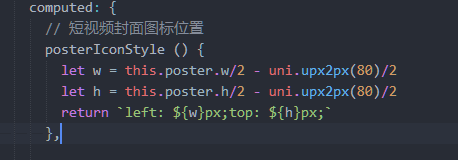
在视频页面需要动态获取屏幕高度信息用于设置视频高度,怎么获取呢?
使用uni.getSystemInfoSync()API来获取,需要的数据是windowHeight字段。
视频播放页面代码
<template>
<view class="position-relative">
<video :src="url" controls autoplay style="width: 750rpx;" :style="'height: ' + videoHeight + 'px;'" @ended="back"></video>
<view
class="position-absolute flex justify-center align-center rounded"
style="top: 50rpx;left: 20rpx;width: 80rpx;height: 80rpx; background-color: rgba(255,255,255,0.3);"
@click="back"
>
<!-- 关闭视频的按钮 -->
<text class="iconfont text-white font-lg"></text>
</view>
</view>
</template>
<script>
export default {
data() {
return {
videoHeight: 300, // 视频高度
url: '' // 视频播放地址
}
},
onLoad(params) {
console.log("params: ", params)
if(!params.url) {
this.back()
// 非法的url
return uni.showToast({
title: '非法视频',
icon: 'none'
});
}
this.url = params.url
// 动态获取屏幕高度以便设置视频高度
let res = uni.getSystemInfoSync()
this.videoHeight = res.windowHeight // 注意动态获取的屏幕高度的单位是px
},
methods: {
// 返回上一级页面
back() {
uni.navigateBack({
delta: 1
})
}
}
}
</script>
<style scoped>
</style>
7.14 处理音频时间和气泡长短
音频时间处理很容易,关键是气泡长度要怎么动态处理呢?
labelStyle() {
    // 只有类型为音频时才动态设置气泡样式
    if (this.item.type === 'audio') {
        let time = this.item.options.time || 0
        /*
						下面代码解释:
							这里做个约定,气泡最小宽度150rpx,最大宽度500rpx;
							录制时间最大为60s;
							60/500为一个比例,计算公式为: parseInt(time) / width = 60 / 500,求width即可。
					 */
        let width = parseInt(time) / (60/500)
        width = width < 150 ? 150 : width
        return `width:${width}rpx;`
    }
}
7.15 音频录制模块开发
7.15.1 音频录制和文本输入切换
这个小功能还是很好实现的,通过mode判断类型然后渲染出不同的元素即可。
chat.nvue


7.15.2 录制状态动画显示
-
首先给录音按钮添加
touch事件,用于监听用户的手势操作。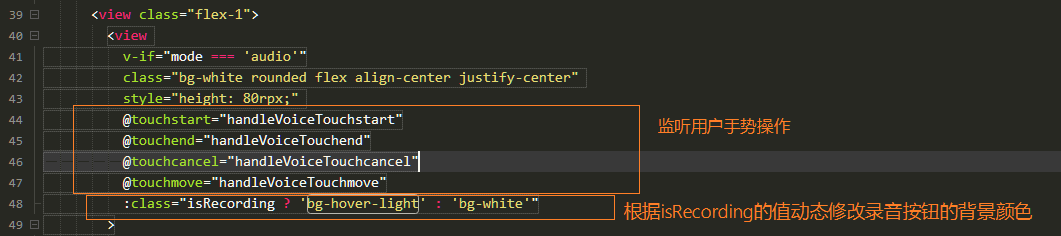
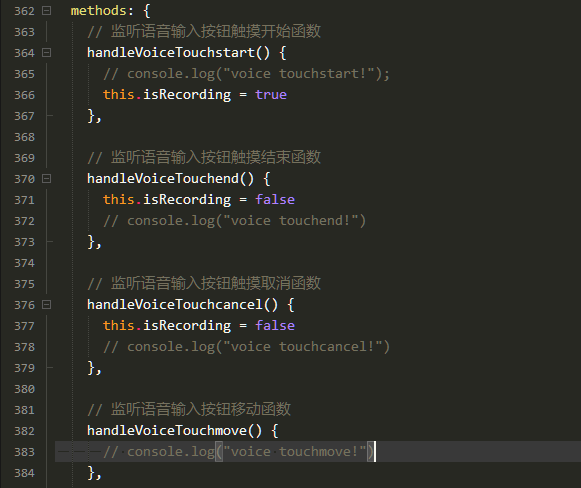
-
编写录音提示弹出层

根据
isRecording判断是否显示录音弹出层,根据isRecordCancel判断是否取消录音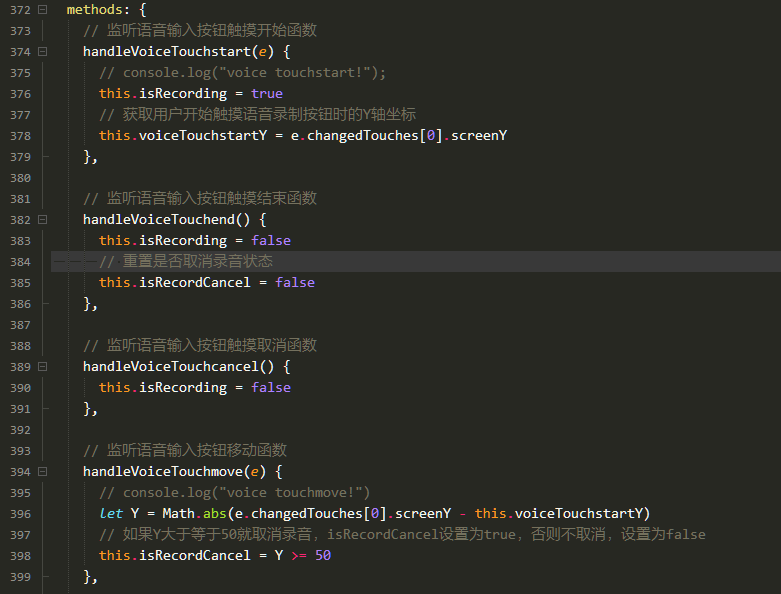
7.15.3 发送录音功能
首先通过uni-app官方的uni.getRecorderManager()API获取全局唯一的录音管理器。
官方API链接:https://uniapp.dcloud.io/api/media/record-manager?id=getrecordermanager
const RECORD = uni.getRecorderManager()
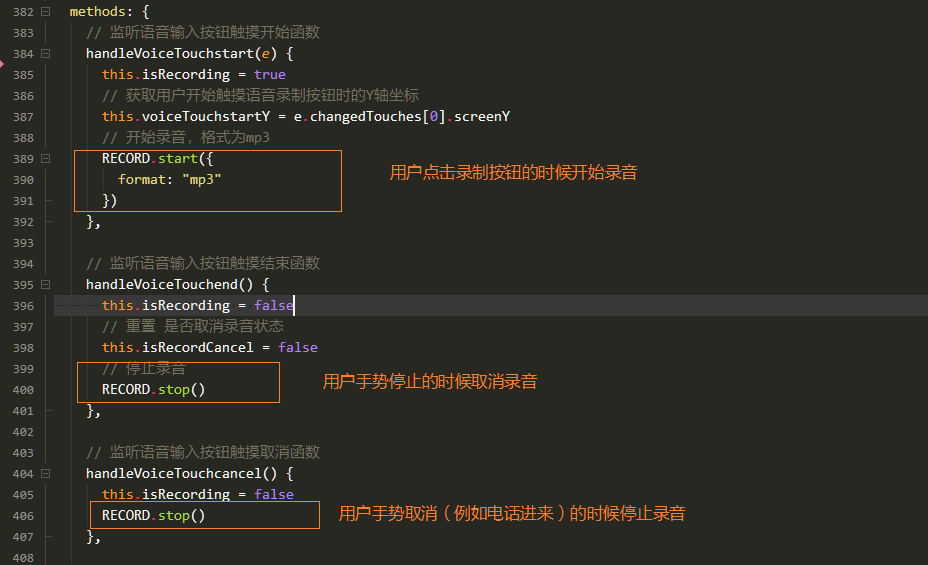
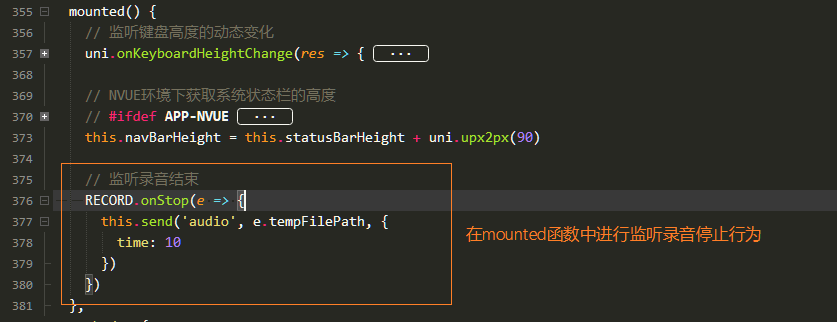
这是最简单的一个录音功能了,后期还要加上录音时常的限制,例如录音时间小于1s就不发送。
7.15.4 计算音频时长
由于uni-app没有提供计算录音时长的API,因此这里使用定时器简单实现。
// 监听录音开始
RECORD.onStart( _ => {
    this.recordTime = 0
    console.log("录音时长: ", this.recordTime)
    this.recordTimer = setInterval(_=>{
        this.recordTime++
    }, 1000)
})

// 监听录音结束
RECORD.onStop(e => {
    if(this.recordTimer) {
        clearInterval(this.recordTimer)
        this.recordTimer = null
    }
    if(this.recordTime < 1) {
        uni.showToast({
            title: '说话时间太短!',
            image: '/static/images/audio/kulian.png',
            mask:true
        })
        this.isRecordCancel = true
    }
    if(!this.isRecordCancel) {
        // 没有取消录音则发送录音
        this.send('audio', e.tempFilePath, {
            time: this.recordTime
        })
    }
})
7.16 视频录制&&发送视频功能
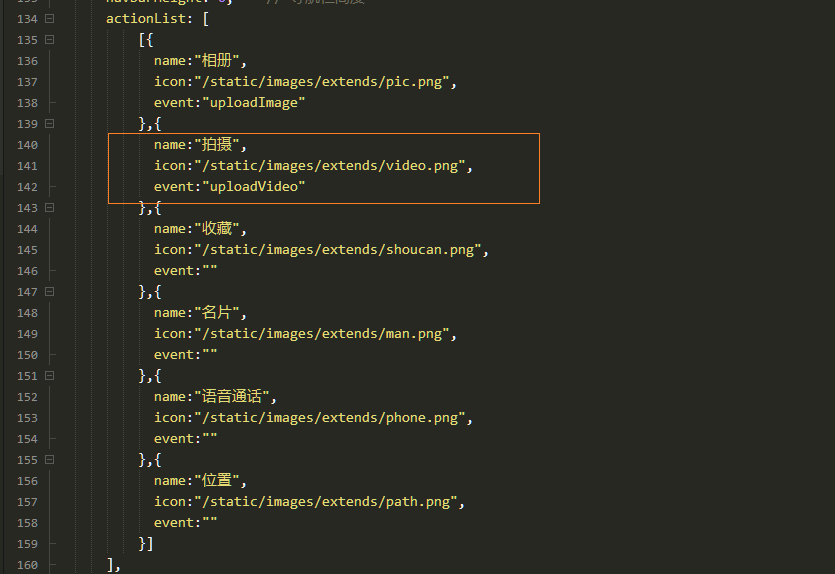
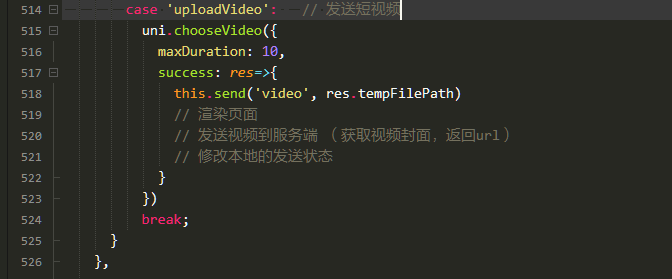
用户点击拓展菜单的拍摄功能,既可以选择相册中的视频也可以调用摄像头拍摄视频。
给拓展菜单的拍摄按钮添加事件名称。
然后在handleActionClick函数中添加switch...case条件判断。

 浙公网安备 33010602011771号