
UI自动化之截图
Webdriver自带截图功能,get_screenshot_as_file(),save_screenshot()
1、get_screenshot_as_file(),
该方式很简单,通过driver获取该方法,将截图要保存的路径写入就好,先看一张图,没运行代码的时候,Picture目录下还没有名为baidu.png的图片,建个Picture目录,是为了方便管理截图的图片
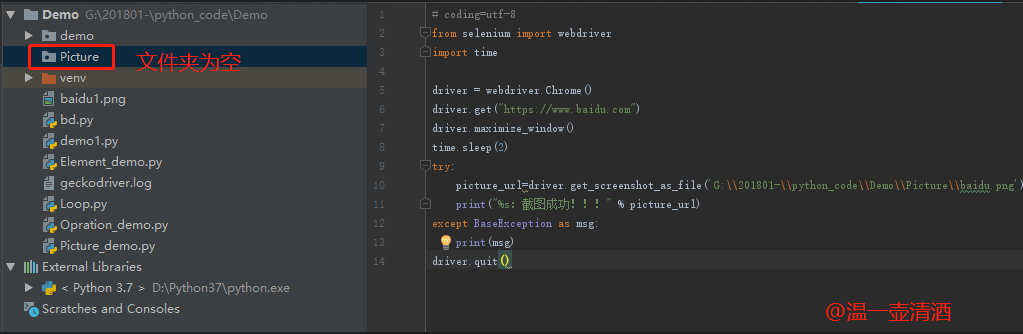
接下来运行代码,保存的图片如下:
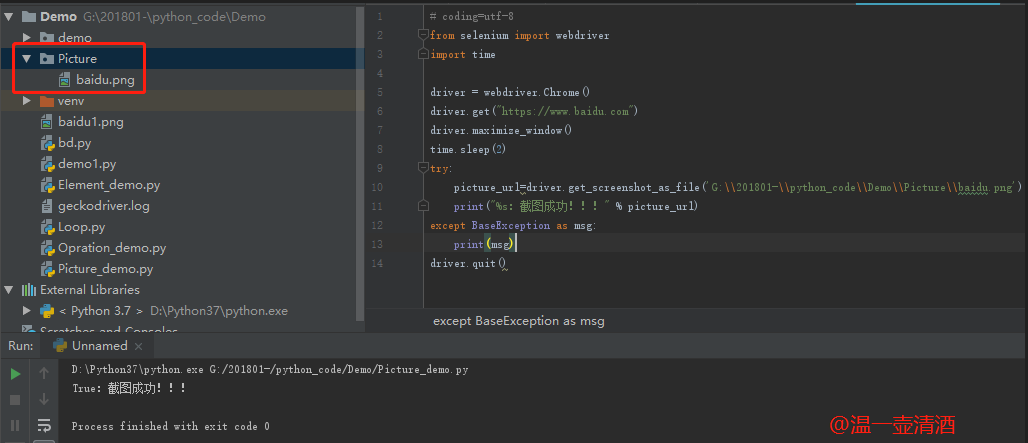
可以看到,图片是截图成功了的,在对应文件夹下也是可以看到图片的,代码如下:
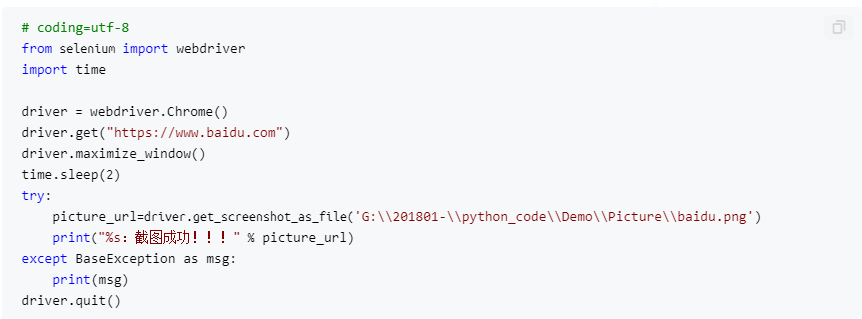
这里需要注意的是,文件存放的路径一定要正确,路径中的\\双斜杠,有一个是转义符,这个就不多说了
这种方式写法太过于死板,这样运行下去,图片名字会重名,达不到什么好效果,可以生成代码运行的当前时间,来做为图片名,这样就不会再出现该问题了,修改代码如下:
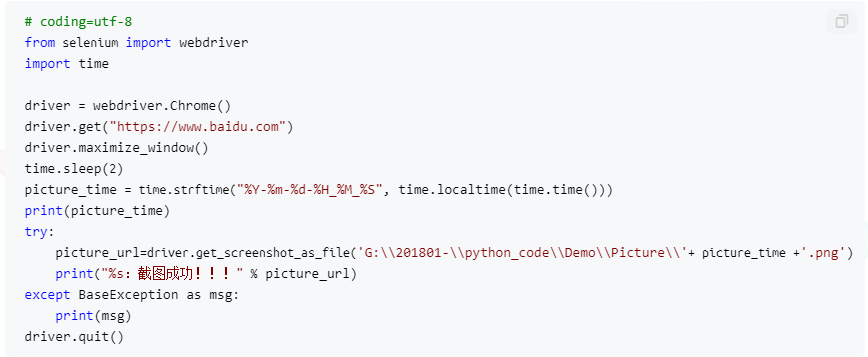
代码运行后,查看截图的效果,如下:
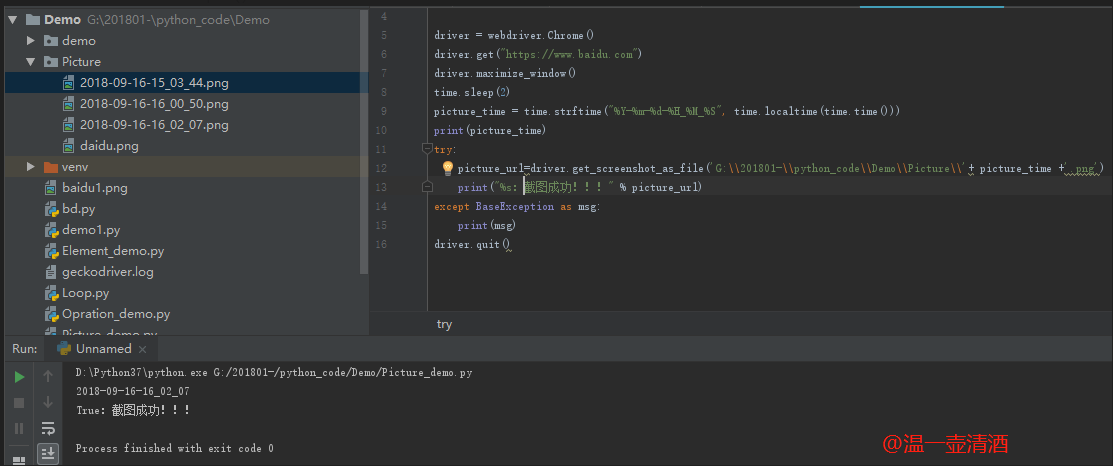
该方法使用起来更加方便,算是一个小小优化
2、save_screenshot()
save_screenshot()与get_screenshot_as_file()方式都是一样,先看一个小例子,代码如下:
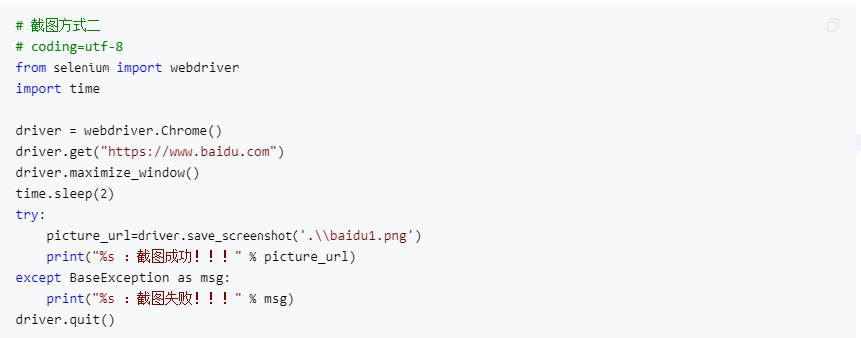
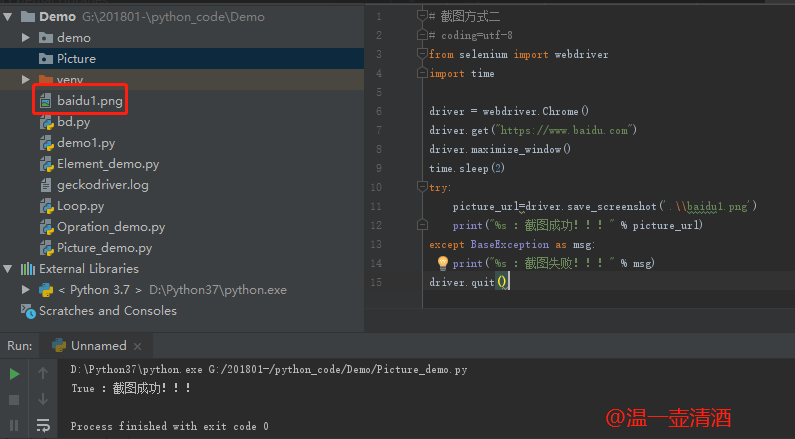
运行该代码后,在当前目录下会保存成功一张名为baidu1.png的图片,如下:
一种方式学会,另一种是不是很简单了,接下来以这种截图方式,来做个优化吧,先看代码:
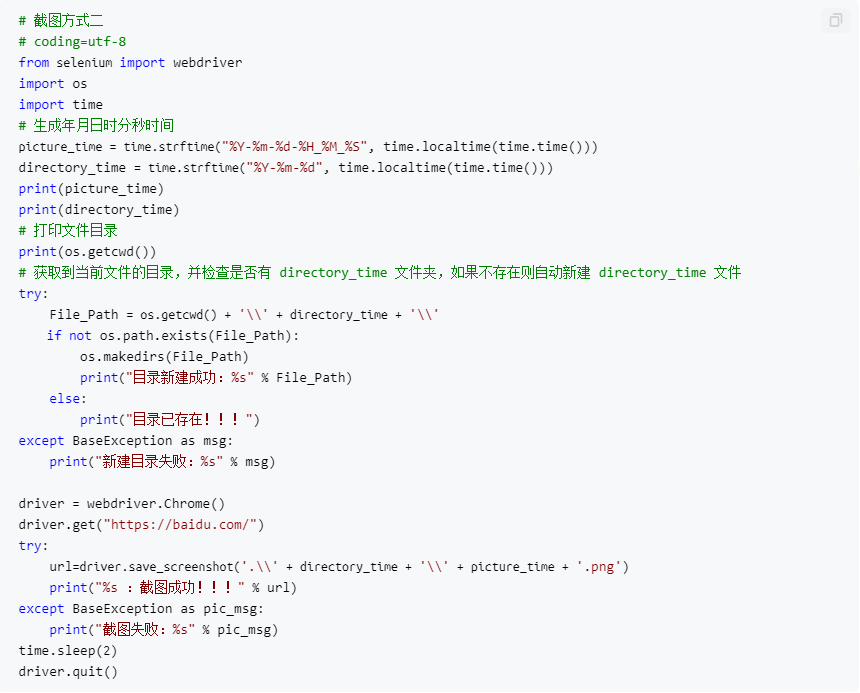
该代码的优化,是自动创建日期目录,并将截取的图片以年月日时分秒命名保存在当前日期目录下,这样就能很方便的查看图片保存路径,也方便管理自己的测试图片
运行代码,我们来查看结果,如下:
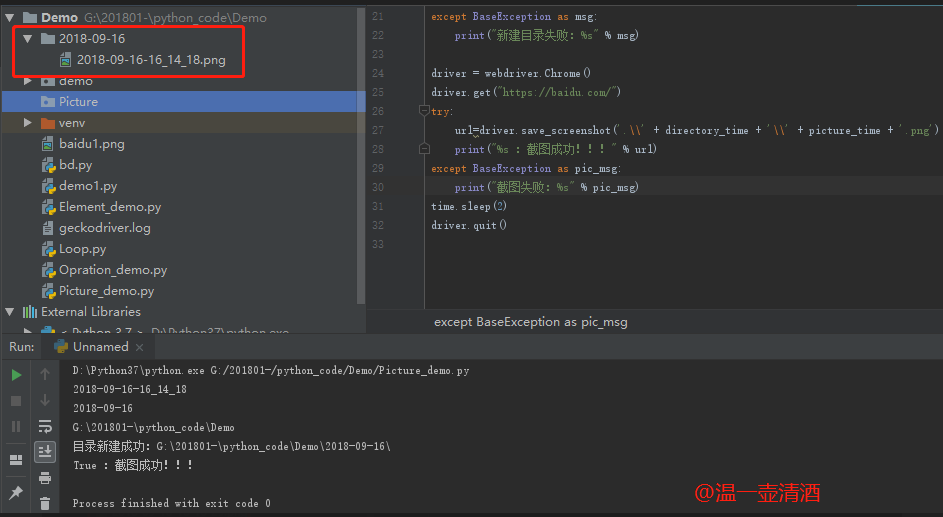
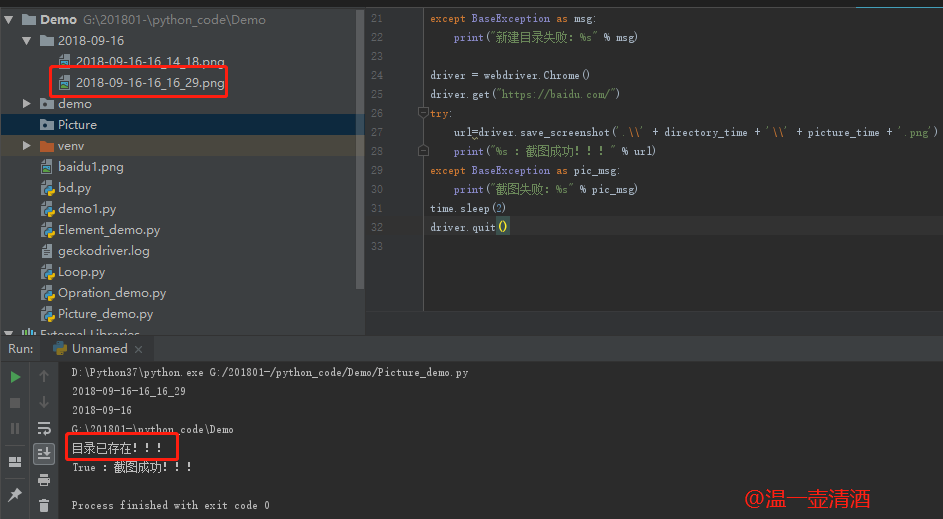
这样运行代码后,就自动生成了名为2018-09-16的文件夹,截取的图片命名为2018-09-16-16_14_18.png,并保存在2018-09-16的文件夹下,如果明天运行该代码,就会生成新的文件夹,并命名为2018-09-17,这样就很好的区分了图片日期来源,如果再次运行该代码,就会提示文件夹已存在,图片依然截取成功,如下:
本文转自https://www.cnblogs.com/hong-fithing/p/9656221.html

 浙公网安备 33010602011771号