


调试 Web 页面时如何替换请求响应结果
开发 js sdk 项目的时候,经常会希望快速检查我们的改动在真实场景中的表现。我们不可能直接更新到生产环境,于是很多人会考虑配置代理,并替换响应内容。
但代理配置起来并不方便,比如在 ios/android 真机上开关代理需要手动输入ip、端口。我们还有一些更便捷的方法:
- Chrome local overrides
- Safari 响应本地覆盖
- Android 远程调试
- iOS 远程调试
1 Chrome local overrides
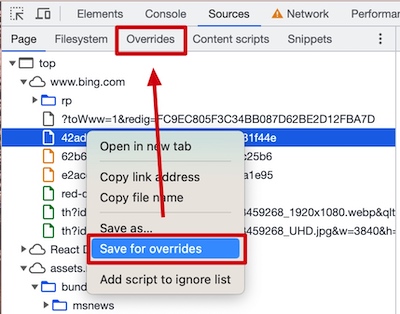
Chrome dev tools 允许我们替换请求的响应内容,操作非常简单:
- 打开 dev tools 的 Sources 功能
- 在 Page tab 中右键单击希望替换的内容
- 点击 Save for overrides,会要求你提供一个目录供保存 local overrides 文件
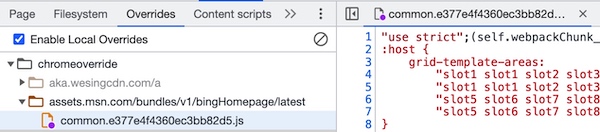
- 前往 Overrides 选项卡即可查看、编辑创建的 local overrides
- 编辑完成记得保存,刷新页面生效
注意被 local overrides 覆盖的响应,图标上会出现一个紫色的小圆点。
2 Safari 响应本地覆盖
Safari 上也有相同的功能:
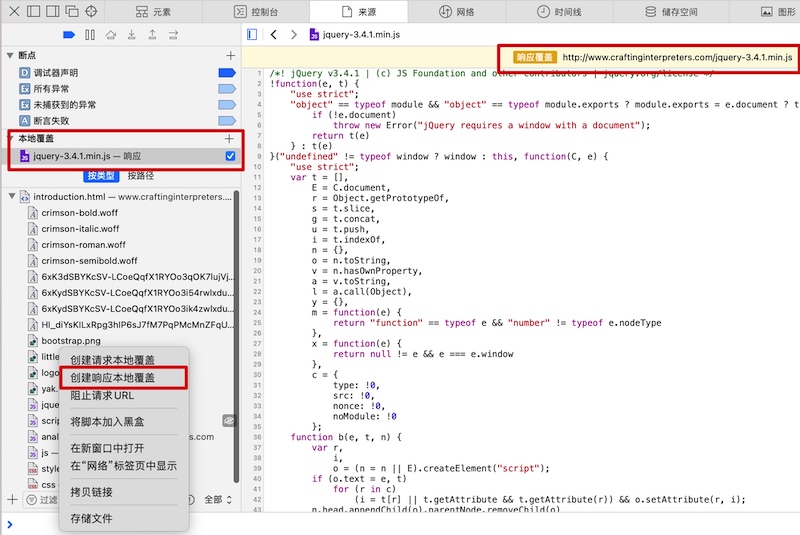
- 打开 Safari 开发者工具的 source 功能
- 左侧资源列表中,在想要替换的资源上右键单击,选择创建响应本地覆盖
- 在上面会出现一个新的“本地覆盖”栏目,点击即可在右侧区域查看、编辑
- 同样的,保存并刷新后生效
3 Android 远程调试
和在桌面端一样,Android 设备上打开的 Web 页面也可以用一样的方法替换资源:
- 用数据线或者网络,将待调试设备连接上 adb
- 电脑上 Chrome 访问
chrome://inspect页面 - 如果连接正常,此时页面上应该会列出所有可调试页面,点击对应页面下的 inspect 按钮
- 请确保待调试应用在前台
- 如果待调试页面是 app 内的 webview,请确保 app 是 debug build
- 后续操作和前文一样
4 Safari 远程调试
同样的,iOS 设备也可以用这种方式在远程调试时替换资源,但有一些额外的前提条件。
- iOS 版本升级到 16 以上,因为 iOS 16 给 WKWebview 和 JSContext 新增了一个
inspectable属性,允许真机远程调试 web 内容。在这之前只有本地构建的版本才能调试,门槛太高 - 如第一点所述,需要客户端在构建 debug 版时,启用 webview 的
inspectable属性
满足前提条件后,只需要把设备连线到 Mac 上,点击“开发” -> “设备名” -> “待调试 web 页面” 即可。
Safari 远程调试有的时候刷新不出设备,解决起来有点玄学。基本就是重启 Safari、重启 App、重启手机、重启电脑挨个试一遍,没发现啥规律。
对比代理
本地覆盖和代理两种方案互有优劣,因此也有各自的适用场景:
代理:
- 可以共享给其他非技术人员,设置中配置代理服务器即可
- 适合用于建立小范围的共享体验环境
本地覆盖:
- 无需任何配置,连线即可,编辑简单
- 适合开发者个人本地开发、调试

 浙公网安备 33010602011771号