

VScode右键打开(添加到右键)
原文链接:https://blog.csdn.net/2301_79279082/article/details/132734873
打开注册表:win+R->regedit
共需要在三处添加:
第一处:
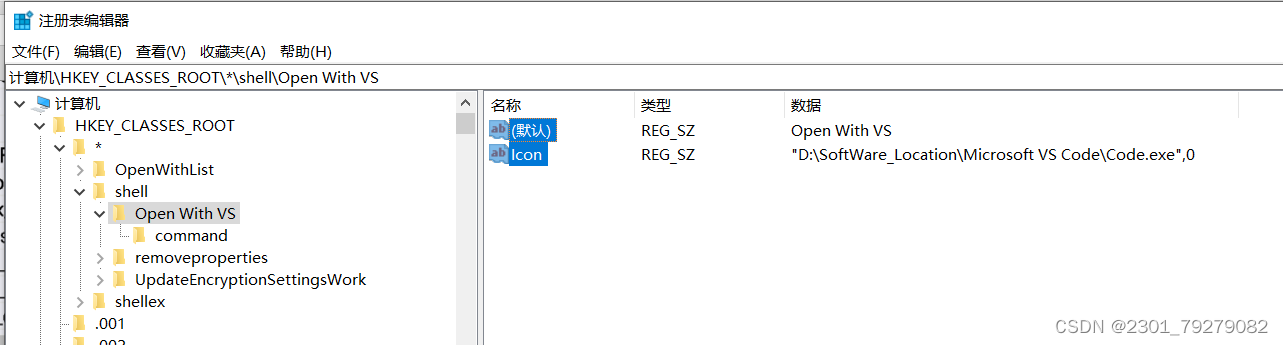
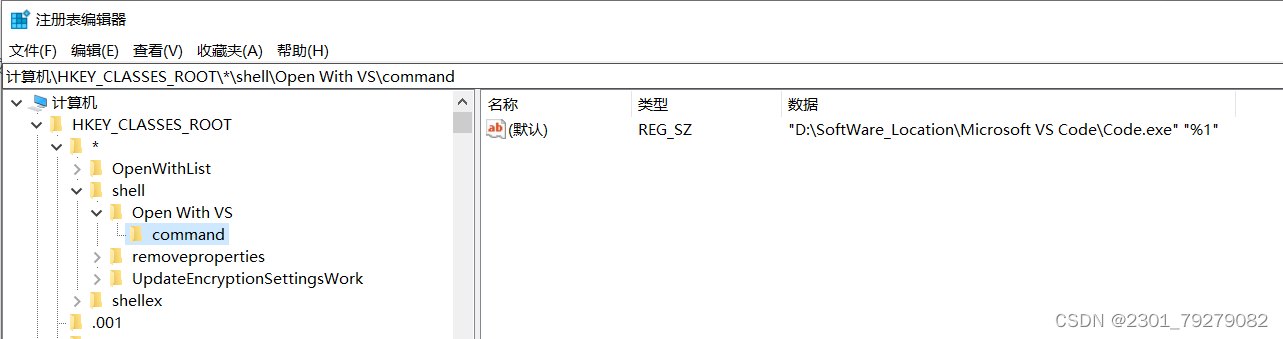
1、HKEY_CLASSES_ROOT->*->shell->Open With VS(自定义,用户新建)
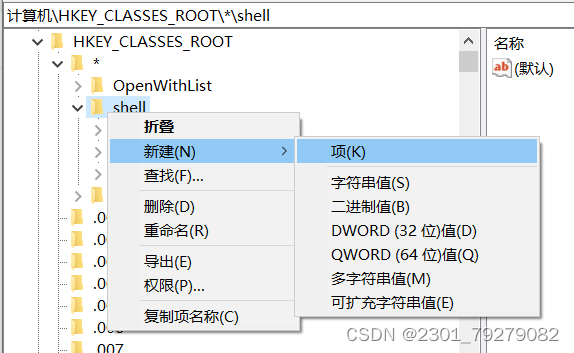
1.0 右键shell-》新建项-》重命名为Open With VS
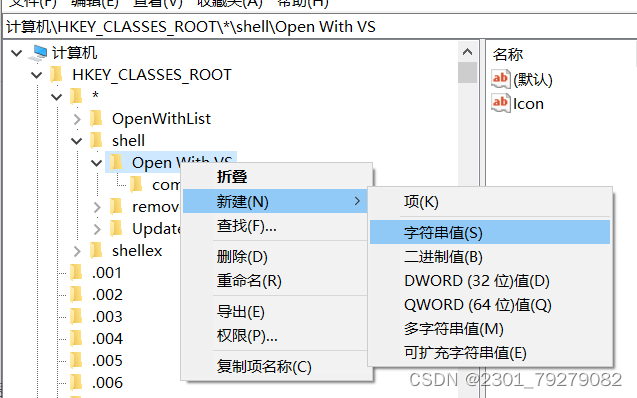
1.1 右键1.0中新建项(Open With VS)-》新建字符串-》重命名为Icon
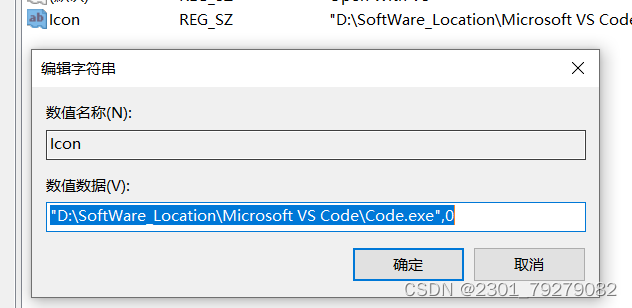
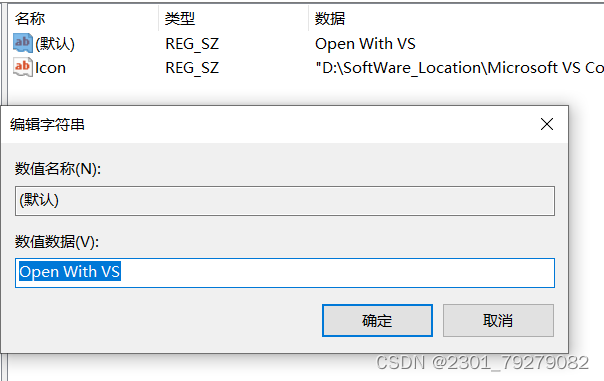
1.2 重命名完成之后-》双击Icon-》进入下图界面,找到Code.exe的路径,按图中格式命名(表示选择要在右键中显示的图标)
1.3 双击默认-》修改值为Open With VS(自定义,表示右键菜单中显示的字符串)
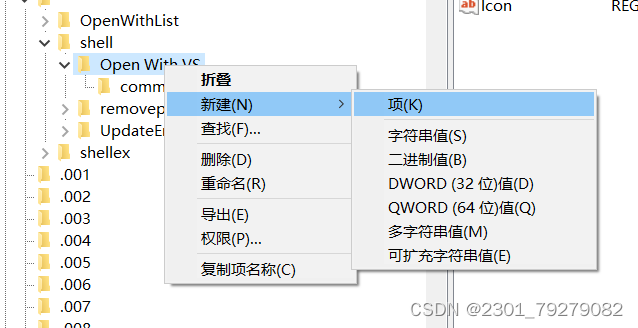
1.4 右键-》新建项-》命名为command
第二处:
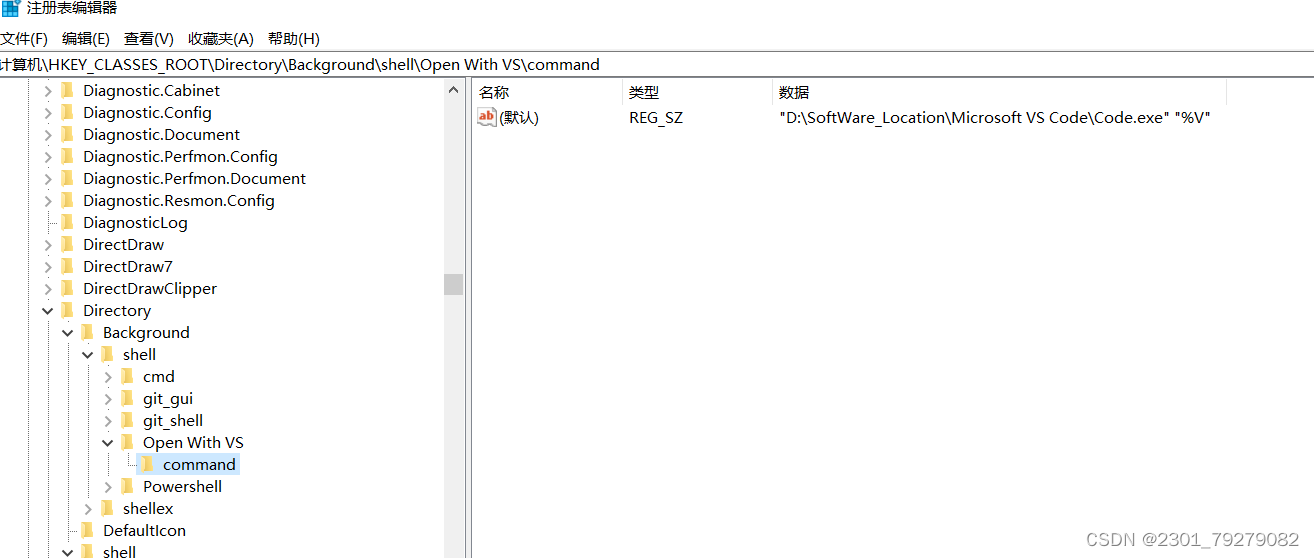
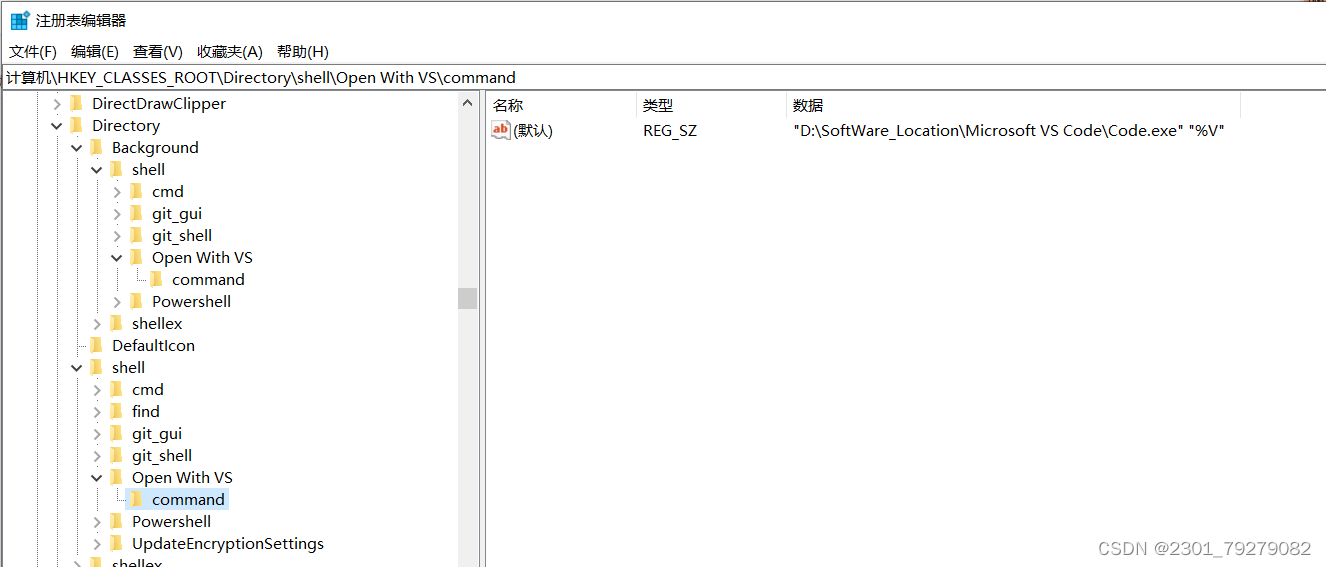
1、路径:HKEY_CLASSES_ROOT\Directory\Background\shell
具体操作步骤同第一处。所有步骤均需再次重复。
但需要注意的是:
唯一不同之处:command处的数据格式:"code.exe的完整路径"+空格+"%V",见下图
第三处:
1、路径:HKEY_CLASSES_ROOT\Directory\shell
操作同第二处
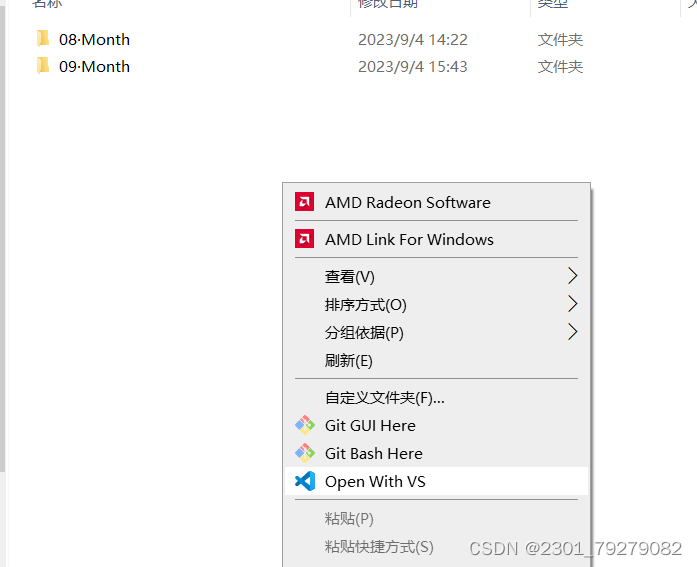
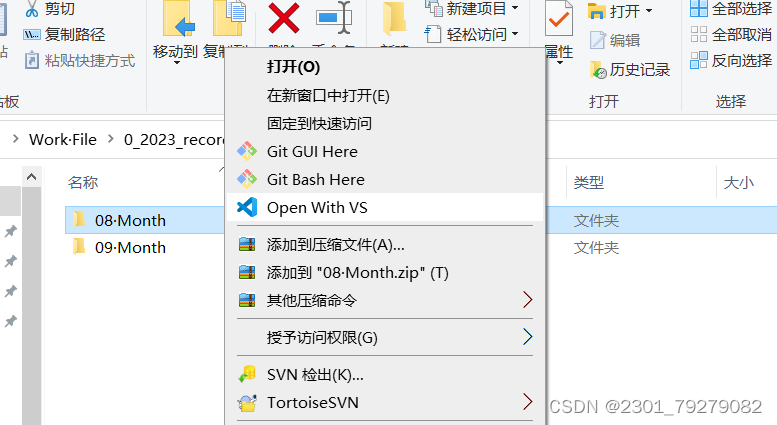
最终效果:
1、空白处右键
2、选中文件夹右键

 浙公网安备 33010602011771号