
Fiddler 实际安装与设置
持续更新中...............
整理了一下柠檬班fiddler公开课的知识点,基本的配置以工具功能介绍的很全面。
安装包下载:
https://pan.baidu.com/s/1-QkJS2oLxye64QW3LpjEyA
提取码:p5wa
1. hide connections/hide 304
2. fiddler信息可保存至本地 File---Export Sessions---All Sessions...
3. 工具栏:
Replay----重放功能 快捷键:R----可多次重放,做重放攻击
删除除选中项外的会话:快捷键:Shift+Delete
Go:配合断点使用
Stream:流模式,一般不用-----正常情况下为缓冲模式,点击Stream后变为流模式
Decode:解码
Keep:All sessions:一般不用
Any Process:选择想要监听的程序
Find:快捷方式:Ctrl+F---强大的查找工具
Save:将所有会话保存为.saz文件
Clear Cache:清除IE浏览器缓存
TextWizard:文本编码解码工具---常用:URLEncode---中文get请求传输时,需要将中文转化为URL编码---可用于接口测试时,中文与URL编码的转换
也可以对数字进行MDS加密---To MDS
Online:可查看本机在线信息---如:本机IP信息
4. 监控面板(会话列表):百度搜索:fiddler添加IP列
Host:主机名称
Body:字节
Caching:缓存
Content-Tyte:内容类型
Process:进程
Comments:备注
5. 命令行+状态栏(工具左下方)
QuickExec:可执行命令,命令自行百度
Capturing:正在捕获(录制),点击后消失,停止录制---取消代理
All Processes:选择会话选项---使用较少
All Processes后面的空白:断点,点击---设置请求前断点,再次点击---设置响应后断点,再次点击---取消断点
附加信息
6. 辅助标签+工具
Statistics(统计):查看系统性能信息---HTTP请求的性能和其他数据分析,如DNS解析的时间,建立TCP/IP连接的时间消耗等信息---测试使用较少
Inspectors:检查器---检查请求
raw---以原始信息查看,最常用,
SyntaxView;以语法形式看,查看json等
AutoResponder(自动响应器):(可进行本地调试,避免更改生产环境)(篡改响应可以做mock(模拟))(可以做极端测试)
可用于拦截某一请求,进行如下操作:
·重定向到本地资源
·使用Fiddler的内置响应
·自定义响应
例:想将百度首页图片换成本地图片,操作如下
1.复制百度首页图片URL地址
2.点击“Add Rule”,在“Rule Editor”模块---上栏填写百度首页图片URL地址;下栏选择需要的操作模式,---如本次使用“Find a file...”,然后选中本地图片即可
注意:Enable rules 和 Unmatched requests passthrough 两个选项默认勾选,尽量不要更改选中状态
可以直接将会话拖动到AutoResponder,再拖动到规则部分,释放,再改变“Rule Editor”模块的下栏即可快速制定规则
将会话拖动到规则部分后,右键点击规则-----点击 Edit Response... F2-----------作用:可以修改响应---(做接口会有应用场景)
应用场景:
Composer(设计者):简单的接口测试工具,发包(发请求报文)
用来设计请求报文,并可执行----选择GET/其他请求方式-->添加http地址-->点击“Execute”
可以直接将会话拖动到Composer中,应用会自动进行内容填充--->可对内容进行手动修改--->点击“Execute”,可用于接口测试
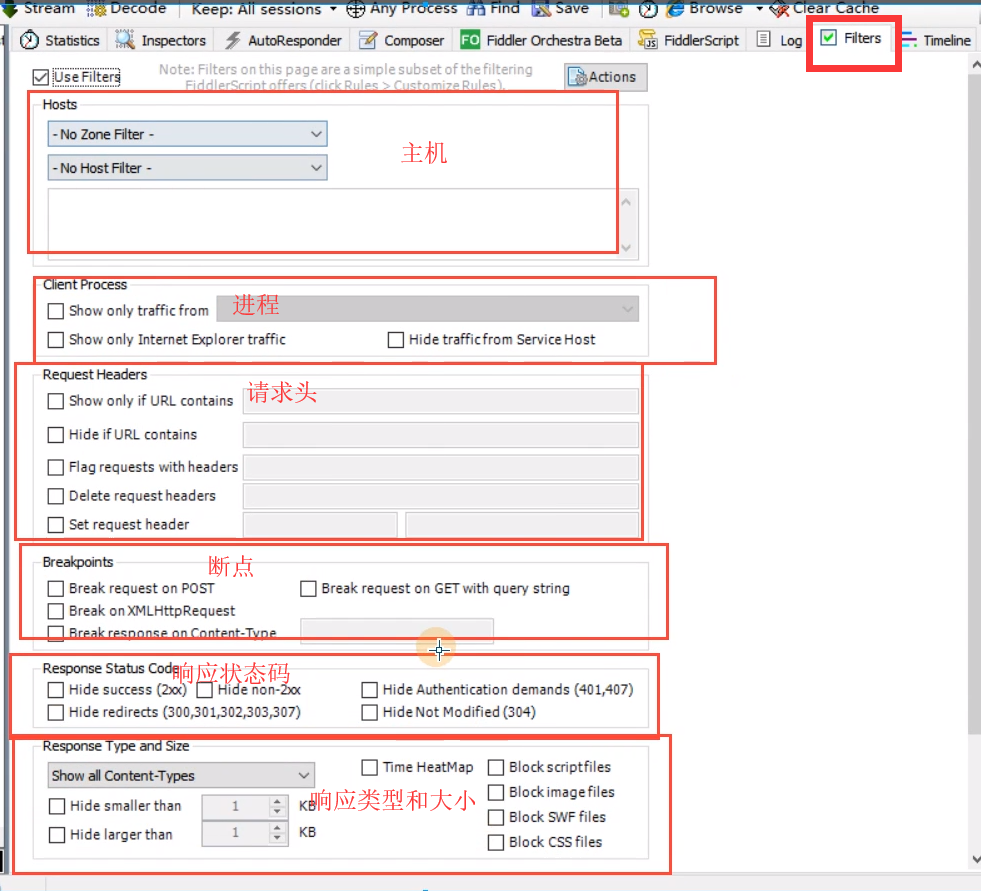
Filters:过滤器(用来过滤请求),需要谨慎使用,有可能出现抓不到包的情况
需要先点击“Use Filters”
7. 断点
Rules---Automatic Breadkpoints 可以设置、取消 请求前/响应后断点------------响应后断点,可做极端测试
可以模拟网络中断、弱网
局部断点设置:bpu---请求前断点,使用方法:bpu 需要断点的url所包含的字符串。再次输入“bpu”可取消断点
bpafter---响应后断点,使用方法同bpu
弱网测试:
Rules---Performance---Simulate Modem Speeds----勾选
设置网速:Rules---Cutomize Rules...Ctrl R(底层脚本,需要对代码进行修改)-----搜索“if (m_simulateModem)”------------将延时时间加大
重置脚本:Tools---ResetScript
8.HTTPS抓包配置:
1. 点击Tools---Fiddler Options---HTTPS
2. 勾选Decrypt HTTPS Traffic---安装证书
注意:如果是因为自己的环境问题,无法抓包,可尝试:
HTTPS---点击右侧 Actions---Reset All Certificates,移除证书后,再次安装证书
9. Firefox抓包配置:
Firefox --- 设置 --- 高级 --- 网络 --- 设置 --- 选中“使用系统代理设置(U)” 或手动配置代理:127.0.0.1 8888,勾中:为所有协议使用相同代理(S)
抓HTTPS包:
Fiddler --- Tools --- Options --- HTTPS --- 右侧 Actions --- Export Root Certificate to Desktop --- 确定
安装证书:设置 --- 选项 --- 高级 --- 证书 --- 查看证书 --- 导入(M) ... --- 选择桌面上的证书 --- 勾选三个信任项 --- 余下弹框全部确认,重启浏览器,完事儿。。。。。。
10.抓ios设备APP包---fiddler设置
点击Tools --- Options --- Connections
勾选 Allow remote computers to connect
重启 fiddler
确保防火墙允许 fiddler进程可以远程连接
ios设备连接WiFi
确保ios设备可以访问到http://FiddlerMachineIP:8888,该地址会返回Fiddler Echo Service 页面
手机与电脑在同一WiFi(局域网),在设置手机代理时:wifi --- 代理:手动 --- 主机名:ping一下 --- 端口:8888(fiddler监听的端口) --- 确定
fiddler --- Tools --- Options --- Connections --- Allow remote computers to connect 选中
手机安装证书:手机浏览器输入:192.168.1.89(ipv4).8888 访问--- 下载、安装fiddler根证书
安装成功后,通用 --- 关于本机 --- 证书信任设置中,信任安装的fiddler证书
打开浏览器,查看是否可以正常抓包
11. Android设备抓包
WiFi --- 连接上WLAN设置
点击代理 --- 手动,设置主机名为fiddler所在主机的IP,端口为fiddler监听端口
打开浏览器,访问 http://ipv4:8888
点击页面底部FiddlerRoot certificate 下载证书
设置 --- 更多设置 --- 系统安全 --- 加密与凭据 --- 从存储设备安装
选择下载好的FiddlerRoot.cer进行安装
注意:测试完毕,记得关闭代理,否则手机无法上网
12.插件安装

 浙公网安备 33010602011771号