


远程连接linux、配置SSHD
一、为什么远程连接linux:
在实际的工作场景中,虚拟机界面或者物理服务器本地的终端都是很少接触的,因为服务器装完系统之后,都要拉倒IDC机房托管,如果是购买的云主机,那更碰不到服务器本体了,只能通过远程连接的方式管理自己的Linux系统。
因此在装好Linux系统之后,使用的第一步应该是配置好客户端软件(ssh软件进行连接)连接Linux系统。
软件:Xshell、SecureCRT
二、远程连接必备知识
1、通过ip地址找到服务器位置
互联网上的计算机都会有一个唯一的32位的ip地址,如同家里的门牌号,对应到服务器的位置。
我们找人,可以通过身份证号码对应某个人

那我们找到某台服务器,也必须是通过IP地址
2、局域网
(针对自己班级/家庭所在环境)里也有预留的ip地址,一般是192/10/172开头,局域网的IP地址也是唯一的。
1)、windows查看ip通过命令:
在cmd终端敲下:
ipconfig
查看“以太网适配器 本地连接  IPv4”的Ip地址就是自身网线的ip地址了
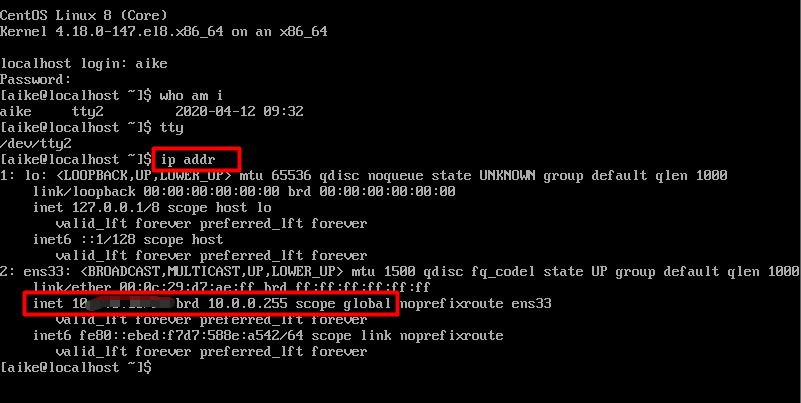
2)、Linux查看ip方式:
方式1:ip addr
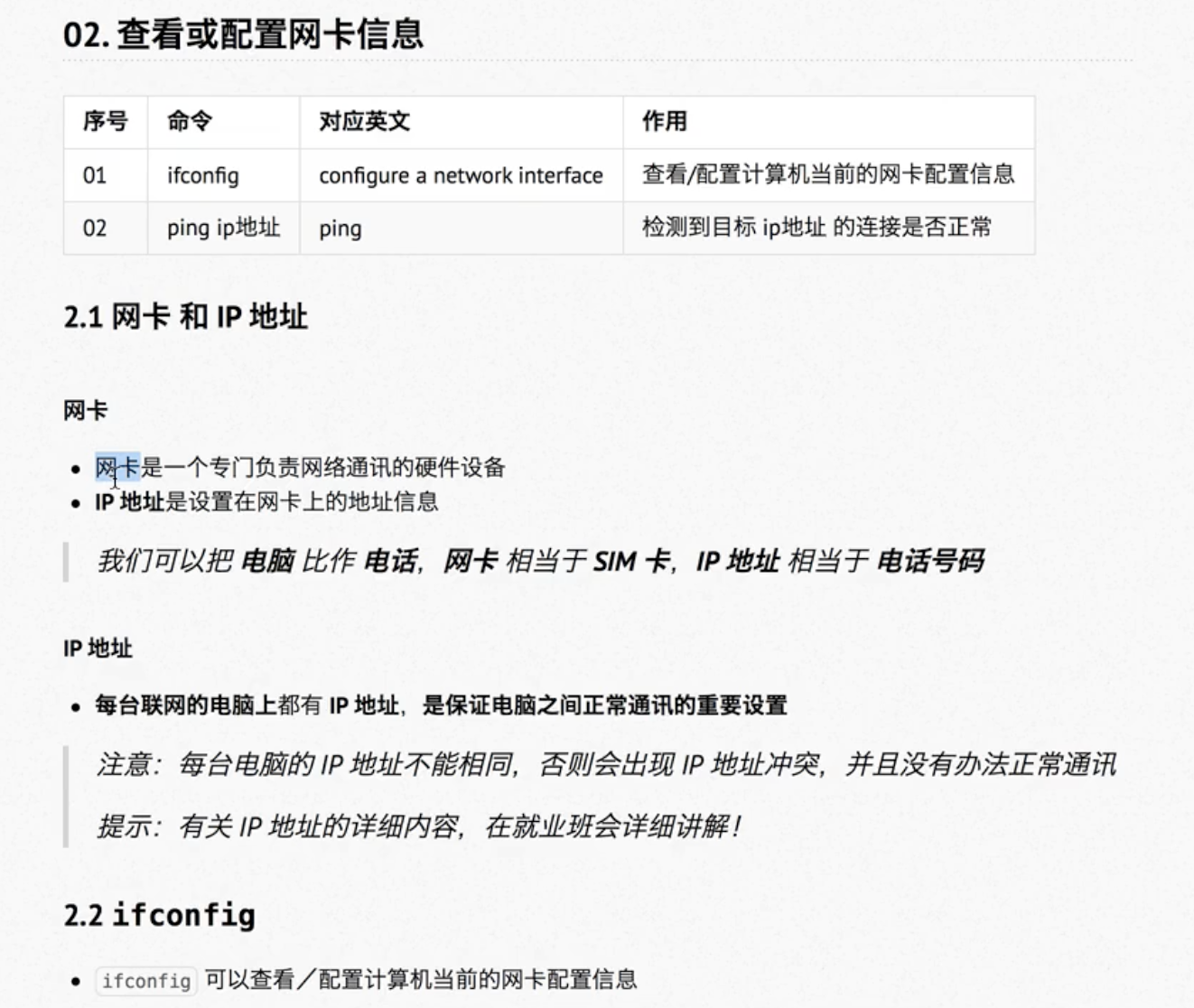
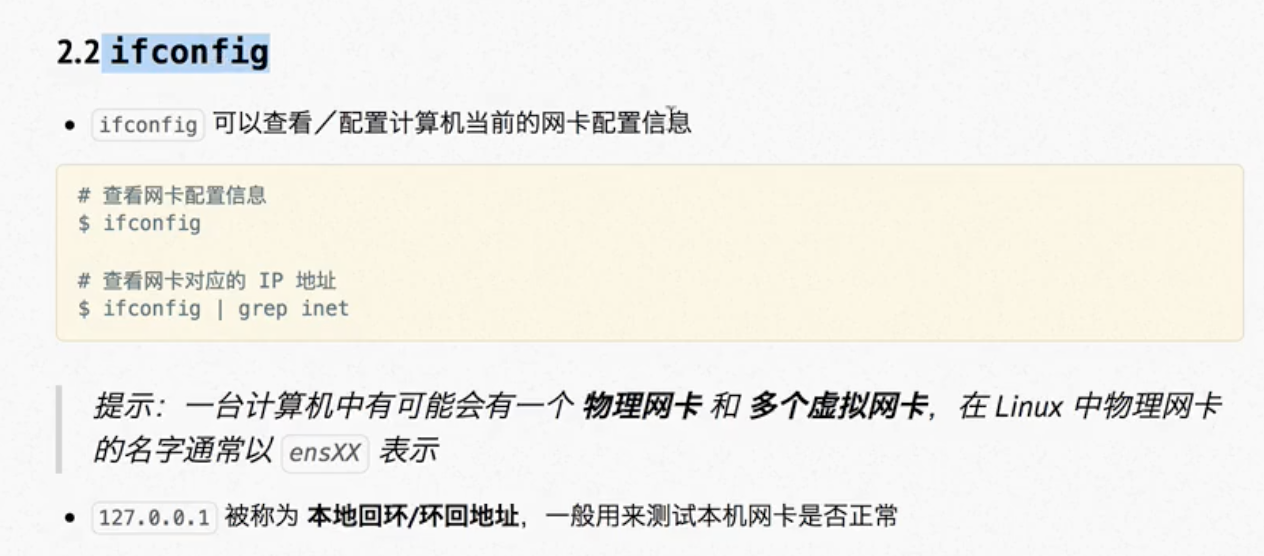
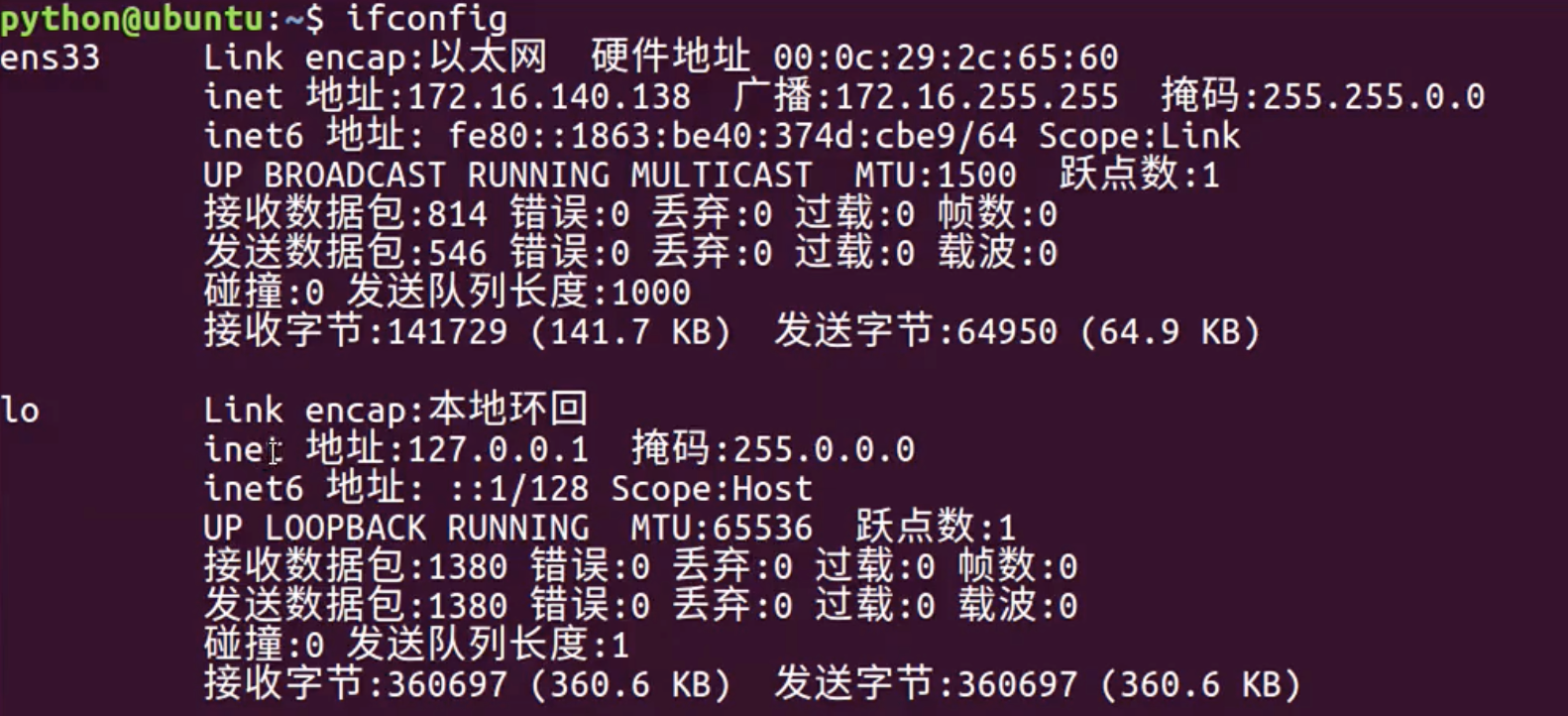
方式2: ifconfig
3)、外网IP
全世界哪里都能访问
4)、虚拟机网络配置
host only 仅主机 单机模式,了解即可
电脑pc   >  皇帝
虚拟机   >   老百姓

老百姓被皇帝控制,无法与外届通信


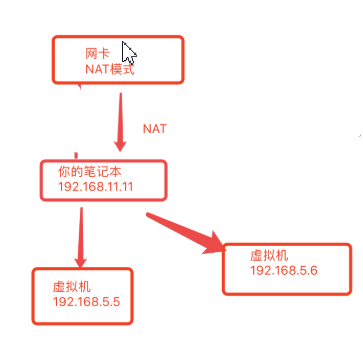
nat模式(网络地址转换)
电脑pc  >    皇帝
nat     >    宰相
虚拟机    >    老百姓

老百姓的房子是宰相分配的 与皇帝无关
虚拟机的ip是nat分配的,电脑环境无论怎么变化,都不会影响虚拟机
好处:
在家,在学校,在公司,使用虚拟机,ip地址都不会变化

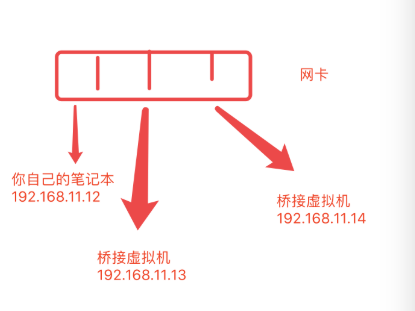
桥接
电脑pc    >    皇帝
虚拟机   >    老百姓
只要更换了一波皇帝,老百姓房子都得换
只要换了个教室,插上网线,ip就变了
好处:不用配置
坏处:更换ip麻烦
NTA模式:
电脑宿主机的ip在局域网内是唯一的,选择了NAT模式创建虚拟机,虚拟机就是一个新的局域网
桥接模式:
用此模式,就是局域网中一台独立的主机,它可以访问该类网段任意一台机器
仅主机模式:
单机模式
三、端口的概念
一台服务器可以有一个ip地址,例如是192.168.11.1,服务器是需要对外提供服务的,例如web服务,FTP服务。那么仅凭ip地址,主机无法区分不同的服务,ip地址和网络服务是一对多的关系,一个ip提供多个服务,因此就有了“端口号”来区分不同的服务器的。
端口(port)的设计规定是有65536这么多端口,每个端口对应唯一的程序,0-1024端口之间被操作系统占用,因此开发人员能使用的是1024-65536区间的端口。
通过IP地址可以访问到网络中的计算机。通过port端口可以找到计算机上的应用程序
ftp:23
dns:53
http:80
https:443
ssh:22
四、协议的概念
protocol是为网络中的数据交换而建立的规则、标准或者约定,两个实体要通信,必须有同一种语言。
常见协议有超文本传输协议(HTTP)、文件传输协议(FTP),简单邮件传输协议(SMTP)、网络通信协议(TCP)、用户数据报协议(UDP)
总结:
| ip | ip地址 | 找人,找服务器 |
| port | 端口号 | 提供什么服务 |
| protocol | 协议 | 说什么语言 |
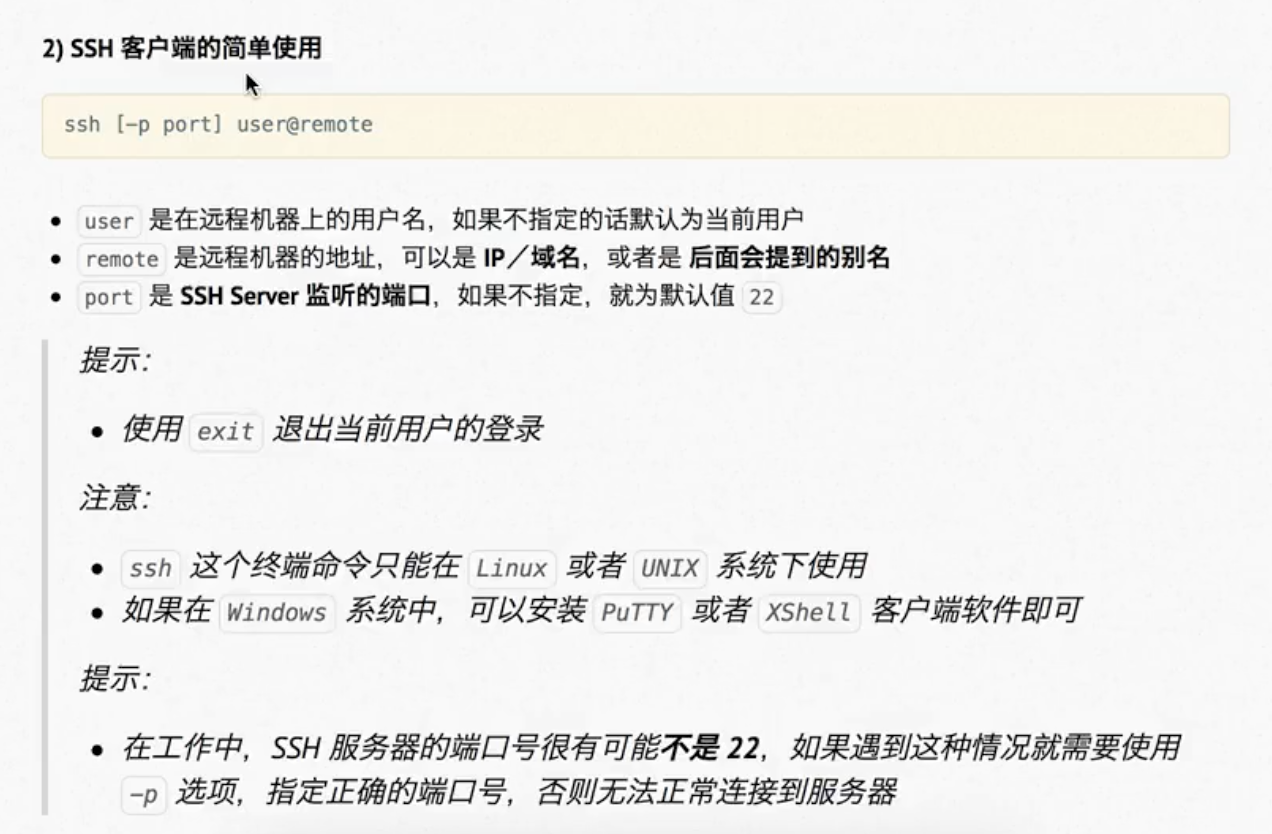
ssh root@ip -p port
远程连接linux:
1、在linux中设置虚拟网络编辑器,并使用nat网络
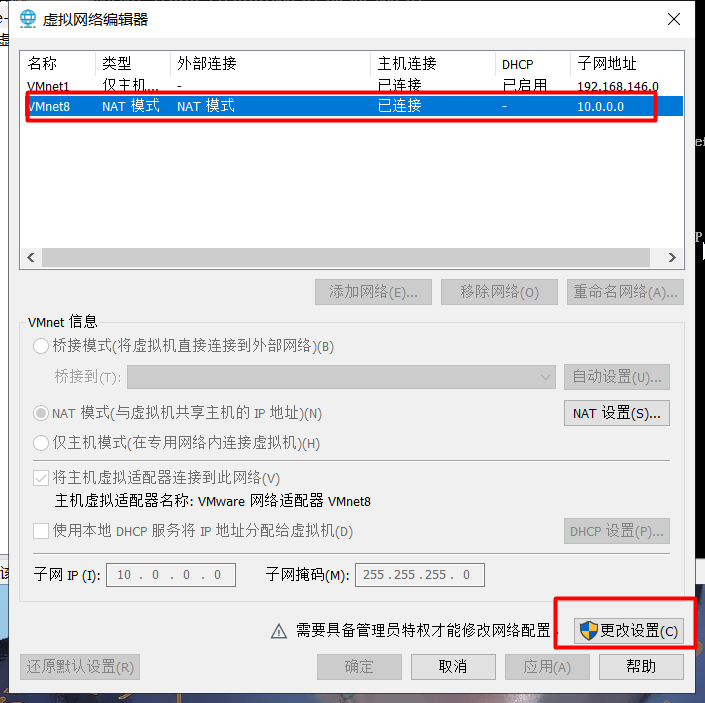
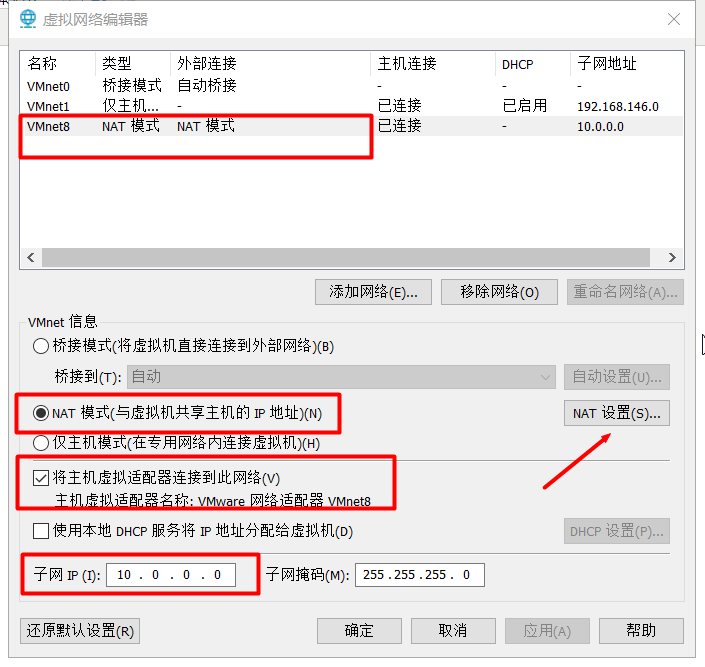
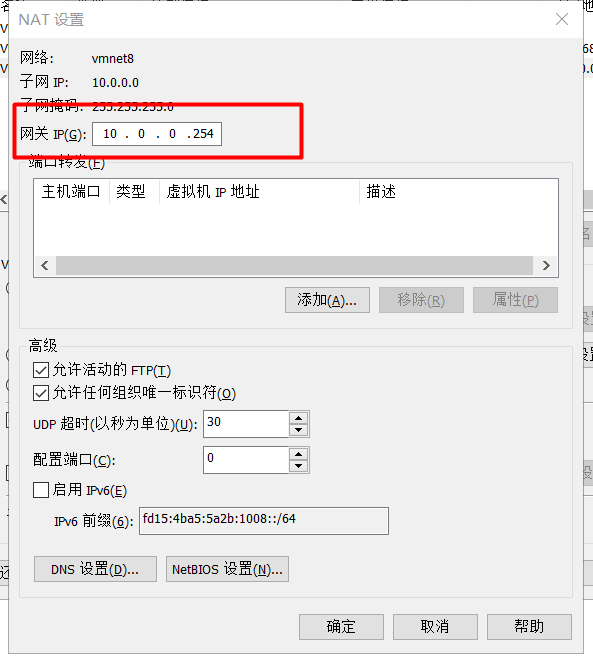
2、编辑linux网卡配置文件,一定不能敲错。不一定是ens33,先用ip addr先查看网卡名
vi /etc/sysconfig/network-scripts/ifcfg-ens33
3、打开文件后,写入相关网络配置
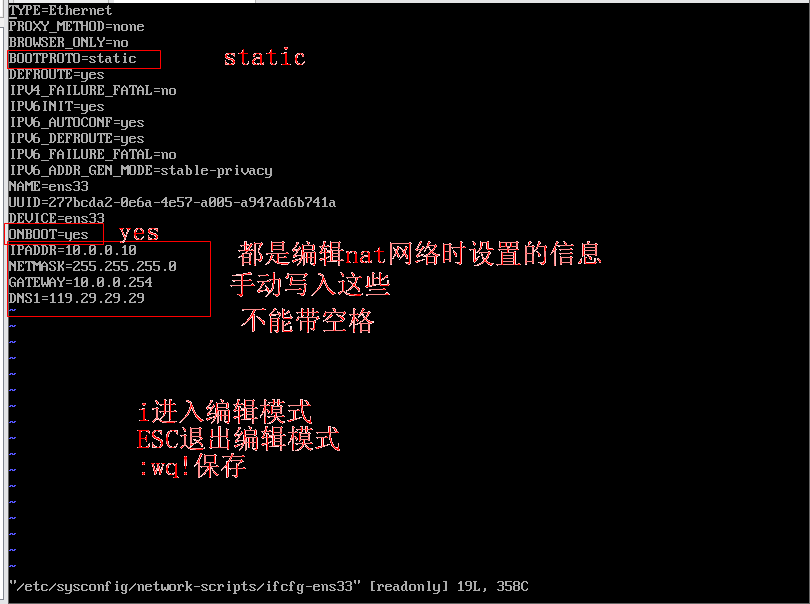
4、编辑好后,重启网络服务
systemctl restart network 或者 nmcli c reload
5、检查网络ip是否正常
若连接失败,检查VMware服务是否全部启动,Windows命令:services.msc
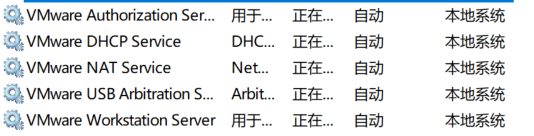
ip addr  查看ip
ping baidu.com  查看是否通信外网
6、开始用Xshell连接,xshell新建会话,输入自己nat设置的linux的IP地址
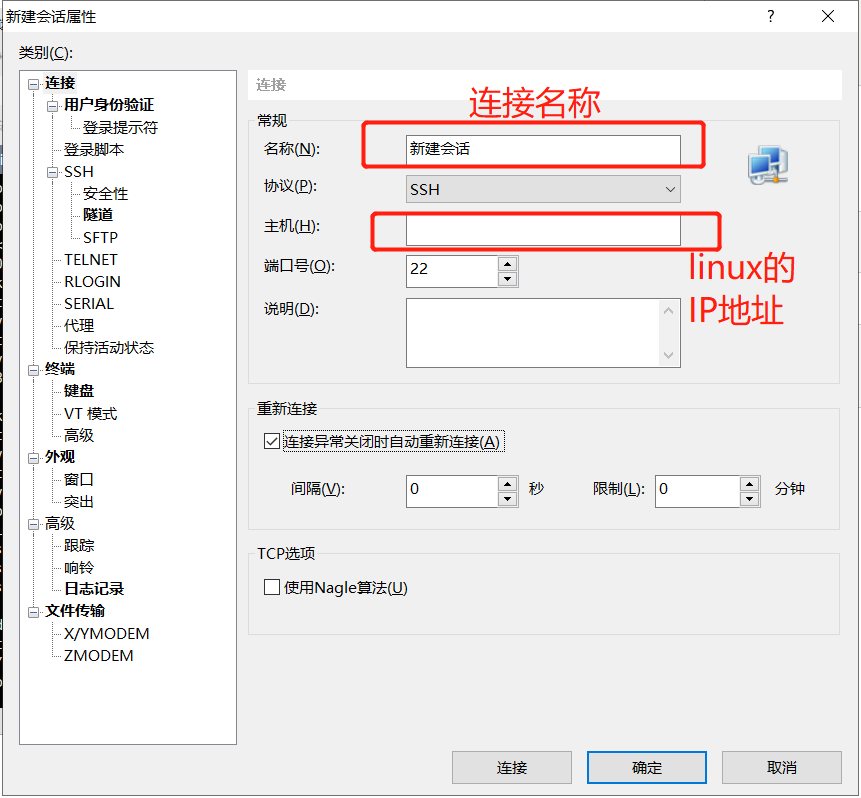
7、创建后进行连接,输入linux用户名root或者账号,再输入密码,进入到终端
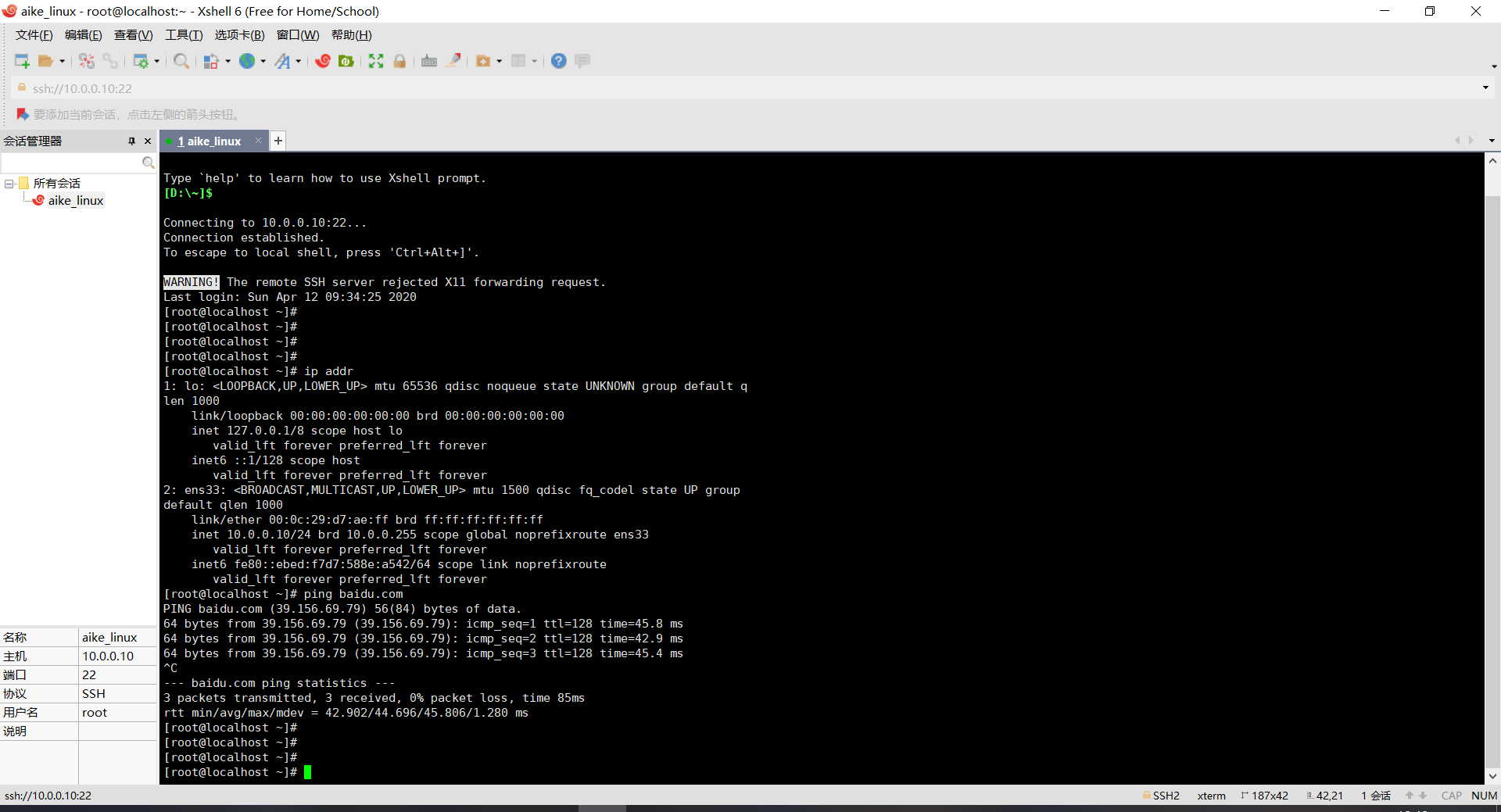
连接成功!!!
配置SSHD服务:
SSH(Secure Shell)是一种能够以安全的方式提供远程登录的协议,也是目前远程管理 Linux 系统的首选方式。在此之前,一般使用 FTP 或 Telnet 来进行远程登录。但是因为它们 以明文的形式在网络中传输账户密码和数据信息,因此很不安全,很容易受到黑客发起的中 间人攻击,这轻则篡改传输的数据信息,重则直接抓取服务器的账户密码。
想要使用 SSH 协议来远程管理 Linux 系统,则需要部署配置 sshd 服务程序。sshd 是基于 SSH 协议开发的一款远程管理服务程序,不仅使用起来方便快捷,而且能够提供两种安全验证的方法:
基于口令的验证-------用账号和密码登录
基于密钥的验证-------需要在本地生成密钥对,然后把密钥对中的公钥上传至服务器,并与服务器中的公钥进行比较;
“Linux一切皆文件”,也就是在Linux系统中修改服务程序,都得去修改它对应的配置文件,sshd程序的配置文件是/etc/ssh/sshd_config,检查配置文件参数
grep -v '^#' /etc/ssh/sshd_config |grep -v '^$'
在RHEL7系统中,已经默认安装启动了SSHD服务,
1、使用密码登录:
ssh 192.168.12.15
2、基于口令的认证
在第一次登录的时候,系统会出现下面的提示信息:
The authenticity of host 'ssh-server.example.com (12.18.429.21)' can't be established.
RSA key fingerprint is 98:2e:d7:e0:de:9f:ac:67:28:c2:42:2d:37:16:58:4d.
Are you sure you want to continue connecting (yes/no)?
上面的信息说的是:无法确认主机ssh-server.example.com(12.18.429.21)的真实性,不过知道它的公钥指纹,是否继续连接?
输入yes之后,那么该host key会被加入到Client的known_hosts中,格式如下:
pyyuc.cn,123.206.16.61 ecdsa-sha2-nistp256....
终端提示如下:
Warning: Permanently added 'ssh-server.example.com,12.18.429.21' (RSA) to the list of known hosts.
Password: (enter password)
提示该host已经被确认,并追加到文件known_hosts中,然后就要输入密码,之后的流程如图
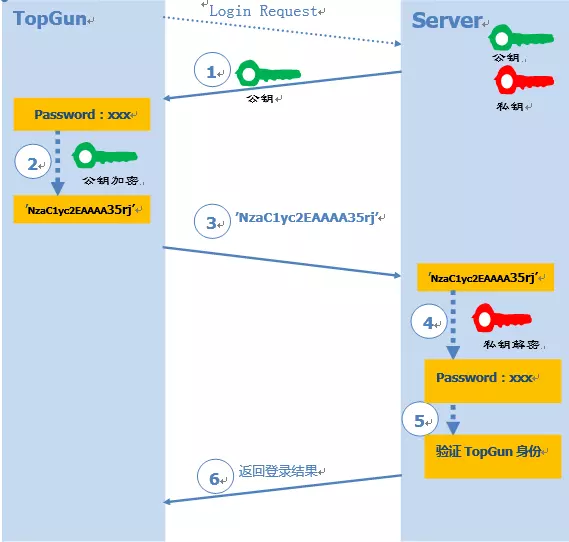
私钥是server端独有的,即使client的信息泄露,也没有私钥进行解密,保证数据安全。
3、使用安全秘钥
加密是对信息进行编码和解码的技术,它通过一定的算法将原本可以直接阅读的铭文信息转换成密文。密钥就是密文的钥匙,有私钥和公钥之分。

在数据传输时,担心被他人监听或截获,就可以在传输前先使用公钥对数据加密处理,然后再传送。这样只有掌握私钥的用户才能解密这段数据,除此之外的其让人即使截取了数据,也很难将其破解成明文。
4、基于公钥的免密登录
首先在客户端主机生成“秘钥对”
ssh-keygen
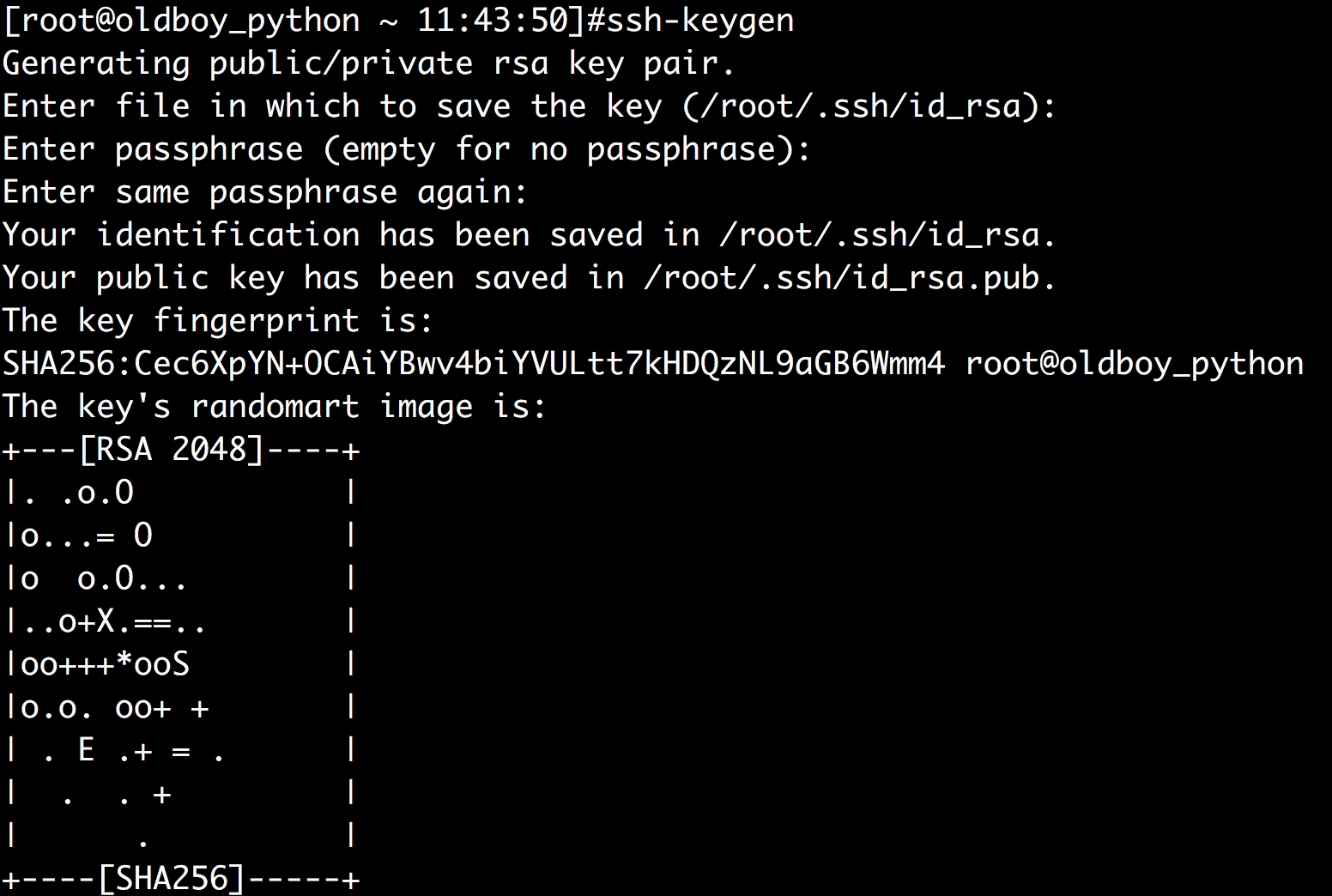
第二步:吧客户端主机中生成的公钥文件传送至远程主机:

第三步:对服务器端进行设置,使其只能允许秘钥登录,拒绝口令登录,然后重启sshd服务
vim /etc/ssh/sshd_config
PasswordAuthentication no

systemctl restart sshd
这时在客户端即可免密登录服务器了
ssh root@123.206.16.61

 浙公网安备 33010602011771号