
配置Samba共享服务器
安装samba:
sudo apt-get install samba samba-common
由于是挂载另一个磁盘,并作为共享文件存放地:
列出磁盘名和ID
air@air-device:~$ sudo  blkid
[sudo] password for air:
/dev/sda1: UUID="a5f1012b-2bc8-4bab-9bd0-970d71d25d53" TYPE="ext4"
/dev/sda3: UUID="a986493f-d482-4c2a-b595-8464b0b56e9d" TYPE="swap"
/dev/sda4: UUID="9536921e-ae42-4378-984f-96363d45be35" TYPE="ext4"
/dev/sda5: UUID="ac42779b-ec32-4f1d-a421-2181ca88366d" TYPE="ext4"
使用gedit修改/etc/fstab文件,在文件末尾加上如下内容并保存:
UUID=a5f1012b-2bc8-4bab-9bd0-970d71d25d53 /data ext4 defaults 0 1
使用如下命令创建和共享文件夹:
sudo mkdir /data/share
sudo chmod 777 /data/share
配置samba:
sudo gedit /etc/samba/smb.conf
[family]
   comment = My Share Folder
   path = /data/share
   guest ok = no
  valid users = xxxusername,@root
   browseable = yes
   writeable=yes
   create mask = 0777 #新文件的默认权限为777
   directory mask = 0777 #新目录的默认权限为777
# Cap the size of the individual log files (in KiB).
   max log size = 1000
   security = user #在global段加入
sudo useradd xxxusername
sudo smbpasswd -a xxxusername   #密码自己设置
sudo chown xxxusername:root /data/share   #将指定文件的拥有者改为指定的用户或组

sudo systemctl restart smb


sudo firewall-cmd --zone=public --add-port=137/udp --permanent
sudo firewall-cmd --zone=public --add-port=138/udp --permanent

sudo firewall-cmd --zone=public --add-port=139/tcp --permanent
sudo firewall-cmd --zone=public --add-port=389/tcp --permanent
sudo firewall-cmd --zone=public --add-port=445/tcp --permanent
sudo firewall-cmd --zone=public --add-port=901/tcp --permanent

sudo firewall-cmd --reload
sudo systemctl restart firewalld


[root@test ~]# firewall-cmd --list-ports     #查看开放的端口
8060/tcp 8070/tcp 9080/tcp 9090/tcp 15432/tcp 16379/tcp 27017/tcp
5006/tcp 9021/tcp 139/tcp 445/tcp 137/udp 138/udp 389/tcp 901/tcp
Windows上配置访问smb客户端及协议:
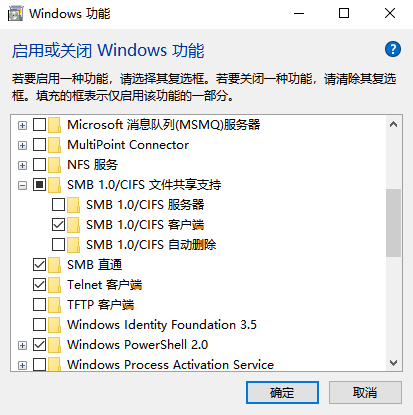
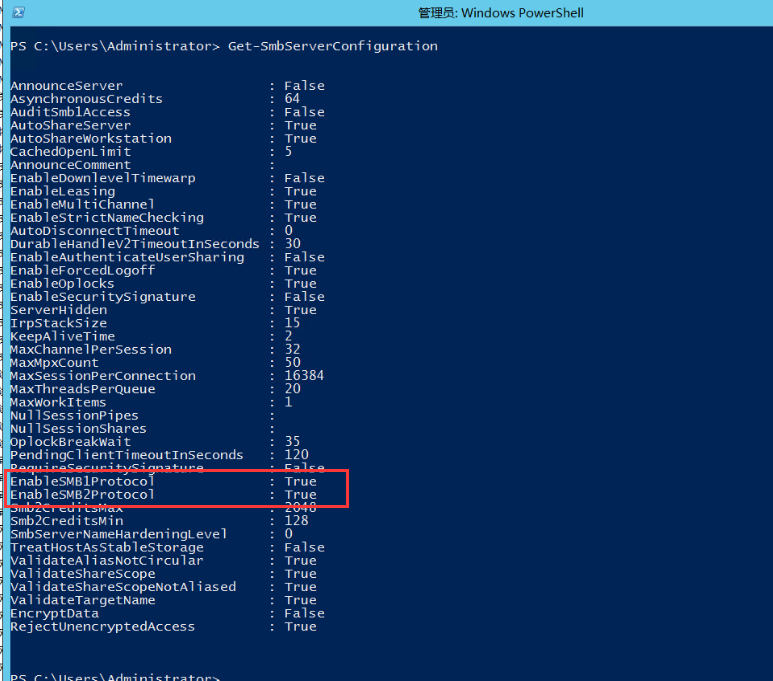
查看Smb协议状态:
get-smbserverconfiguration

若要在 smb 服务器上启用 smbv1:

set-smbserverconfiguration -enablesmb1protocol $true

若要在 smb 服务器上启用 smbv2 和 smbv3:

set-smbserverconfiguration -enablesmb2protocol $true

 浙公网安备 33010602011771号