

Win10上模拟LoongArch虚拟机安装Deepin系统
我前面有一篇贴子介绍了使用Loongnix搭建开发环境,但使用的虚拟机是直接下载的龙芯团队预装的,贴子并未介绍怎么用iso镜像文件安装虚拟机系统。当前Deepin v23的龙芯版已经发布,界面也漂亮,下面就一步一步的从iso安装系统吧。
一、软件准备
1、下载最新版QEMU 【qemu-w64-setup-20241220.exe】,地址:https://qemu.weilnetz.de/w64/
2、下载Deepin安装镜像【deepin-desktop-community-23-loong64.iso】,地址:https://cdimage.deepin.com/releases/23/loongarch64/
二、基础软件安装
1、我将QEMU安装到D:/app/LoongArch/qemu。
2、将deepin-desktop-community-23-loong64.iso文件放到了D:/app/LoongArch目录。
三、创建虚拟机磁盘
1、进入到QEMU安装路径,使用qemu-img.exe创建一个100GB大小的磁盘。
cd D:\app\LoongArch\qemu
qemu-img.exe create -f qcow2 D:\app\LoongArch\deepin-v23.qcow2 100G
2、创建LAStartup-Deepin.bat和LAStartup-Deepin-Install.bat两个空白的文件,最后各文件的文件路径如下:
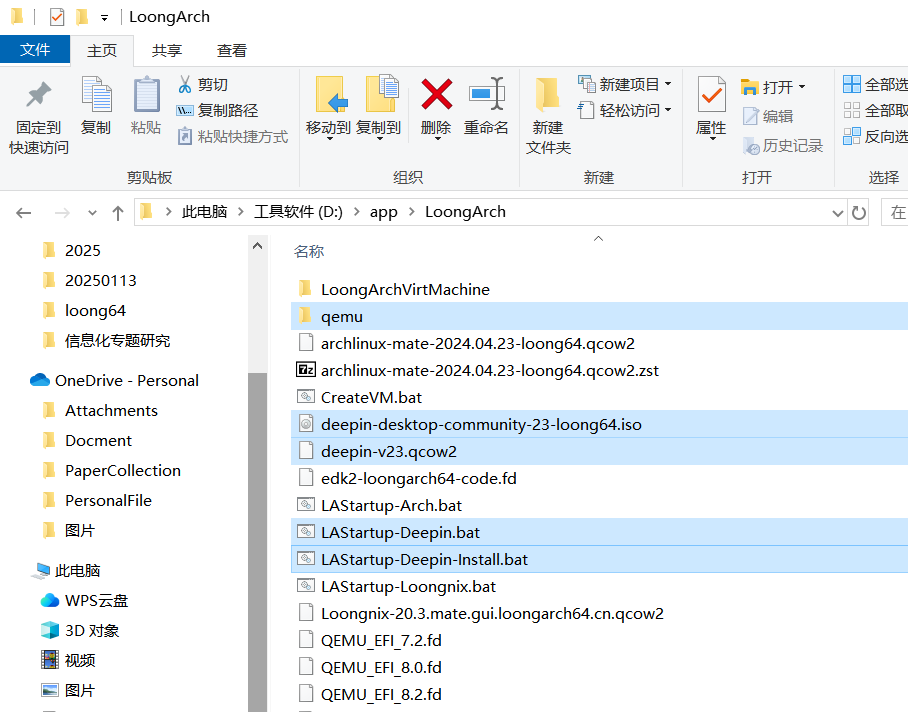
四、使用ISO安装系统
1、在LAStartup-Deepin-Install.bat中,填写如下脚本,保存后双击运行。
cd /d %~dp0
%~dp0/qemu/qemu-system-loongarch64.exe -m 8G -cpu la464-loongarch-cpu -machine virt -smp 4 -bios %~dp0/qemu/share/edk2-loongarch64-code.fd -serial stdio -device virtio-gpu-pci -net nic -net user -device nec-usb-xhci,id=xhci,addr=0x1b -device usb-tablet,id=tablet,bus=xhci.0,port=1 -device usb-kbd,id=keyboard,bus=xhci.0,port=2 -hda ./deepin-v23.qcow2 -cdrom ./deepin-desktop-community-23-loong64.iso -boot once=d
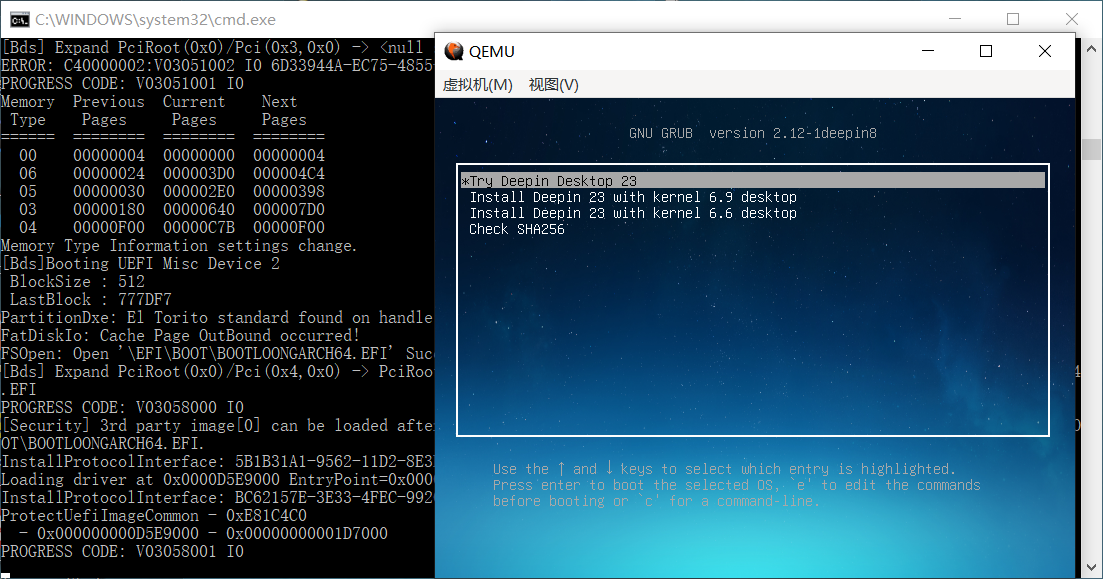
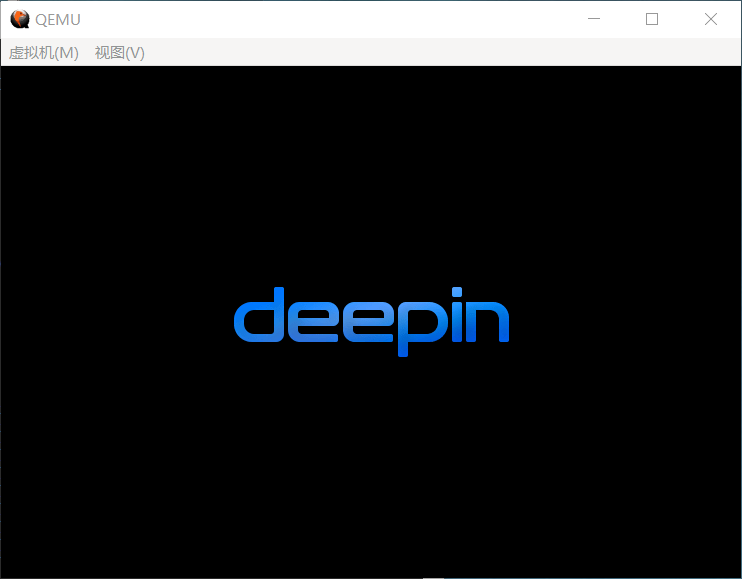
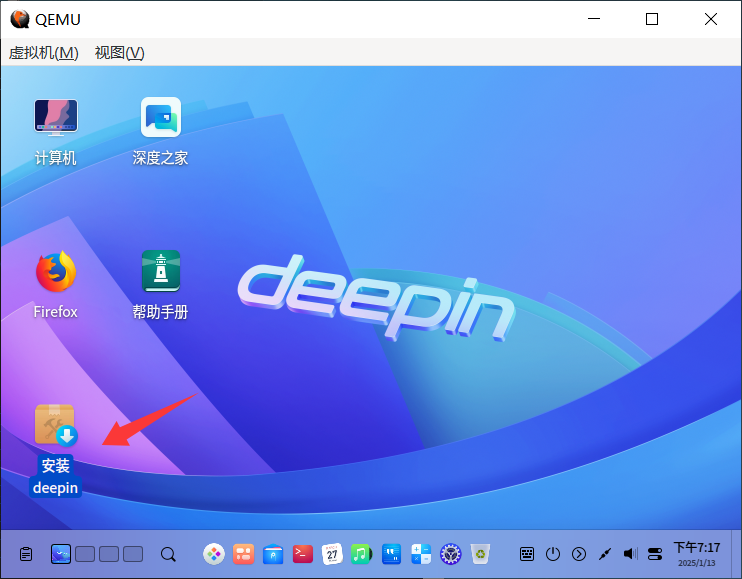
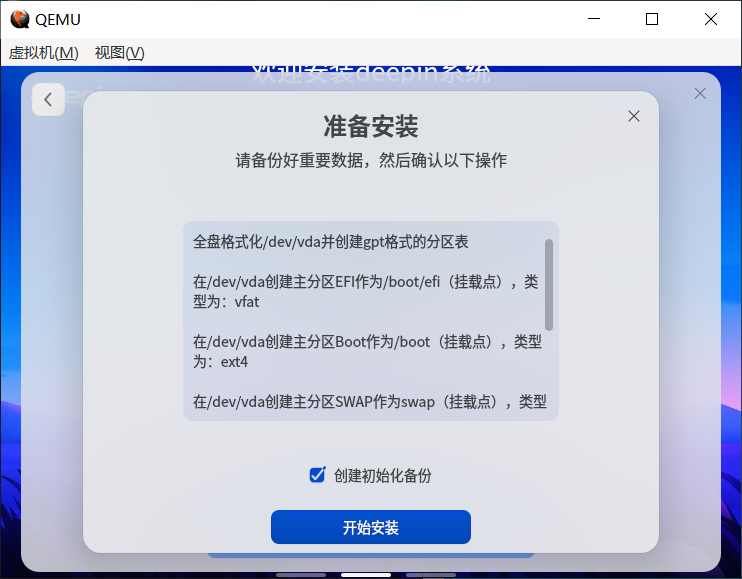
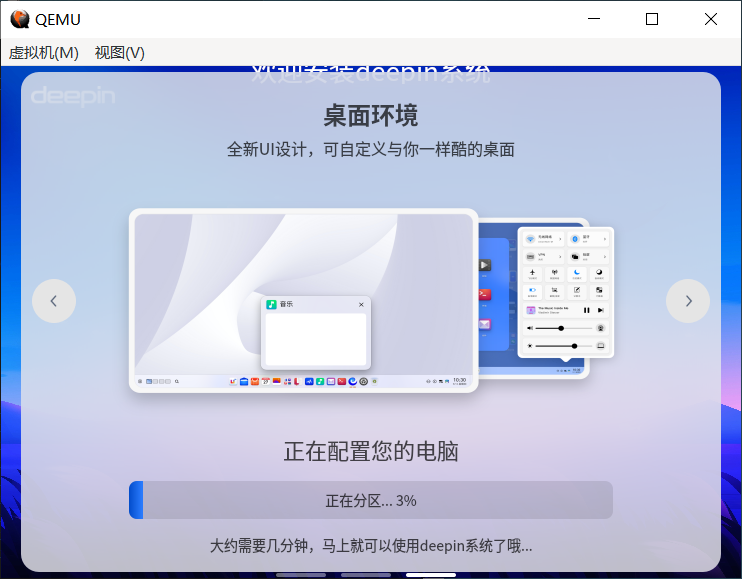
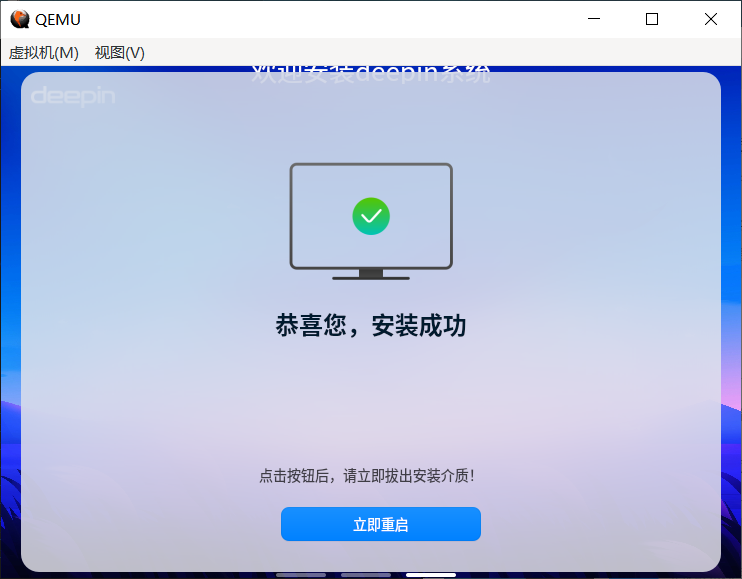
2、安装镜像被引导成功后,耐心等待,按图形化界面引导的安装步骤安装。

五、系统日常启动
1、在LAStartup-Deepin.bat文件中填入如下脚本,保存后双击启动系统。
cd /d %~dp0
%~dp0/qemu/qemu-system-loongarch64.exe  -m 8G -cpu la464-loongarch-cpu -machine virt -smp 4 -bios %~dp0/qemu/share/edk2-loongarch64-code.fd -serial stdio -device virtio-gpu-pci -net nic -net user -device nec-usb-xhci,id=xhci,addr=0x1b -device usb-tablet,id=tablet,bus=xhci.0,port=1 -device usb-kbd,id=keyboard,bus=xhci.0,port=2 -hda ./deepin-v23.qcow2
要选用龙芯新一代的CPU,可使用qemu-system-loongarch64.exe -cpu ? 命令查看。
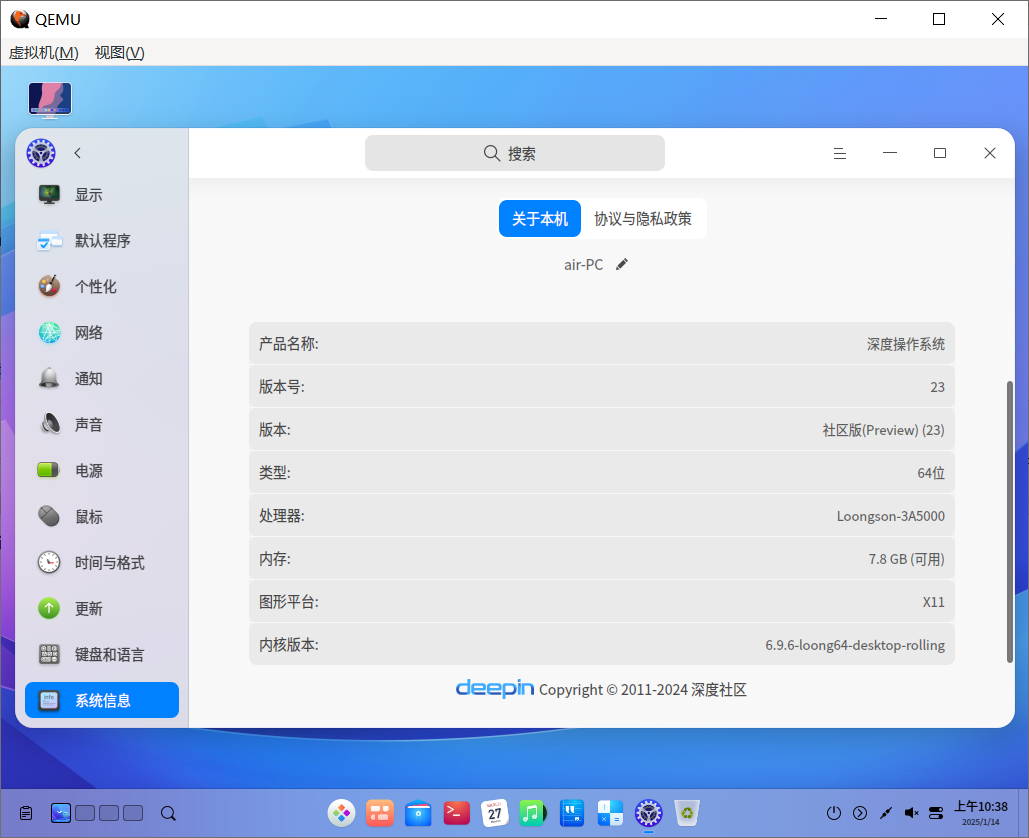
2、系统成功后查看系统信息。不过说实话,虚拟机确实是很卡,但玩一玩是可以的,可以在买实体机之前了解一下软件生态,好有正确的心里预期。
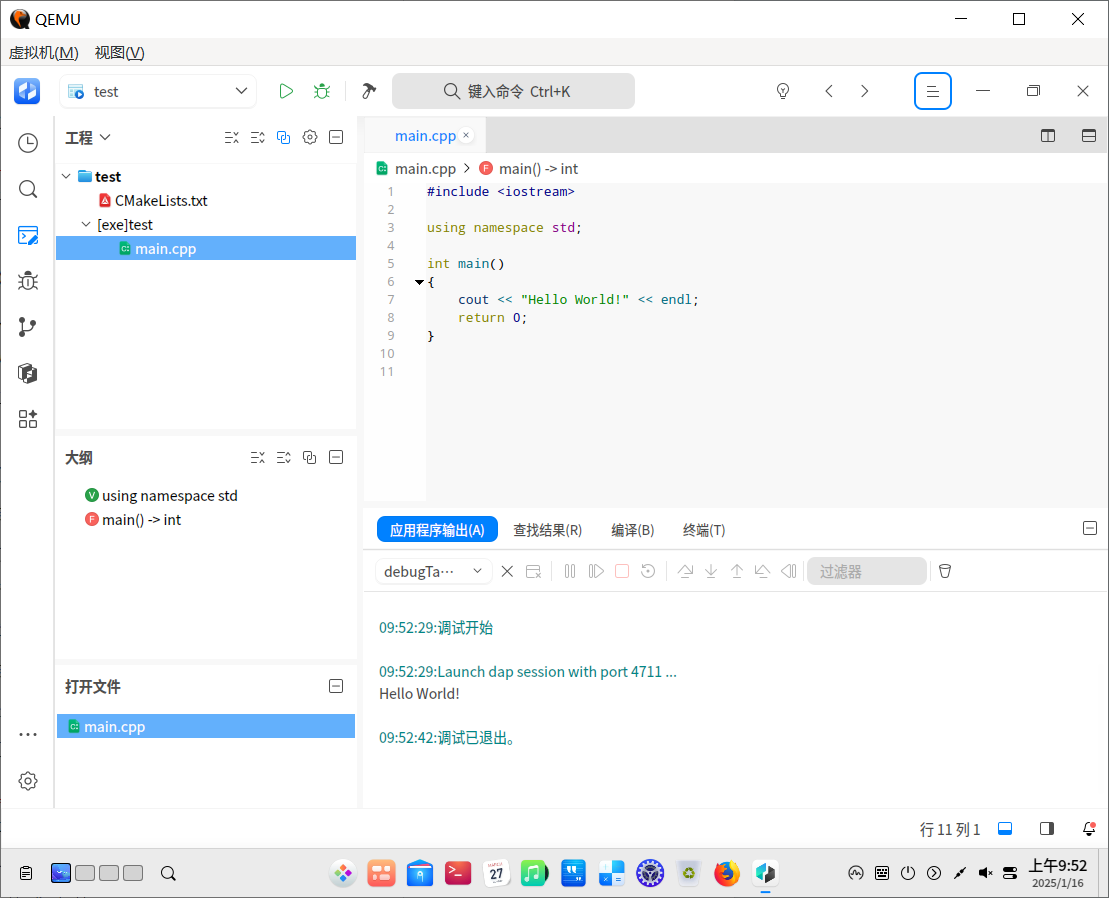
PS:快速搭建C++开发环境。Deepin Union Code是一个开发利器,值得试一试。
sudo apt install deepin-unioncode cmake gcc g++ gdb

 浙公网安备 33010602011771号