
Pve安装Win10
确实头一回了解到pve里安装Win10还需要配合Virtio 驱动
两个方案,一是在部署系统前挂载VirtIO 驱动,另一种是直接采用集成virtio的iso镜像
#开设时选择KVM虚拟化还是QEMU的TCG仿真
宿主机本身如果支持嵌套虚拟化,那么就可用host或kvm64或qemu64类型的CPU
从性能上来说,host > kvm64 > qemu64
qemu类型虚拟化性能损耗很多
如果本身不支持嵌套虚拟化,那么只能用qemu64类型的CPU,且需要在启动虚拟机前修改Options[选项]中的KVM hardware virtualization[KVM硬件虚拟化]
设置为no取消Enabled[启用]的勾选
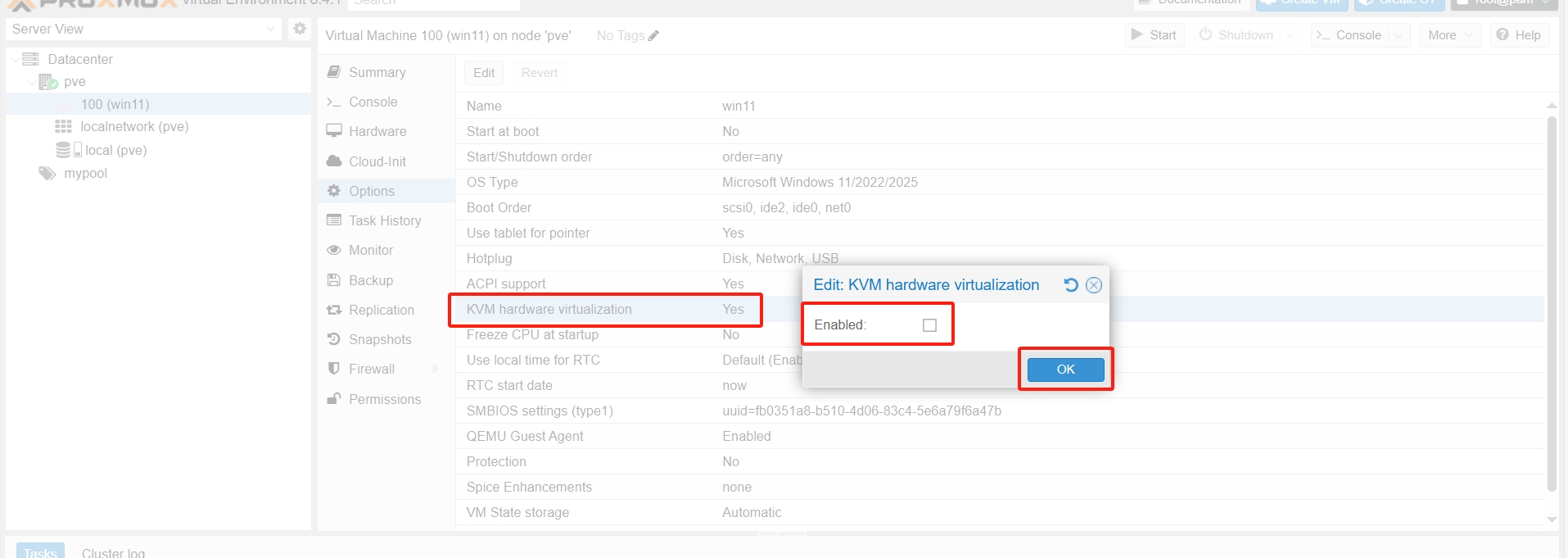
如果你实在不清楚本机是否支持嵌套虚拟化,那么查看 系统与硬件配置要求 --> 检测环境 检测确保可用(含尝试性启用功能)
它的主体逻辑在
推荐直接使用PVE的 系统和硬件配置要求 --> 环境检测 进行一键检测,或者如下检测逻辑:
egrep -c '(vmx|svm)' /proc/cpuinfo 检测是否为1
cat /sys/module/kvm_intel/parameters/nested是否存在且为1
lsmod | grep -q kvm检测是否已加载
这些都支持的时候,才可选host类型。
#使用不带virtio的iso镜像开设
1.下载virtio镜像
自行选择下载virtio版本下载
https://fedorapeople.org/groups/virt/virtio-win/direct-downloads/archive-virtio/?C=M;O=D
也可以直接访问以下链接下载最新版本
https://fedorapeople.org/groups/virt/virtio-win/direct-downloads/stable-virtio/virtio-win.iso
2.virtio导入
注意这里的导入在ProxmoxVE的8.x及之后的版本中,OS这一栏默认可选择virtio启动加载,如图所示
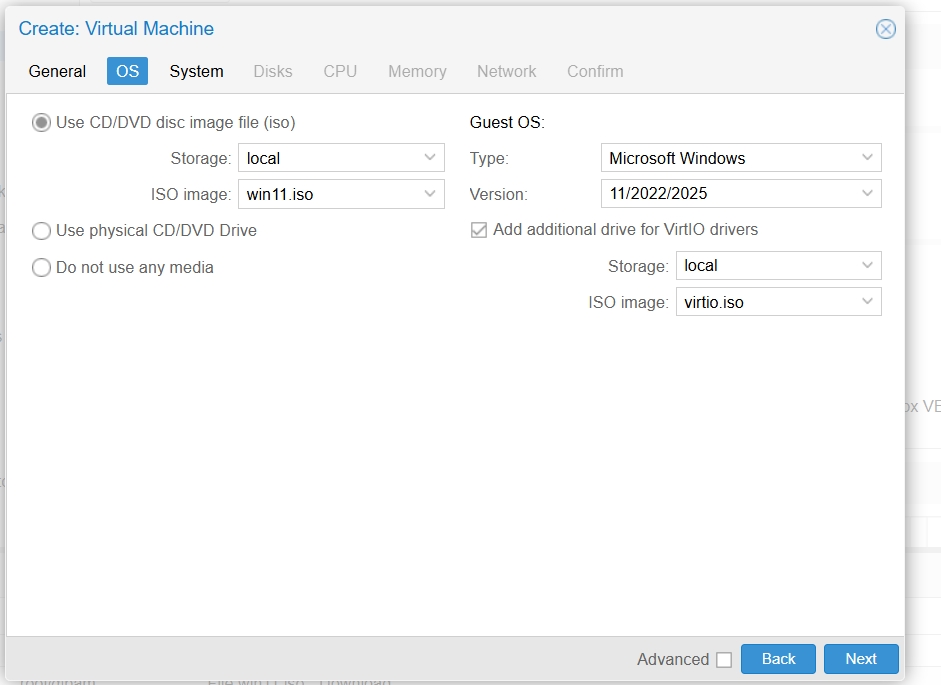
而在更低版本的ProxmoxVE中,比如7.x和6.x的版本,OS这一栏默认无法选择virtio启动加载
这就需要手动在Hardware[硬件]中点击Add[添加]添加CD/DVD Drive选择下载好的virtio的ISO文件
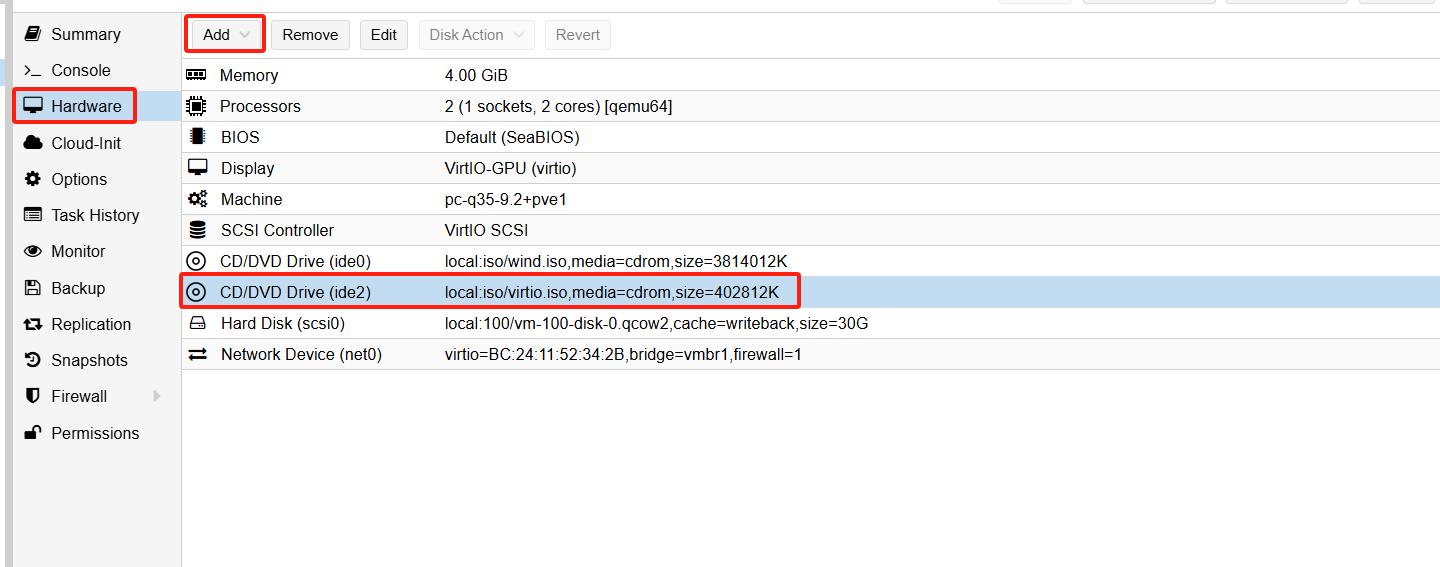
3.安装系统的注意事项
开启虚拟机进入安装阶段,直到
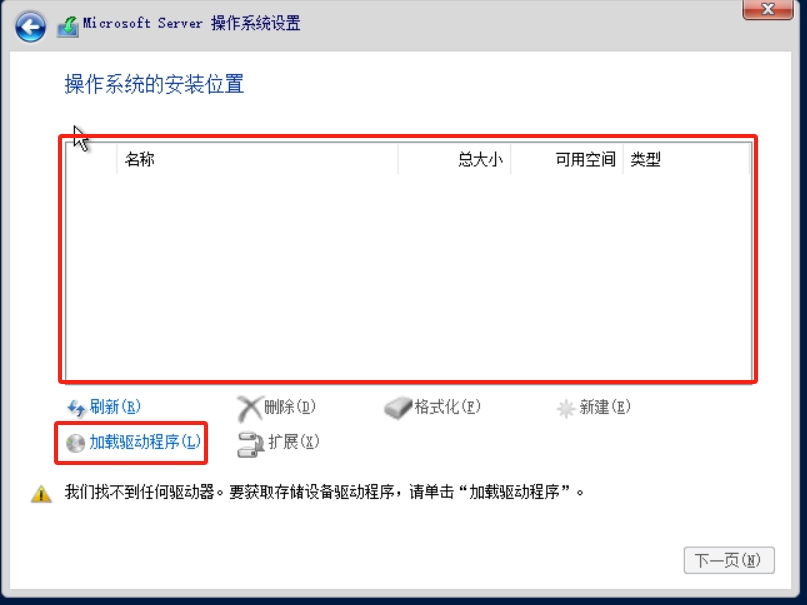
会显示找不到硬盘,需要选择加载驱动程序
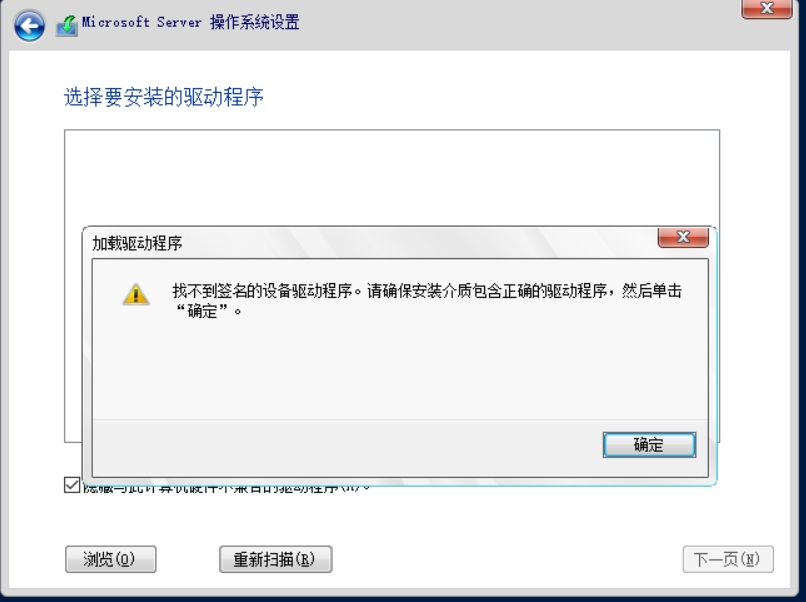
然后选择驱动盘是virtio的,点击打开,从amd64那导入对应系统名字的驱动即可
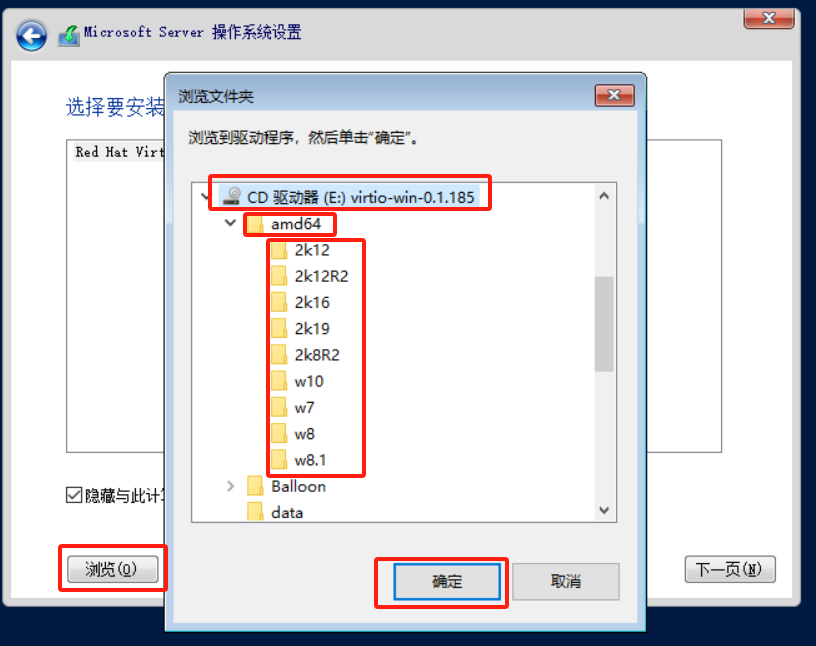
我的是windows server 2019的镜像所以导入的是2k19的驱动,导入完毕后选择导入的驱动,点击下一页
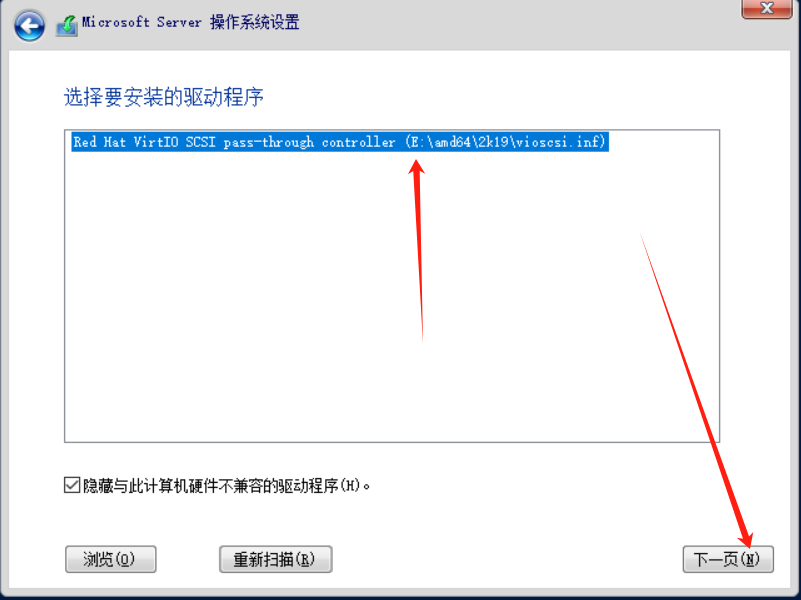
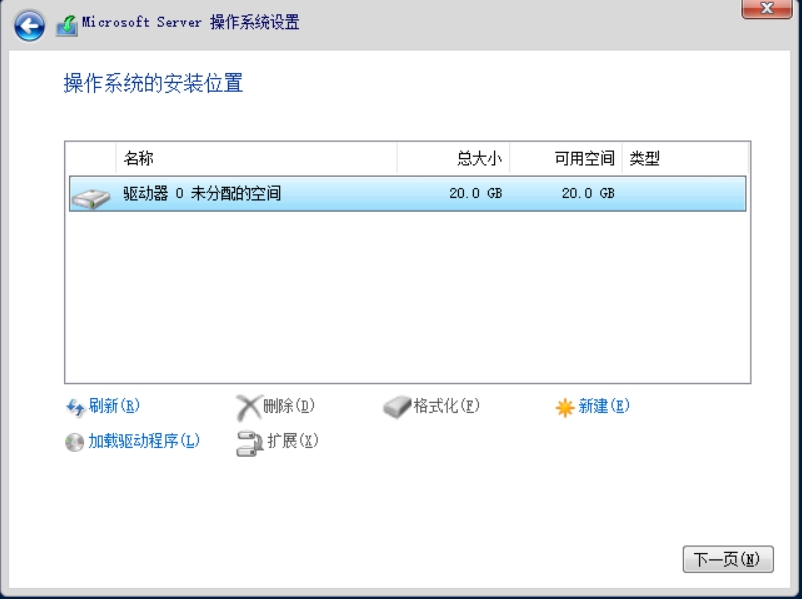
这样就能看得到硬盘了,选中后继续后续的安装步骤,选中后继续后续的安装步骤如同前面的教程,直到系统安装完毕,进入桌面。
3.通过virtio-win-guest-tools安装驱动
安装成功出现桌面后,还需要手动安装驱动
打开VirtIO驱动所在的CD光驱目录,最下面有一个virtio-win-guest-tools程序,会安装用到的virtio驱动,这个驱动也会包含virtio的网卡驱动
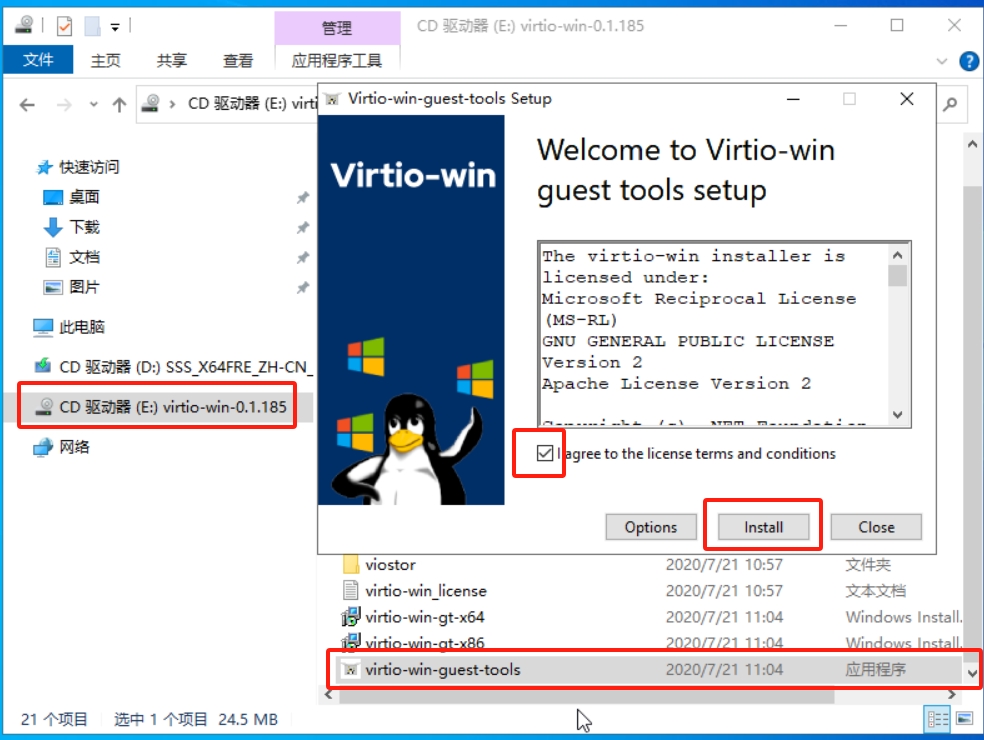
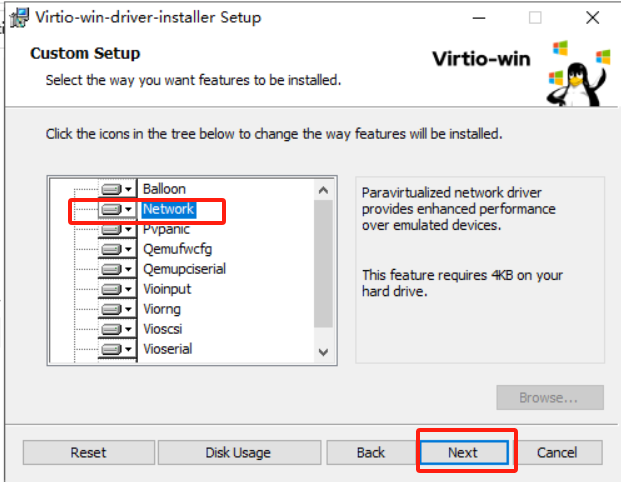
点击安装完毕后就安装上网卡驱动了
4.安装网卡驱动(备选)
此时安装成功,出现桌面后,还需要手动安装网卡驱动才能连通网络:
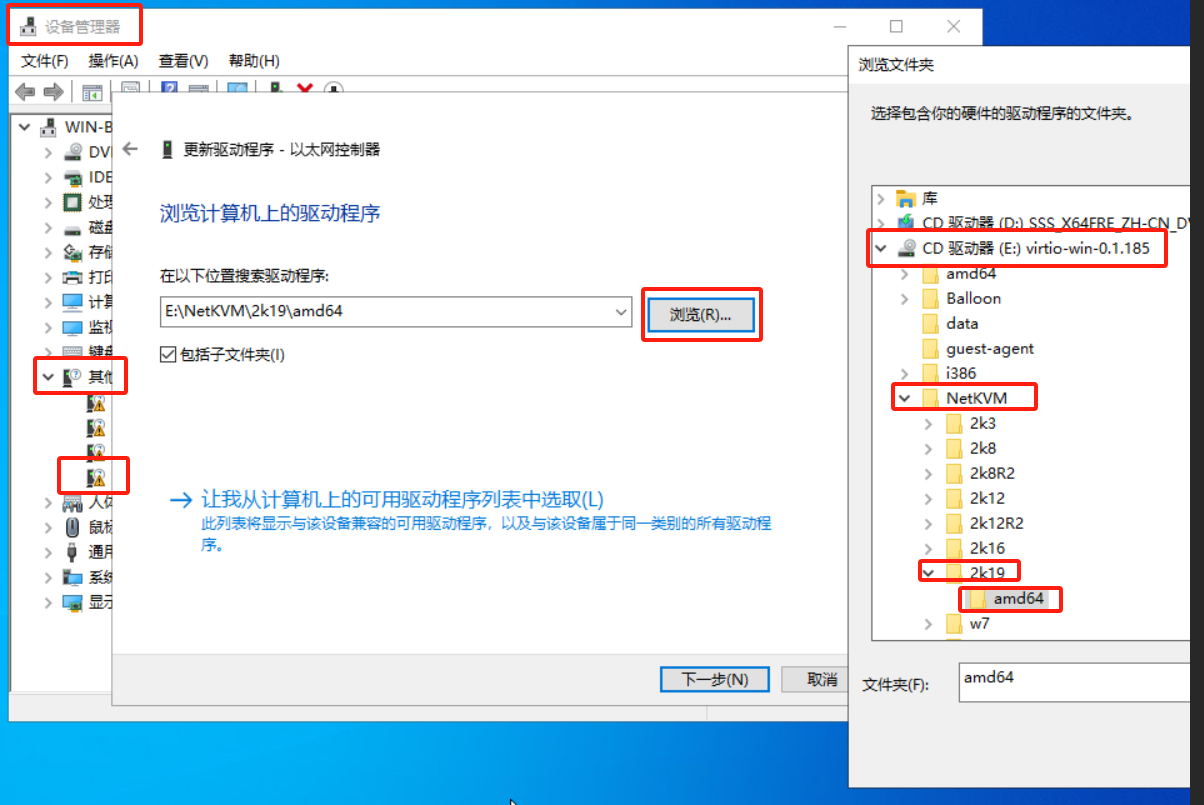
- 打开 控制面板 → 设备管理器
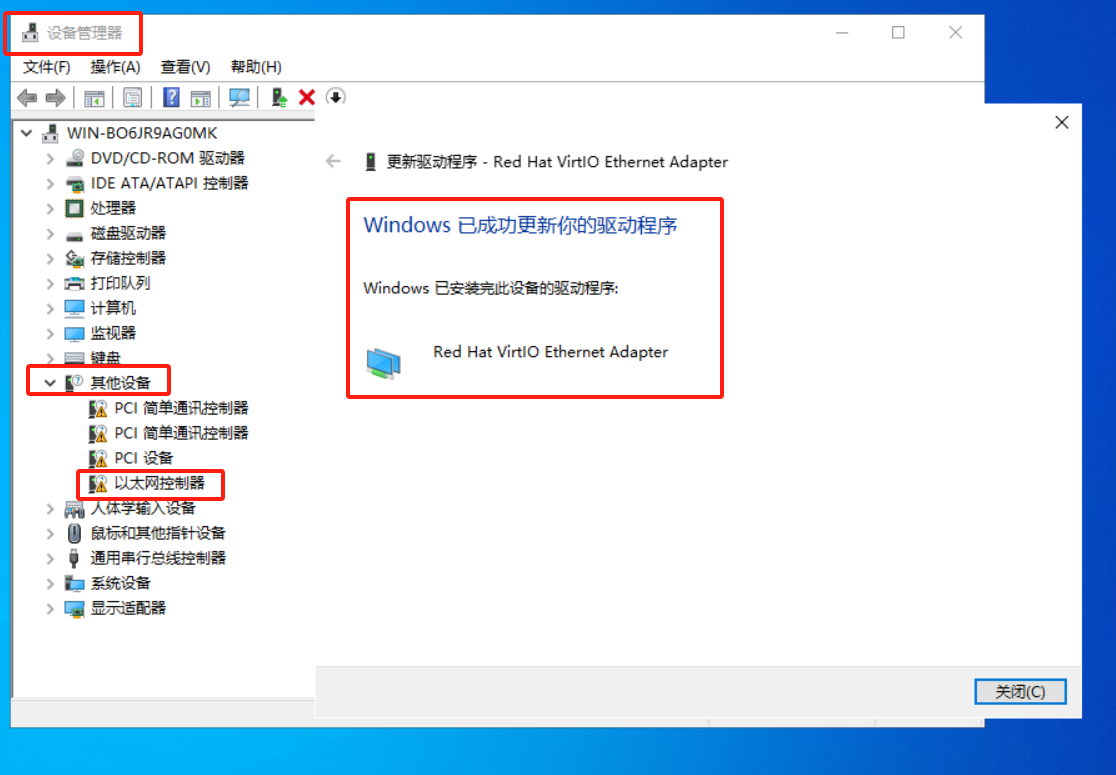
- 找到 以太网控制器,右键选择 更新驱动程序
- 选择 浏览我的计算机以查找驱动程序软件 (R)
- 浏览到
VirtIO驱动所在的CD光驱目录 - 打开其中的 NetKVM 文件夹
- 根据当前系统版本选择对应的驱动文件夹(和上面相同的操作,我会选择2k19文件夹,里面的amd64驱动)
- 确认安装,完成后即可成功加载
VirtIO的网卡驱动
#使用带virtio的iso镜像文件开设
1.下载镜像
从这里下载带virtio的镜像,然后上传到pve的ISO Images内
https://github.com/ILLKX/Windows-VirtIO
2.设置模板
页面顶部右上角点击Create VM
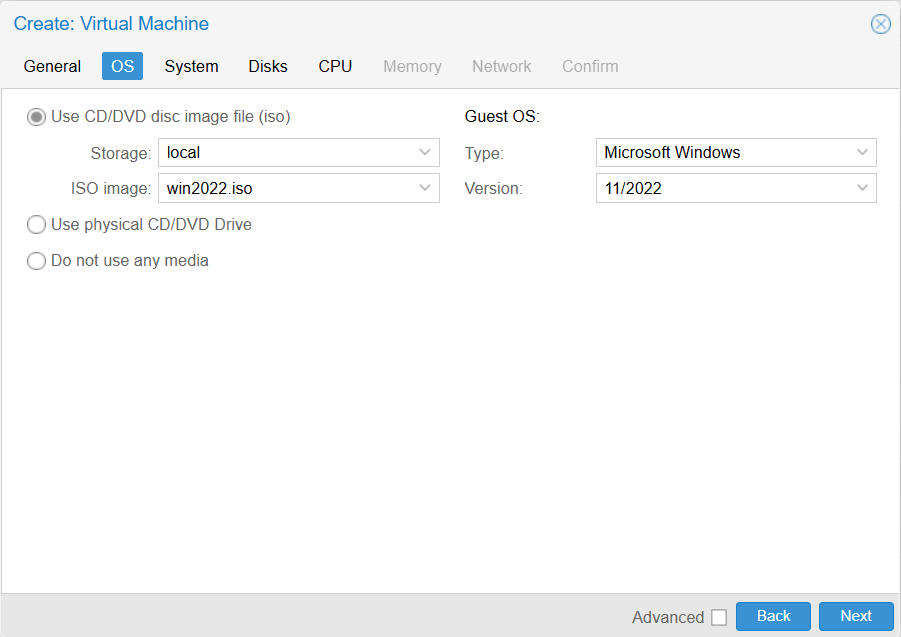
在OS窗口中,ISO image勾选win.iso,Guest OS勾选Type为Microsoft Windows类型,Version选择当前ISO的win的版本,示例下载是2022,就选11/2022类型,然后点击Next。
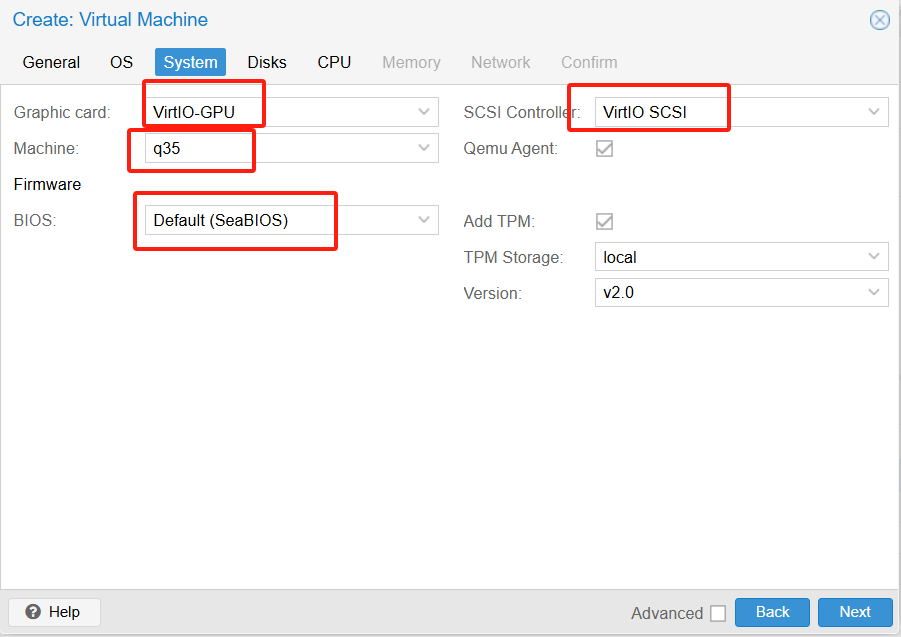
System窗口中,Graphic card勾选VirtIO-GPU类型,Machine勾选q35类型,SCSI Controller勾选VirtIO SCSI类型,BIOS勾选Default (SeaBIOS)类型,然后点击Next。
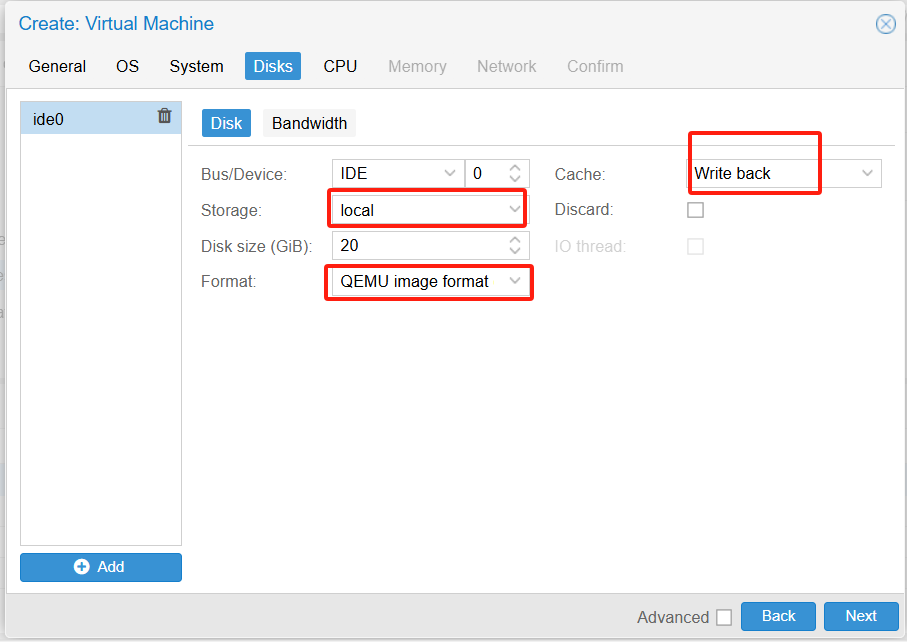
Disk窗口中,Cache勾选Write Back类型,Disk size (GiB)填写你要分配的硬盘大小,一般不小于20,Storage选择存储在哪个盘,示例只有系统盘local所以就选loacl,然后点击Next。
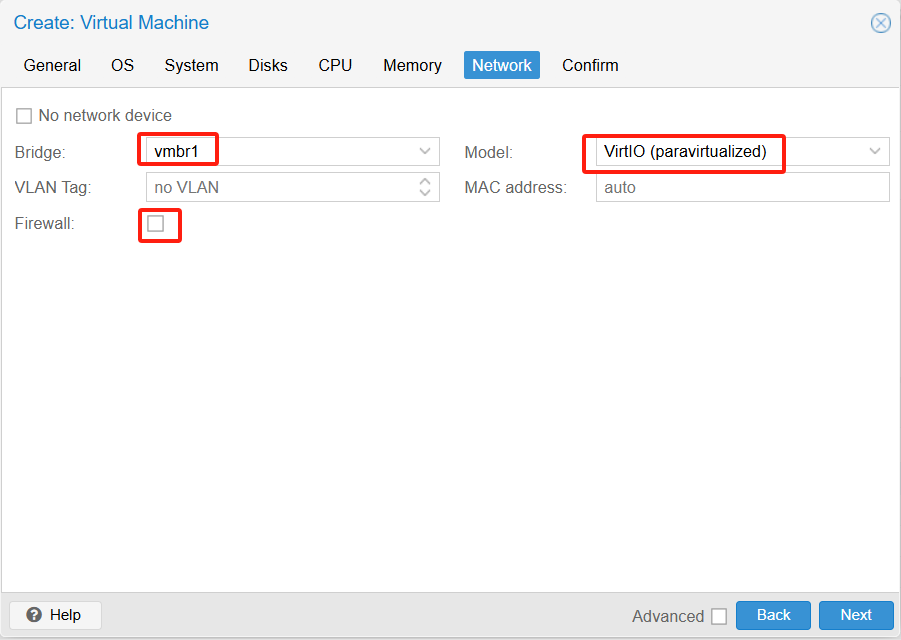
Network窗口中,Bridge勾选vmbr1类型,Model勾选VirtIO (paravirtualized)类型,Firewall取消勾选,然后点击Next。
#reference
https://virt.spiritlhl.net/guide/pve/pve_windows.html
https://wiki.mynas.chat/pve/windows.html
https://www.soulcloser.com/4585/

 浙公网安备 33010602011771号