

可持续化集成(三)之jenkins的安装、更新和卸载
持续集成环境-Jenkins的安装
jenkins的官网
https://www.jenkins.io/zh/
中国镜像
https://mirrors.tuna.tsinghua.edu.cn/jenkins/redhat/
安装Jenkins之前需要安装JDK
java-version
检查一下
安装包下载地址
https://www.jenkins.io/zh/download
版本2.1需要安装两个插件
安装 epel-release
yum -y install epel-release
安装 daemonize
yum -y install daemonize
把安装包上传到服务器,进行安装
rpm -ivh jenkins-2.277.4-1.1.noarch.rpm
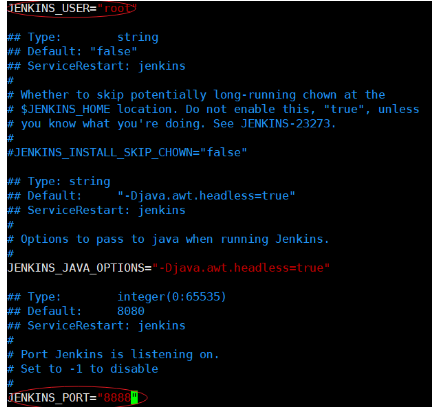
修改Jenkins配置
vim /etc/sysconfig/jenkins
修改内容如下:注意:如果用户使用默认,则需要在系统上创建jenkins用户
JENKINS_USER="root"
JENKINS_PORT="8888"
启动Jenkins
systemctl start jenkins

打开浏览器访问
地址:8888
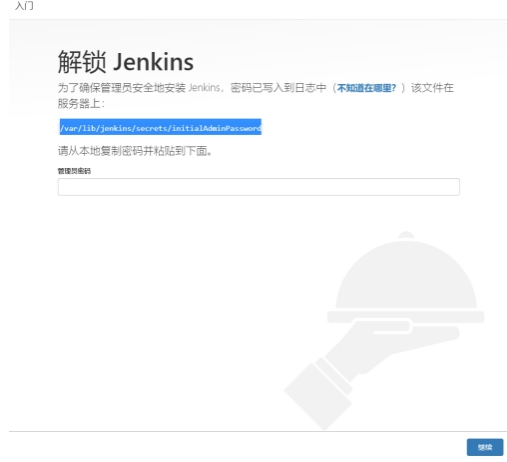
注意:需要打开防火墙哦
使用 sudo systemctl start jenkins 命令启动Jenkins服务提示如下错误:
Job for jenkins.service failed because the control process exited with error code. See "systemctl status jenkins.service" and "journalctl -xe" for details.
按照提示使用 systemctl status jenkins.service 命令查看Jenkins服务的状态:
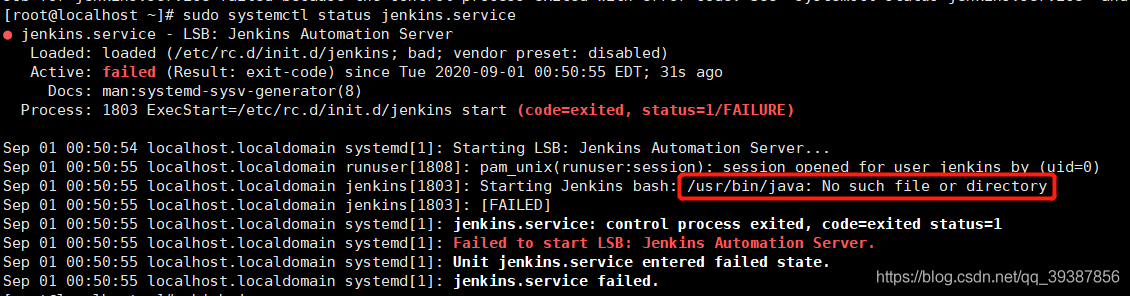
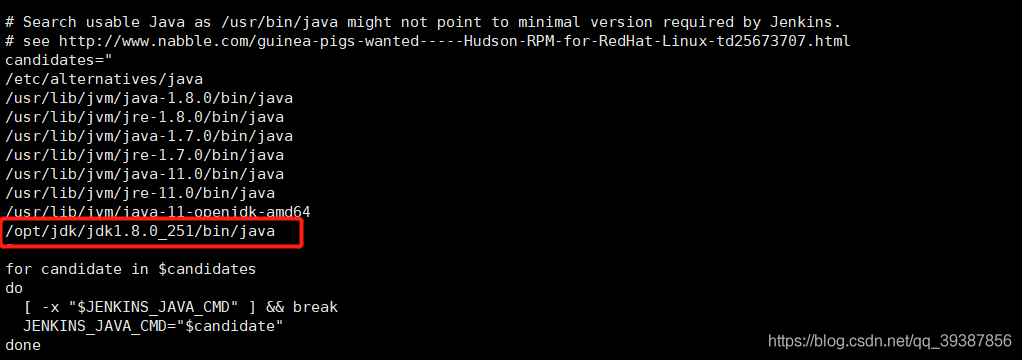
注意红框处标注的位置,/usr/bin/java 是Jenkins配置文件中的默认java路径,而主机上安装的java路径不是这个,首先使用 java -version 命令查看已安装的java版本,如果版本低于1.8,需要将java版本升级到1.8或更新的版本,确认java版本符合要求后使用以下命令查看本机安装的java路径
which java

然后修改Jenkins配置文件中的java路径
vi /etc/init.d/jenkins
执行 systemctl daemon-reload 命令重新加载配置文件
执行 sudo systemctl start jenkins 命令启动Jenkins
执行 systemctl status jenkins.service 命令查看Jenkins服务的状态
这时已经可以看到Jenkins服务成功启动了

获取并输入admin账户密码
cat /var/lib/jenkins/secrets/initialAdminPassword

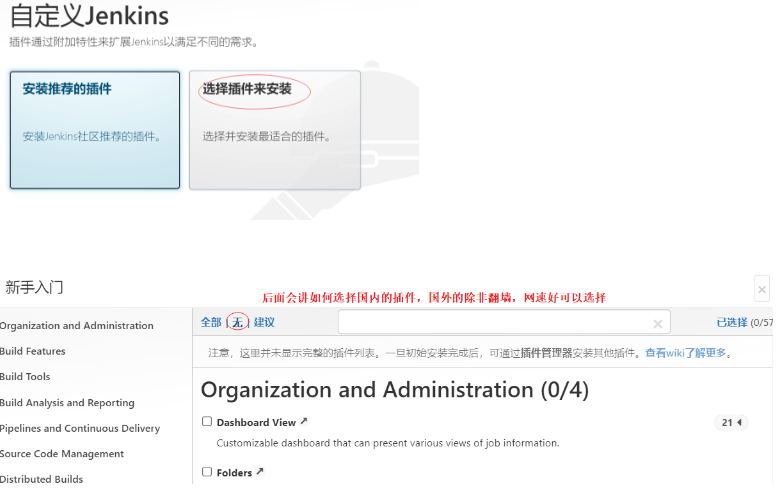
跳过插件安装
因为Jenkins插件需要连接默认官网下载,速度非常慢,而且经过会失败,所以我们暂时先跳过插件安 装
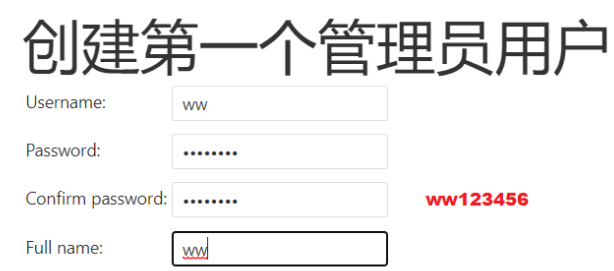
添加一个管理员账户,并进入Jenkins后台
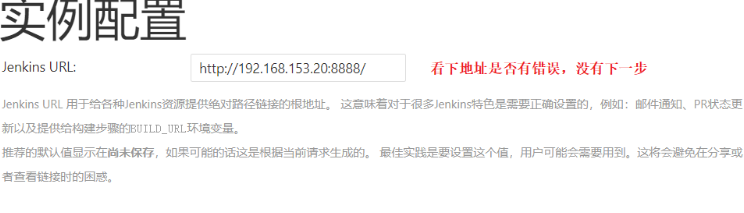
保存并完成
开始使用Jenkins

Jenkins密码遗忘处理
//修改配置文件安全功能禁用
vim /var/lib/jenkins/config.xml
<useSecurity>false</useSecurity>
//重启jenkins服务
systemctl restart jenkins
可以直接登录修改账号密码
修改jenkins中已有的用户名和ID
vim /var/lib/jenkins/users/users.xml
rpm卸载
rpm -e jenkins
检查是否卸载成功
rpm -ql jenkins
2、彻底删除残留文件:
find / -iname jenkins | xargs -n 1000 rm -rf
更新jenkins
将已下载的war包上传至/usr/lib/jenkins/
. 重新启动Jenkins
systemctl restart jenkins
或者
systemctl stop jenkins
systemctl start jenkins

 浙公网安备 33010602011771号