

Docker安装使用之安装(三)之安装jenkins
Docker安装Jenkins
搜索 Jenkins 镜像
docker search jenkins
这里,我们选择第二个版本的镜像,因为这个是 Jenkins 官网里面推荐的 Docker 镜像,同时第一个也提示了我们已经废弃了。
2、拉取 Jenkins 镜像
docker pull jenkins/jenkins
该命令直接拉取的最新版本(latest)的镜像,我们还可以选择下面几个推荐的版本:
jenkins/jenkins:lts-jdk11:基于 JDK11 的最新 LTS 版本;
jenkins/jenkins:alpine:Alpine 版本;
jenkins/jenkins:latest-jdk8:基于 JDK8 的最新版本;
更多 TAG 版本的 Jenkins 可以查看 Docker Hub 官网:https://registry.hub.docker.com/r/jenkins/jenkins/tags
二、运行 Jenkins 容器
1、创建 Jenkins 挂载目录
mkdir -p /usr/local/jenkins
chmod 777 /usr/local/jenkins
注意: 创建挂载目录的同时要给该目录配置权限 777,如果权限不足的话,到时进行目录挂载的时候会失败导致无法启动 Jenkins 容器。
2、创建并启动 Jenkins 容器
docker run -d \
-p 8888:8080 \
-p 50000:50000 \
-v /usr/local/jenkins:/var/jenkins_home \
-v /etc/localtime:/etc/localtime \
--restart=always \
--name=jenkins \
jenkins/jenkins
-d:后台运行容器;
-p 8888:8080:将容器的 8080 端口映射到服务器的 8888 端口;
-p 50000:50000:将容器的 50000 端口映射到服务器的 50000 端口;
-v /usr/local/jenkins:/var/jenkins_home:将容器中 Jenkins 的工作目录挂载到服务器的 /usr/local/jenkins;
-v /etc/localtime:/etc/localtime:让容器使用和服务器同样的时间设置;
--restart=always:设置容器的重启策略为 Docker 重启时自动重启;
--name=jenkins:给容器起别名;
3、查看是否启动成功
查看是否在运行:
docker ps -l
查看启动日志:
docker logs jenkins
如果没有启动成功的话,可以排查一下挂载的目录是否正确,比如是否配了目录权限等。
三、访问和初始化 Jenkins
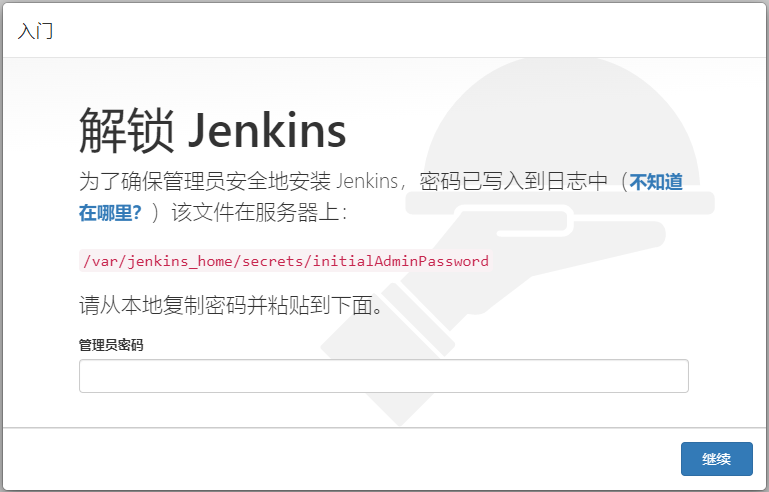
管理员的初始密码在 Jenkins 的工作目录下:/var/jenkins_home/secrets/initialAdminPassword,我们可以进容器内部去查看,也可以在我们挂载的目录下查看:
cat /usr/local/jenkins/secrets/initialAdminPassword
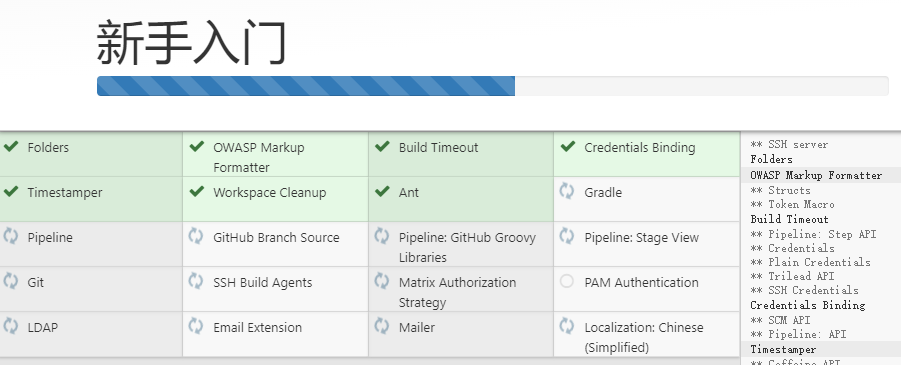
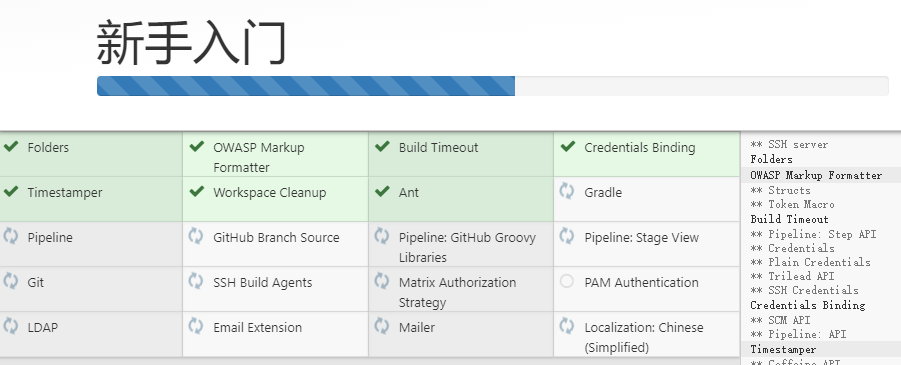
在下一个插件安装页面上,我们选择安装推荐的插件即可,下面是推荐的插件安装页面:
安装完成后,会进入管理员创建页面,可以选择使用admin账户继续,也可以创建一个新的管理员用户(建议创建新的管理员用户,方便管理账号密码):
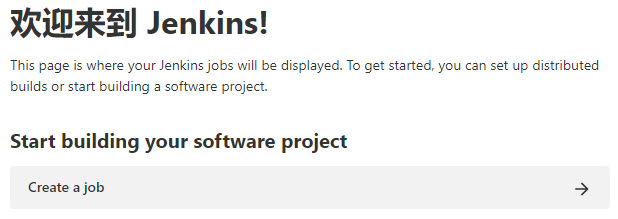
完成之后就是欢迎界面了:

 浙公网安备 33010602011771号