

Mac下LaTeX环境搭建【MacTeX + Sublime Text3 + skim】
系统环境
Macos Sierra 10.12.6
安装步骤
第一步:安装MacTeX
- 进入MacTeX官网(http://www.tug.org/mactex/)下载
MacTeX.pkg文件。 - 下载完成之后,双击MacTeX.pkg一路进行傻瓜安装。
- 安装完了之后会有一大堆你也不知道啥的图标,暂时放放。
第二步:安装并配置Sublime Text3
其实MacTeX下载好后,自带的TexShop也可以写TeX文件排版,只是觉得不是很好用..也试过很多其他的编辑器,感觉还是Sublime比较合胃口。
安装:
- 去Sublime Text官网(http://www.sublimetext.com)下载最新版本的Sublime Text。我下载的是Sublime Text3。
- 仍然一路傻瓜安装下来。
配置:
需要在Sublime Text中下载textools插件来操作与LaTeX有关的文件,插件通过Package Control下载。
进入Package Control官网(https://packagecontrol.io/installation)复制灰色区块的代码,注意选择Sublime Text版本。
- 打开Sublime Text,快捷键“control+~”,
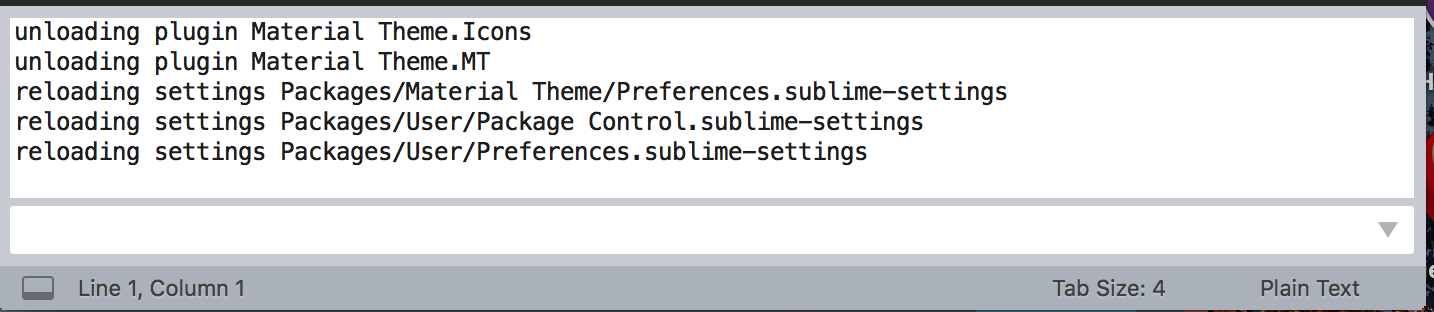
- 粘贴上刚刚复制的代码并回车,重启Sublime Text。
- 快捷键“
Command+Shift+P”,在命令行里输入“Install Package”,并回车。 - 输入“
LaTeX Tools”,并回车。 - 安装完成。
第三步:安装并配置Skim
安装:
- 去Skim官网(https://skim-app.sourceforge.io)下载Skim。
- 仍然一路傻瓜安装下来。
配置:
- 打开Skim,在菜单栏选中
Skim > Preference > Sync - 预设:自定义
- 命令:/Applications/Sublime Text.app/Contents/SharedSupport/bin/subl
- 参数:"%file":%line
这样就全部完成啦,现在就可以用Sublime Text3写TeX文件啦。
Tips:
Command+B编译并在skim中预览。- 交叉跳转 sublime: shift+cmd+j
- 交叉跳转 skim: shift+cmd+单击

 浙公网安备 33010602011771号