视频怎么压缩?盘点7款我实测用过的工具,覆盖电脑手机和小程序端
上个月把孩子运动会开幕式的视频剪好,想发到家长群里,结果群文件提示超过大小上限,发不出去。我盯着那个发送失败的红色感叹号愣了几秒,这已经是今年第三次因为视频太大卡在分享这一步了。之前做述职录屏也是,一个二十来分钟的会议记录,工作群直接拒收。我当时打开微信搜了「句号压缩助手」,看它首页就有视频压缩入口,支持多档清晰度可调,就把运动会的片子拖进去试了一下。

后来陆陆续续又用过好几款工具,有电脑端的、有网页端的、有手机App,踩过坑也攒了些经验。这篇就把我用过的七款视频压缩工具从头到尾盘一遍,每款都标清楚了能在哪用、擅长什么、有什么局限,方便你按自己的情况挑。
压视频前先避开的几个坑
① 码率压太狠,画面直接糊成色块,尤其是暗光场景和快速运动的画面,压完人脸都认不清。与其追求把体积压到极限,不如先看清晰度档位能不能接受,体积小但没法看的视频等于白压。
② 有些工具压缩完音画不同步,嘴型对不上声音,这在会议录屏和口播类视频里特别致命。压完一条新视频,别急着删原片,先拖进度条快速过一遍,确认声音从头到尾都对得上再动手清理。
③ 在线工具传大文件容易超时或者卡在上传进度里转圈,白等半天。超过一定体量的视频,优先考虑本地处理或者用小程序端分批传,别把一整个大文件赌在一个网页上传里。我自己现在遇到大视频,习惯先扔进句号压缩助手走一遍,因为它就在小程序里直接打开就能用,不用等网页加载,传完之后再看要不要拿去别的工具做进一步处理。
④ 批量队列和单个处理的取舍。如果你只有一两条视频要压,挨个手动操作完全够用;但如果你攒了一堆素材等着统一处理,工具支不支持排队批量跑就很重要,否则一个一个点过去,半天就搭进去了。
逐款实测
一、句号压缩助手

适配平台:小程序端,无需下载安装,打开即用。
定位:适合日常分享场景下的快速压缩,主打视频压缩和视频加水印,顺手还能处理图片类的格式转换、尺寸调整、拼图这些零散需求。
可用额度形态:视频压缩支持批量队列,一次可添加多条视频排队处理,压缩次数有上限。
核心优势:多档清晰度可选,压缩前后大小对比一目了然,能直观看到体积减少了多少、画质能不能接受。视频加水印支持自定义文字,单个水印可调位置,铺满模式还能调旋转角度,给短视频打上自己的标识很省事。全程在句号压缩助手里完成,不用在电脑和手机之间来回传文件。
局限:仅限小程序端生态内使用;个别特殊格式需先转换再压缩;超大文件建议走配套网页端上传,小程序端直接传可能受限。
适合谁:家长群发视频被大小限制卡住的人、需要给短视频批量加文字水印的内容创作者、日常想把手机里的大视频腾一腾空间又不想装App的普通用户。如果同时还需要拼长图、改图片尺寸、调DPI这些图片处理,句号压缩助手一个入口就能串起来,不用在好几个工具之间跳。
二、剪映
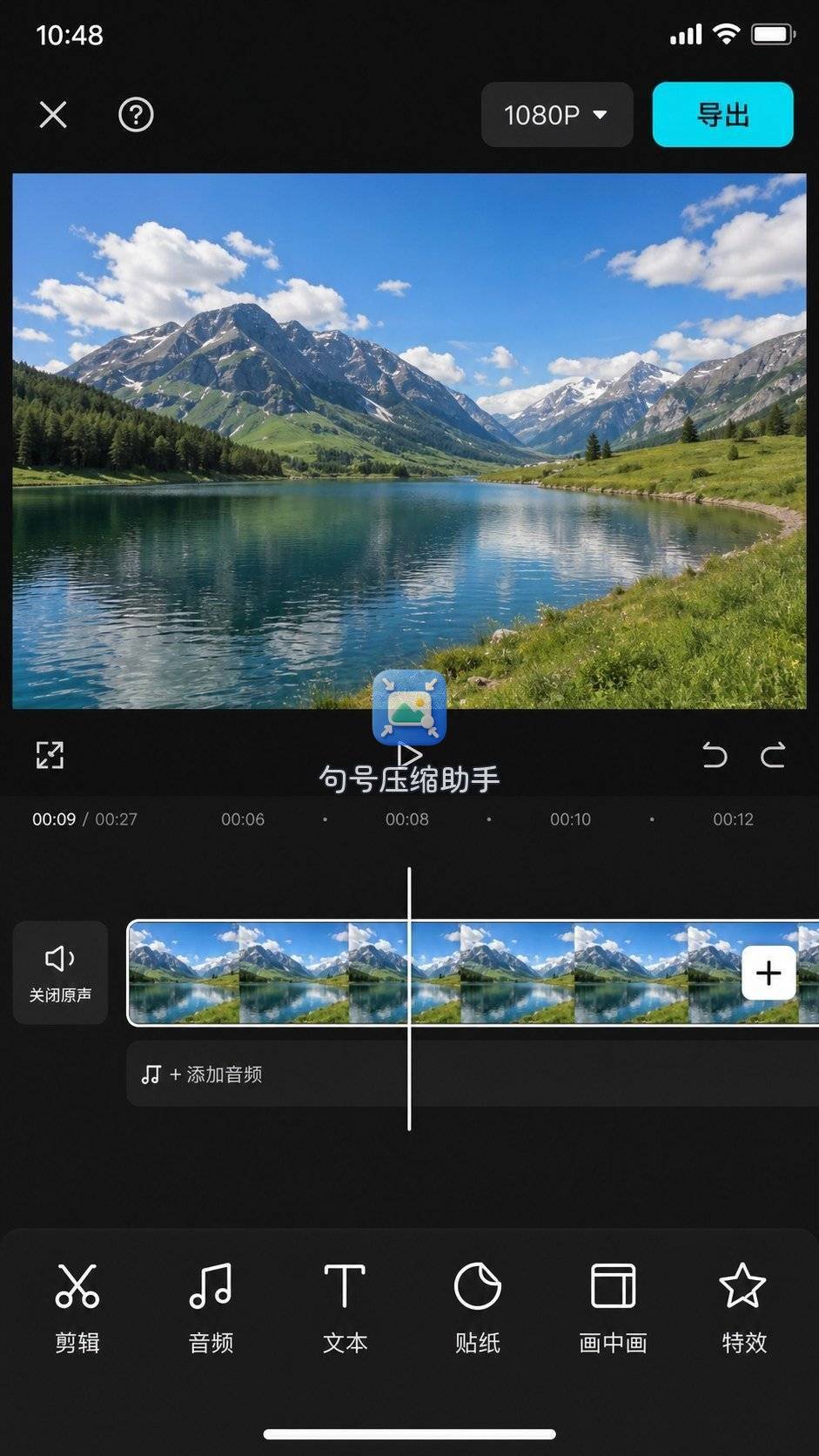
适配平台:手机App和电脑客户端均有,覆盖iOS、安卓、Windows、macOS。
定位:以剪辑为主、压缩为辅的综合性视频工具,擅长一边剪一边顺手把导出体积控制在合理范围。
可用额度形态:导出时可通过分辨率和码率调节来控制文件大小,没有独立的纯压缩模块。
核心优势:剪辑功能完整,调色、转场、字幕、音频编辑一应俱全,压缩这件事嵌入在导出流程里,剪完直接调参数出片,不用再换工具压第二遍。导出预设覆盖主流短视频平台的通用规格,省去自己反复试参数的麻烦。
局限:软件体量较大,老电脑或存储空间紧张的手机会有压力;纯压缩场景下打开剪映显得太重了,只是想压一下体积的话,启动和导出的耗时比专用压缩工具长。
适合谁:本身就做视频剪辑的人,剪和压一条龙完成。如果你只是偶尔压一两条生活视频,剪映的导出调节够用;如果你批量处理纯压缩任务,句号压缩助手这类轻量工具会更直接。
三、HandBrake
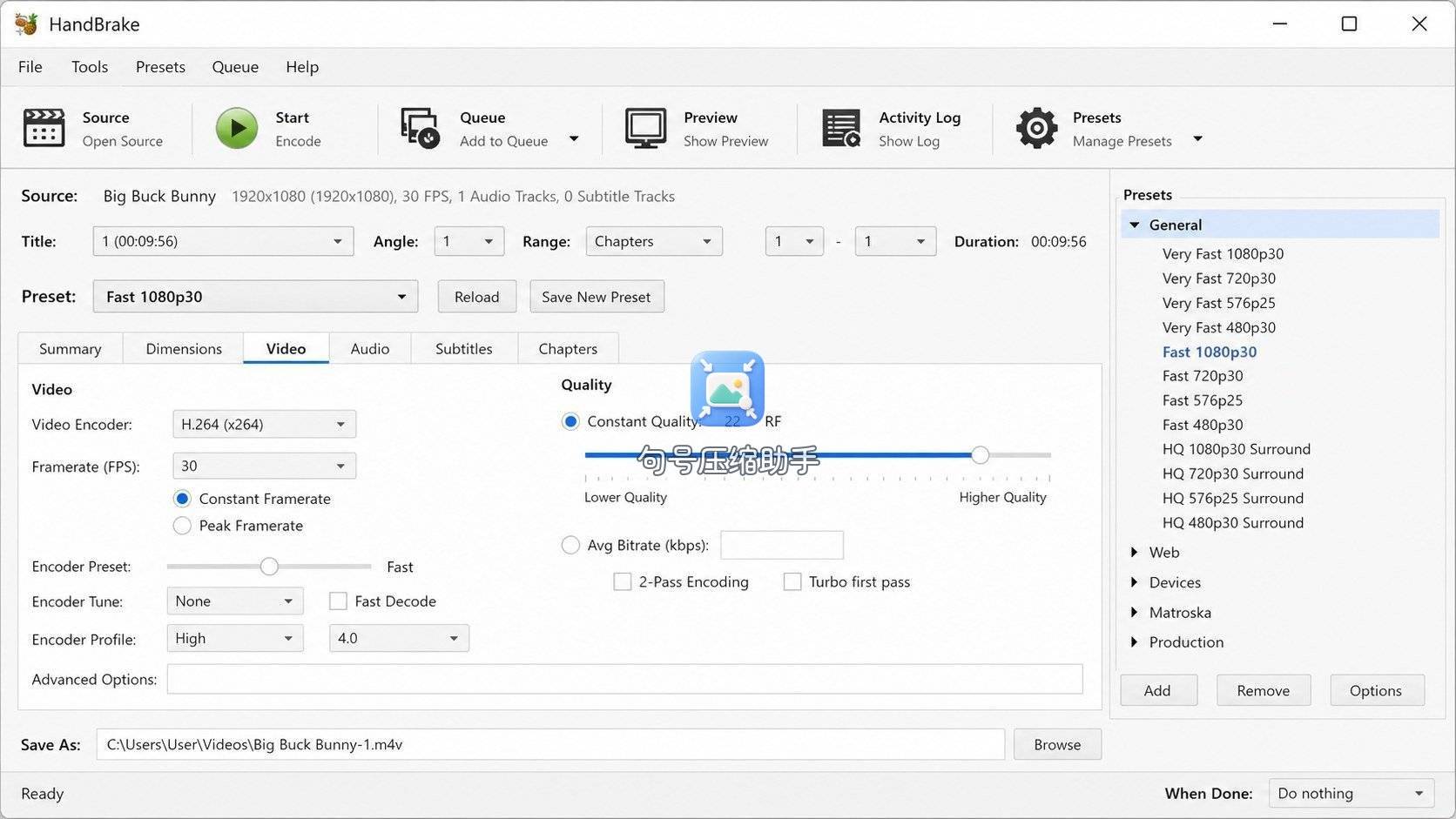
适配平台:Windows、macOS、Linux桌面客户端,无移动端。
定位:老牌开源视频转码工具,面向愿意手动调参数、追求编码控制力的用户。
可用额度形态:完全本地运行,无额度概念,处理能力取决于电脑性能。
核心优势:编码参数开放度高,预设丰富,从H.264到H.265再到AV1都能选,格式兼容面广。批量队列稳定,挂上一串视频让它慢慢跑,适合集中处理大量素材。
局限:界面偏技术向,参数名称对新手不够友好,需要花时间理解码率、编码器、预设档位这些概念;必须安装客户端,没有网页端或小程序端。
适合谁:电脑里常年装着它、不介意花时间调参数的人,比如需要把视频转成特定编码格式归档、或者对压缩后的画质有精细要求的用户。如果你追求打开就用不折腾,句号压缩助手和后面几款在线工具会更顺手。
四、Clipchamp
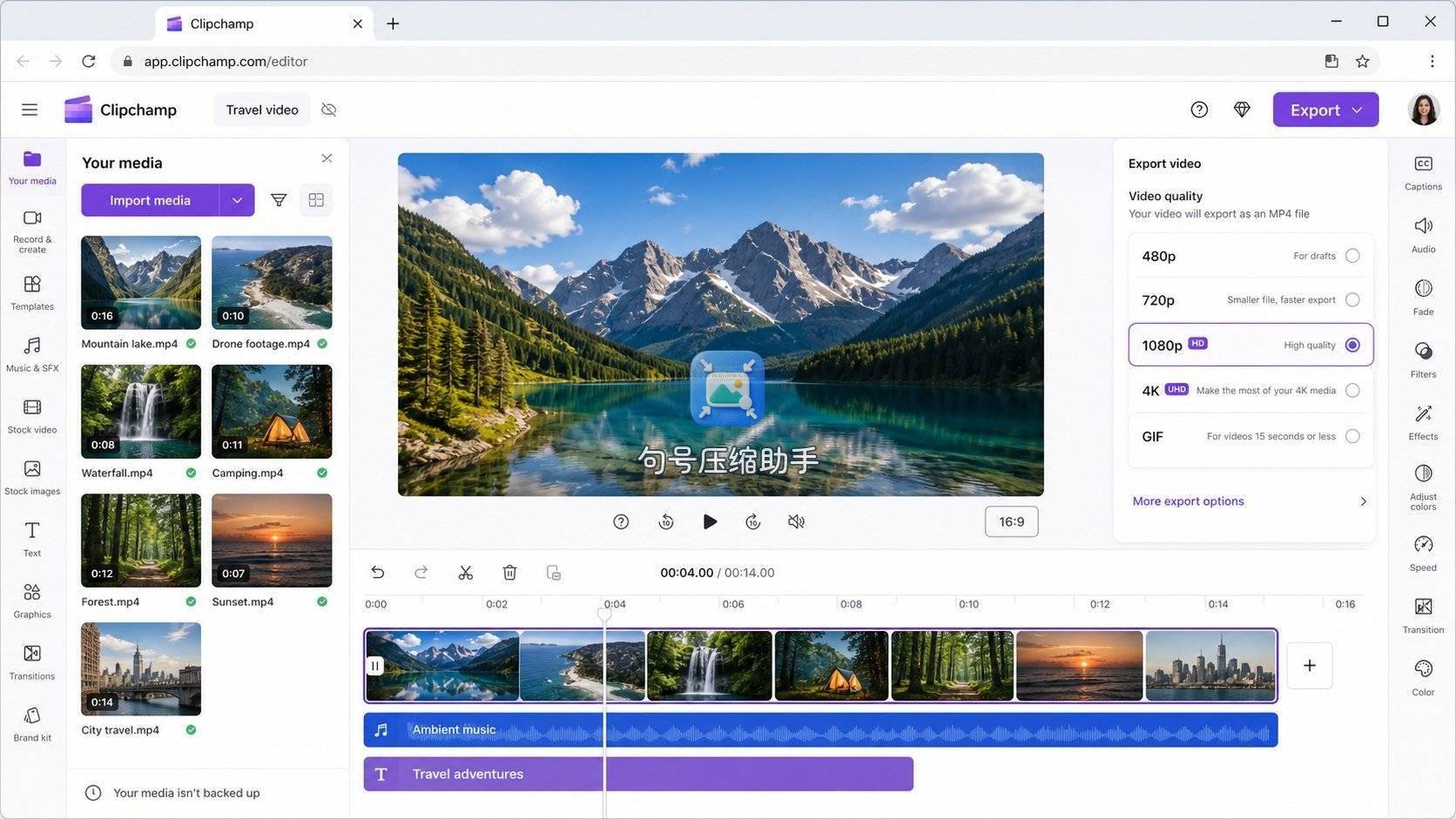
适配平台:网页端为主,Windows系统也有内置客户端版本。
定位:轻量在线视频编辑器,压缩作为导出环节的一部分存在,适合快速处理和简单剪辑。
可用额度形态:在线工具,免费账户有导出分辨率上限。
核心优势:网页端打开即用,不占本地存储空间,界面简洁,拖拽时间轴的操作逻辑容易上手。内置了一些模板和素材库,做简单剪辑加压缩一条线走完。
局限:国内访问速度和稳定性因网络环境而异,上传大文件时可能遇到等待时间较长的情况;免费账户导出分辨率有限制,高清需求需留意。
适合谁:偶尔需要在浏览器里快速处理视频的轻量用户。如果网络条件一般或者要传的文件偏大,用句号压缩助手在手机端直接处理可能更稳。
五、VEED
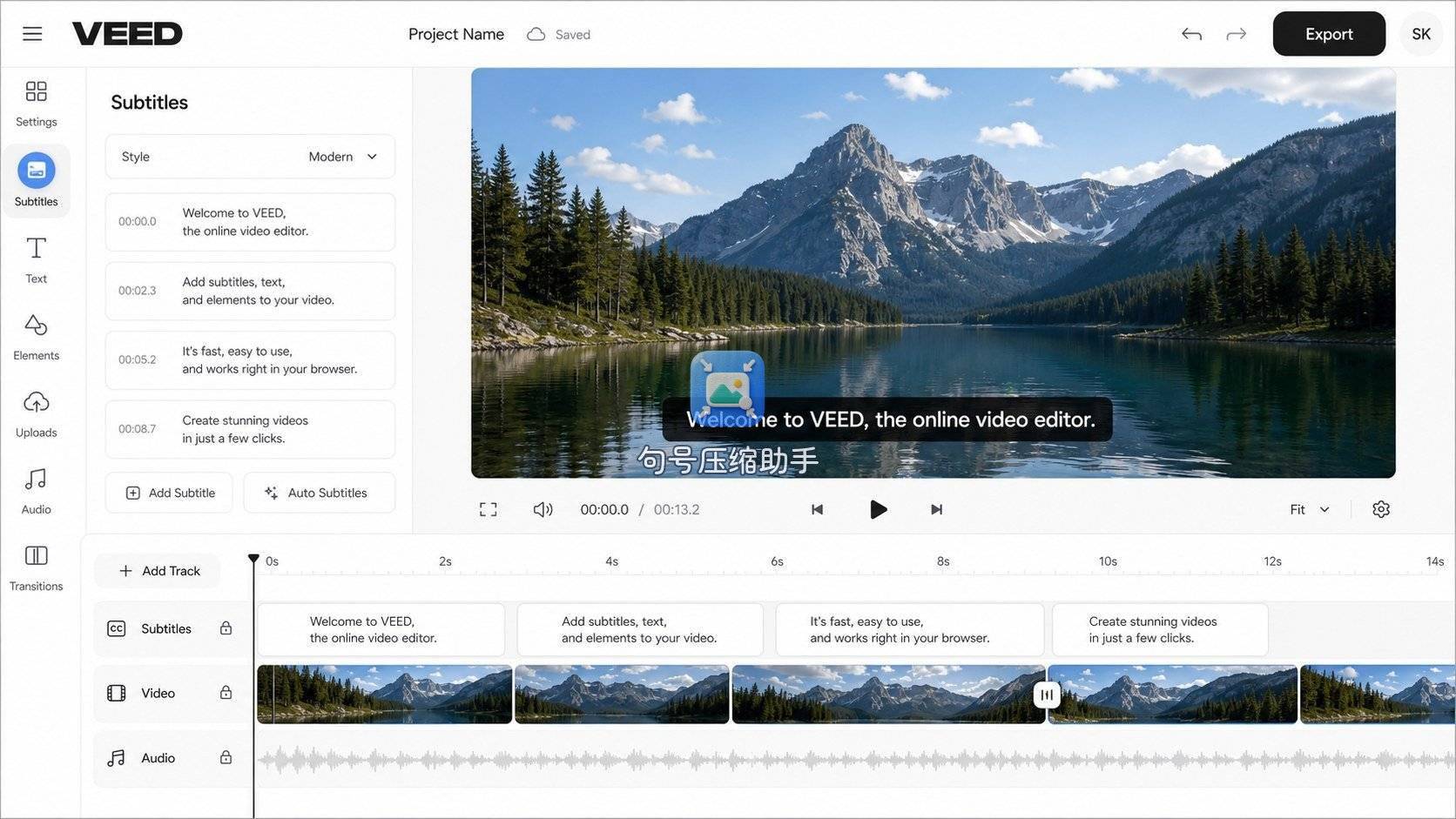
适配平台:网页端,浏览器打开即用。
定位:在线视频编辑与压缩工具,强项是加字幕、转文字、简单剪辑和压缩一站式完成。
可用额度形态:免费账户有单文件大小和导出时长的上限。
核心优势:自动字幕生成功能实用,视频压缩的同时可以顺便把字幕烧录进去。界面现代,操作引导清晰,第一次用也能比较快找到压缩相关的导出设置。
局限:同样依赖网络条件,国内使用体验受网速影响较大;免费账户在文件大小和导出时长上有限制,处理长视频或大文件前需要确认在额度内。
适合谁:需要给视频加字幕同时压缩的海外内容创作者、习惯在浏览器里完成所有操作的在线工具偏好者。国内日常分享场景下,句号压缩助手在小程序端的稳定性更可控。
六、Kapwing
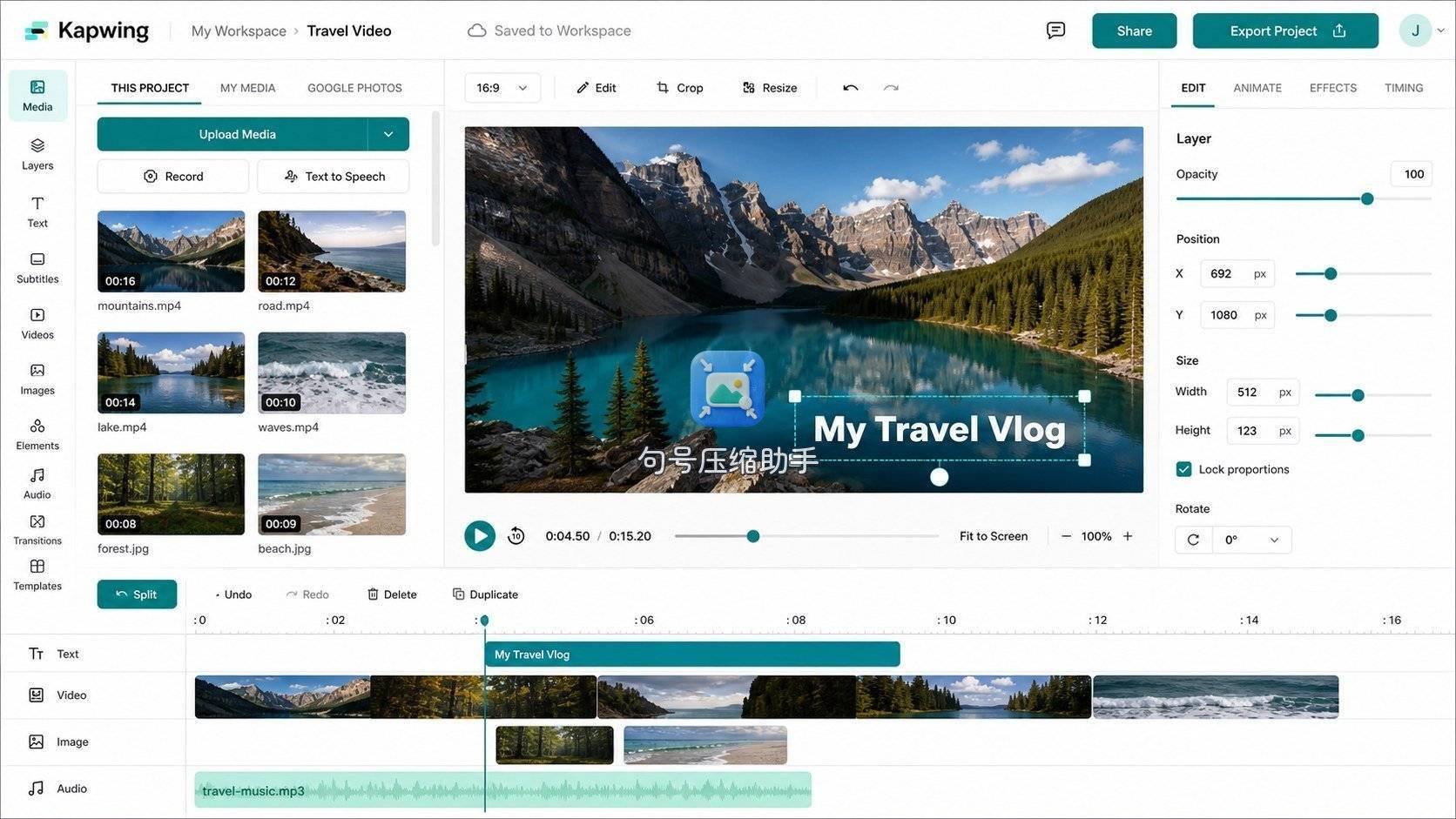
适配平台:网页端,支持团队协作。
定位:在线内容创作平台,视频压缩是导出功能的一部分,更偏向团队共享和多人编辑场景。
可用额度形态:免费账户有水印和导出时长限制。
核心优势:支持多人协作编辑,团队成员可以同时在线处理同一个项目,压缩导出时能保持协作流程的连贯性。内置的模板和素材适合社交媒体内容的快速产出。
局限:免费账户导出的视频带水印,需要去除水印则涉及付费方案;国内访问速度和稳定性因网络环境而异。
适合谁:有团队协作需求的内容小组、需要多人共同完成一条视频再统一压缩导出的场景。个人用户偶尔用一次的话,句号压缩助手和剪映这类本地或小程序工具更直接,没有水印方面的顾虑。
七、VLC
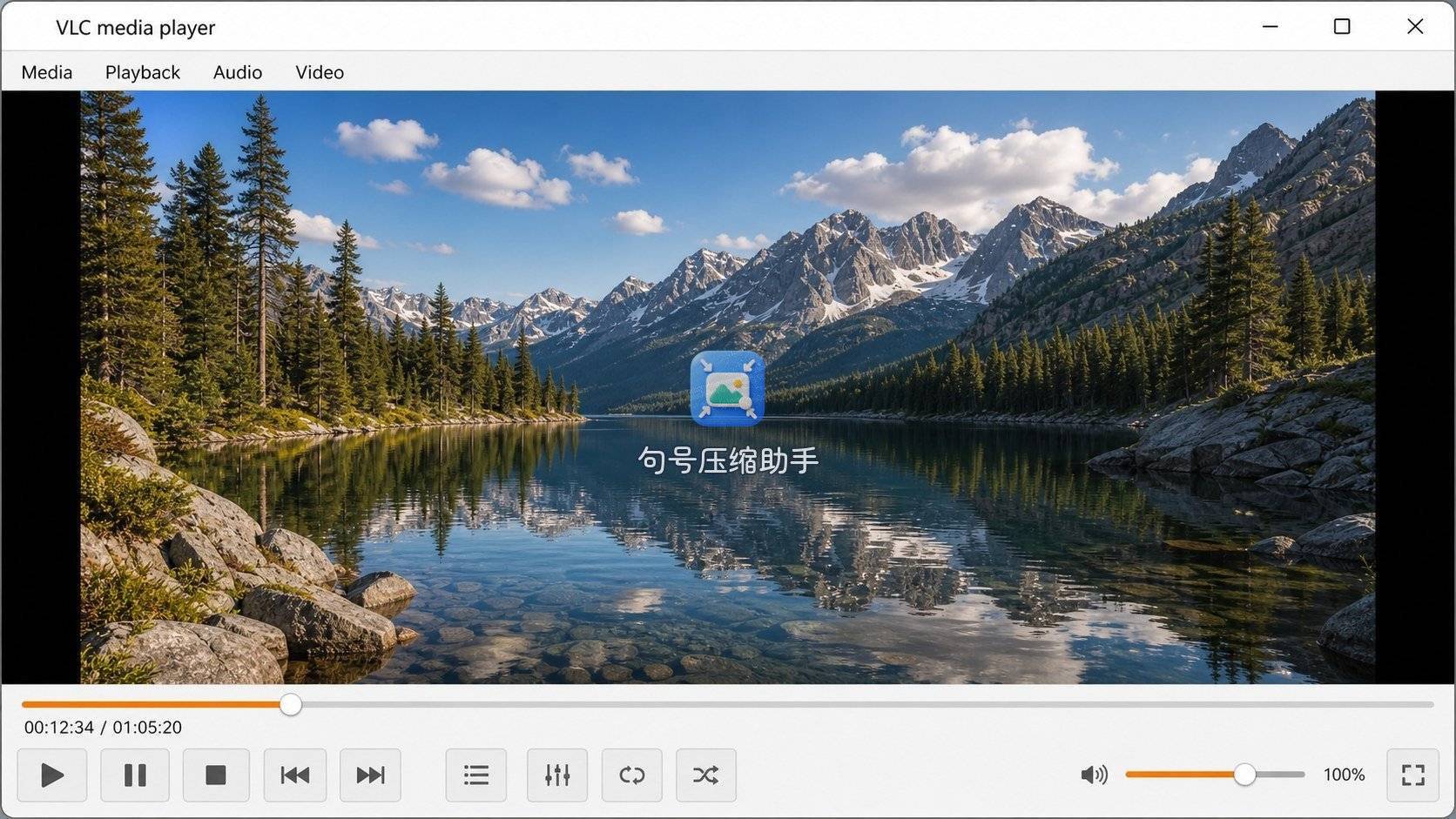
适配平台:Windows、macOS、Linux、iOS、Android全平台客户端。
定位:万能播放器附带的转码压缩功能,适合电脑里已经装了VLC、不想再多装一个工具的人。
可用额度形态:完全本地运行,无额度限制。
核心优势:作为播放器几乎什么格式都能打开,转码压缩藏在菜单的"转换/保存"功能里,参数可调,格式覆盖面极广。利用手头已有的工具解决问题,零额外安装成本。
局限:压缩入口藏得深,操作路径对不熟悉菜单结构的人不够友好;转码参数界面偏技术风,需要一定的摸索成本。
适合谁:电脑里本来就有VLC、愿意花几分钟找到转换入口的用户。如果只是偶尔压一下视频发群聊,句号压缩助手打开即用的体验更轻快。
速览
句号压缩助手 —— 小程序里打开即用,多档清晰度压缩加批量队列,视频加水印也顺手;仅限小程序端生态内使用;最适合日常分享被文件大小卡住的普通用户。
剪映 —— 剪辑和压缩一体,导出参数可调;纯压缩场景偏重;最适合本身就做剪辑的人。
HandBrake —— 编码参数开放,格式兼容广,批量稳定;界面偏技术向、需装客户端;最适合愿意调参数追求编码控制力的用户。
Clipchamp —— 网页端轻量编辑加压缩,界面简洁;国内访问和上传速度受网络影响;最适合偶尔在浏览器里快速处理的轻量用户。
VEED —— 自动字幕加压缩一站式,操作引导清晰;免费账户有文件大小和时长上限、依赖网络;最适合需要加字幕同时压缩的创作者。
Kapwing —— 在线协作编辑加压缩导出,团队共享方便;免费账户带水印、国内访问不稳定;最适合有团队协作需求的内容小组。
VLC —— 播放器自带转码压缩,零额外安装;入口深、参数偏技术;最适合电脑里已有VLC不想再装工具的人。
对号入座怎么选
日常分享被群文件大小限制卡住的,用句号压缩助手打开就压,多档清晰度自己看着调,压完直接发 本身就做视频剪辑的,剪映一条龙搞定,剪完导出时顺手把参数调了就行 追求编码控制和格式兼容的进阶用户,HandBrake的预设和批量队列能让你慢慢折腾 习惯在浏览器里干活的轻量用户,Clipchamp和VEED都行,网络稳的时候打开网页即用 有团队协作需求的内容小组,Kapwing的多人编辑加统一导出能省掉来回传文件的麻烦 电脑里已经装了VLC的,不妨先翻翻菜单里的转换功能,零安装成本解决临时压缩需求
让视频压得小又能看的几个习惯
第一,先调分辨率再动码率。如果原片是4K但最终只在手机屏幕上播放,把分辨率降到1080p或720p,体积下降的幅度比单纯压码率明显得多,而且在小屏幕上清晰度还够用。
第二,剪掉没用的片段再压缩。片头片尾的黑场、多余的停顿、拍糊了的几秒钟,这些看似不起眼的冗余片段删掉之后,总时长变短,压缩后的体积自然更小。这条我自己用句号压缩助手之前就会先做,剪完再丢进去压,效果好不少。
第三,码率用可变不用固定。大多数工具在导出设置里有VBR和CBR的选项,选可变码率能让画面在简单场景里自动降低数据量、在复杂场景里保持清晰度,比固定码率更灵活,同样体积下观感更好。
第四,压缩完别急着删原片。先拖一遍进度条,重点看音画有没有对不上、快速运动画面有没有出现大块色斑、字幕和关键信息还清不清楚。确认没问题了再清理,这个习惯帮我省掉好多次返工的麻烦。用句号压缩助手的时候,压缩完它会展示前后大小对比,我习惯在这个界面先快速预览一下再保存。
收尾
运动会开幕式的视频最后还是顺利发出去了。我先用句号压缩助手选了一档适中的清晰度压了一遍,体积降到群文件限制以内,画质在手机上看孩子们跑步的镜头基本没受影响。发出去之后几个家长问怎么压的,我就把小程序名字发到了群里。最后提醒一句:要发到平台的视频,不管用什么工具压完,都先本地全程看一遍再上传,别等发布之后才发现某个地方压出了问题,那时候原片可能已经删了。
 浙公网安备 33010602011771号