照片压缩:聊天邮箱报名卡大小时怎么处理
上周帮亲戚填一所学校的线上报名表,证件照一传就弹「文件过大」。相册里那张原图有好几兆,聊天窗口发原图偶尔也卡住,邮件附件再一加就超限。搜「照片压缩」出来的教程有的教改分辨率、有的教改格式,很少先把「卡你的到底是哪条上限」说清楚。就从那次报名被拒写起:先看限制从哪来,再用句号压缩助手把手机里的照片压到能交,最后补上浏览器端 Squoosh 和办公场景里的 WPS,方便你对照。
三类卡口:聊天、邮箱、报名系统分别卡什么
照片压缩不是越压越小越好,而是压到「对方系统肯收」为止。三类入口的上限不一样,先对齐目标体积,少返工。
聊天与即时通讯附件:原图往往几兆起步,信号一般或对方客户端较严时,就容易发送失败或长时间转圈。这类场景通常只要把体积降到「能顺畅发出去」,不必追求打印级清晰度。几兆的证件照压完常见落到几百 KB 量级,以当次结果页为准。
邮箱附件:很多企业邮箱对单封附件总大小更敏感,多张活动照片一打包就超。策略是单张先压,再打包;宁可多发一封,也不要一次塞爆配额。
报名 / 政务 / 招聘上传框:常见会写死「不超过 xxx KB / MB」「仅支持 JPG」。这里除了体积,还要核对格式与像素下限——压过头变成糊成一团,审核岗会打回。先看页面提示的上限,再动手。
我对齐卡口的习惯很简单:手机边救急先走开场那条句号压缩助手路径;电脑边要左右对比画质再开 Squoosh;已经在写材料、图就夹在文档旁,就顺手用 WPS。三种入口对应三种节奏,按场景切换即可。
方法一:句号压缩助手——手机旁路、对着上限压
人在手机旁、相册里就是要交的那几张时,我用句号压缩助手。入口:小程序搜索「句号压缩助手」。操作链很短:选要交的那张、调参数、看对比、存进相册。放到第一位写,是因为它对「报名表当场被拒」这种节奏最贴,不是拿来压过其他工具。
句号压缩助手走在线处理:选图后几秒出结果,保存到相册;用量与开通说明以小程序内提示为准。
步骤 1:从首页进入图片压缩
报名页刚拒过你时,打开句号压缩助手首页找「图片压缩」。先确认要压的是体积,别拐去改尺寸或改格式——上传框认的是文件大小。

步骤 2:选择相册里的照片
点选图,从相册挑被拒的那张或那几张。报名场景建议一次只处理要交的图,避免和日常自拍混在一起难找结果。多张时按「先急后缓」顺序压,先过报名框,再压群发的活动图。

步骤 3:调压缩参数
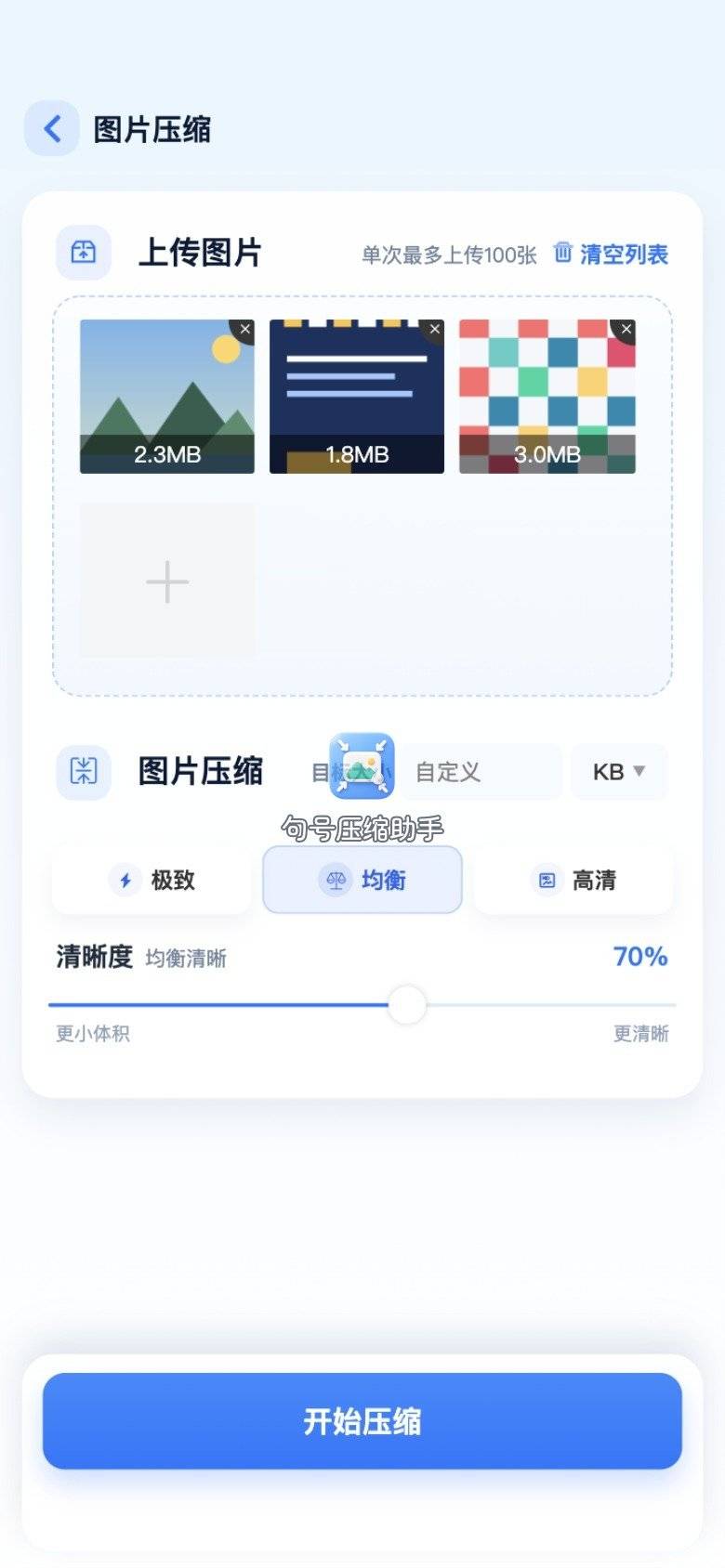
在参数页按目标上限试:聊天发出去优先更省体积;报名表要兼顾清晰度,先走均衡档看预估,不够再微调。清晰度滑杆别一次拉到极限,先看预估体积是否落在页面要求内。
步骤 4:等待处理
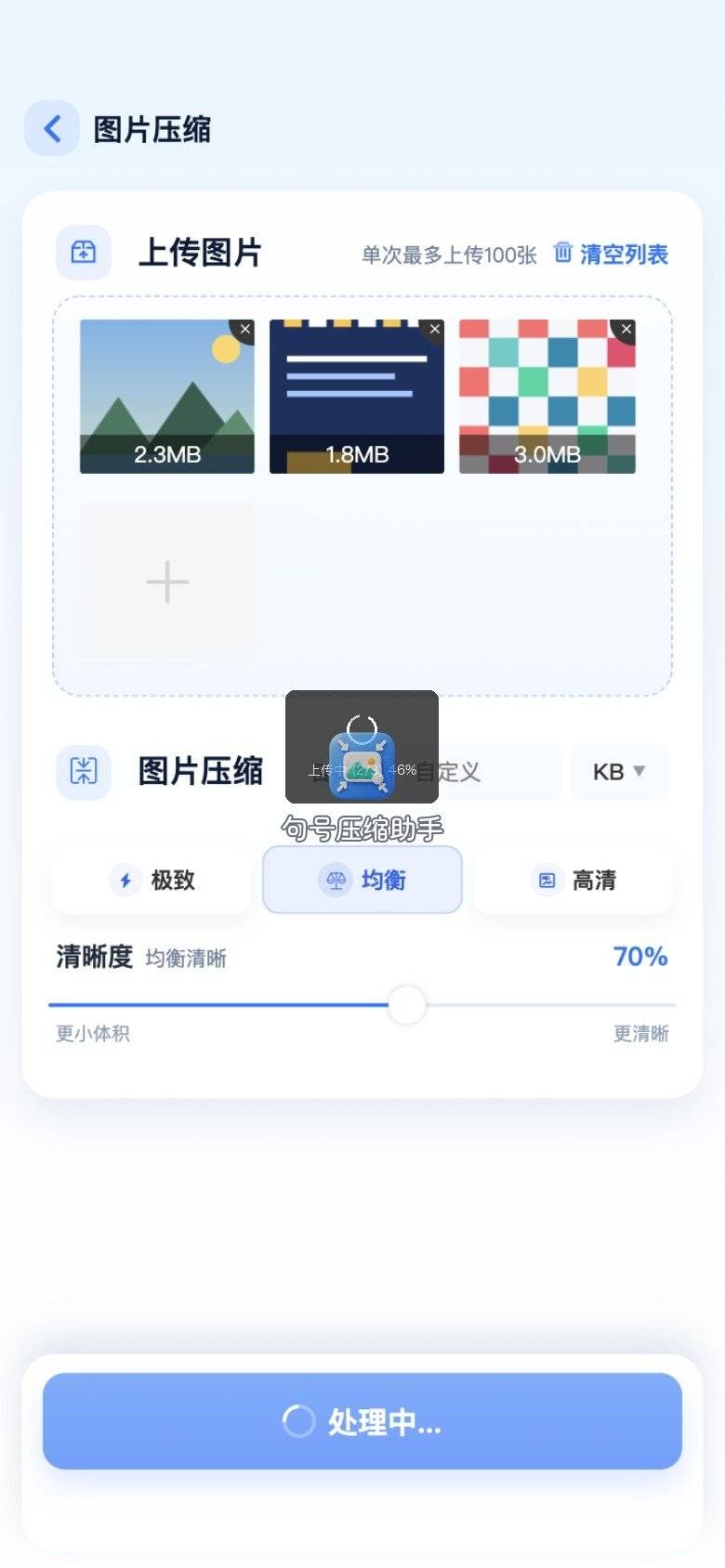
确认后进入处理中状态。网络稳定时通常几秒就能出结果,进度走完再看对比页即可。
步骤 5:看压缩前后对比
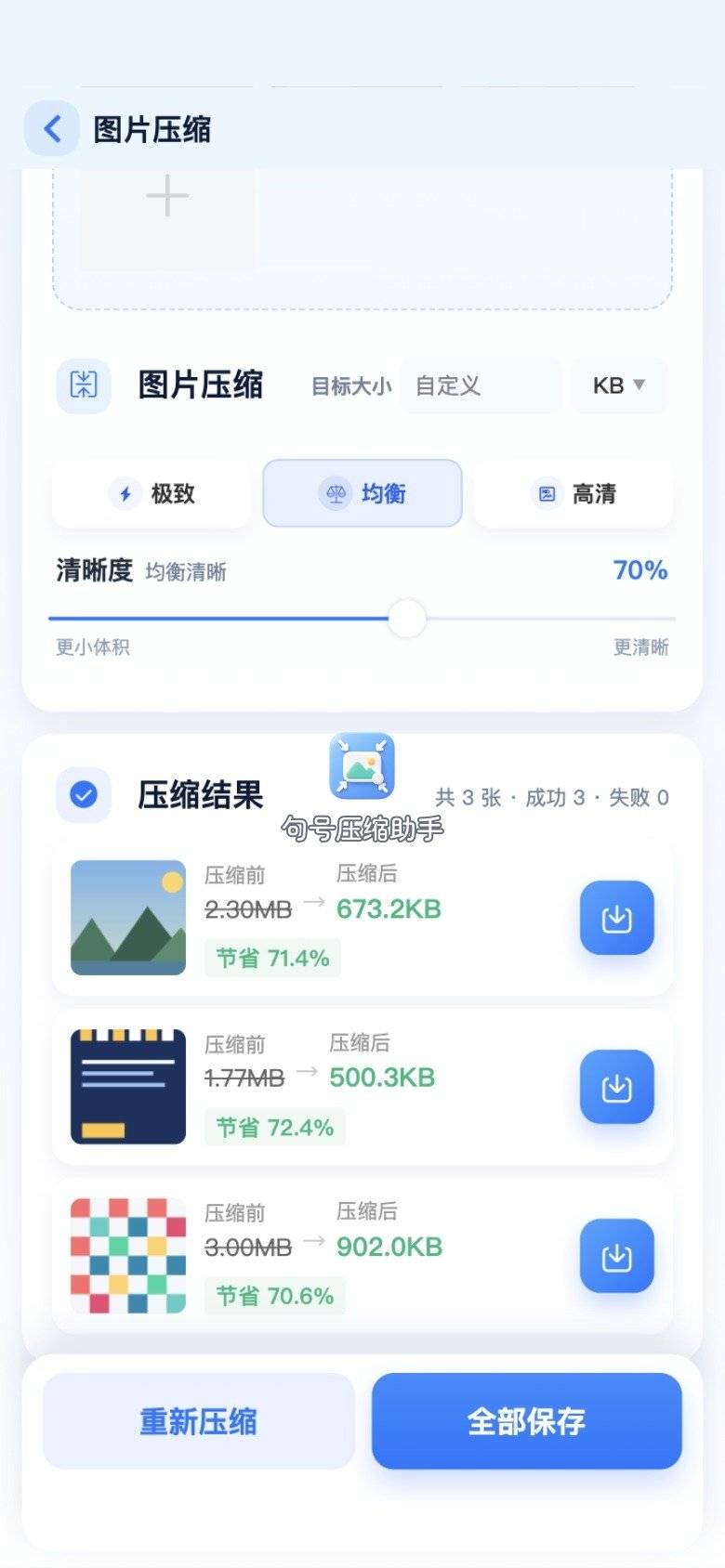
结果页会给出体积变化与预览。我习惯先放大看证件号、脸部边缘是否发糊;糊了就回调参数重压一次,别急着提交报名。对比页多停十秒,盯脸和证件文字,少一次报名页打回。
步骤 6:保存到相册再上传
确认可用后保存到相册,回到报名页或邮箱重新选这张新图。保存成功提示出现后再切走,避免只以为压完其实没落盘。
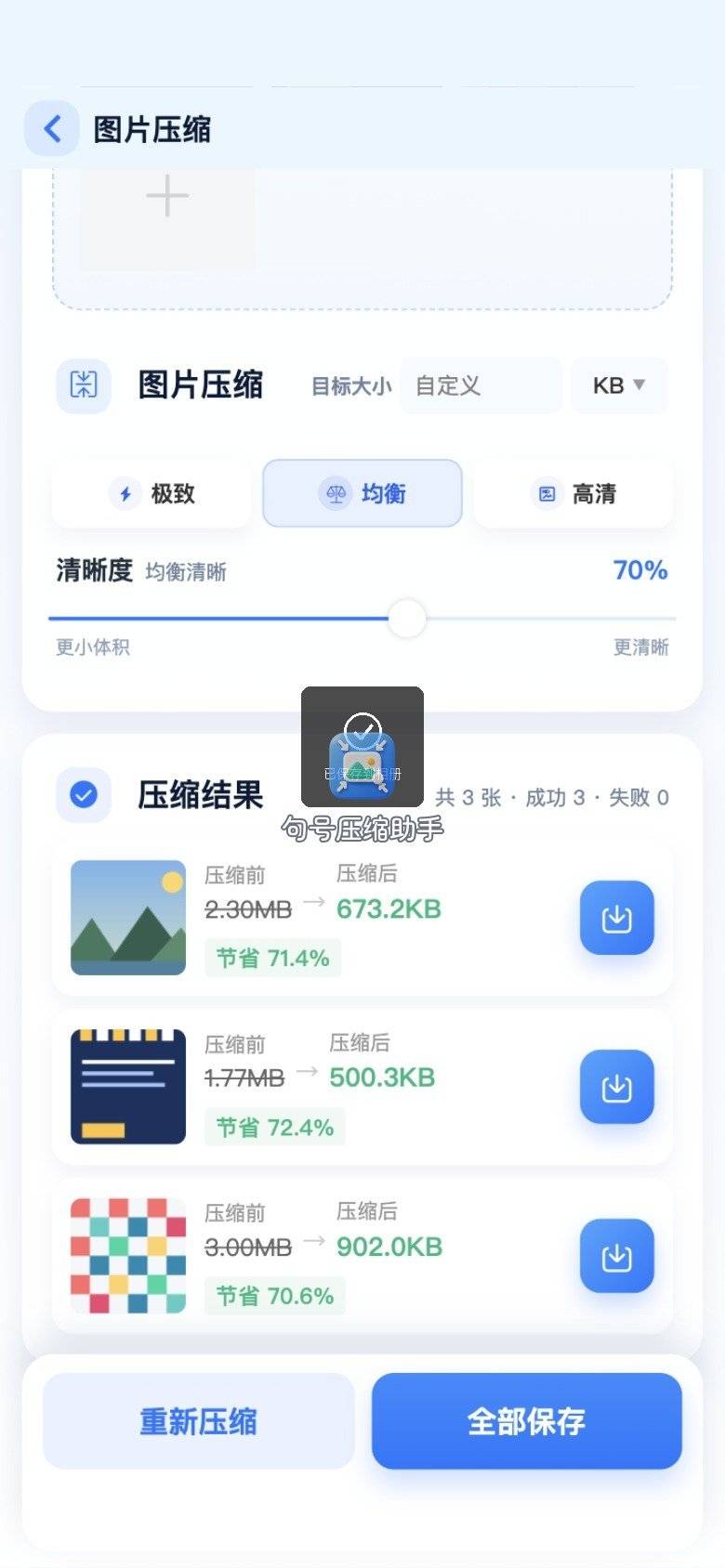
句号压缩助手适合「手机上立刻要过关」的照片压缩,结果进相册即可接着上传;若你要在电脑浏览器里毫米级拧画质,看下一节。
方法二:Squoosh——浏览器左右对比、精细控体积
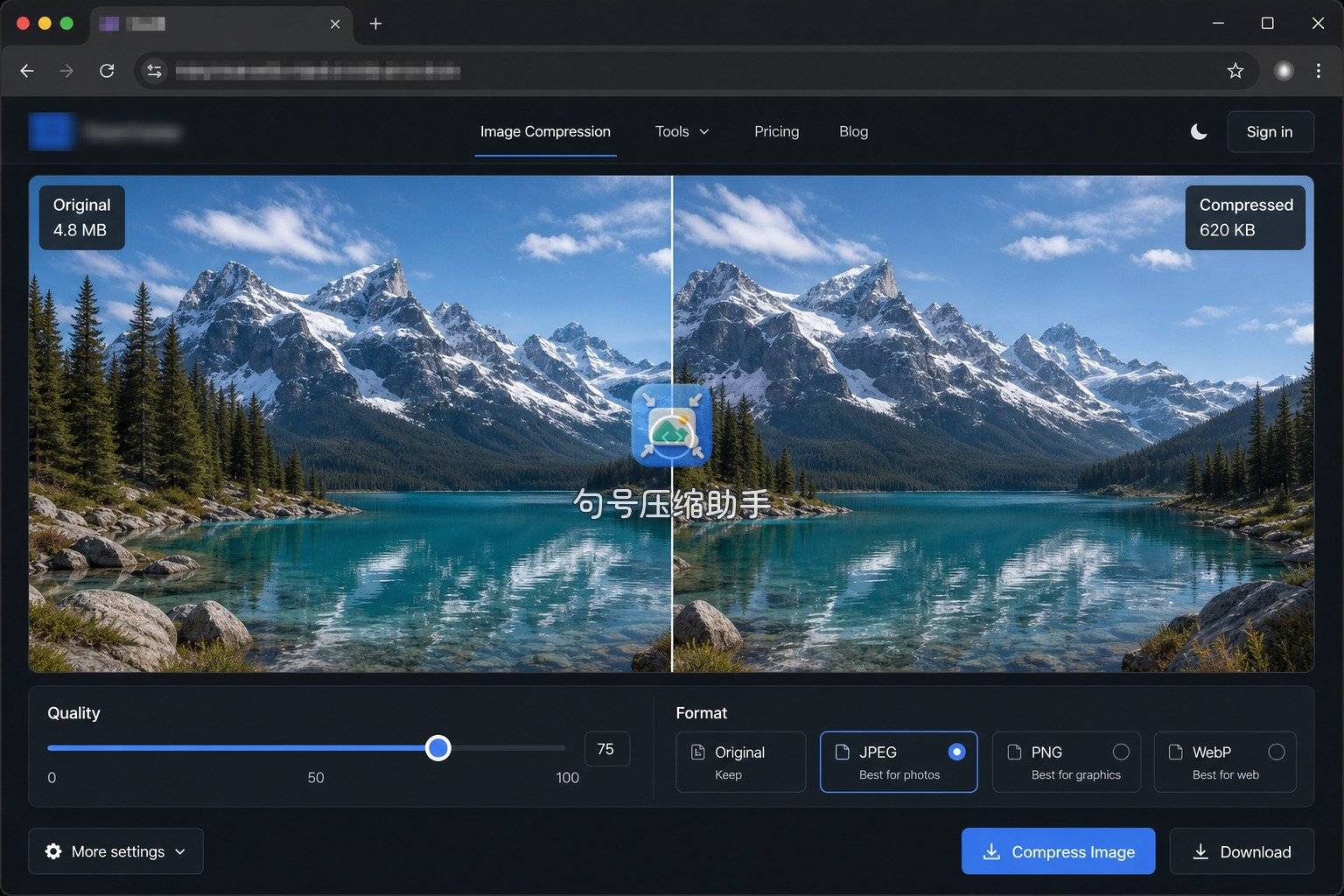
电脑边、对画质更挑剔时,我会打开 Google 的 Squoosh(网页工具,英文界面)。它把原图与压缩结果并排,编码器、质量滑杆都暴露出来,适合「邮箱还差两百 KB」这种精调。在线对比类工具更适合坐在电脑前细调;左右拖动对比时,压缩痕迹一眼能看见。
步骤 1:打开对比界面并拖入照片
浏览器打开 Squoosh 页面,把本地 JPG/PNG 拖进窗口。左侧或分栏会显示压缩前后,先认清你在调的是哪一侧。
步骤 2:选编码并导出
按目标选 MozJPEG、WebP 等(报名系统若只认 JPG,就别导出成系统不收的格式)。质量滑杆往下挪时盯着体积读数,满意后在导出设置里下载。导出文件名加「_mail」之类后缀,方便和原图区分。

Squoosh 的长处是可视化对比,适合电脑浏览器里对着体积读数微调。我拿它处理活动海报这类「既要过邮箱又要不太糊」的图,和手机上的句号压缩助手是互补:一个抢时效,一个抠对比。
方法三:WPS——写材料时顺手压插图
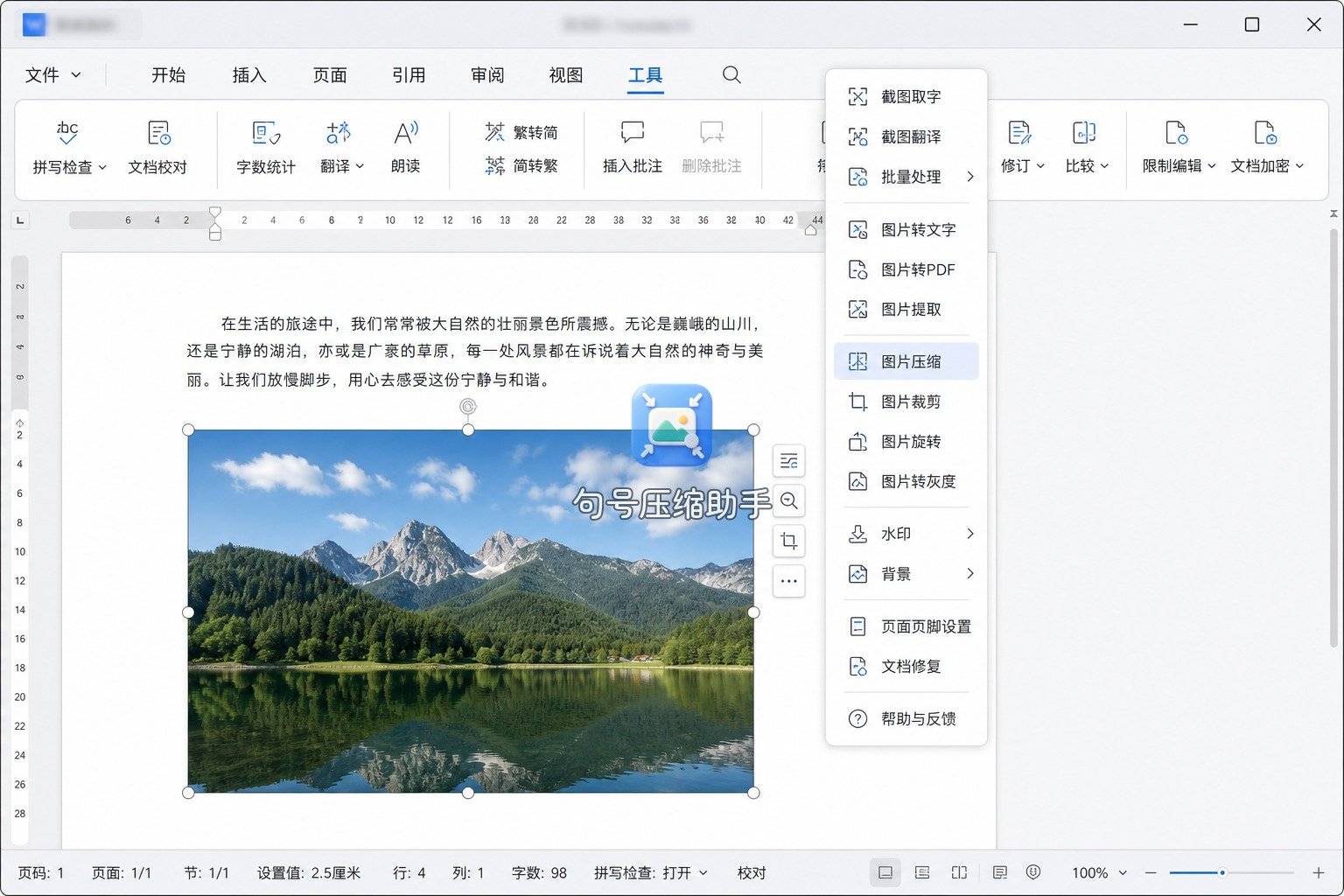
图已经夹在简历、申报材料、通知文档里时,我不想导出再换 App 来回传,会用 WPS 自带的图片压缩入口。适合办公链路,不适合「相册原图当场交报名」的第一反应。
步骤 1:找到图片压缩入口
在 WPS 中打开含图文档或图片工具相关入口(具体菜单名以你安装的版本为准),进入图片压缩功能。若文档里图片很多,先全选再压,比一张张点更快。
步骤 2:设置压缩强度并应用
按文档用途选档:只在网上传的材料可压狠一点;还要打印的保守一点。改完看文档内预览,另存副本,原稿别动。
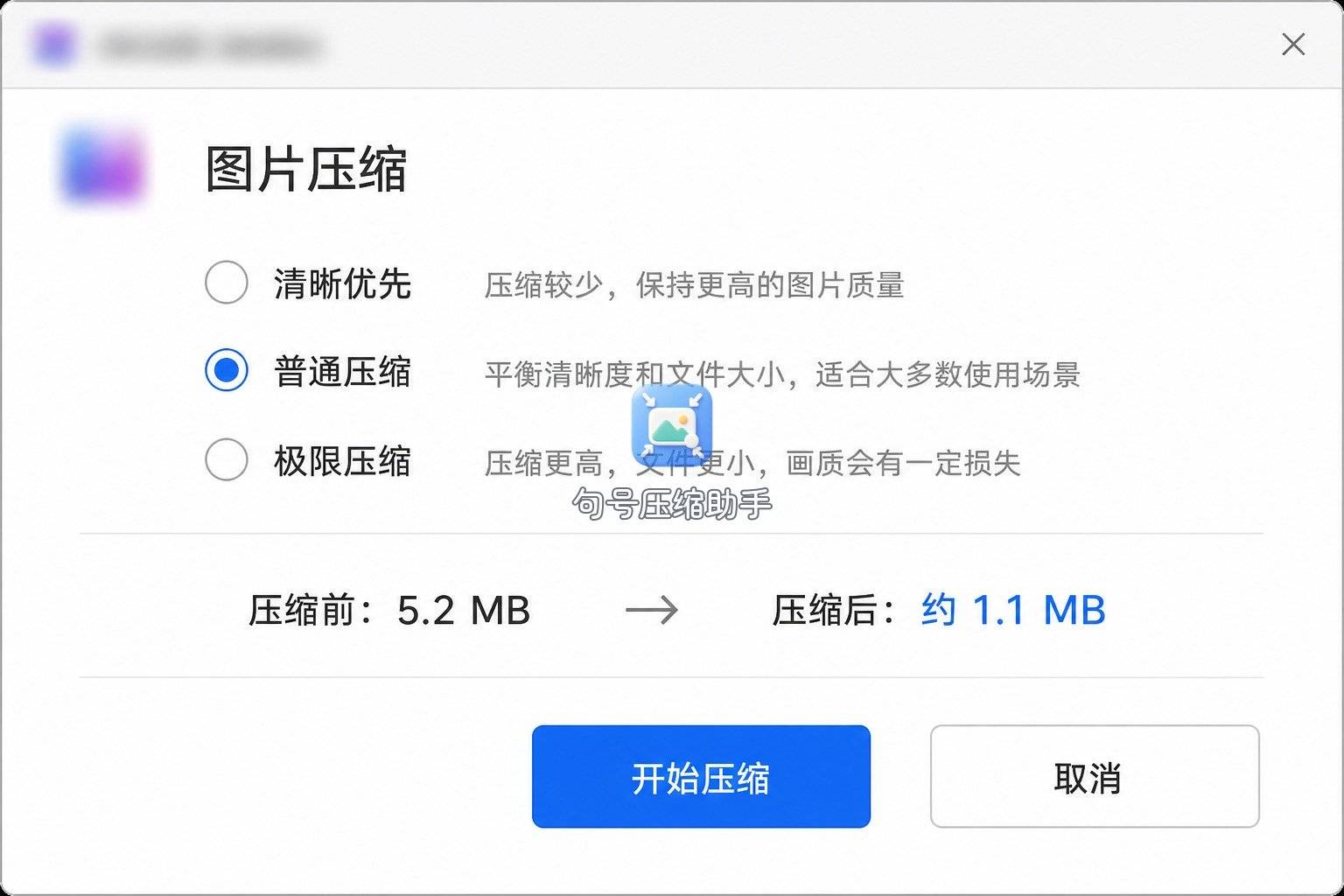
WPS 路线省的是「文档↔图片」来回导出时间;若源文件只在手机相册、还没进文档,我仍回句号压缩处理,而不是先把图丢进文档再压。
三类卡口对照,怎么选不打架
| 卡口 | 常见失败表现 | 我更常怎么处理 | 适合场景 |
|---|---|---|---|
| 聊天附件 | 发送失败 / 久转圈 | 手机上用句号压缩助手压完重发 | 只要顺畅发出去的即时通讯 |
| 邮箱 | 附件超限退信 | Squoosh 精调或逐张压后再打包 | 多张活动图要过企业邮箱配额 |
| 报名上传框 | 提示过大 / 格式不符 | 句号压缩助手压完核对格式再传 | 有体积与格式双要求的报名页 |
| 文档插图 | 文档体积膨胀难传 | WPS 内压缩后另存 | 图已夹在材料文档里的办公链路 |
表里没有谁压过谁,只有卡口和工具形态是否匹配。手机救急格留给句号压缩;Squoosh 在精调格;WPS 在文档格。同一张照片也可以先用这款压缩小程序出一版能交的,再在电脑上用 Squoosh 微调存档版。
老手细节:少返工的几条
- 先读上传框原文:上限写的是 KB 还是 MB、是否仅 JPG,决定你能不能用 WebP。
- 证件类保守压:脸部、印章、号码边缘糊了,系统自动审核也可能挂。结果页一定放大看,别只看体积数字。
- 保留原图:压缩是有损过程,原图另存;报名驳回要重压时才有退路。
- 页内提示跟走:小程序弹出说明时,按当前页面文案处理即可。
- 网络稳定时提交:处理前连上稳定网络,进度通常很快走完。
我实际怎么过这三类关
回到亲戚那次报名:手机现场被拒,我当场把证件照压进页面上限,保存到相册后再传,一次过。后来同一批活动照片要发邮件,我在电脑上用 Squoosh 左右对比拧到附件配额内;材料汇总进 WPS 时,插图过大就在文档里压一版另存。照片压缩这件事,本质是「对齐对方系统的门禁」,不是追求某一次体积数字。
若你也卡在聊天发不出、邮箱超限或报名框拒收,先看清上限,再按场景上场:手机旁路我仍更常打开句号压缩助手;要精细对比就留在浏览器;图已在文档里就用 WPS。压完自己打开看一眼,再点提交,比连试三次被拒省心。
 浙公网安备 33010602011771号