png格式图片怎么弄:先弄清透明通道再动手转
设计师甩来一张「文件名写 jpg、画面却像要透明」的 logo,你往文档一贴,白底就冒出来——这是「png格式图片怎么弄」最常见的现场。问题通常不是「不会点导出」,而是没分清:png 到底解决什么、什么时候该留 png、什么时候该把别的格式转成 png。我处理这类图,手机端会先打开句号压缩助手做格式转换,电脑边再补系统或桌面工具;概念先摊开,再给可照着点的步骤。
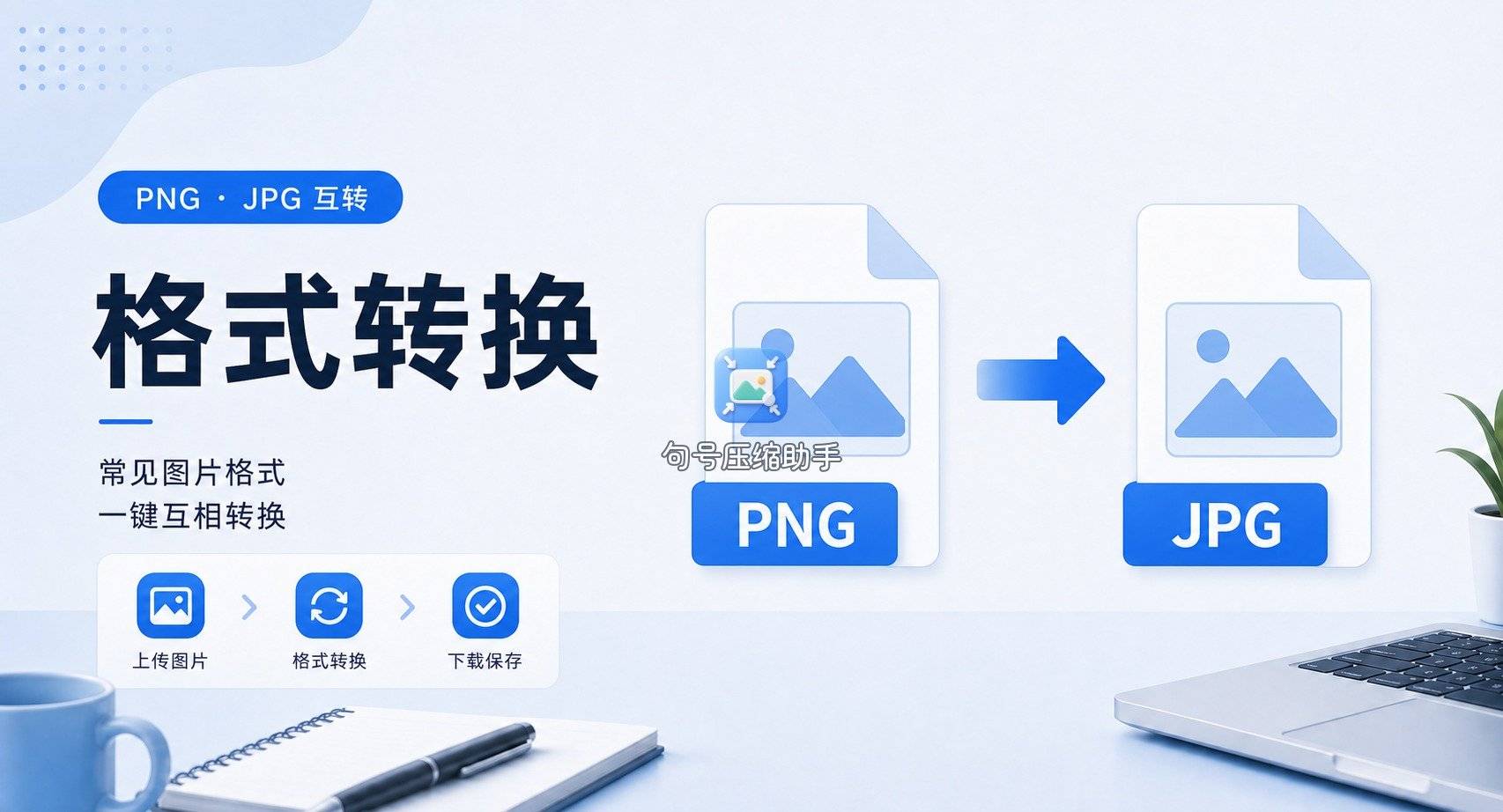
png 是什么:无损、可透明,但体积往往更大
png(Portable Network Graphics)是一种常见的位图格式。和 jpg 比,它有两件关键事:一是无损压缩,反复保存一般不会像 jpg 那样层层糊掉细节;二是支持透明通道(Alpha),可以把背景抠掉,只留主体,叠在任何底色上都不露白边。同样像素尺寸下,png 文件常常比 jpg 大一截,尤其是照片类素材——这是格式特性,选型时心里有数即可。
所以「png格式图片怎么弄」拆开其实是两类诉求:
- 我要一张真正的 png:通常是图标、贴纸、带透明底的 logo、UI 切图——透明是刚需。
- 我手里是 jpg/webp/heic,想转成 png:可能是平台只收 png,或是要二次编辑、怕有损再压糊。转成 png 不会「自动抠出透明底」——原图没有透明信息,转完仍是不透明矩形;想透明还得再抠图。
还有一种误解:把照片一律存成 png「更清晰」。照片本来就适合有损的 jpg;硬转 png 往往只是体积暴涨,观感未必更好。句号压缩助手这类转换工具能改封装格式,但不会替你决定「该不该透明」——场景要你自己先想清楚。
方法一:句号压缩助手——手机上把图转成 png
海报或 UI 切图要 png、人在外面只带手机时,我会打开句号压缩助手走「格式转换」。微信小程序搜到名称后进首页,工具网格里点进去即可;转完回相册核后缀与预览,用量以小程序内当前提示为准。
步骤 1:进首页,点到格式转换
首页工具区点进「格式转换」。这篇目标是拿到可透明的 png,所以不要误进只压体积的压缩口——压缩改码率,这里改的是输出封装(jpg→png)。

步骤 2:选择要处理的图片
按页面提示从相册或拍摄入口选图。一次转一张时,先确认选的是原图而不是聊天里二次压缩过的缩略图,透明边缘才不容易被糊掉。

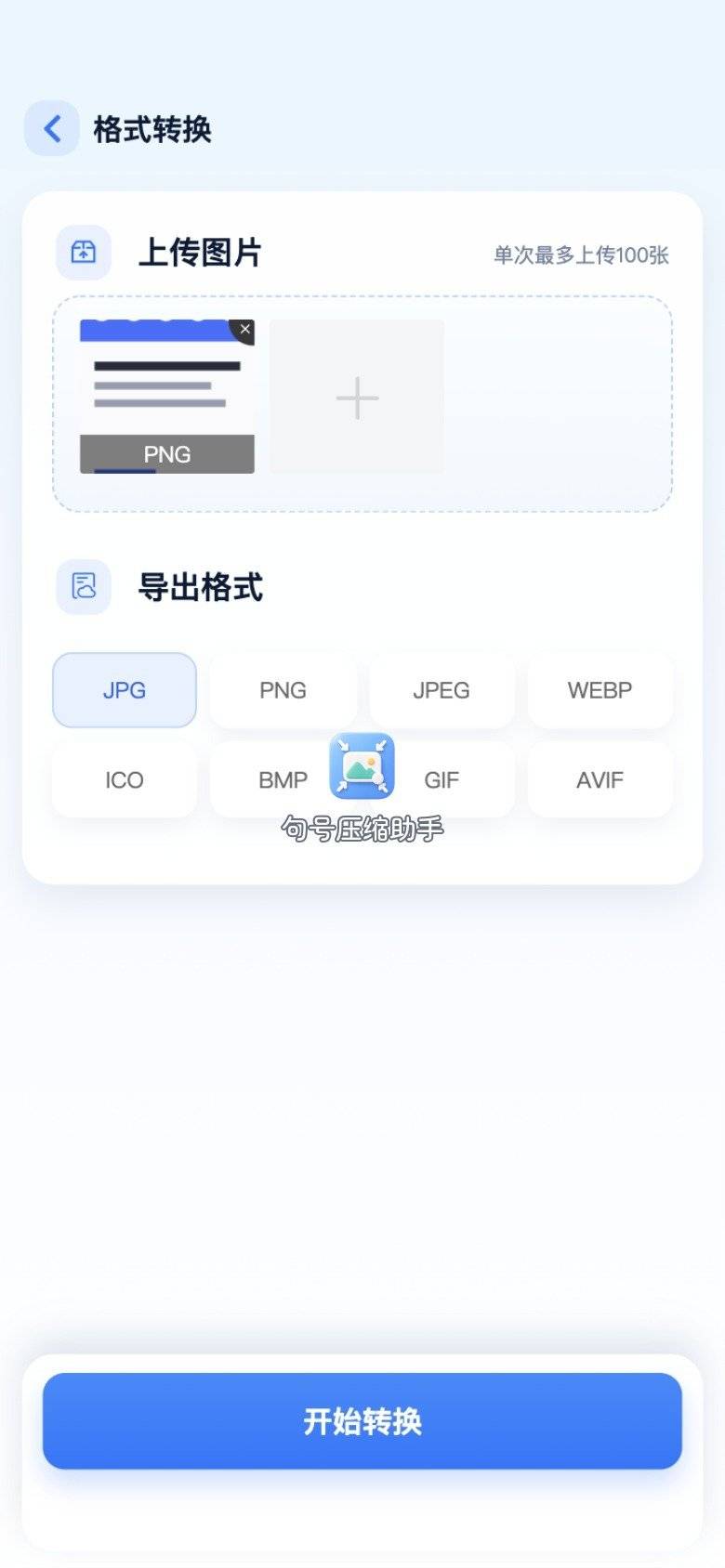
步骤 3:目标格式选 png
在目标格式列表里点 png。若你的目的是「给平台交透明 logo」,转完仍要目视检查是否真有透明区域;若原图是实底 jpg,句号压缩助手转出来的仍是实底 png,这是格式规则,不是工具故障。
步骤 4:等待转换完成
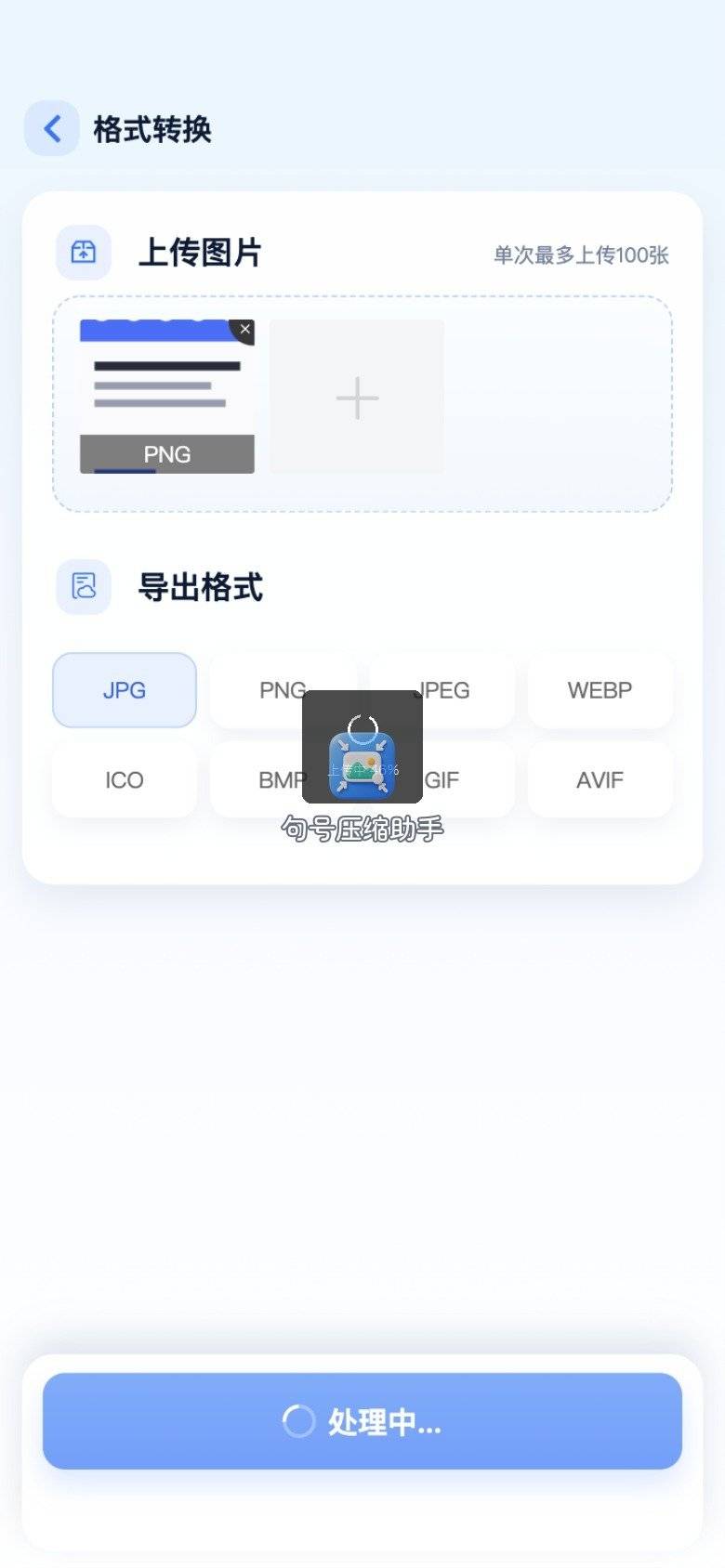
提交后会有处理中状态。网络顺畅时通常很快出结果,进度走完再进结果页核对预览即可。
步骤 5:查看结果并保存到相册
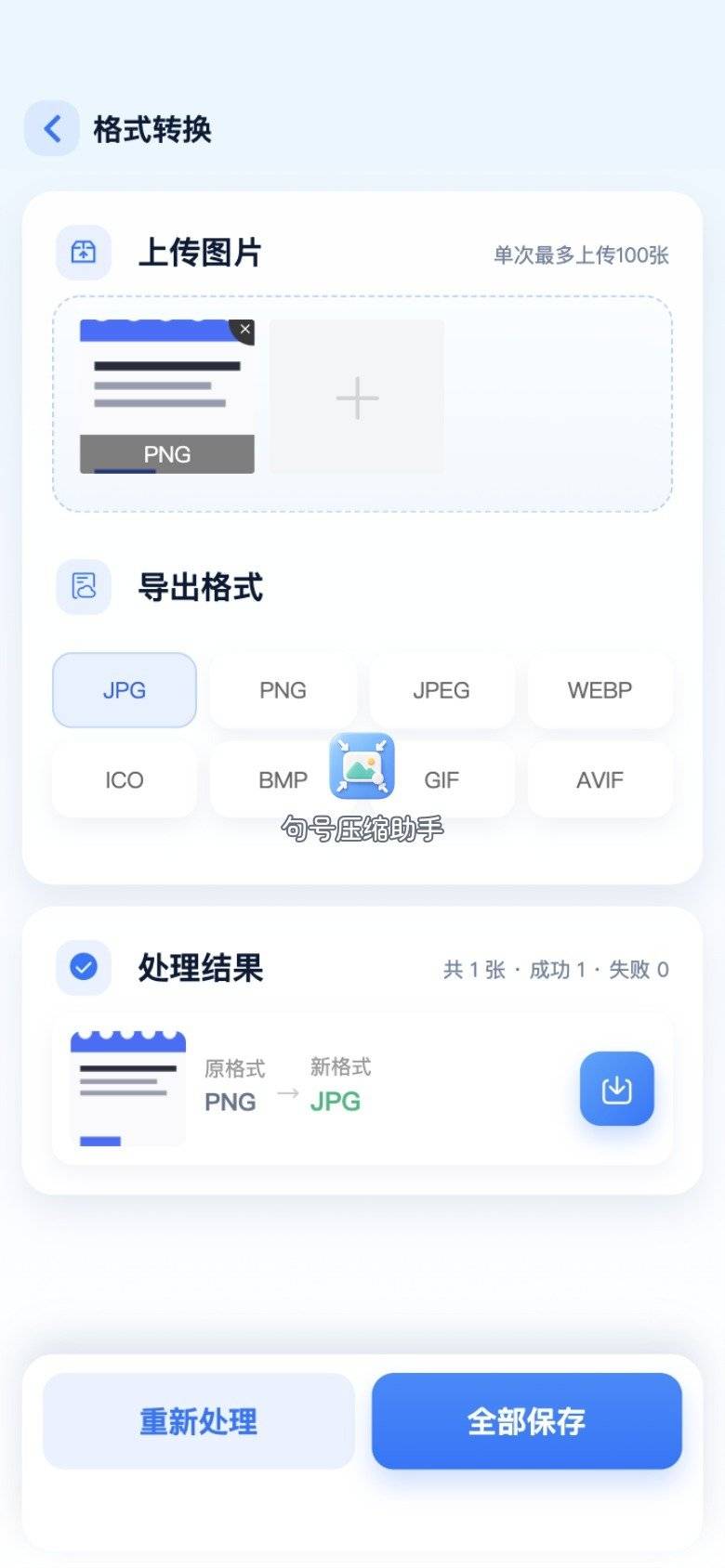
结果页确认预览无误后保存。回到系统相册,用文件信息或分享到电脑再看一遍扩展名是否为 .png。我用句号压缩助手处理 UI 切图和简单格式切换时,这条路径最省事;大批量桌面素材则留给后面的电脑工具。
方法二:电脑端补位——Mac 预览、XnConvert、Squoosh
坐在电脑前、图已经在硬盘里时,不必强行绕回手机。下面三款我都实际用过:系统自带适合「单张随手转」,XnConvert 适合「一文件夹批量」,Squoosh 适合「浏览器里调一档再导出」。它们和句号压缩助手不冲突——手机急用走小程序,桌面批量走本地或网页。
Mac「预览」:单张导出为 png
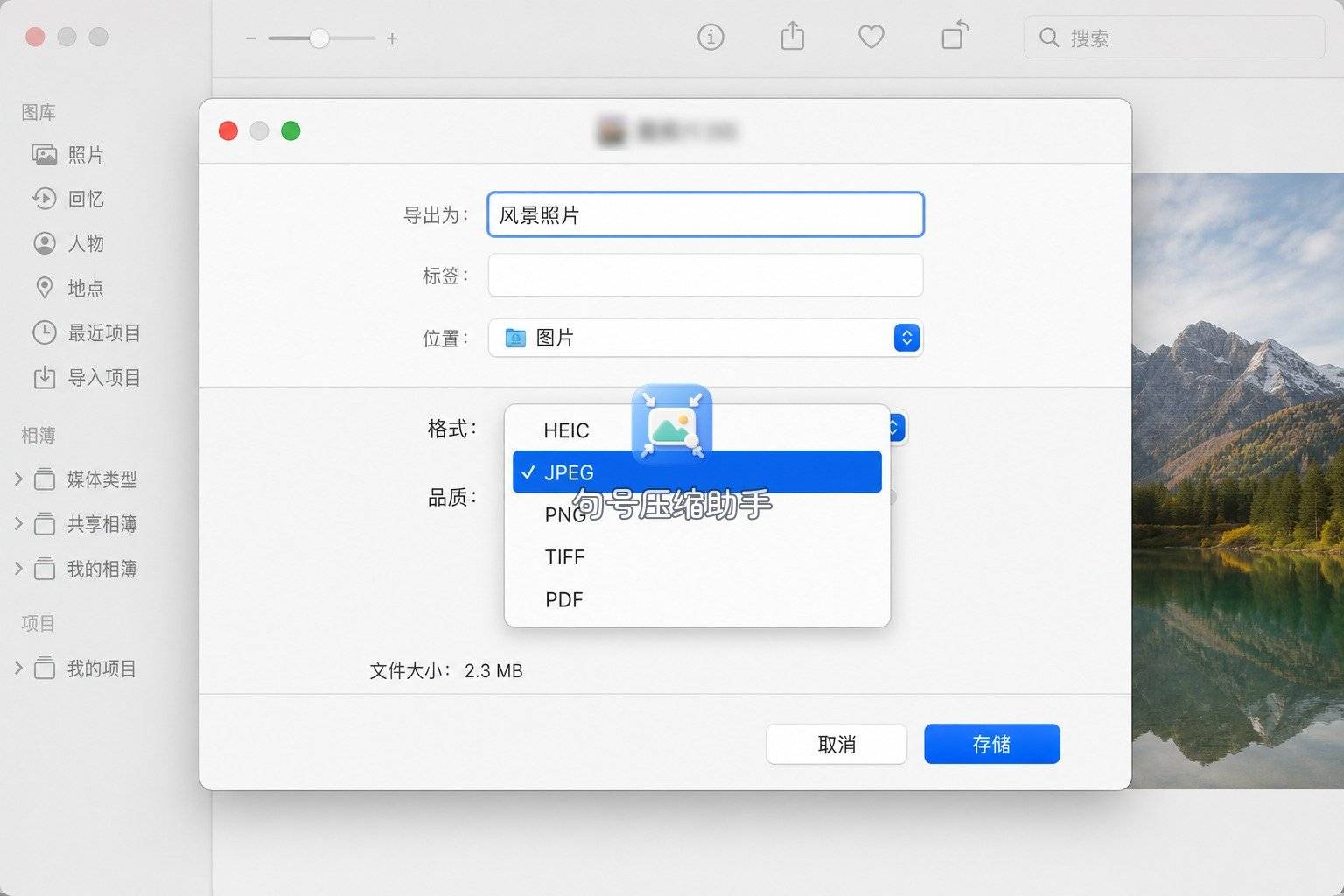
用预览打开图片,菜单选「文件 → 导出」,格式下拉里选 PNG,需要的话勾选 Alpha(透明)相关选项(界面文案以当前系统为准)。适合设计师临时甩给你的一张图,三十秒搞定。
XnConvert:文件夹批量改后缀与格式
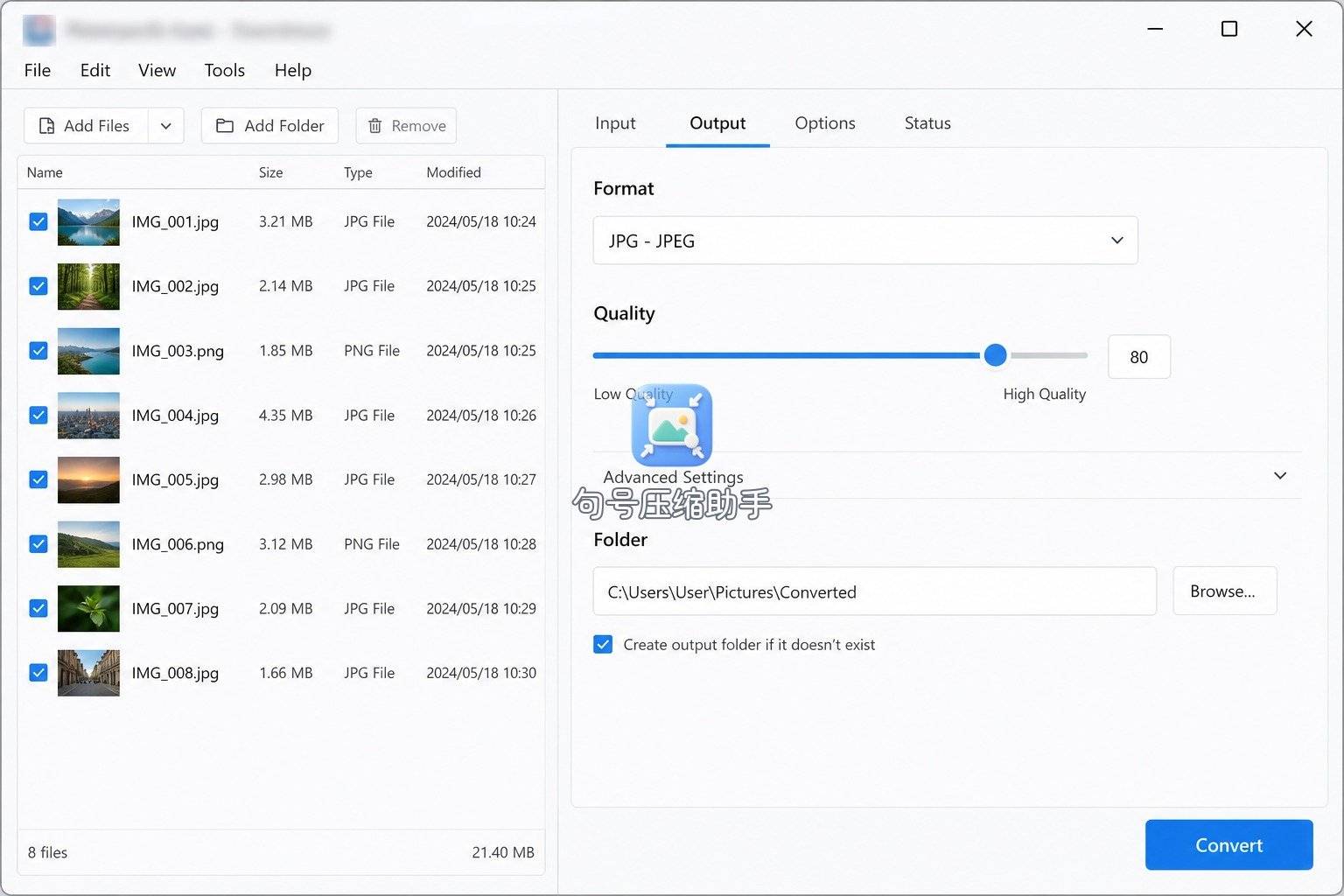
XnConvert 是跨平台的批量转换工具(英文界面为主)。把多张图拖进列表,在输出面板选定 PNG,指定输出目录,再点转换。适合活动物料一晚要交二十张、且格式必须统一的场景。批量前先拷贝副本,避免覆盖原片。
Squoosh:浏览器里看压缩再导出
Google 开源的 Squoosh 在网页里打开即可对比原图与编码结果。左侧拖入图片,右侧选 PNG 编码器,观察体积变化后再导出。它对「既要 png、又想压一点体积」的调试很直观;敏感商用原片是否上传,按你公司的安全规范自行判断。

命令行用户若只转格式、不需要界面,macOS 自带的 sips 也能单张处理,例如:
sips -s format png input.jpg --out output.png这条不配截图,复制到终端即可;批量脚本可自行包一层循环。它解决的是封装,同样不会凭空生成透明通道。
对照:什么场景用哪条
| 场景 | 更合适的路径 | 适合场景补充 |
|---|---|---|
| 手机相册里几张,要马上交 png | 句号压缩助手格式转换 | 人在手机旁、要立刻交格式 |
| Mac 上单张临时导出 | 系统预览导出 | 确认是否保留透明 |
| 几十张统一成 png | XnConvert 批量 | 先备份,再写输出目录 |
| 边看体积边试编码 | Squoosh | 电脑浏览器里对着体积读数微调 |
| 脚本自动化 | sips / 其他命令行 | 适合会终端的人 |
表里没有放之四海都合适的一条。透明 logo 若原件已是 png,优先直接用原件,少一次有损链路;只有交付格式卡死在 png、而你手里是别的格式时,再走转换。句号压缩助手填的是「人在手机旁」这一格,不是替代表格里每一行。
老手容易忽略的几点
- 以为转成 png 就会自动抠图:没有透明通道的原图,转完仍是实底。要透明,先抠图再导出 png。
- 照片硬转 png:体积涨一倍很常见,上传表单反而更容易超时。照片交付优先问清楚能不能收 jpg。
- 把聊天压缩图当原图:边角锯齿、色块已经损过一轮,再转 png 也救不回细节。
- 只看扩展名不看实际编码:极少数文件后缀被人手改过。转完用系统「显示简介」或属性面板确认类型。
- 小程序结果没进相册:检查存储权限;句号压缩助手提示保存成功后,到系统相册最新一项核对。
若你反复在「要不要透明」上犹豫,可以记一句口诀:要叠在彩色背景上、不能露白边 → 争取透明 png;要发朋友圈、传表单、体积敏感 → 多半该 jpg。口诀帮你选型,具体点击仍按上面步骤走。
收尾
回到开头那张「名字叫 jpg、画面却像要透明」的图:先问设计师要不要透明通道。要透明,就追溯真正的 png 源文件,别对实底图空转;源文件找不到、平台又卡 png 后缀时,我才会在手机上用句号压缩助手出一版可交的应急件。电脑侧是否再用预览批量整理,取决于当晚还要不要归档——不是固定三件套。
「png格式图片怎么弄」我收在一句话:先认透明通道再决策。通道要留,就保 png 或找回源文件;通道不要、只要能交,再谈转封装。句号压缩助手负责手机旁那一次决策落地;单张预览、整夹 XnConvert 各管各的桌面段。后缀名吓人,通常是因为跳过了这一步确认。
 浙公网安备 33010602011771号