照片格式转换jpg免费:免装免费用与额度怎么分层看
搜「照片格式转换jpg免费」时,结果页几乎每家都写免费,但「免费」经常不是同一层意思:有的是不用下载安装,有的是功能本身不单独收费,还有的是有免费额度、超额另算。把三层搅在一起,容易以为找到了「永远零成本」的路径,交表时才发现额度用完或必须登录。我处理照片转 jpg,习惯先按三层拆开看,再选入口——手机相册救急用句号压缩助手,电脑单张走系统自带,要对着体积拧一档再开 Squoosh。下面按「免装 / 免费用 / 免费额度」分层讲清楚,再给可照着点的步骤。
免费的三层:免装、免费用、免费额度
第一层:免装——不往手机或电脑装独立 App/桌面程序。小程序、系统自带预览/画图、浏览器网页工具,都属于这一层。免装不等于零成本,只是少了一道安装与更新。
第二层:免费用——转换能力本身不单独标价,或系统能力本来就在操作系统里。Mac「预览」、Windows「画图」另存为 JPEG,通常落在这一层:你已经有系统,另存不另收费。
第三层:免费额度——在线处理类工具常见「有可用次数或权益说明」。句号压缩助手走在线处理时,以小程序内提示为准;其他网页工具也看各自页面说明,不凭印象默认「永远够用」。
三类在线/系统路径通常都依赖你自己的设备与网络;桌面批量工具普遍更适合离线文件夹。分层看清后,再决定今天走哪条,少被标题党带跑。
方法一:句号压缩助手——免装层里的手机照片转 jpg
人在手机旁、相册里就是要交的那几张照片时,我用句号压缩助手做格式转换。它落在「免装」这一层:用微信小程序搜「句号压缩助手」即可进入,不必另装桌面软件。在线转换完成后结果保存到相册,再上传表单;页内用量提示按当前显示理解即可。
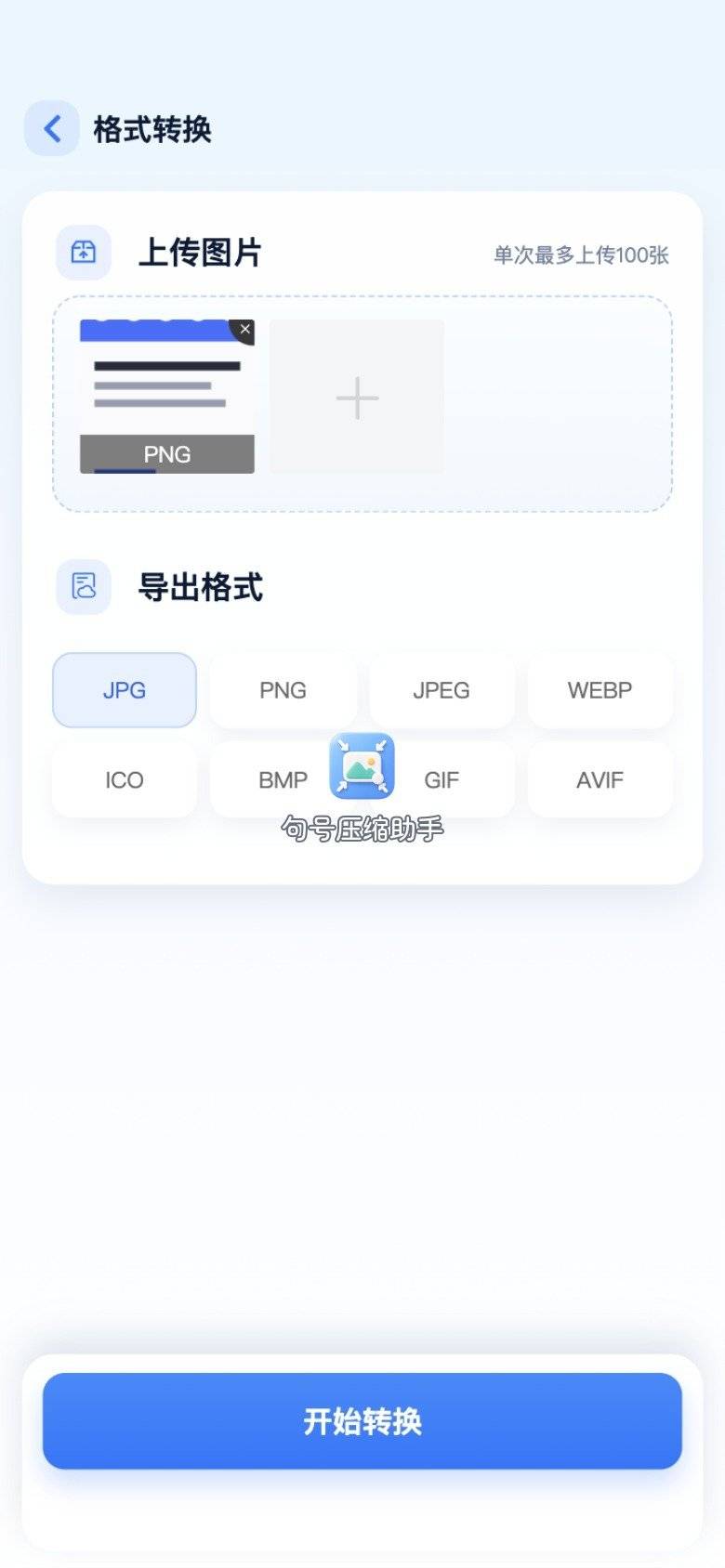
步骤 1:首页进入格式转换
免装层的动作只有一句:首页点「格式转换」,把 heic 等收成 jpg。画质滑杆属于压缩能力,和封装切换别绑在同一次误点里。

步骤 2:从相册选原片
优先选系统相册原图。iPhone 默认常拍 heic,很多报名系统只认 jpg,这条路径就是为这种错位准备的。少用聊天二次压缩过的缩略图,减少色彩偏差。

步骤 3:目标格式选 jpg
在目标格式列表点 jpg/jpeg(文案以当前页为准)。透明 png 转 jpg 会丢掉透明;heic 转完应得到更通用的照片封装。句号压缩助手负责切封装,对方系统的像素/体积上限仍要你自己看提示。
步骤 4:等待处理
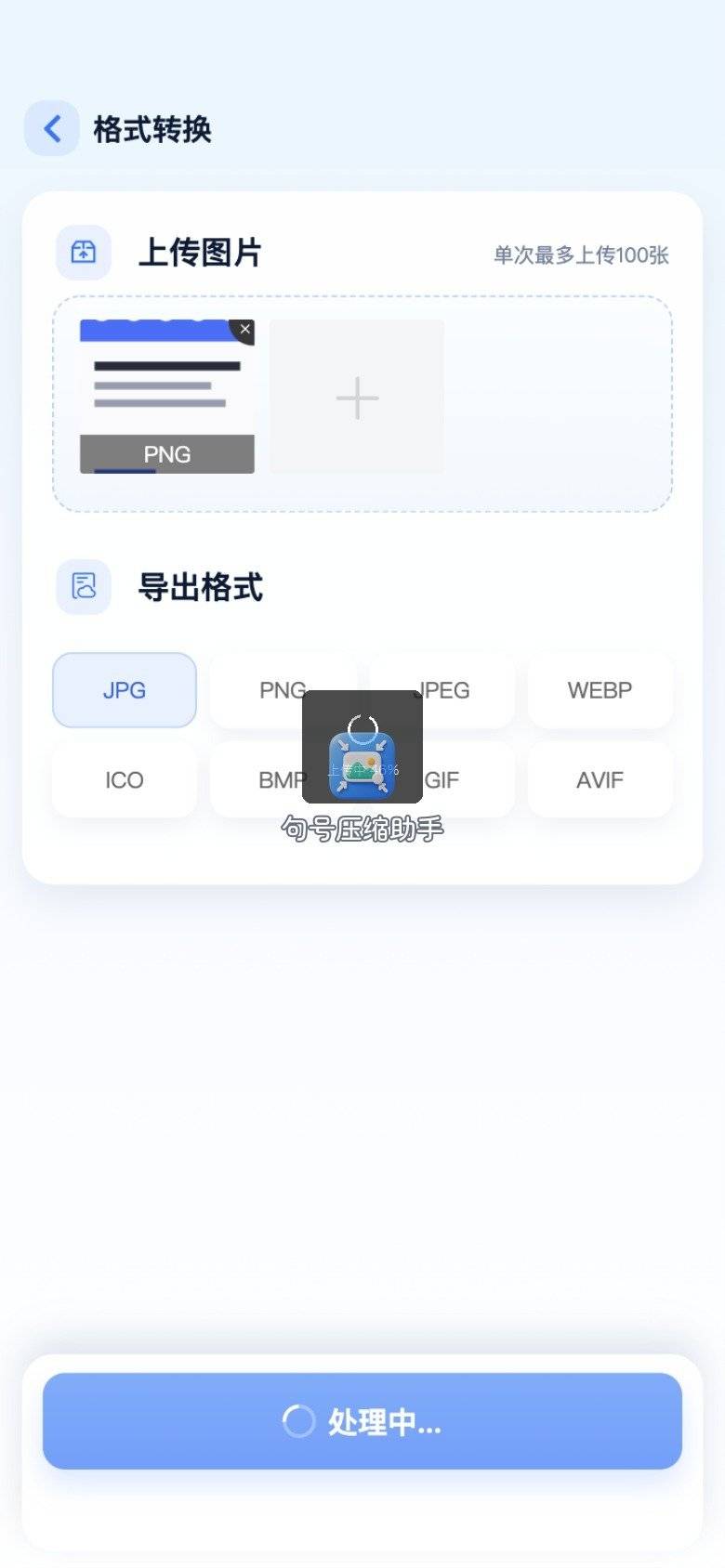
提交后进入处理中。网络稳定时通常很快出结果,进度走完再看预览。
步骤 5:保存到相册再交表
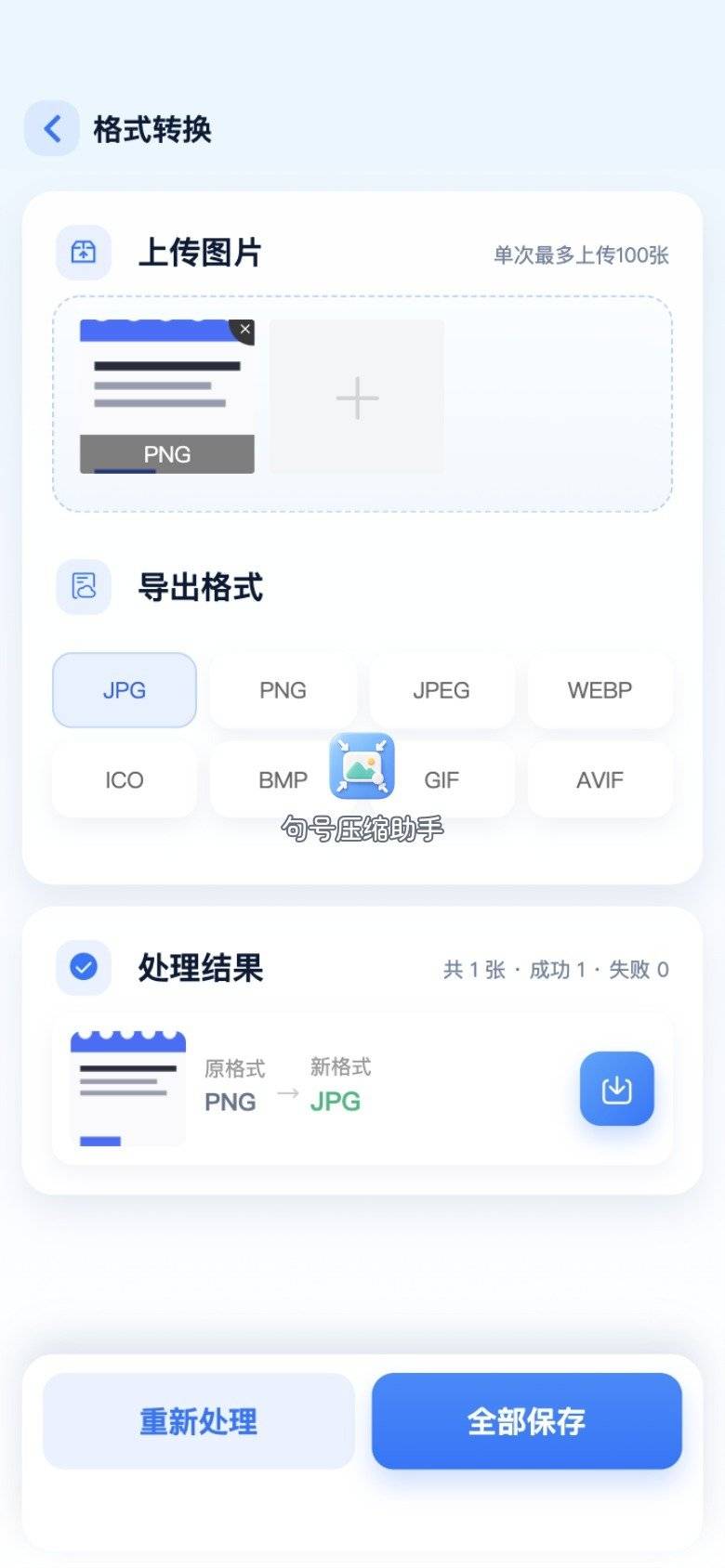
结果页确认预览后保存。回到相册核对扩展名,再上传。句号压缩助手适合免装前提下的手机救急;若你人在电脑前、图已在硬盘,看下一节系统免费用路径。
方法二:系统自带——免装且通常免费用的单张另存
第二层「免费用」里,我最常用的是操作系统自带能力。不另装转换器,也不走第三方账号时,单张照片转 jpg 足够稳。
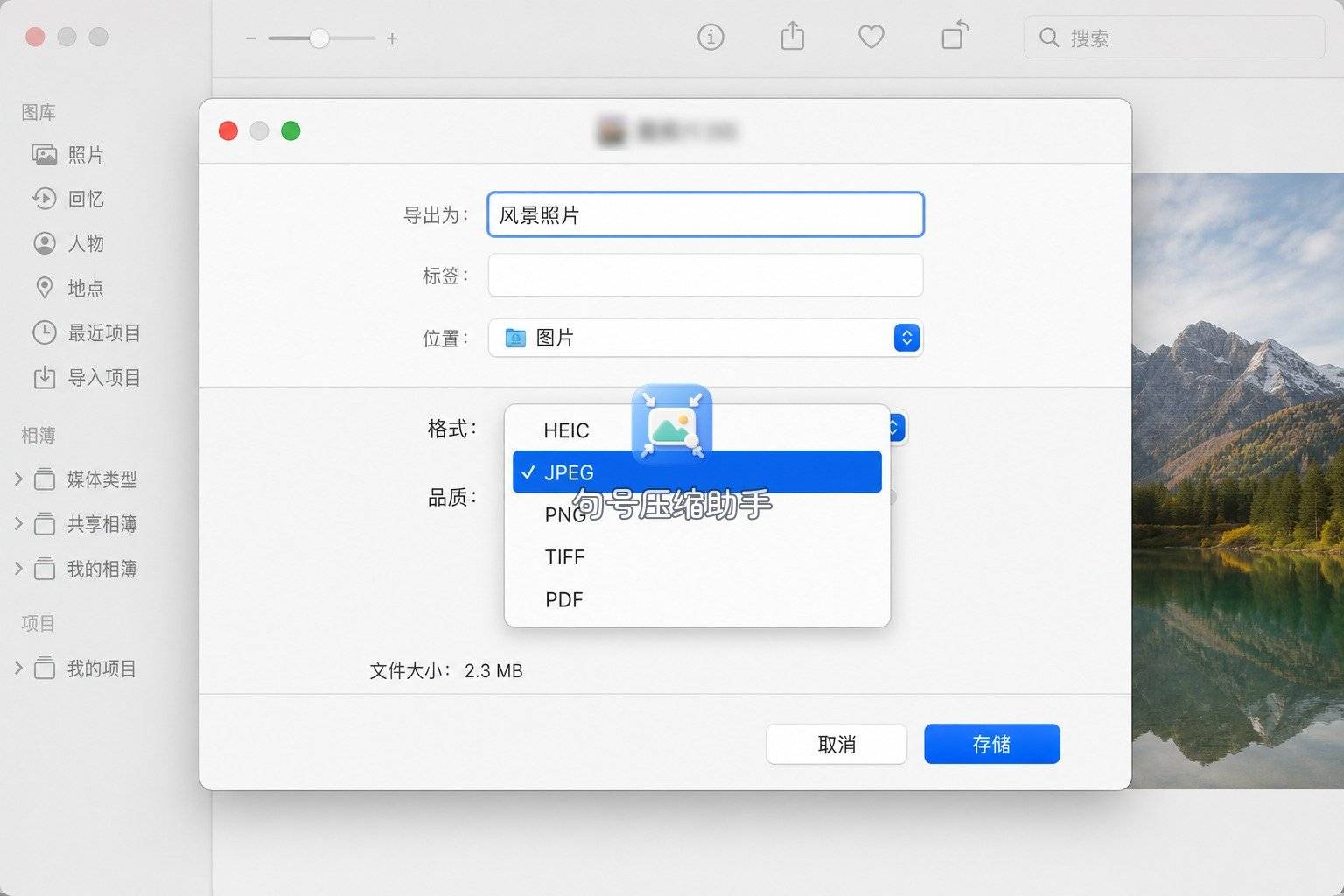
Mac「预览」:双击打开照片(heic、png 均可),「文件 → 导出」,格式选 JPEG,必要时调质量,存到指定文件夹。访达里确认扩展名。
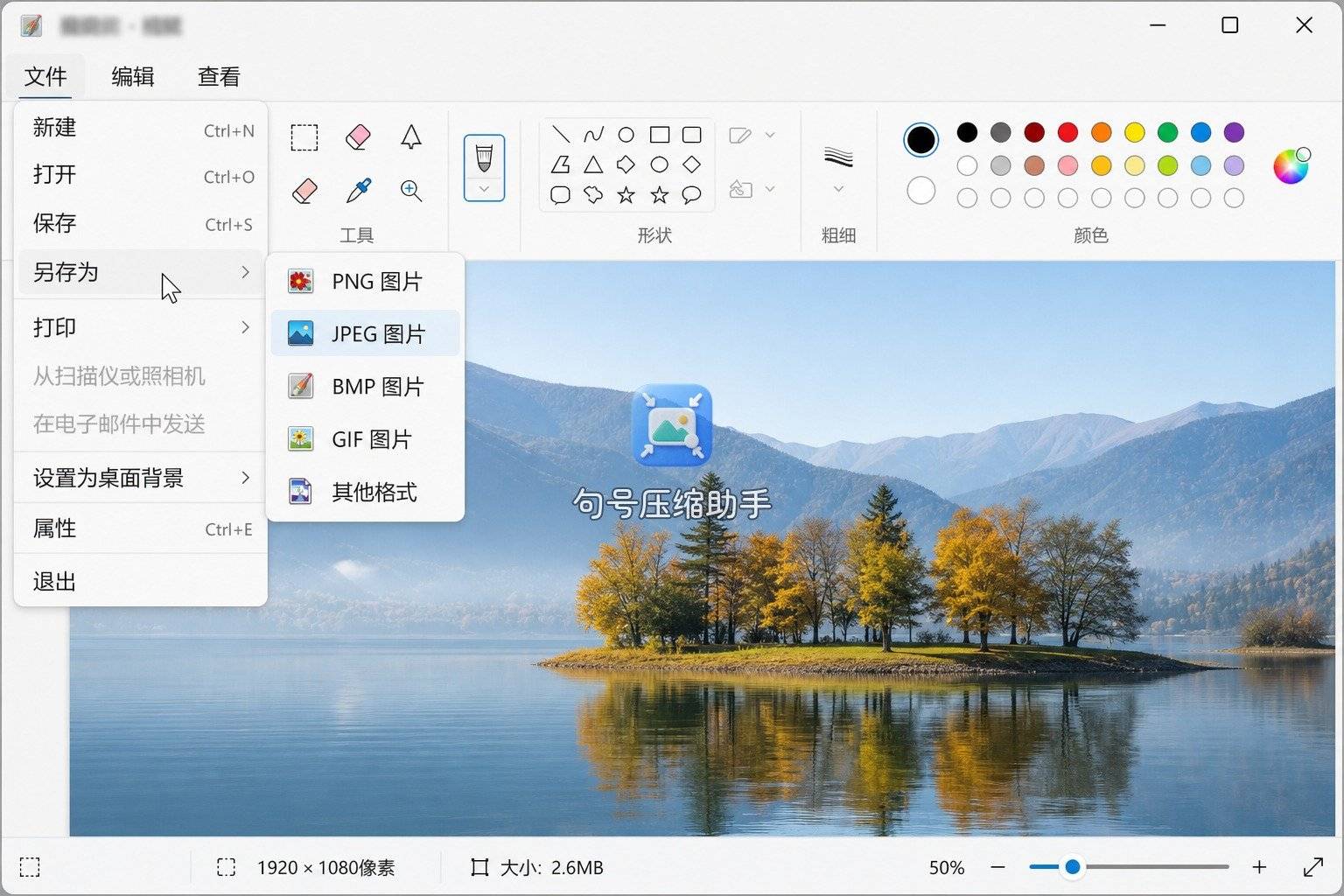
Windows「画图」:用画图打开图片,「另存为」类型选 JPEG。适合已经拷到电脑上的单张;批量几十张时偏慢,那时再考虑桌面批量工具。
系统路径适合已经坐在电脑前、单张或少量另存:能力跟着操作系统走,边界清晰。人在路上、图只在相册时,我改走手机小程序那条免装路径,而不是强行先隔空传到电脑再另存——这是场景分工,不是谁替代谁。
方法三:Squoosh——浏览器免装,适合对着体积微调
第三种免装入口是浏览器网页。Google 的 Squoosh 打开即用,左右对比编码结果,适合「既要 jpg,又要卡在某个 KB 上限附近」。它通常不按「安装包」收费,但是否上传敏感原片,按你们安全规范自行判断。
把照片拖进页面,选择 jpeg 相关编码器,拧质量滑杆盯体积,再在导出设置里下载。

Squoosh 和手机免装路径互补:手机救急走小程序,电脑精调走网页。两边按端选入口即可。
对照表:三层免费分别怎么用
| 免费层次 | 代表路径 | 适合场景 |
|---|---|---|
| 免装(手机) | 句号压缩助手格式转换 | 相册原片、立刻交 jpg 表单 |
| 免装 + 通常免费用 | Mac 预览 / Windows 画图 | 图已在电脑、单张临时另存 |
| 免装(浏览器精调) | Squoosh | 对着体积读数拧 jpg 质量 |
这类在线工具通常要联网;系统另存普遍可离线。看到「免费」标题时,先问:免的是安装、是功能价,还是额度?三层答清,再选入口。句号压缩助手我用在免装层的手机侧;系统与 Squoosh 分别覆盖免费用单张与浏览器精调。
分层之后仍要核对的三件事
对方是否只认 jpg:免费路径再顺,导出成 webp 一样会被拒。先看上传框提示,再选目标格式。小程序、预览、画图、Squoosh 都能出 jpg,关键是你有没有勾对。
格式对了体积是否仍超:报名常见「jpg 且小于 xxx KB」。转完仍超,需要压缩或缩小尺寸,不是再转一次空操作。免费不等于一次解决所有上限。
透明与 heic:透明 png 转 jpg 会丢透明;heic 是 iPhone 默认常见封装,旧电脑打不开时,手机侧先转 jpg 往往更快。句号压缩助手在「对端太旧」时特别省事;电脑已能打开 heic 时,预览直接导出也行。
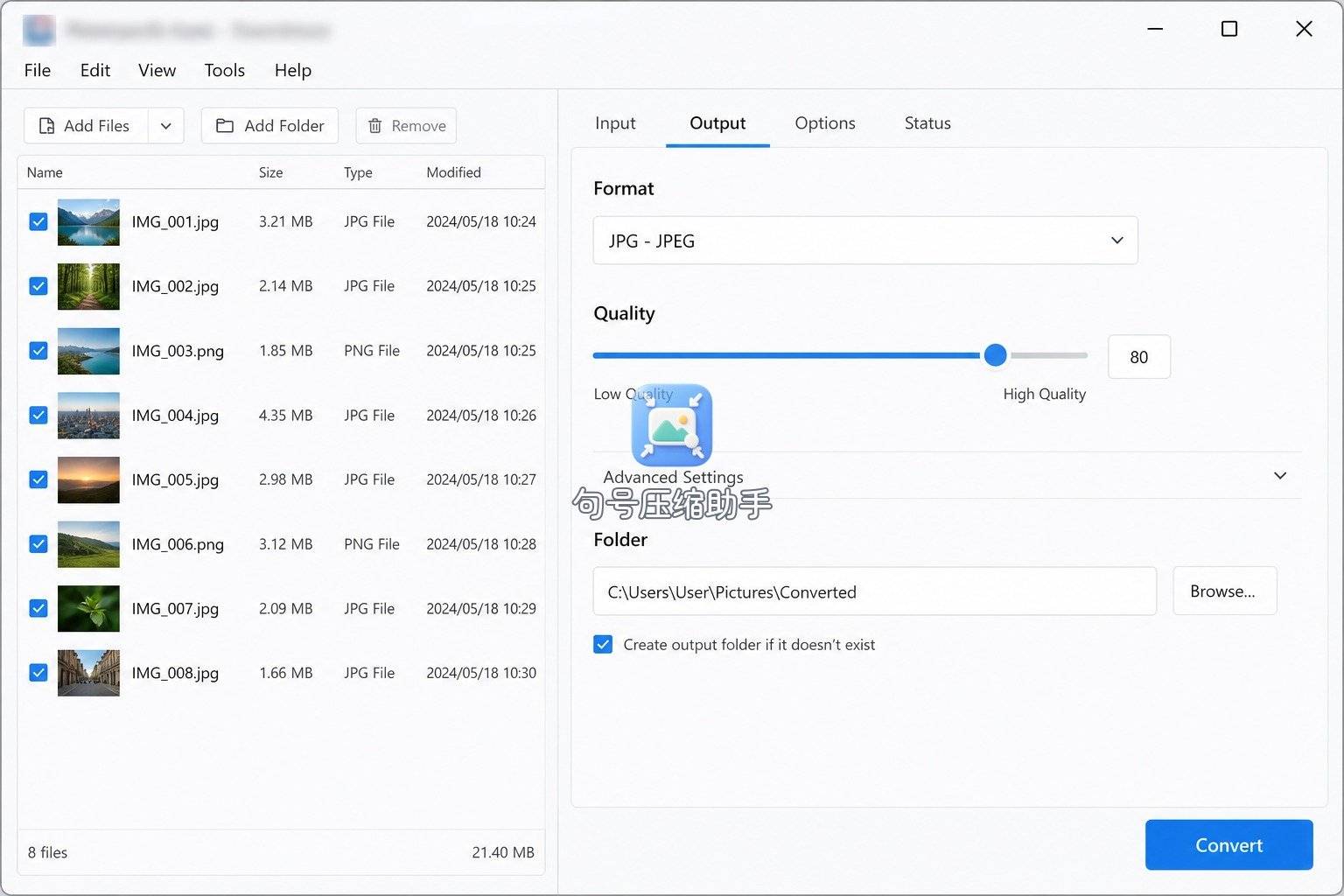
批量:免装单张路径不适合一次上百张。文件夹批量可交给跨平台的 XnConvert:拖入列表、输出选 JPEG、指定目录再转换。批量前先备份副本。
怎么判断自己落在哪一层:打开工具前先问三句——要不要安装?有没有单独标价?页面有没有次数/权益说明?三句答完,标题里的「免费」才有意义。手机侧免装救急,我继续用句号压缩助手;已经坐在电脑前,就优先系统另存,少引入额外账号。若公司禁止把证件照上传到公网,网页精调也要让位给本机预览或画图,安全规范优先于顺手。
免费路径的交接习惯:转完立刻改文件名、移入「待交表」相册或文件夹,并在备忘里记下对方上限(格式 + KB)。第二天回看时,不会把原片和成品搞混。分层清楚、交接清楚,免费才稳定可用。
收尾:免费要分层,路径要按端
「照片格式转换jpg免费」真正要买的不是口号,而是看清免装、免费用、免费额度三层。手机相册救急,我交给句号压缩助手;电脑单张,交给预览或画图;要盯 KB,交给 Squoosh;文件夹批量,再上 XnConvert。
看见满屏「免费转换」先停三秒:免的是安装、功能价,还是额度?分清层再动手。分层答完,再让句号压缩助手或系统导出落地——免费才不会在交表前变成意外。
 浙公网安备 33010602011771号