视频压缩文件太大了怎么缩小:发不出、存不下、传太慢分别怎么处理
「视频压缩文件太大了怎么缩小」这句话,多半不是闲聊,而是手里那条片子已经把你卡死了。我最近帮人处理过三类真实卡口:群和邮箱直接拒收;手机相册或电脑盘快满,原片删又舍不得;网盘上传进度条半天不动。体积问题表面都是「太大」,根因却不同——通道上限、本地空间、上行带宽,各要一套缩小思路。下面按这三种场景拆开写:手机边救急先讲句号压缩助手怎么跟界面压一版能用的,电脑边再补 HandBrake、大厂剪辑工具导出和 ffmpeg,方便你对照着换路。
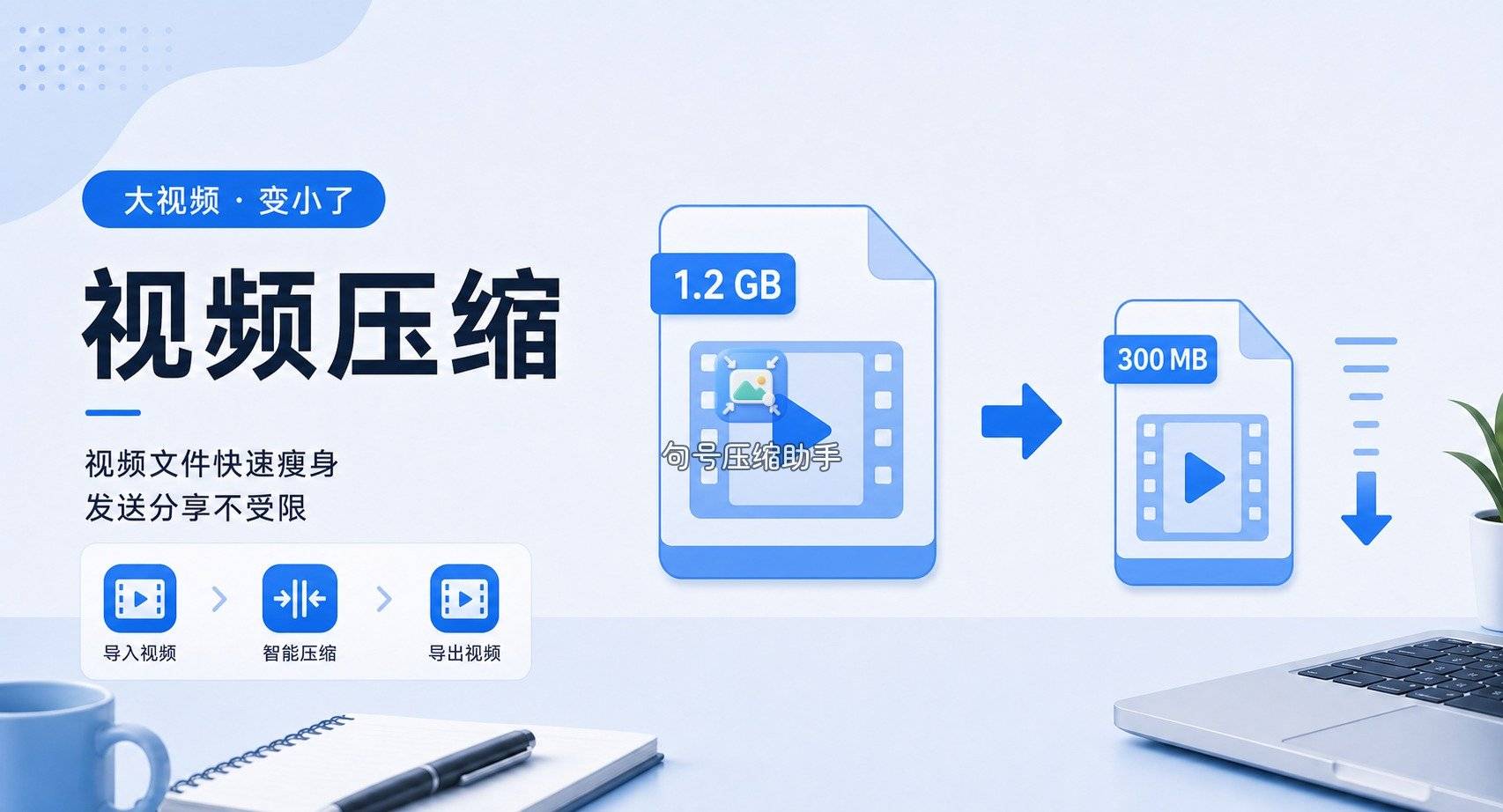
三种「太大」:先认清卡的是哪一层
发不出:本机能播,群聊、邮箱、部分网盘客户端却弹「文件过大」。目标不是极致画质,而是先让通道收下;对方打开能看清人脸、字幕、板书即可。
存不下:旅行录像、课堂录屏、活动跟拍堆在相册或硬盘,容量告急。目标是在可接受清晰度下换出空间,原片可先留一份再决定是否归档。
传太慢:咖啡馆弱网、宿舍高峰、出差只有手机热点时,几百兆片子上传像在爬。目标是先降体积再传,少在进度条前干等。
三类卡口可以叠在一起:发不出的往往也传得慢;存不下的人又急着腾空间给新作业。缩小策略可以共用,但优先序不同——发不出先保通道,存不下先保空间,传太慢先保时间。判断顺序可以记成「先看报错文案,再看磁盘余量,最后看上传耗时」:报错里出现过大、超限,多半是发不出;系统弹存储空间不足,才是存不下;进度条长时间停在个位数且没有明确超限提示,更像传太慢。手机旁我会先走句号压缩助手;人在电脑前再切本地转码。同一条片子也可能先压一版救急发出,回家再用电脑出归档版,两轮目标不同,参数不必强求一致。
场景一:发不出——先压到通道肯收
项目群、客户邮箱、班级群最常见。片子没坏,是单文件上限挡路。手机相册里那条超限视频,我习惯打开句号压缩助手做第一轮:搜小程序名进入后,点首页「视频压缩」,按提示选片、选档、等结果,存相册再重发。入口在微信搜「句号压缩助手」即可,跟界面点选,不必先装桌面软件。
步骤 1:进首页找视频压缩
打开句号压缩助手首页,确认点的是视频压缩,别误进图片压缩——图片那条线压不了群发超限的录像。

步骤 2:选被拒的那条视频
从相册或文件入口挑刚才发失败的片子。时长、扩展名先看一眼,避免把长截图或动图当成视频压完还是发不出。

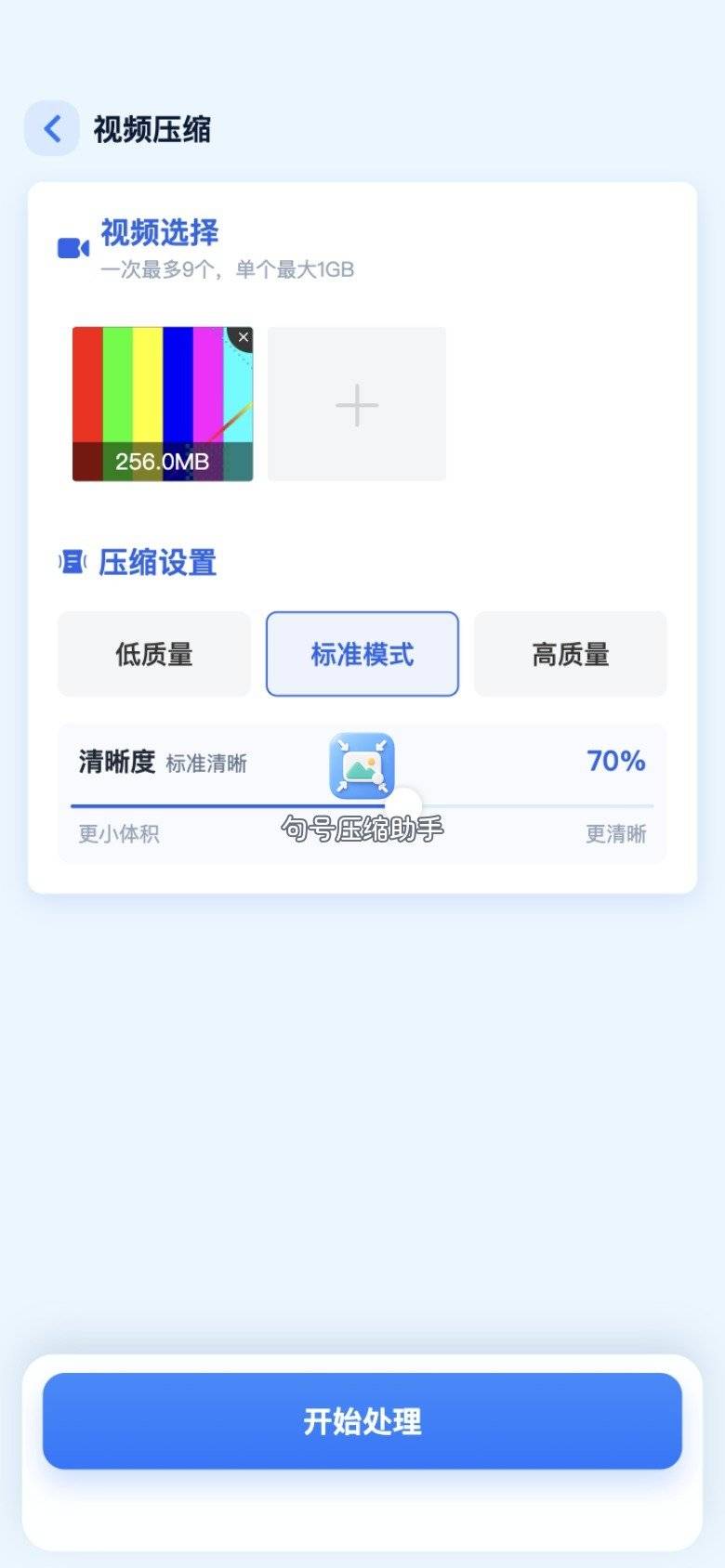
步骤 3:按用途选压缩设置
设置页通常有多档质量与清晰度相关选项(名称以当前版为准)。只让群里「先看到内容」可先试更省体积的档;客户要看细节再偏标准或高质量。压完体积以结果页为准,别拿某次经验里的百分比当承诺。
步骤 4:等上传与压缩
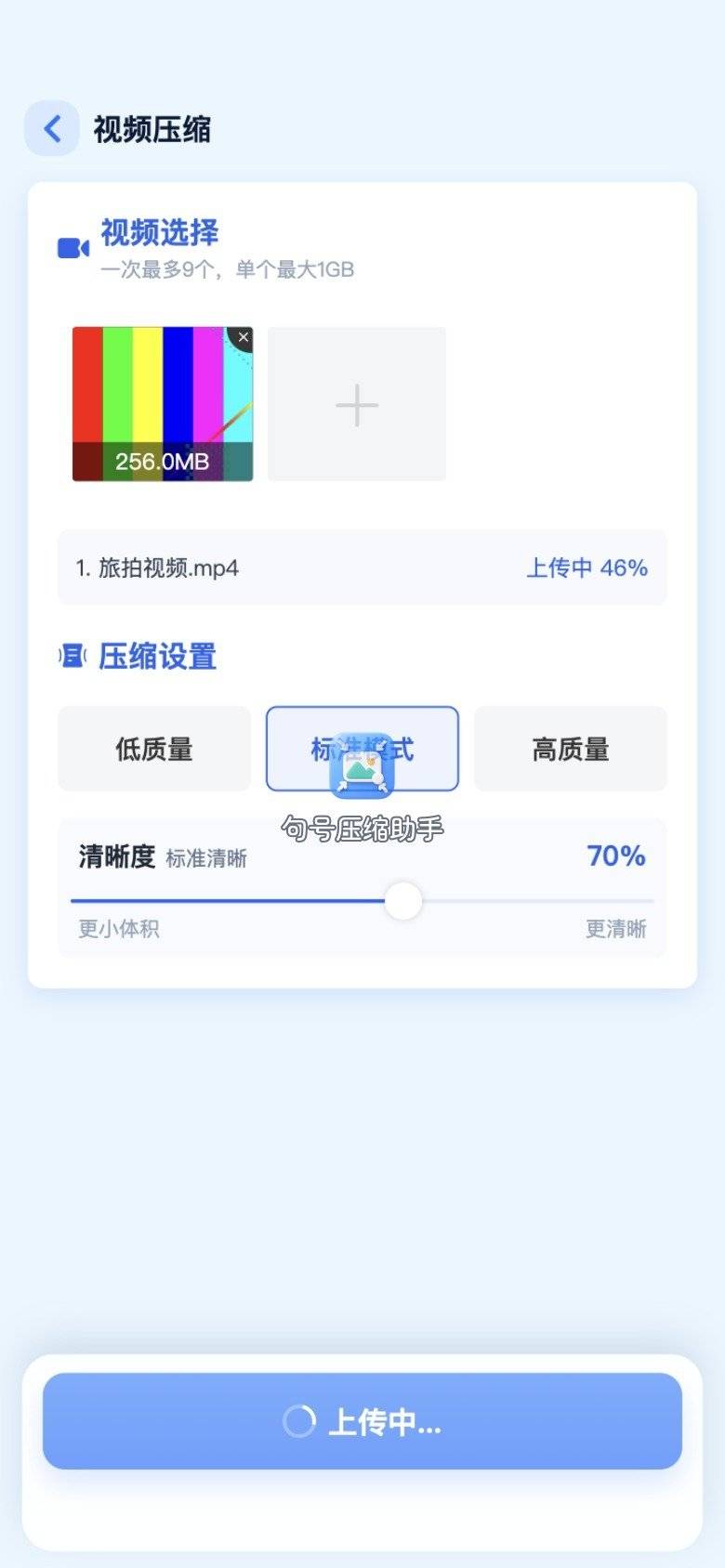
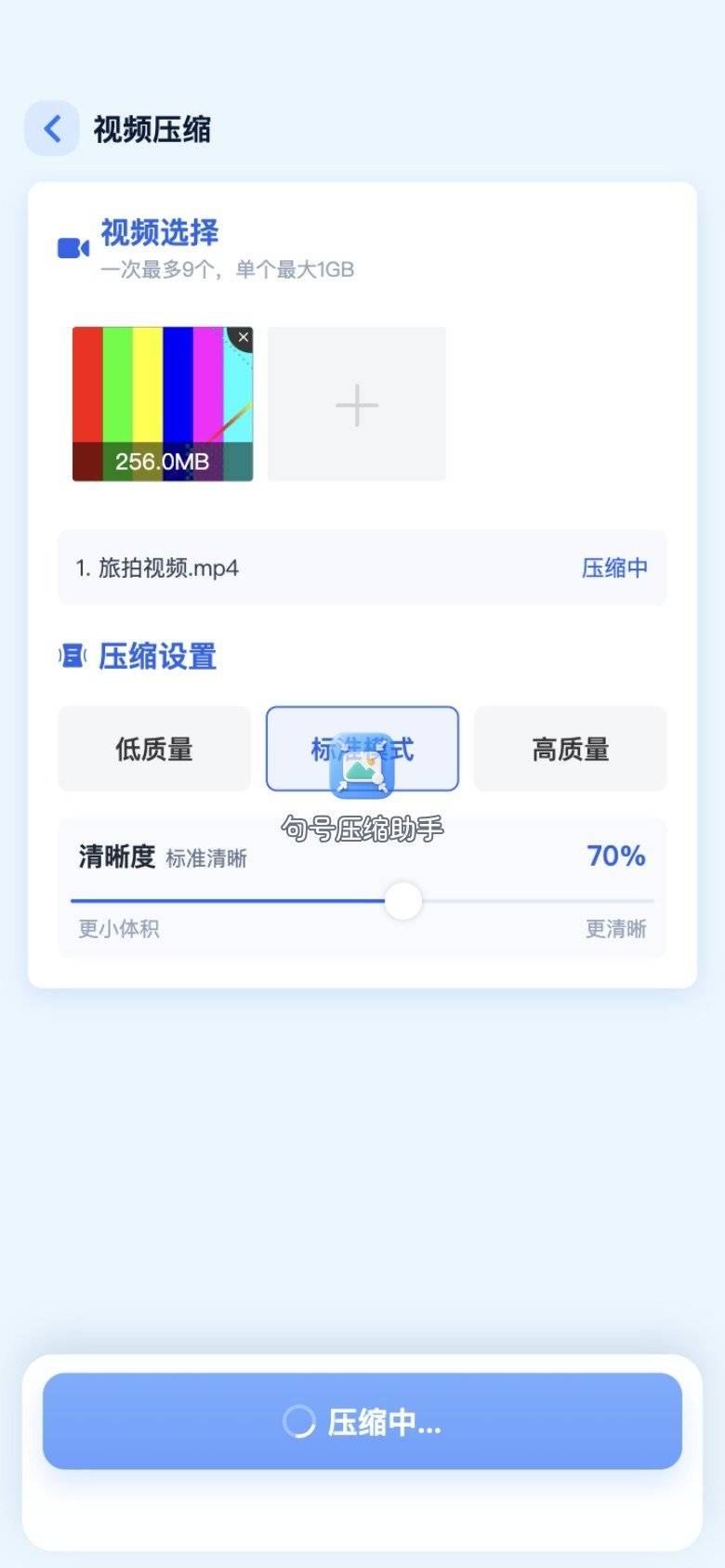
开始后先看到上传进度,再进入压缩中。网络稳定时通常顺畅;大文件若提示走网页上传,按浏览器步骤完成,再回小程序看结果。用量以小程序内提示为准。
步骤 5:核对结果再重发
结果页对照处理前后体积,本地快进几秒看字幕和人脸,再存相册重发。仍超限就回句号压缩助手再降一档,或换电脑端二次处理。
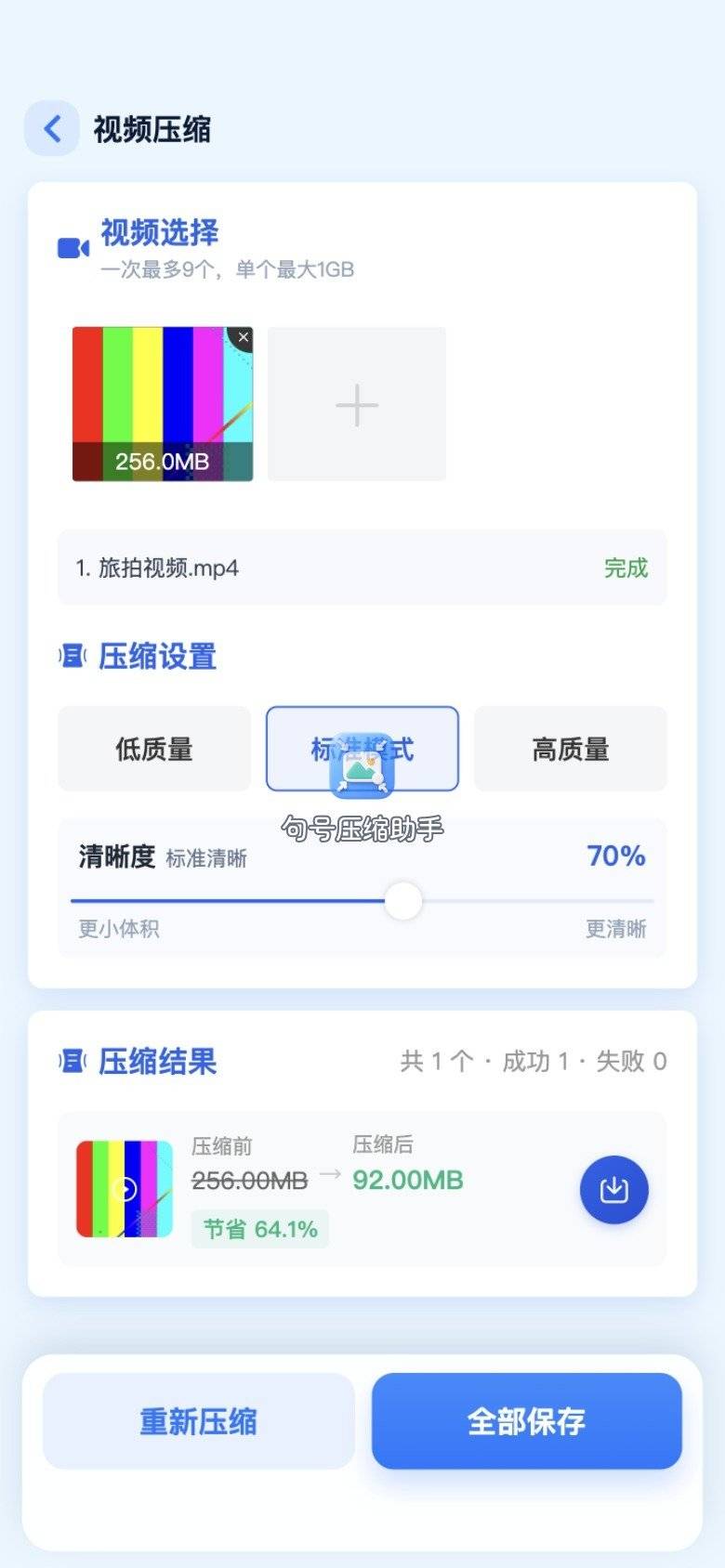
发不出场景里,句号压缩助手的价值是把「卡在相册」变成「压完能发」。专业精剪仍走剪辑链路;这里解决的是通道拒收。若客户要同时收「能看的小文件」和「存档用的大文件」,可以先出小文件过通道,大文件改走网盘链接,避免把同一条通道撑爆。
场景二:存不下——腾空间也要能回看
相册红字、硬盘告警时,盲目删原片风险大。我的做法是:先挑「已经交过、只留备份」的片子做压缩归档,再用压缩版替换日常回看副本,原片挪到外置盘或网盘冷存。手机上仍可用句号压缩助手批量处理几条短片;电脑上几十条会议录屏,我更愿意开 HandBrake 排队。
HandBrake 打开后拖入源文件,预设里选偏「体积优先」或「网络分享」一类方案(版本不同名称略异),定好输出路径点开始,看转码进度。完成后用系统播放器抽查,再决定是否删除本机大体积副本。
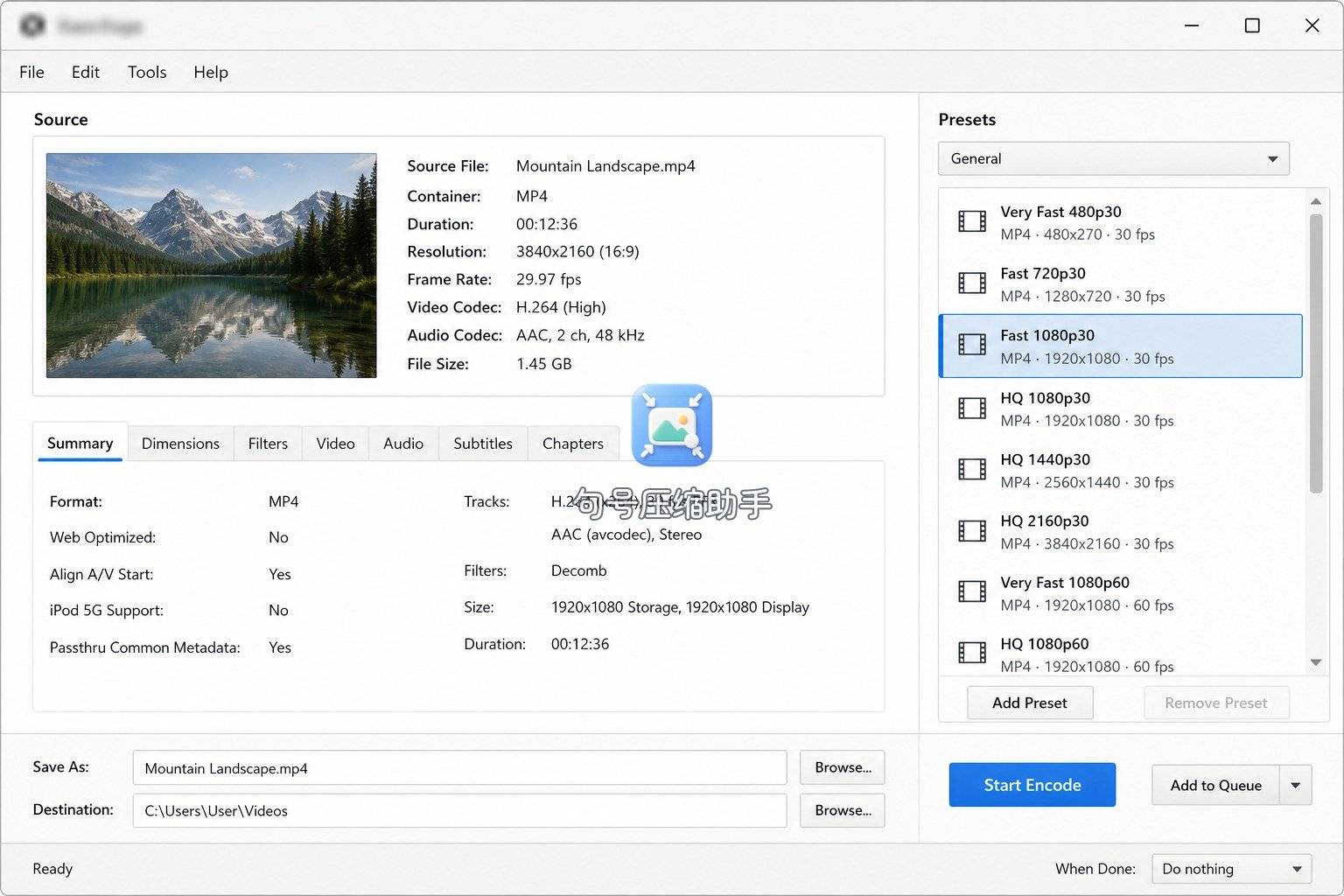
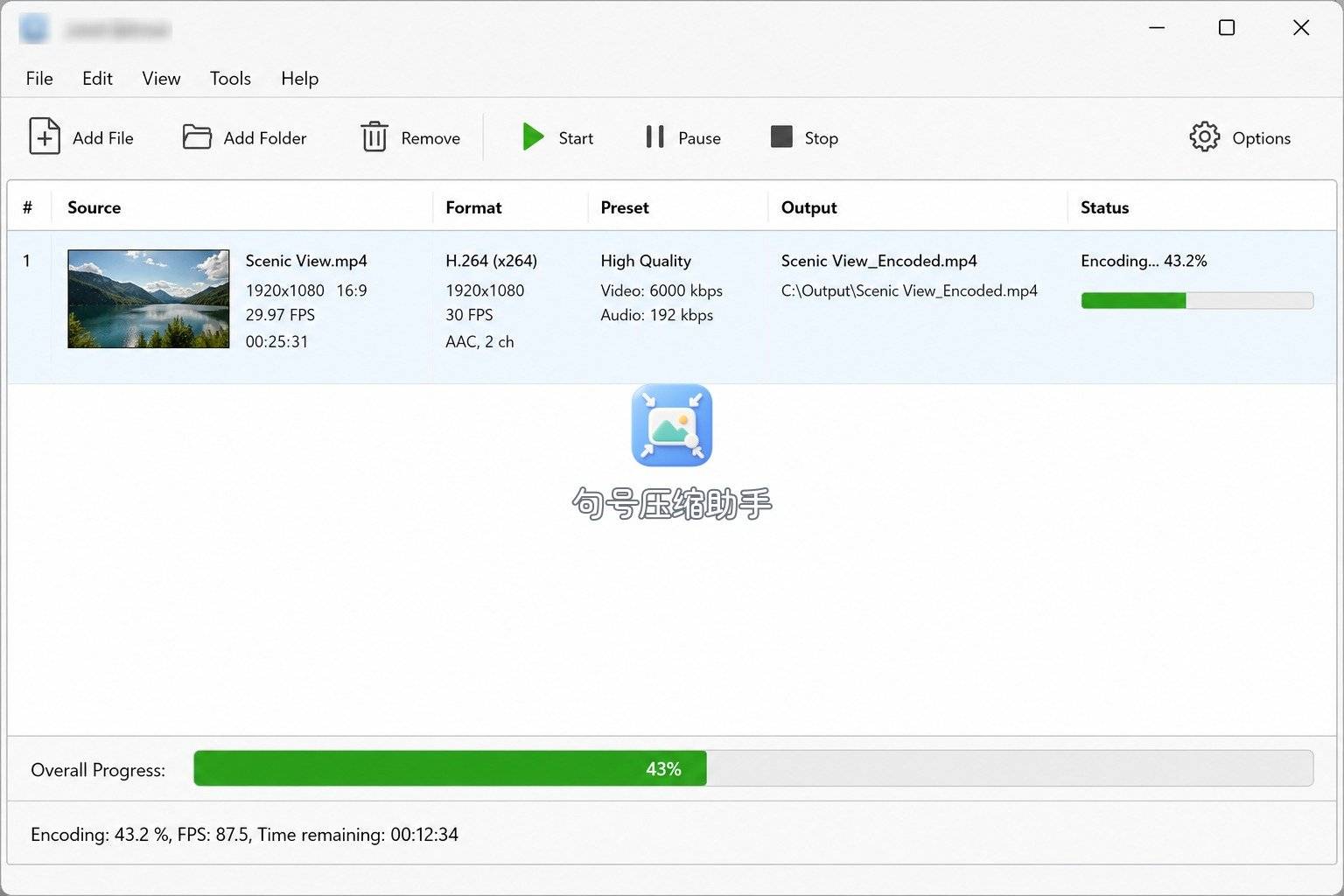
存不下时,HandBrake 适合电脑批量、细调预设;句号压缩助手适合手机相册里那几条马上要腾出来的。桌面转码软件普遍要花点时间熟悉预设——这是品类共性,不是某一家独有。人在地铁上腾不出电脑,就先用手机压一轮救急。腾空间时建议建两个文件夹:「日常回看」放压缩版,「冷备份」放原片或外置盘路径,避免压完找不到哪份能删。在线类工具与本地转码可以搭配:先用手机这条线清掉相册里最碍事的几条,周末再用 HandBrake 消化硬盘里的长录像。
场景三:传太慢——先缩小再传
弱网上传大文件,失败重试更耗时。策略很直接:先压小,再开传。手机热点下,我会把片子丢进句号压缩助手压完再传网盘;若片子本来就在大厂剪辑工具时间轴上,导出时下调分辨率或码率相关选项,也能少传一截体积。
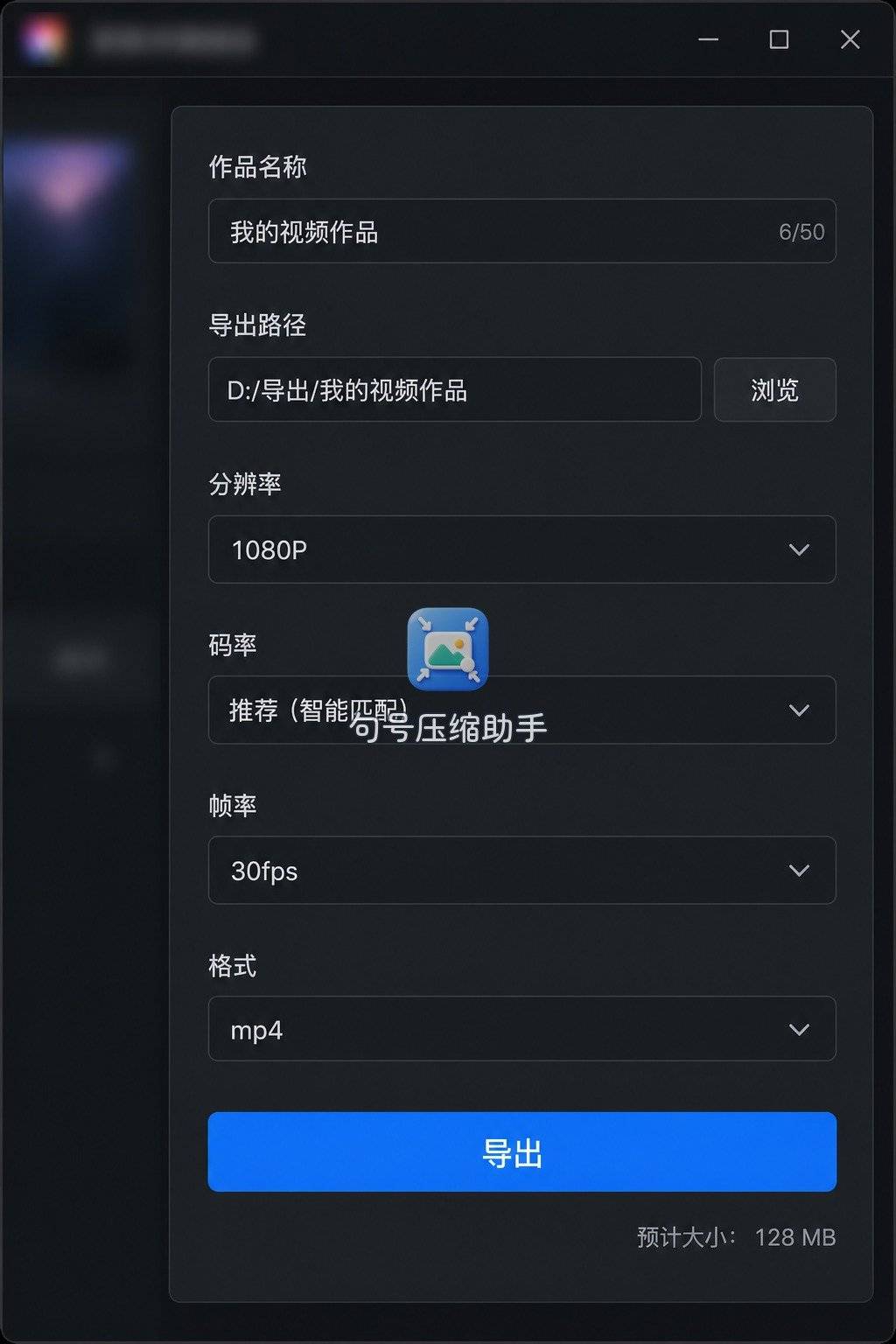
导出规格以该剪辑工具当前说明为准。适合「已经在剪、顺手降一档」;纯转码、不剪辑的长录像,我仍回 HandBrake,或手机端用句号压缩助手补一档。传太慢时别同时开多个大上传任务,先出一版能过关的小文件,归档原片改用 Wi-Fi 稳的时段再传。
命令行补刀:ffmpeg 控参数
习惯终端时,可用 ffmpeg 做可控缩小。下面这条偏「弱网上传前先瘦身」,文件名与参数按你片源改,压完本地抽查:
ffmpeg -i travel_raw.mp4 -vf scale=-2:720 -c:v libx264 -crf 27 -preset slow -c:a aac -b:a 96k travel_small.mp4-crf 数值越大通常更省体积;同一数值在不同片源上观感不同,只能以本机试片为准。适合脚本批量、服务器侧处理。完全不碰命令行的同事,把文件丢给 HandBrake,或让对方自己打开句号压缩助手跟步骤走,沟通成本更低。
三场景 × 四路径对照
| 路径 | 发不出 | 存不下 | 传太慢 | 适合场景 |
|---|---|---|---|---|
| 句号压缩助手 | 手机压完重发 | 相册短片腾空间 | 热点下先压再传 | 手机救急、跟界面走 |
| HandBrake | 电脑出交付版 | 批量归档换空间 | Wi-Fi 稳时细调再传 | 电脑批量、细调预设 |
| 剪辑工具导出 | 时间轴顺手降档 | 成片替代大原片 | 导出小文件再传 | 已在时间轴上的片子 |
| ffmpeg | 脚本压准再发 | 批量转码归档 | 参数化瘦身再传 | 熟悉终端的用户 |
表里没有谁碾压谁:发不出抢时效用句号压缩助手;存不下、批量归档用 HandBrake;片子还在时间轴上就导出压一档;会命令行再上 ffmpeg。
缩小前我还会核对的几件事
- 先分清卡口:是拒收、空间满,还是上传爬行,优先序不同。
- 压完必抽查:字幕、白板字、人脸细节最容易糊。
- 原片别删太早:确认对方能开、自己能回看,再清理大副本。
- 别进错入口:同一小程序里图片压缩解决不了视频超限。
- 弱网先稳网:能连 Wi-Fi 再开大文件上传,或按提示走网页上传。
我最近怎么处理「太大」
群发被拒,当场用句号压缩助手压完存相册重发;硬盘告急,晚上用 HandBrake 清一批会议录屏;出差热点上传,先手机压一版再传,原片回家稳网再归档。片子已在剪辑时间轴上的,导出降一档就够。视频压缩文件太大了怎么缩小,本质是先认清卡的是发、存还是传——手机边抢时效靠句号压缩助手,电脑边再留给 HandBrake 和 ffmpeg 打磨。
 浙公网安备 33010602011771号