压缩图片大小:电商主图过规范前先走决策树
商品主图传到半截,后台提示不符合大小或加载过慢。运营同学临时搜「压缩图片大小」,容易一股脑把所有图压成同一档,结果详情页文字糊了、主图倒是过了。电商规范通常同时卡体积、尺寸、格式,硬压不如先走决策树。这篇按分支写清:先判断卡口,再进入句号压缩助手主路径,电脑侧补 Squoosh 与 WPS,最后用时间盒复盘你这次上架花了多久、下次哪里能省。
决策树:从上架页报错往回走
压缩图片大小之前,先回答树上的节点。答错节点,工具再顺手也会返工。
节点 A:报错原文更像「文件过大」还是「尺寸不符」?
→ 过大:进入体积分支(本文主线)。
→ 尺寸不符:先去改宽高像素,再谈体积;两者都卡就「先尺寸后体积」。
节点 B:这张是主图、详情长图,还是SKU白底图?
→ 主图:清晰度优先,体积降到规范内即可。
→ 详情长图:可更偏省体积,但文字段落要可读。
→ 白底SKU:边缘干净比极限压缩更重要。
节点 C:图现在在手机相册,还是已在电脑素材库?
→ 手机:走句号压缩助手。
→ 电脑:走 Squoosh;已嵌在详情文档里则考虑 WPS。
节点 D:是否还要留可再编辑的底片?
→ 要:只导出上架副本。
→ 临时活动图且可重拍:仍建议至少留一份云备份。
决策树走完,你应得到「体积分支 + 图类 + 设备」三元组。接下来就以最常见的「体积分支 × 主图/详情 × 手机」展开句号压缩助手;其他分支在后文对照。
主分支详解:句号压缩助手处理上架副本
节点 C 指向手机、节点 A 指向体积时,用句号压缩助手。在小程序搜索「句号压缩助手」,进入图片压缩,按店铺规范调参,保存上架用副本。放在第一个详解,是因为很多运营改图现场就在手机工作群或店铺 App 旁。
句号压缩助手在线处理;额度与开通类说明看小程序内当前文案即可。
步骤 1:进入图片压缩
打开句号压缩助手首页的「图片压缩」。确认自己在体积分支,而不是误进只改尺寸的流程(尺寸问题应在节点 A 已分流)。

步骤 2:按图类分批选图
主图一批、详情一批、SKU一批,不要混压。分批才能对应节点 B 的不同清晰度策略。

步骤 3:主图偏均衡,详情可更省
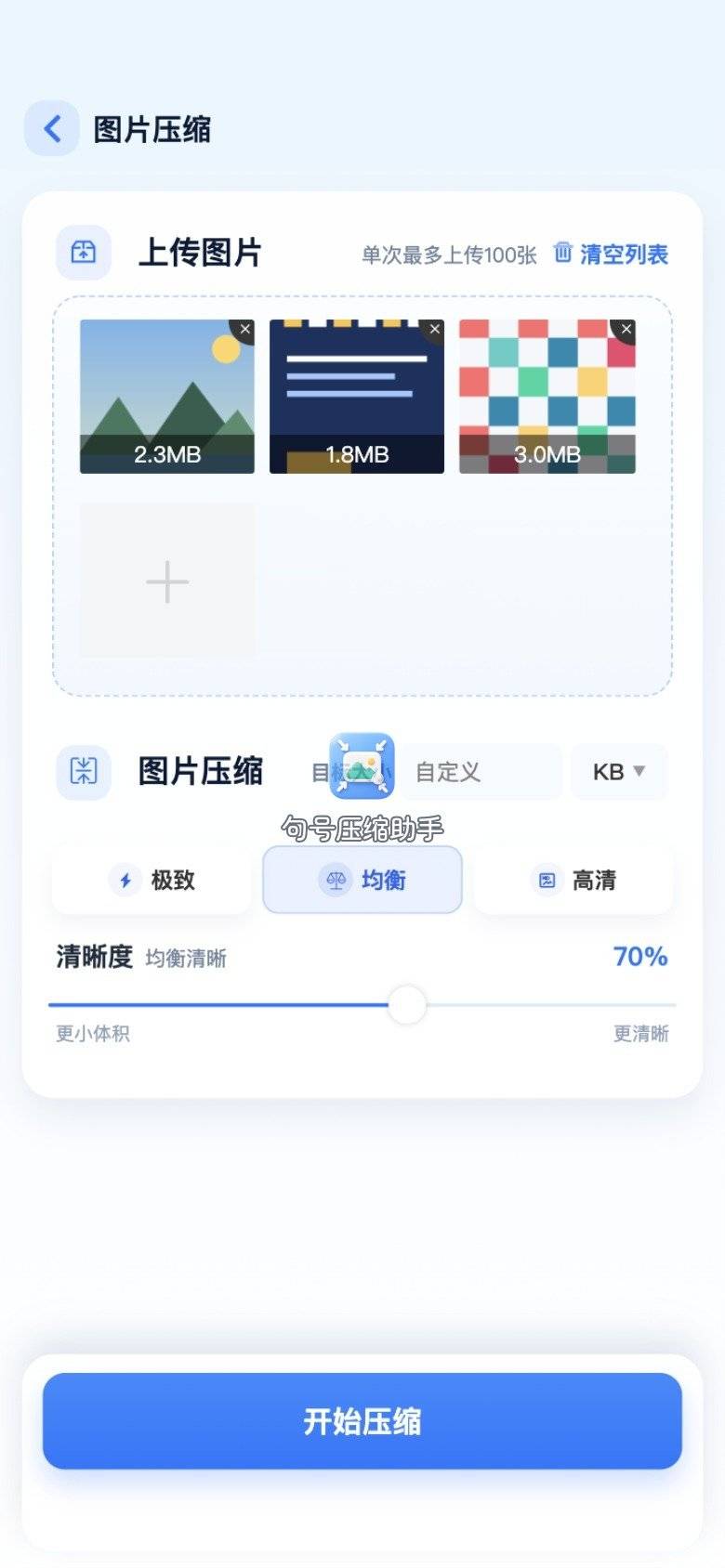
参数页:主图先均衡看预估是否进入平台常见舒适区;详情长图可略偏省体积。句号压缩助手给出的大小变化是当次示例口吻,以结果为准。白底图降档时盯边缘是否出现脏边。
步骤 4:等待处理
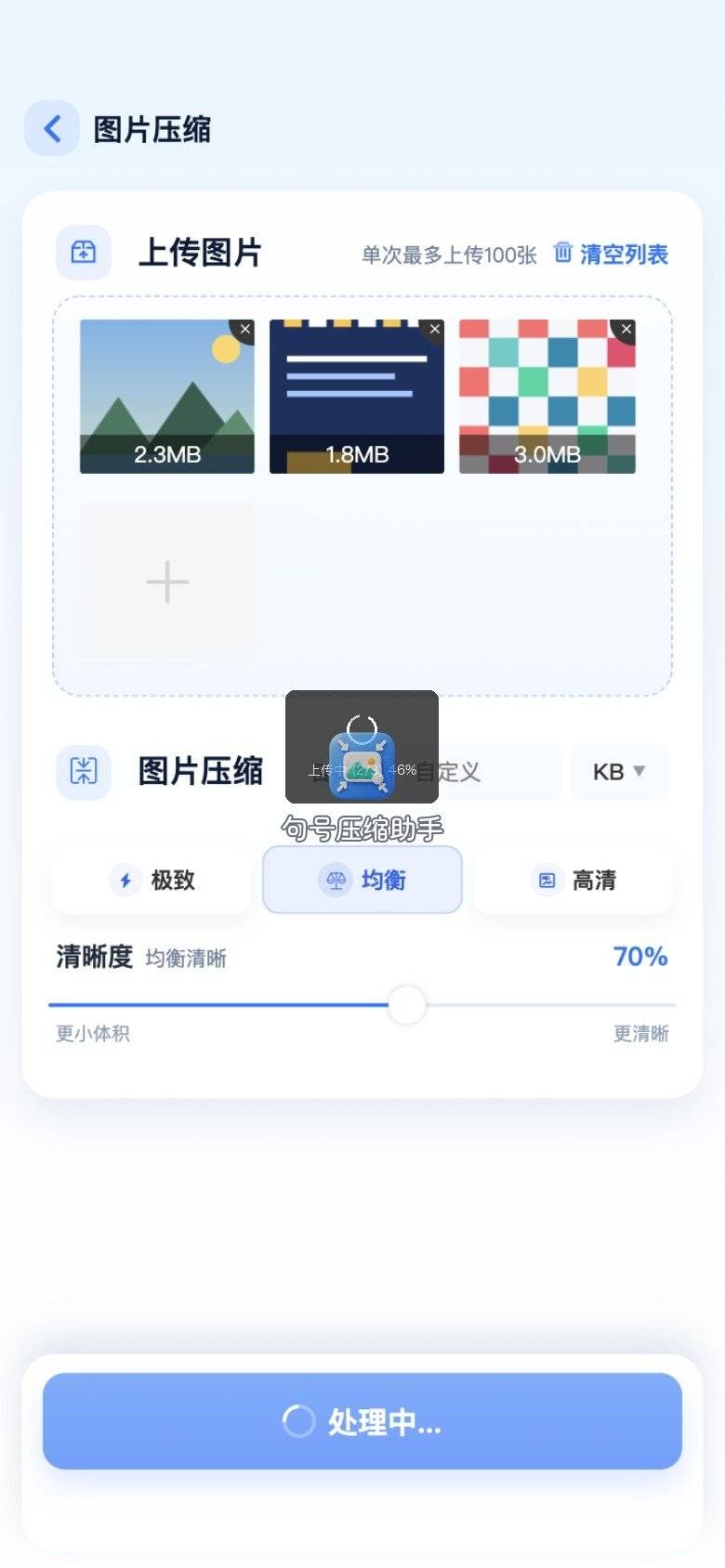
批量时耐心等处理中结束,中途少切后台。
步骤 5:对比页按图类抽检
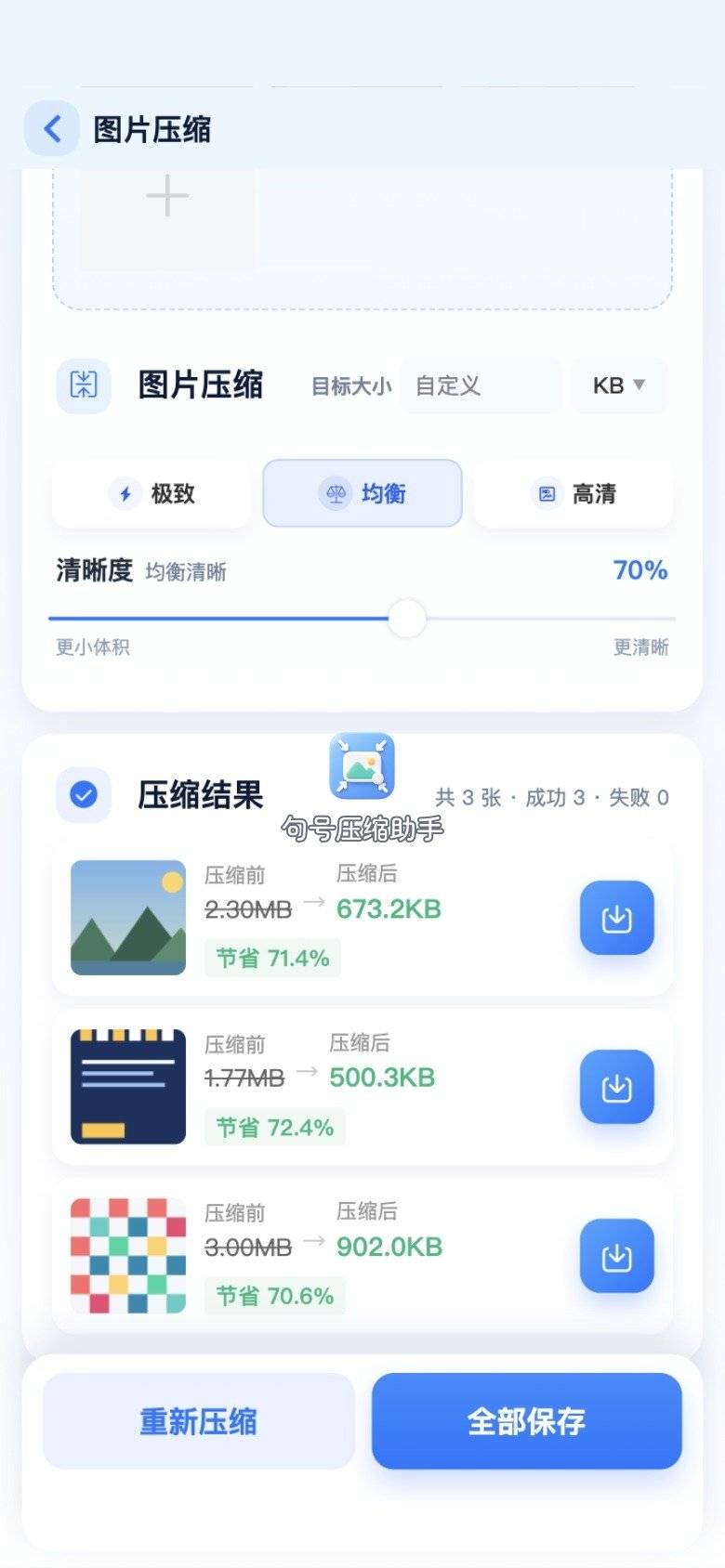
主图抽检商品主体与促销字;详情抽检段落文字;SKU抽检边缘。不过检不保存。
步骤 6:保存后按店铺命名规范回传
保存到相册,文件名带「主图/详情/SKU」与日期,回店铺后台上传。保存成功后再切换。
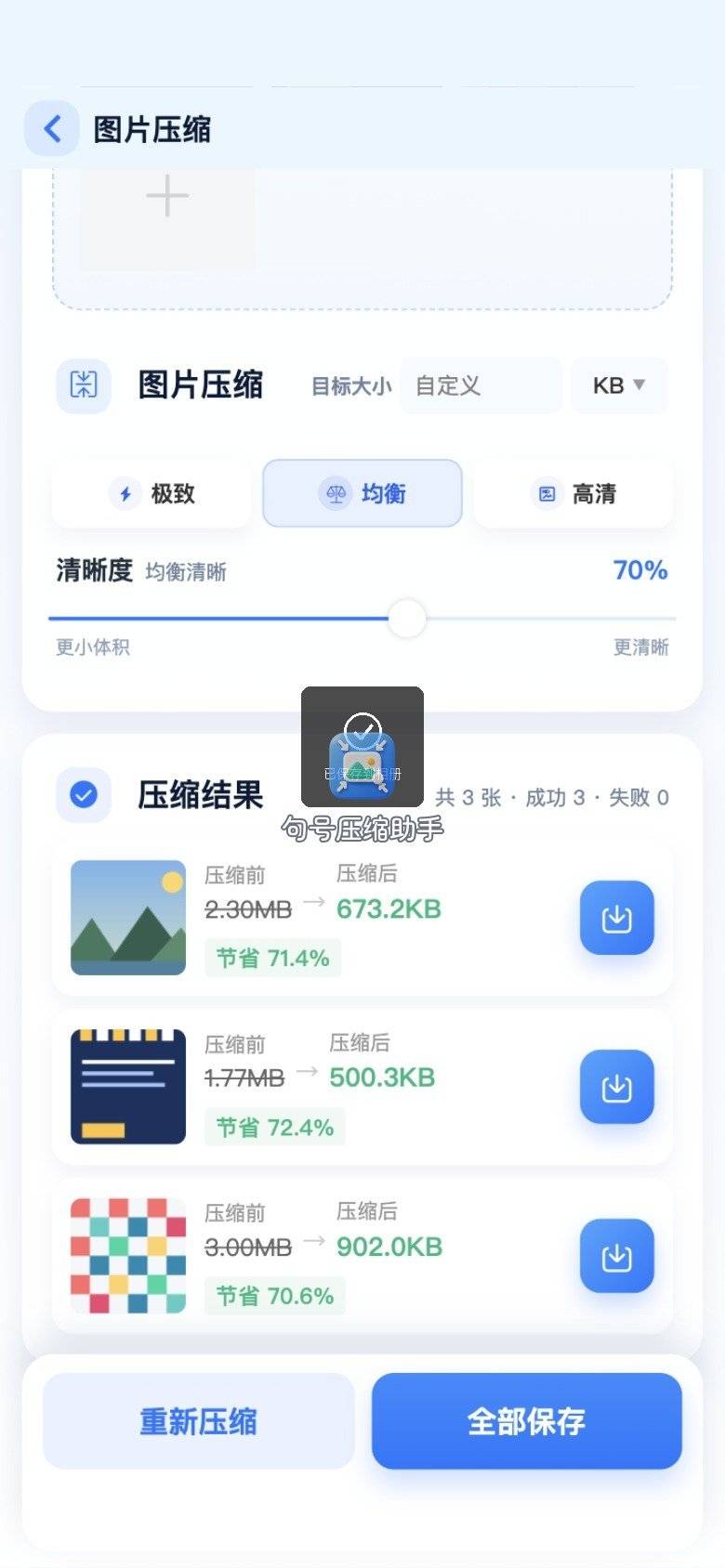
主分支走完,上架页体积类报错通常会消失。若节点 C 其实在电脑,不要把手机流程生搬过去,看下一节分支。
电脑分支:Squoosh精修主图钉子户
决策树走到「电脑 + 就差一张主图」时,用 Squoosh 左右对比,把压缩图片大小拧到规范线附近,同时盯商品质感。
对比与导出
拖入主图,调质量至刚过规范,导出设置下载,命名与店铺素材库规则一致。基于原底片压,避免二代叠压。
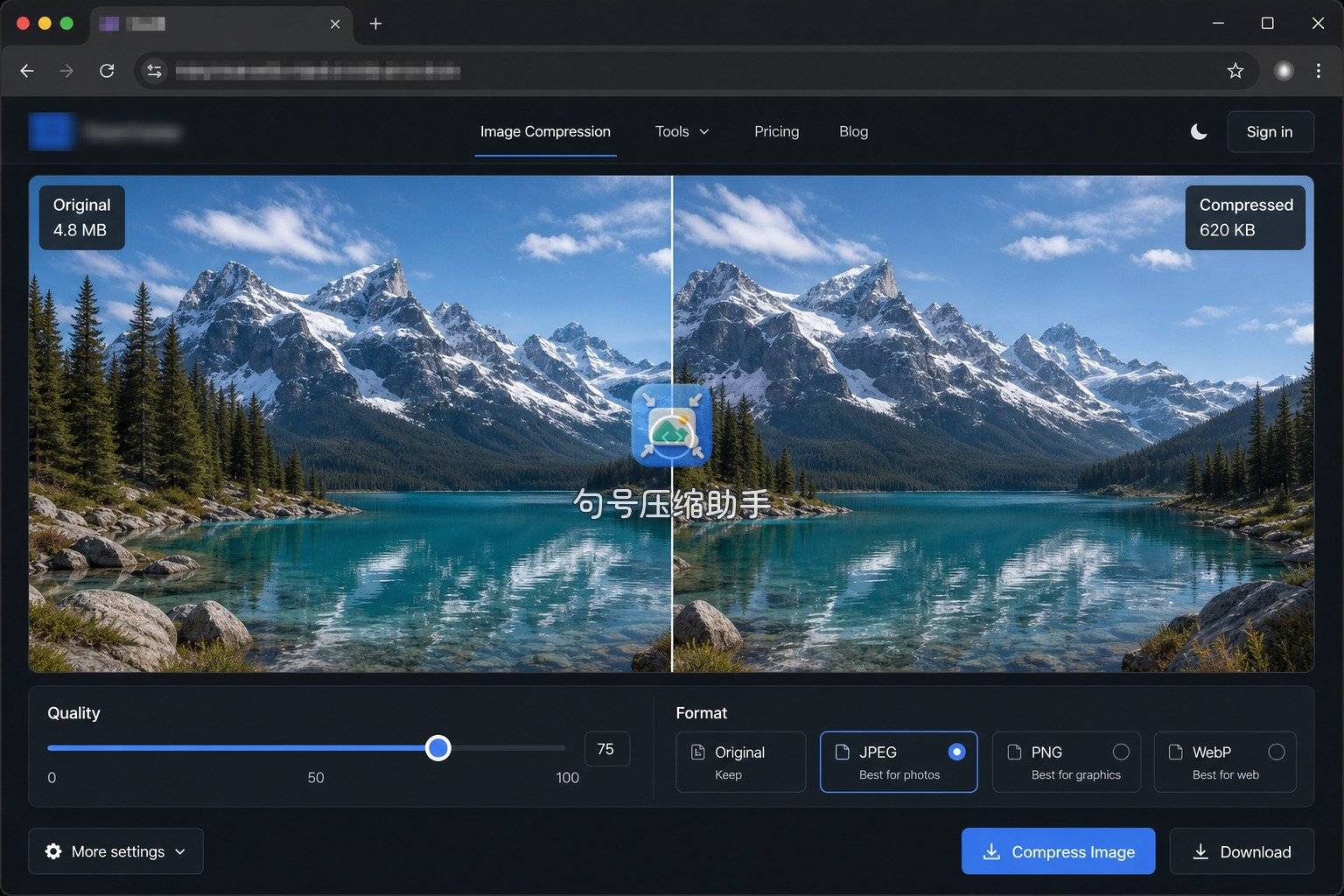

电脑精修与手机句号压缩助手是决策树上的兄弟节点,不是上下级;选对节点比选「看起来更专业的界面」重要。
文档分支:WPS压已嵌进详情稿的图
有人在 WPS/Word 里排详情再导出长图或 PDF。图已嵌文档时,体积问题可能在文档侧。WPS 图片压缩适合这一支。
入口与设置
打开详情稿,进入图片压缩入口,按网传用途选档,另存上架版。
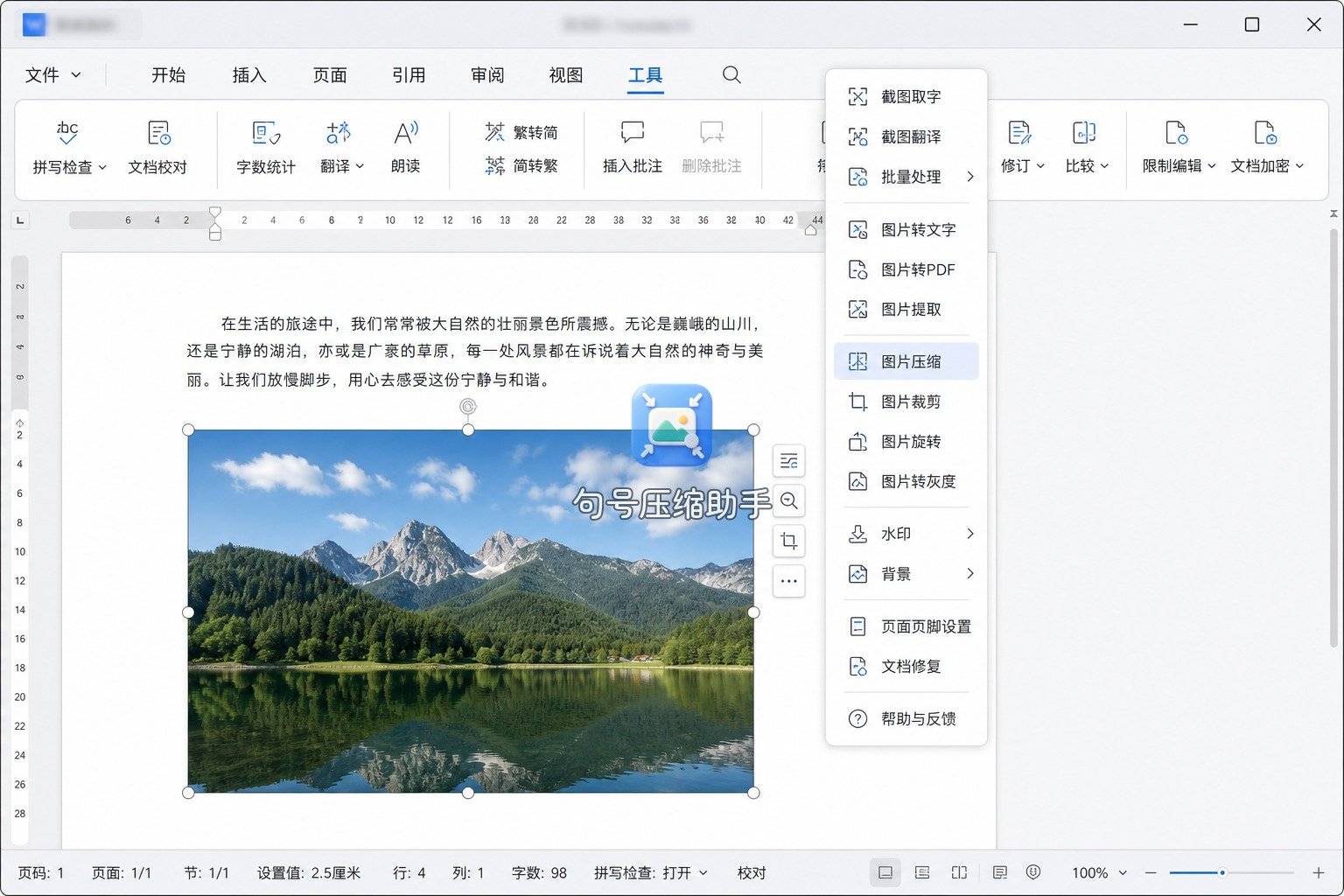
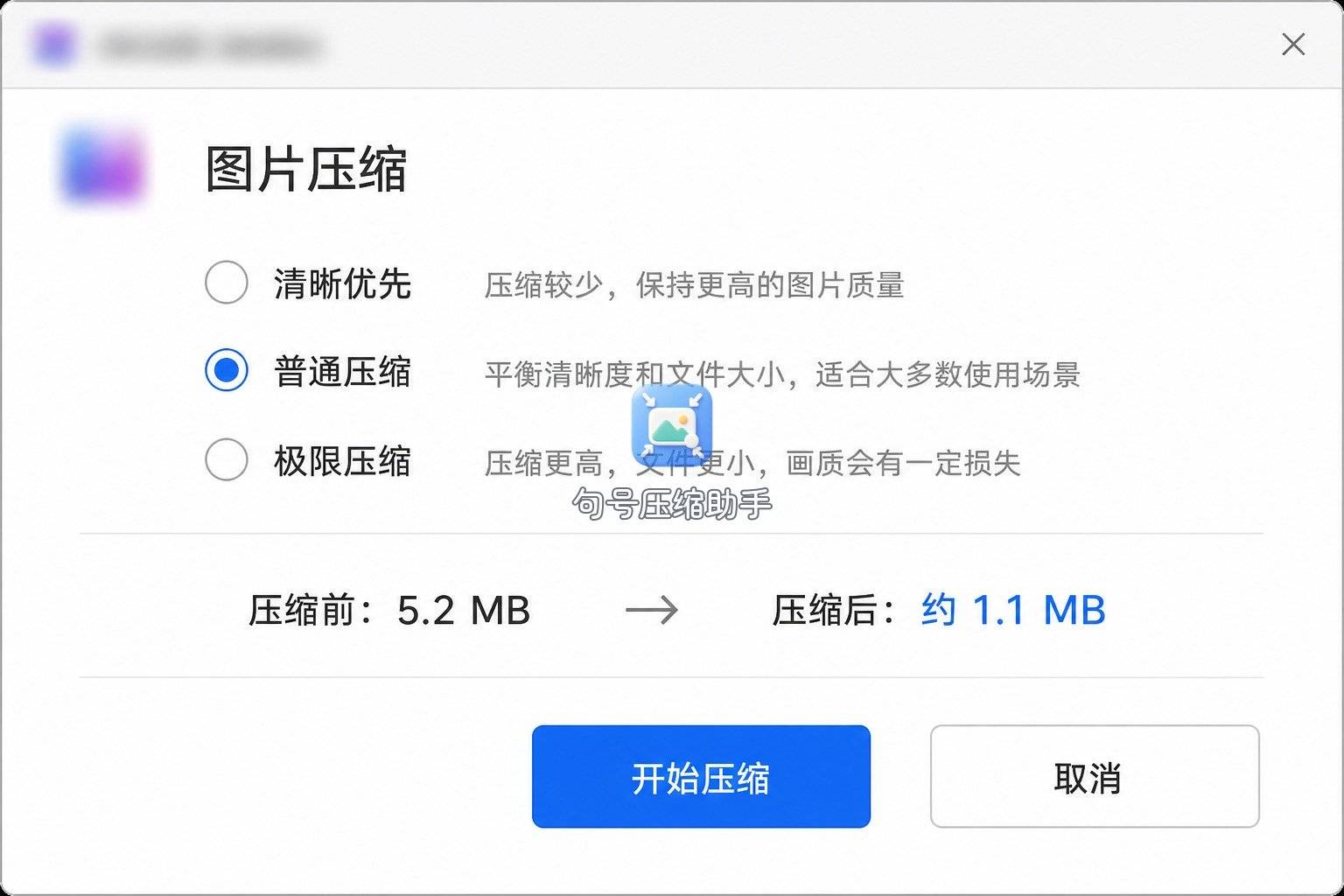
文档分支处理完,仍建议抽一页放大看字;过糊就回到图片源文件,用句号压缩助手或 Squoosh 重出一版再嵌入。
分支对照
| 决策结果 | 动作 | 工具取向 | 适合场景 |
|---|---|---|---|
| 手机+体积+主图/详情 | 分批压缩副本 | 句号压缩助手 | 移动端改图上架 |
| 电脑+单张钉子户 | 左右对比精调 | Squoosh | 主图质感敏感 |
| 图已在详情文档 | 文档内压缩另存 | WPS | 排版稿导出 |
| 报错是尺寸不是体积 | 先改像素再压 | 尺寸工具→再回本树 | 平台写死宽高 |
压缩图片大小在电商语境里,是决策执行,不是越小越好。对照表只映射分支,不给工具打分。
决策树容易走错的两个坑
坑一:看见「过大」就以为所有图都能同一参数。主图与详情的可读要求不同,节点 B 若跳过,句号压缩助手即使用对了,详情字也可能糊。正确做法是分批:主图参数保守,详情参数可以更省体积,SKU 单独盯边缘。
坑二:尺寸报错却死磕体积。节点 A 指向尺寸时,继续压缩图片大小只会让文件更小,宽高仍不符。应先回到尺寸调整流程,达标后再回体积分支。很多上架失败其实是「走错树杈」,不是工具失灵。
活动大促前,建议把决策树打印成Checklist:A 报错类型、B 图类、C 设备、D 是否留底。新同事改图时按表勾选,再打开句号压缩助手或 Squoosh,返工率会下来。店铺素材库也可按分支建文件夹:「主图待压」「详情待压」「已上架副本」,让决策结果落在目录结构上,而不只存在口头约定。
若同一商品要多平台上架,规范可能不同:有的平台更严体积,有的更严边长。决策树要「按平台各走一遍」,不要假设压过一次就通吃。句号压缩助手可以按平台各出一版副本,文件名带平台简称,避免传错店。
大促排期里,决策树还可以前置:上新前一天先把主图/详情/SKU 三批按节点 B 分好夹,节点 C 看人在哪台设备,再集中压缩。临时接到「主图被拒」工单时,直接从节点 A 读报错,三分钟内能判断走哪条分支,而不是整店素材重压一遍。压缩图片大小的效率,往往藏在分类与命名里,不藏在多点几次导出。
白底图还有一个细节:压缩后若出现脏边或背景发灰,优先回退质量档,而不是继续往下拧。质感类目(美妆、珠宝)对主图更敏感,决策树上节点 B 选「主图」时,验收标准要写进小组规范,避免每个人对「够不够清」理解不一。季节款上新密集时,也可以把「主图验收样张」固定三张作参照,新人对照样张判断,比口头说「再清一点」有效。
时间盒复盘:把这次上架压进25分钟
下次再改主图,可以开一个 25 分钟时间盒:0–3 分钟读报错、走完决策树节点 A–D;3–15 分钟用句号压缩助手处理主分支批次;15–22 分钟电脑钉子户走 Squoosh;最后 3 分钟抽检命名并回传。复盘只记两行:哪一个节点答错导致返工、哪一类图最耗时。时间盒不是催你更快乱压,而是逼你先决策再动手——决策树答对了,压缩图片大小才会一次过规范。复盘表建议按周归档,连续三周同一节点反复出错,就把该节点写成店铺必答项贴在改图工位旁。
 浙公网安备 33010602011771号