在线图片转jpg:政务系统报格式错时跟着做一遍
政务办事页上传材料,弹窗写「仅支持 jpg/jpeg」或「格式不正确」。相册里是 heic、png 截图、甚至网页存下的 webp,当场卡住——「在线图片转jpg」就是为这种现场准备的。这篇按新手跟做写:先认清报错在说什么,再完整点一遍句号压缩助手,电脑侧补系统导出当换场地备选,最后留一句失败补救,避免卡在结果页不知所措。
跟做前:用三十秒读懂报错
政务系统常见三类提示,别混着处理:
- 格式不正确 / 仅支持 jpg:本文主线,做在线图片转jpg。
- 文件过大:格式对了仍可能超限,转完再压体积或缩边长。
- 像素不符:先改宽高,再谈格式;格式对了像素仍可能被拒。
新手最容易一上来乱下软件。记住:人在手机旁、材料在相册,先走小程序格式转换;已经坐在办事大厅电脑前、图在 U 盘,再走系统另存。额度、开通类说明一律看工具页内当前文案,不必死记外部攻略。
完整跟做:句号压缩助手把材料收成 jpg
打开方式:微信小程序搜索「句号压缩助手」。按真机顺序对照屏幕点即可。句号压缩助手是这条新手路径的主线,电脑方案放后面当换场地用。
步骤 1:首页点「格式转换」
进入句号压缩助手后,在工具网格找「格式转换」。旁边若有压缩、改尺寸,先当没看见——政务报的是格式,别拐进别的流程。

步骤 2:选出要交的那几张
按页面提示从相册选图。证件页、户口本页、截图材料分批选,避免混进生活照。授权相册时按系统提示点允许即可。句号压缩助手选图页支持按提示多选时,先确认张数不超过办事页要求。

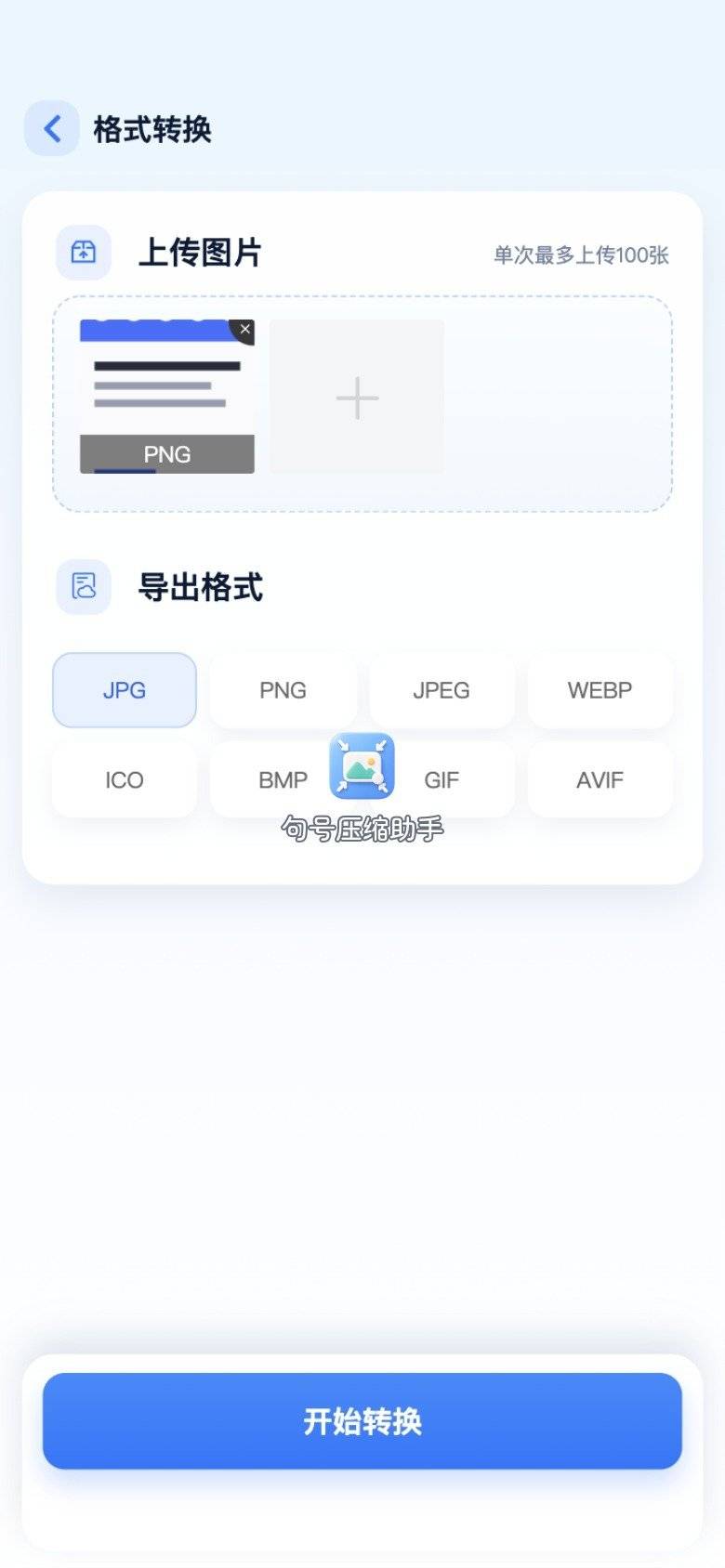
步骤 3:目标格式选 jpg
列表里点 jpg/jpeg(文案以当前页为准)。若源是带透明的 png,转 jpg 后透明区多半变白底——政务材料通常接受白底,这是格式规则。句号压缩助手不会替你判断办事指南里的其他字段,你只需保证后缀正确。
步骤 4:等处理条走完
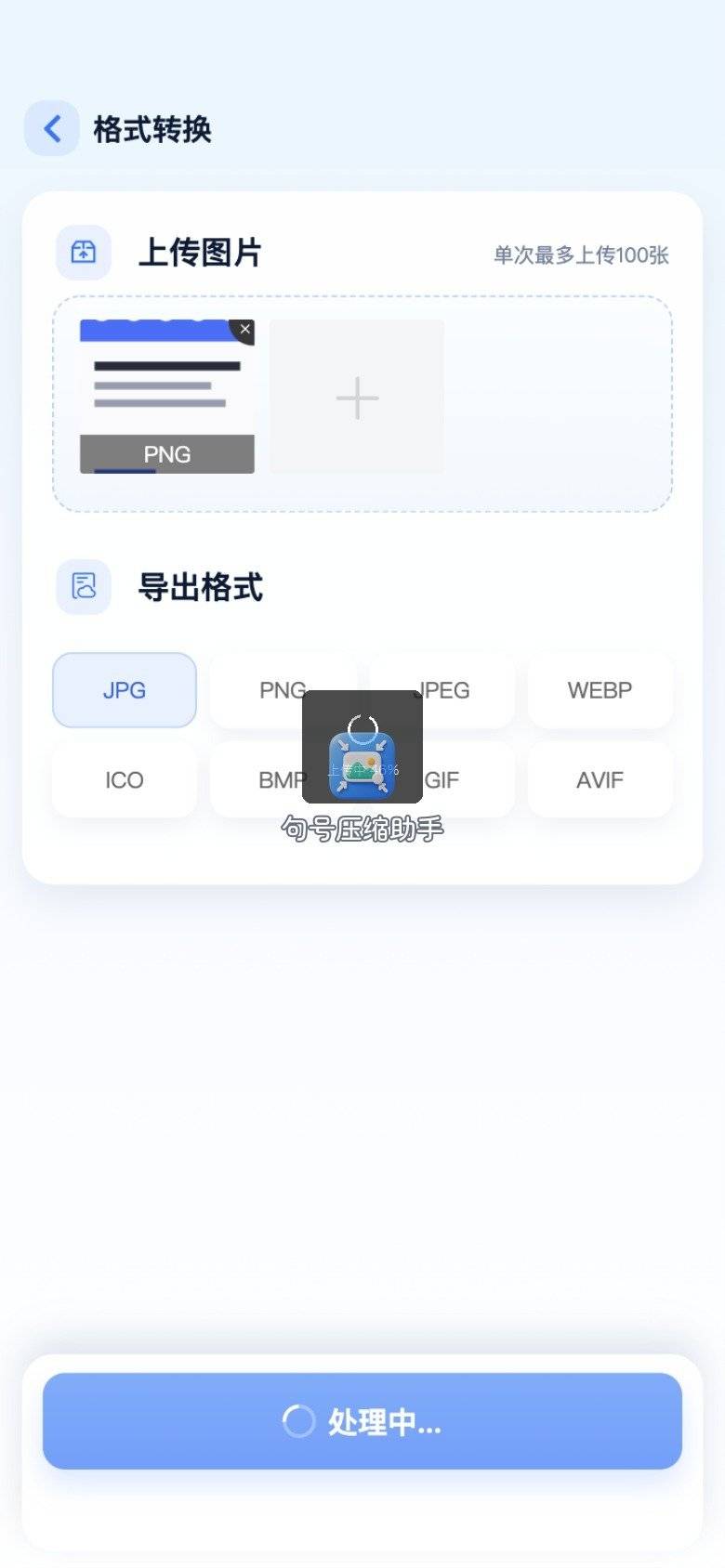
大厅 Wi-Fi 不稳时,可改用手机流量。进度出现后等走完再进结果页,别中途切去别的 App。网络顺畅时通常很快出结果。
步骤 5:保存后回相册核后缀
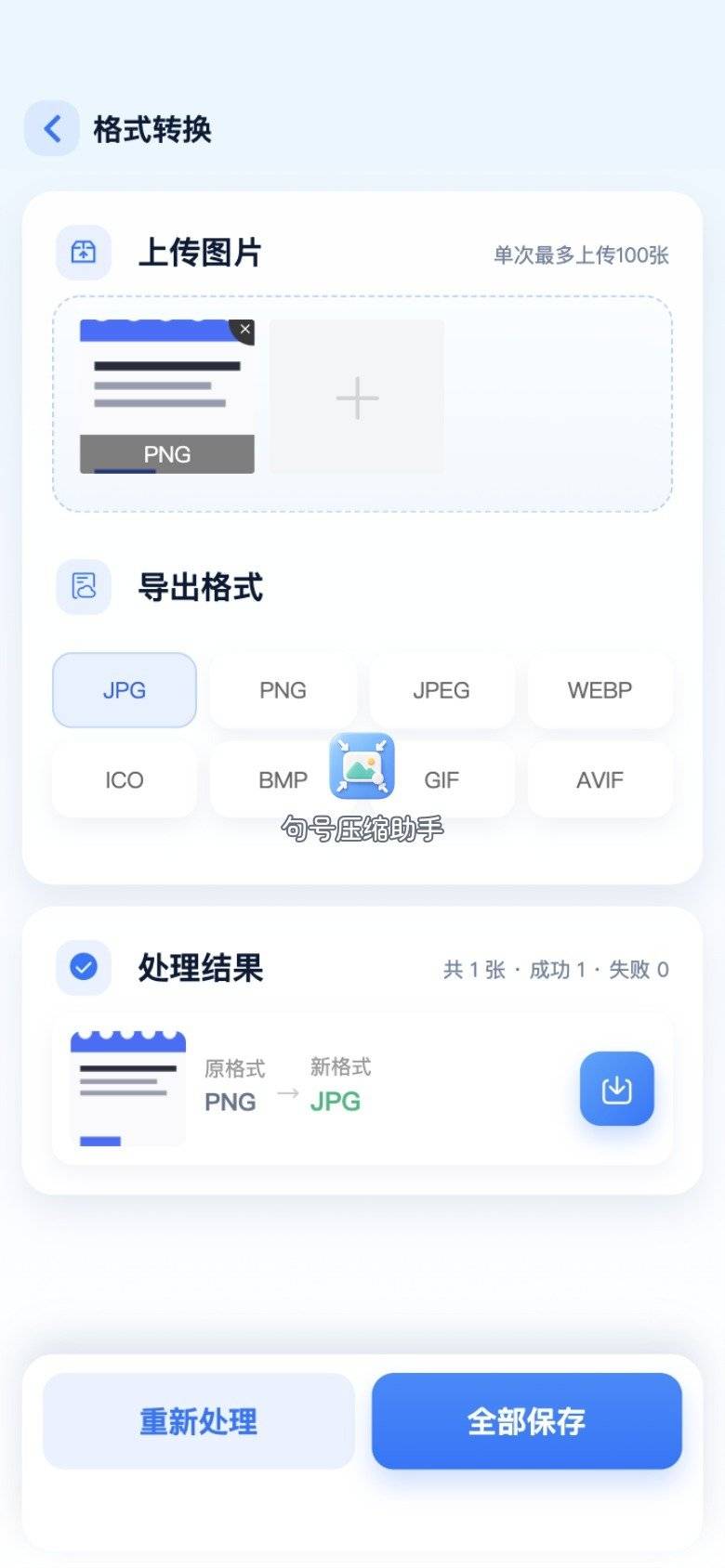
结果页确认朝向、文字可读后点保存。回到系统相册,按时间排序找最新文件,确认扩展名为 .jpg。再用办事页上传框试传一张。句号压缩助手结果落点是相册,找不到时检查是否点了保存成功。
整条链路跟完,你就已经会「在线图片转jpg」的手机主路径。页内若出现额度或开通说明,按当时提示操作即可,不必对照过期截图。
换场地:电脑上单张与批量
材料已拷到办事大厅电脑或家里台式机时,用系统或桌面工具,不必为了仪式感再传回手机。以下几条与手机上的句号压缩助手互补。
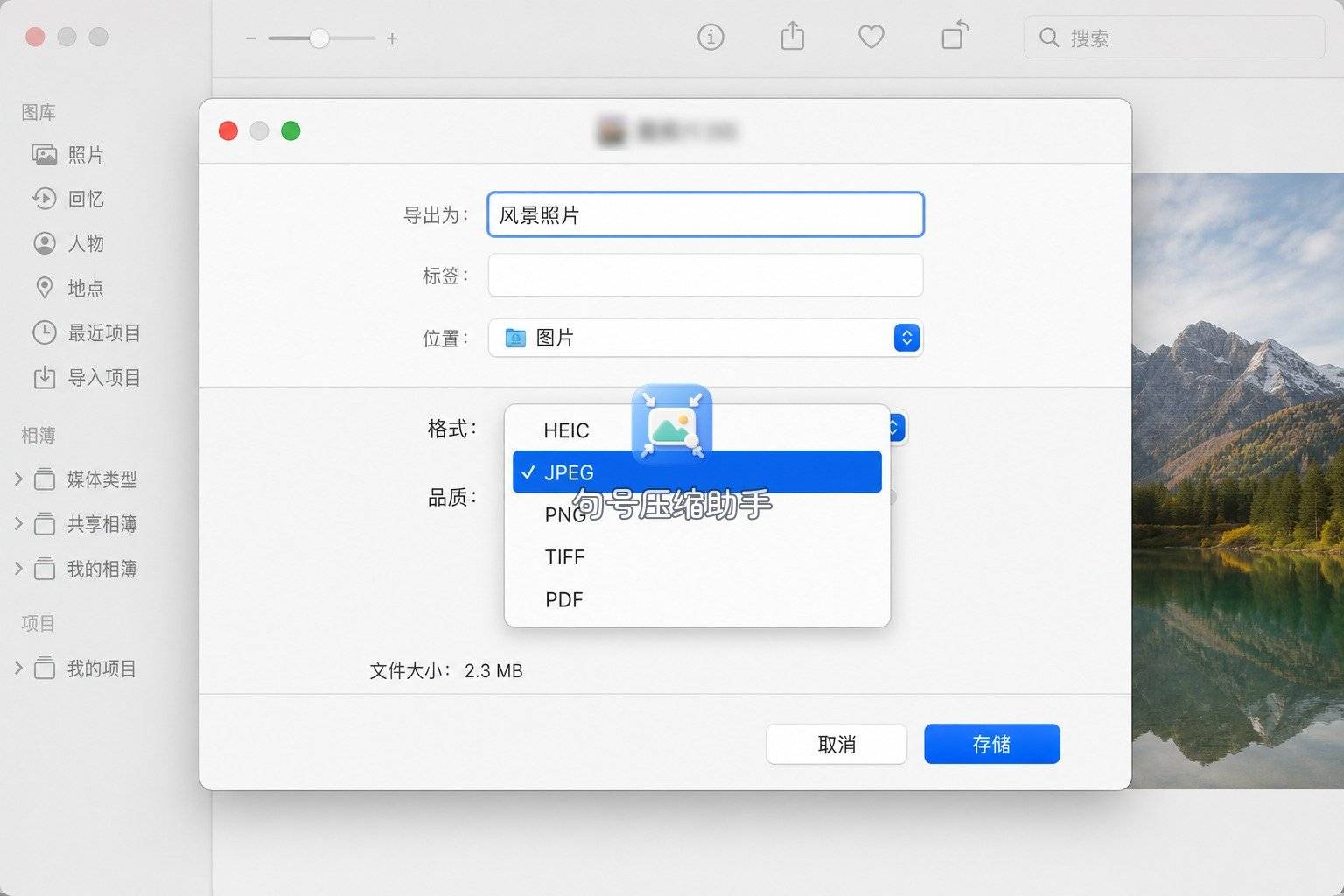
Mac 预览导出 JPEG
预览打开源图,「文件 → 导出」,格式选 JPEG,需要时调质量后存储。适合大厅 Mac 上临时转一张。
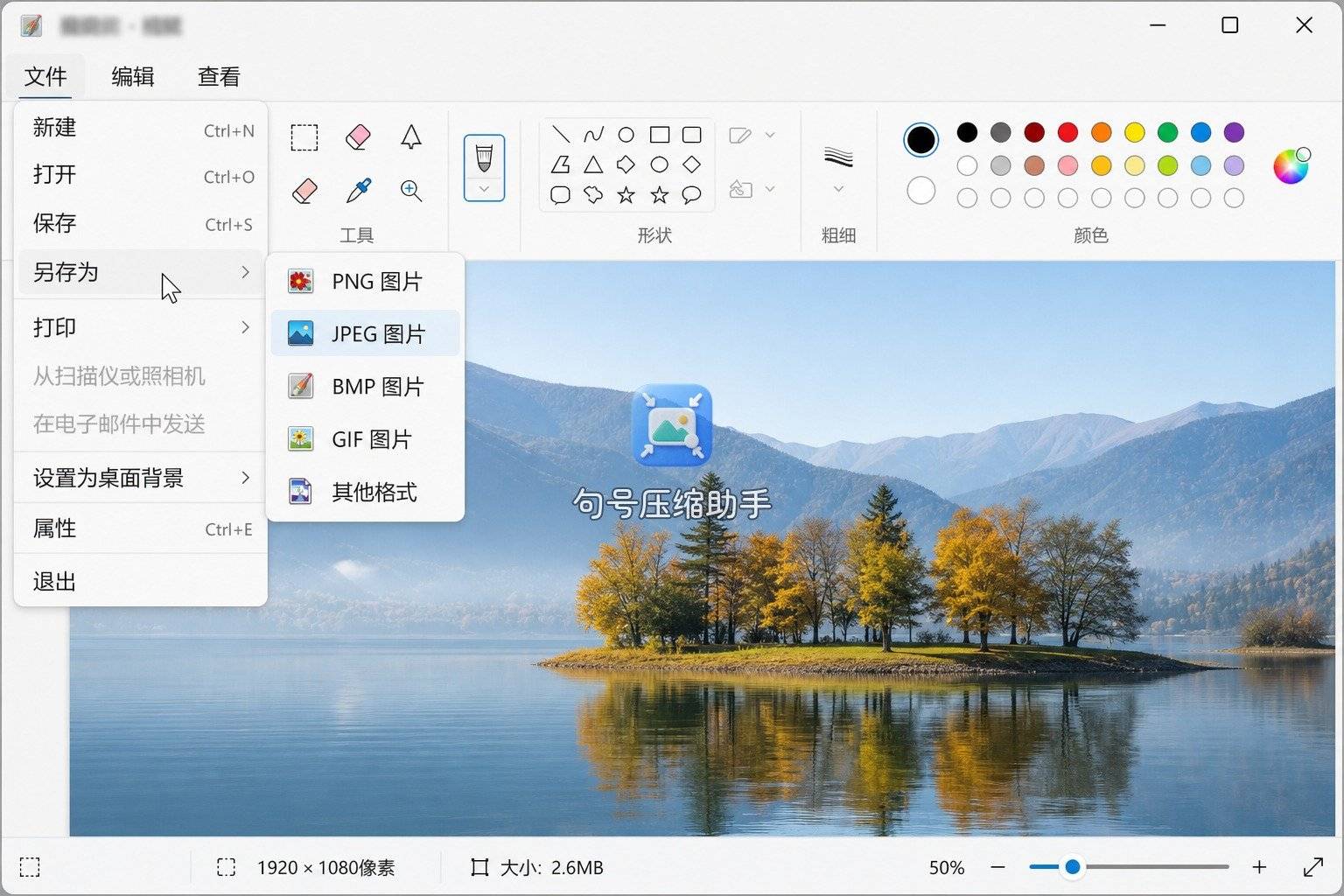
Windows 画图另存为 JPEG
画图打开,「另存为」类型选 JPEG。适合 Windows 自助机或家用电脑单张。
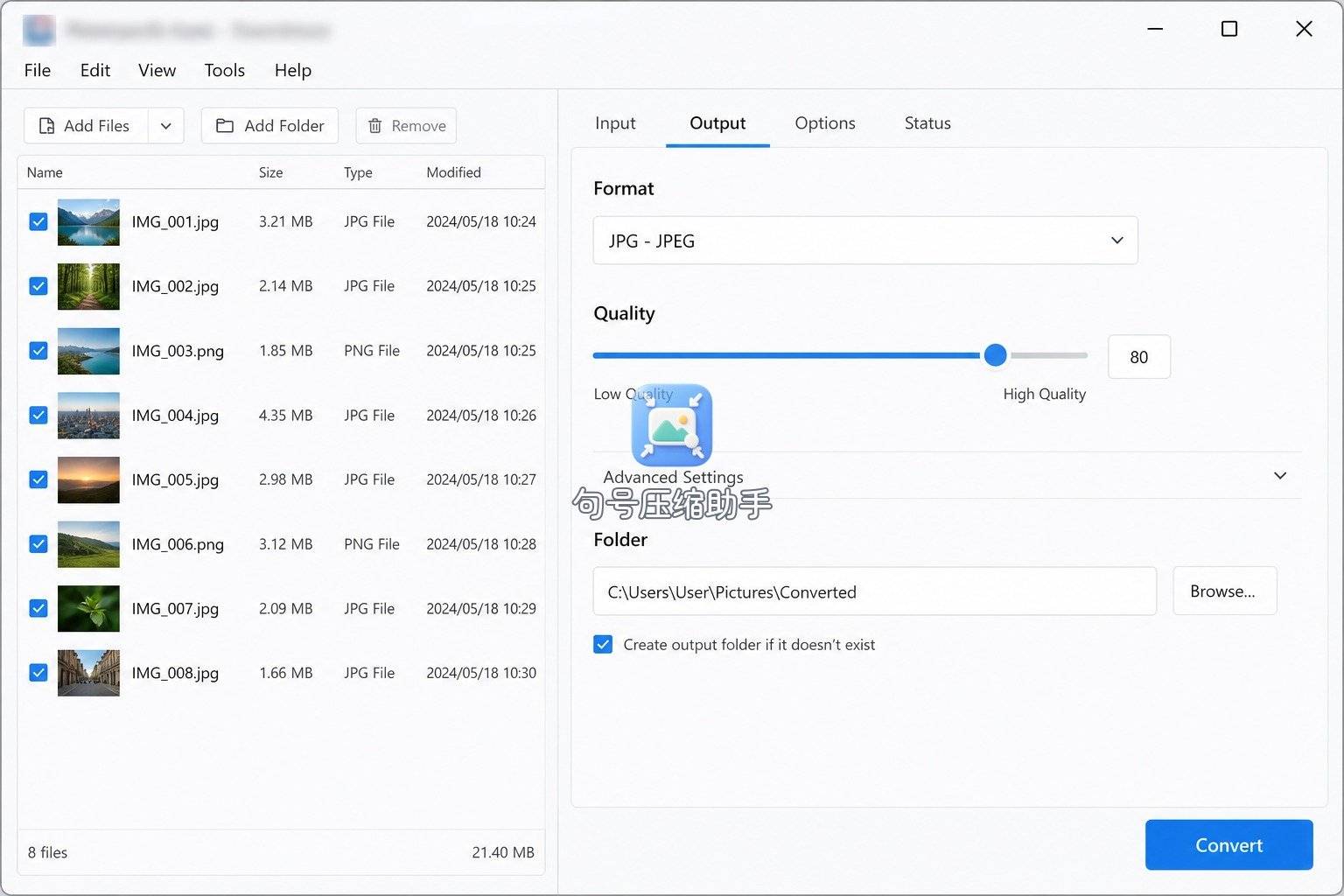
XnConvert 批量 + Squoosh 盯体积
一整夹材料统一转 jpg:XnConvert 设输出为 JPEG,指定输出目录。单张还超体积上限:Squoosh 右侧换 JPEG,对着读数导出。批量前先备份原件。

终端用户可本地转(路径自改):
ffmpeg -i gov_scan_heic.heic -q:v 3 gov_scan_upload.jpg
sips -s format jpeg gov_scan.png --out gov_scan_upload.jpg
命令不配图。敏感证件是否上传在线工具,按你单位规范自行判断;政务现场更常走本地另存。
跟做对照表
| 你在哪 | 怎么走 | 适合场景 |
|---|---|---|
| 手机旁,相册有材料 | 句号压缩助手格式转换 | 政务 App / 手机浏览器上传 |
| Mac 办事电脑 | 预览导出 JPEG | 单张临时 |
| Windows 自助机 | 画图另存为 | 单张、免装 |
| 家中整夹归档 | XnConvert | 多张统一 jpg |
| 格式对了仍超大 | Squoosh 再导出 | 盯 KB 读数 |
表里没有「万能一行」。在线图片转jpg解决的是封装;像素、大小、盖章清晰度要另看办事指南。句号压缩助手填的是手机救急这一格。家里提前转好再出门,往往比大厅现场现转更稳——信号、排队、系统维护窗口都可能拖慢进度。
跟做时的节奏建议
第一次跟做,建议只拿一张非关键页练手:例如空白说明页截图或已公开的样例图,走完「选图→选 jpg→保存→回相册核后缀→试传」全链路。确认链路通了,再转身份证、户口本等关键页。这样即使某一步点错,也不会把敏感原件反复上传到不确定的环境。练手成功后,正式材料用同一套点击顺序即可。
多张材料时,按办事指南的命名或顺序分批:先证件人像页,再户口页,再补充说明截图。每批转完,立刻在相册建临时相册或用文件名加序号,避免和原 heic/png 混在一起。上传页若一次只能选一张,就按序号传,传完在列表里核对缩略图是否对应正确页面。序号建议与指南附件清单一致,审核岗对照时少问一句。
大厅现场若只允许用他们的电脑、手机不能联网,就改走预览或画图本地另存,把「在线」理解成「不必装专业软件」,不必死磕必须开小程序。在线图片转jpg的目标是办事页收下,入口可以换。出门前若能在家用句号压缩助手预转好拷进 U 盘,现场只负责上传,往往最省事。
证件类材料还有朝向问题:横拍的户口本页上传后可能被系统判「无法识别」。转换不会自动旋转,保存前在结果页看朝向,不对就回系统相册旋转后再转,或转完在相册里旋转再传。小字、红章区域放大看一眼,确认没有被裁切到边缘外。
若办事页要求「彩色扫描件」,黑白拍照再转 jpg 仍可能被人工审核打回——那是采集方式问题,不是封装问题。跟做格式转换前,先保证光线均匀、避免反光;格式只是最后一公里。
新手易卡的两处
卡点 A:保存了却找不到——回相册按时间排序,或在「最近项目」里找;确认句号压缩助手提示过保存成功。仍没有就检查相册权限后重转一张。有的系统会把结果放到「下载」或「文件」目录,按页内提示的落点找,不要只在相机胶卷里翻。
卡点 B:后缀对了仍报格式错——可能是真实编码仍非 jpeg(曾只改名),或系统还要求色彩空间/扩展名必须小写 .jpg。用预览或画图重新「导出/另存为」一次,再传。仍失败则看报错是否其实是大小或像素,别在格式上死磕。也可以换一张刚用句号压缩助手转出的新文件试传,排除旧缓存文件被重复选中。
卡点 C:盖章或小字发虚——格式对了,审核岗仍可能因清晰度打回。这类不是再转一次 jpg 能解决的,需要更高清源扫描或提高导出质量档。先读指南有没有「扫描件清晰可辨」之类表述,再决定是重扫还是仅换封装。
收尾:失败补救一句
若跟做全程正常、办事页仍拒:把报错原文截屏,对照指南核对是格式、大小还是像素;格式项已用句号压缩助手或系统另存确认过 .jpg 后,下一刀改大小或边长,而不是第三次空转格式。在线图片转jpg跟做的终点,是办事页收下文件,不是工具页显示成功。
 浙公网安备 33010602011771号