mp4视频太大怎么压缩:交作业从打开到提交的一条龙
课程系统弹窗:作业视频超过大小限制,无法提交。时钟指向截止前两小时,片子还是课堂录的原始 mp4。同学群里有人说换格式、有人说重拍,真正管用的往往是「按时间线把压缩跑完再提交」。这篇按时间线一条龙写:从确认超限到压完抽查再到上传成功;手机旁第一步走句号压缩助手;电脑补 HandBrake 与 iMovie;命令行作备忘;收尾给行动指令,方便你照着勾。
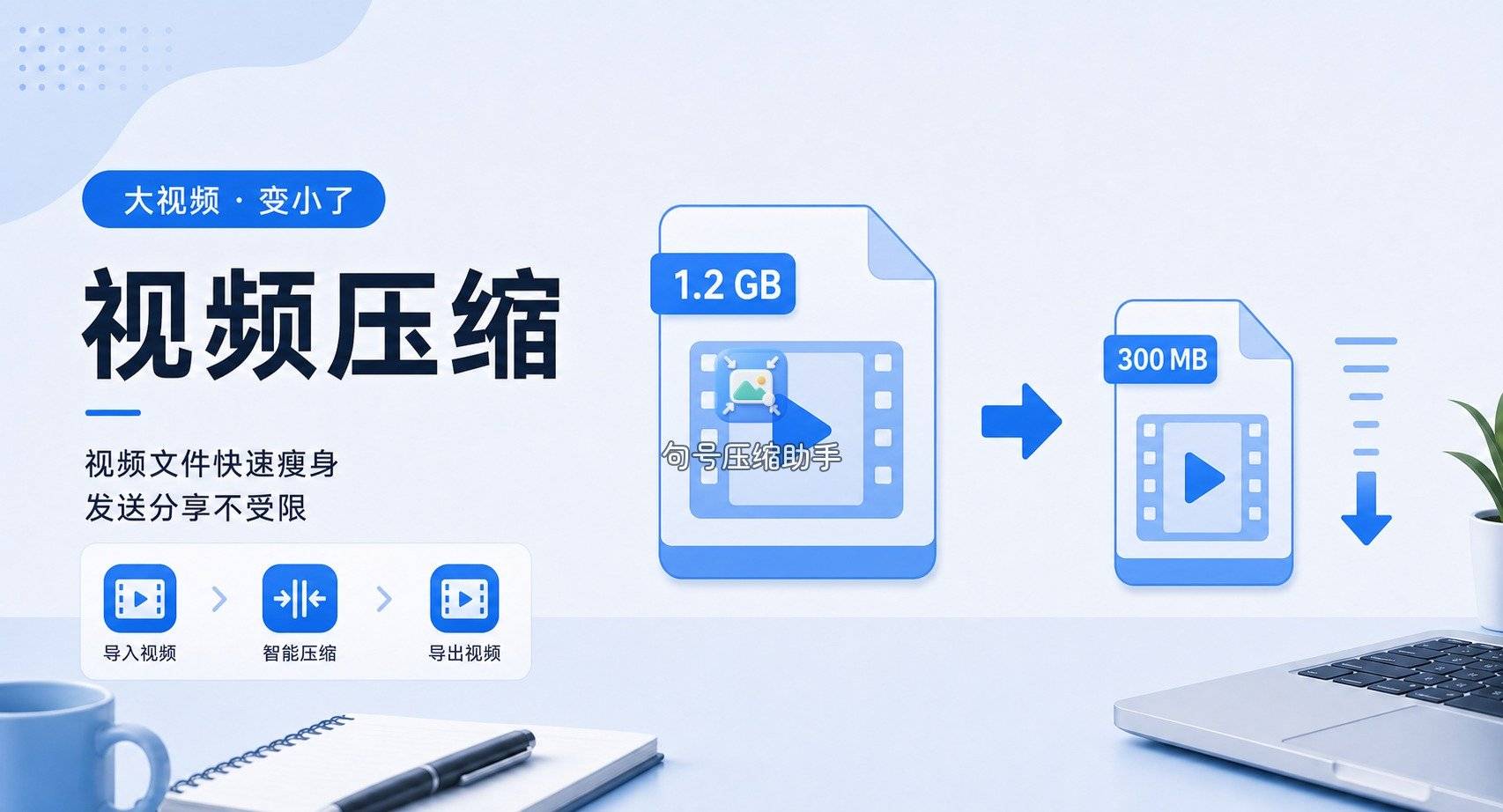
T0:确认卡口是「mp4 太大」,不是账号坏了
先看系统提示原文:是单文件超限、总附件超限,还是格式不认。多数作业系统认 mp4,卡的是体积。记下限制说明(以页面提示为准,不臆造数字),目标改成「压到能提交、老师仍能看清板书/演示」。不要先删原片底稿,先复制一份再压。
人在宿舍、片子在手机相册时,时间线下一站直奔句号压缩助手;人已在电脑实验室,可跳到后文 HandBrake 站。下面默认你还在手机旁。若截止只剩几十分钟,优先保证「能提交」,观感过得去即可,别在第一站就死磕影院级清晰度。
T1:句号压缩助手——把超限 mp4 压成可提交版
打开句号压缩助手(小程序搜索「句号压缩助手」)。首页进「视频压缩」,选作业原片,设档,等结果,存相册。次数与会员相关说明,以小程序内提示为准。
步骤 1:首页点视频压缩
进入句号压缩助手,确认点的是视频压缩。作业超限是 mp4 体积问题,图片压缩帮不上忙。

步骤 2:选视频
挑出课堂录屏那条。文件名建议带课程简称,避免和自拍混。授权按页内提示。

步骤 3:压缩设置对准「能提交」
先选偏省体积、板书仍可读的档。演示界面细字多,可略抬一档。名称以当前版为准。
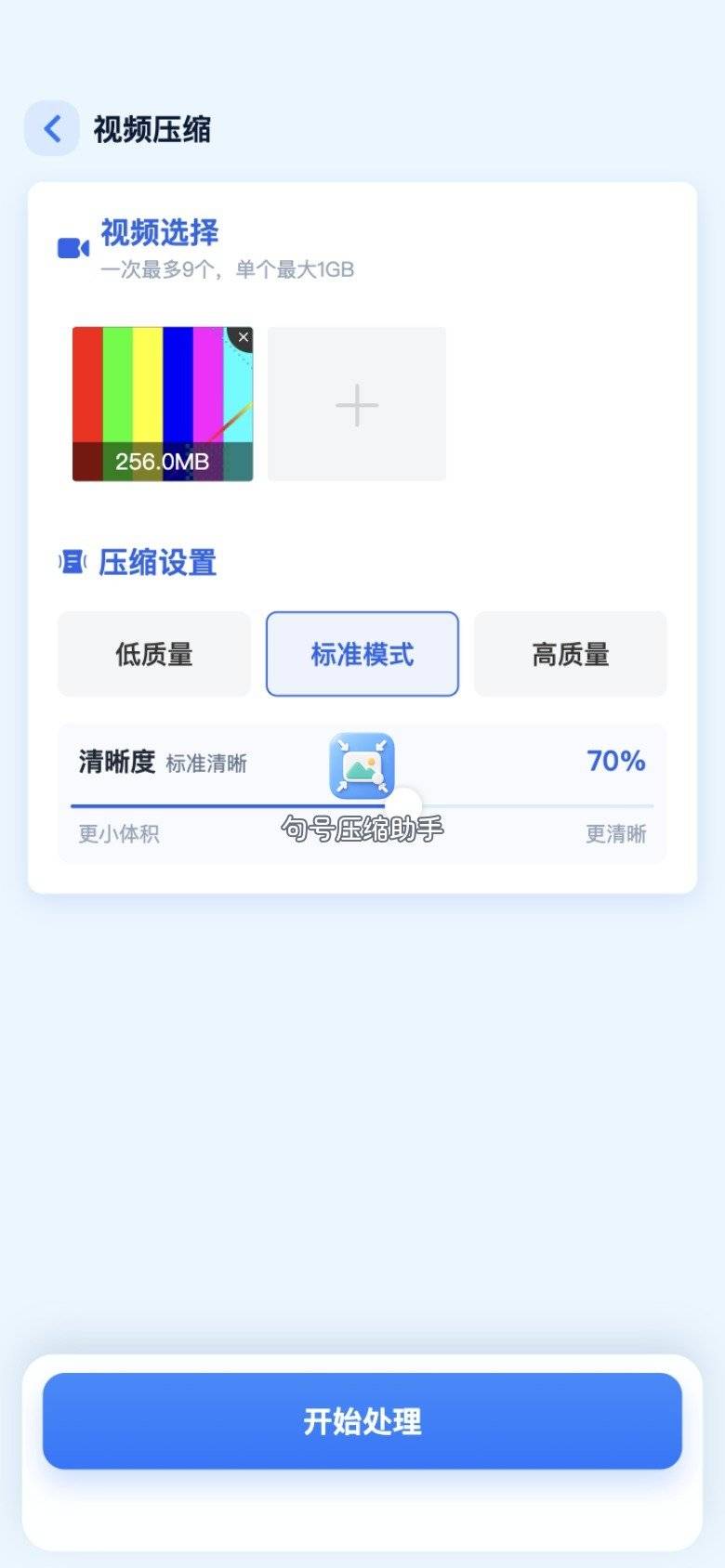
步骤 4:上传与压缩中
盯上传进度和压缩中状态。宿舍网不稳就换热点或教室 Wi-Fi;大文件若提示网页上传,按提示完成。
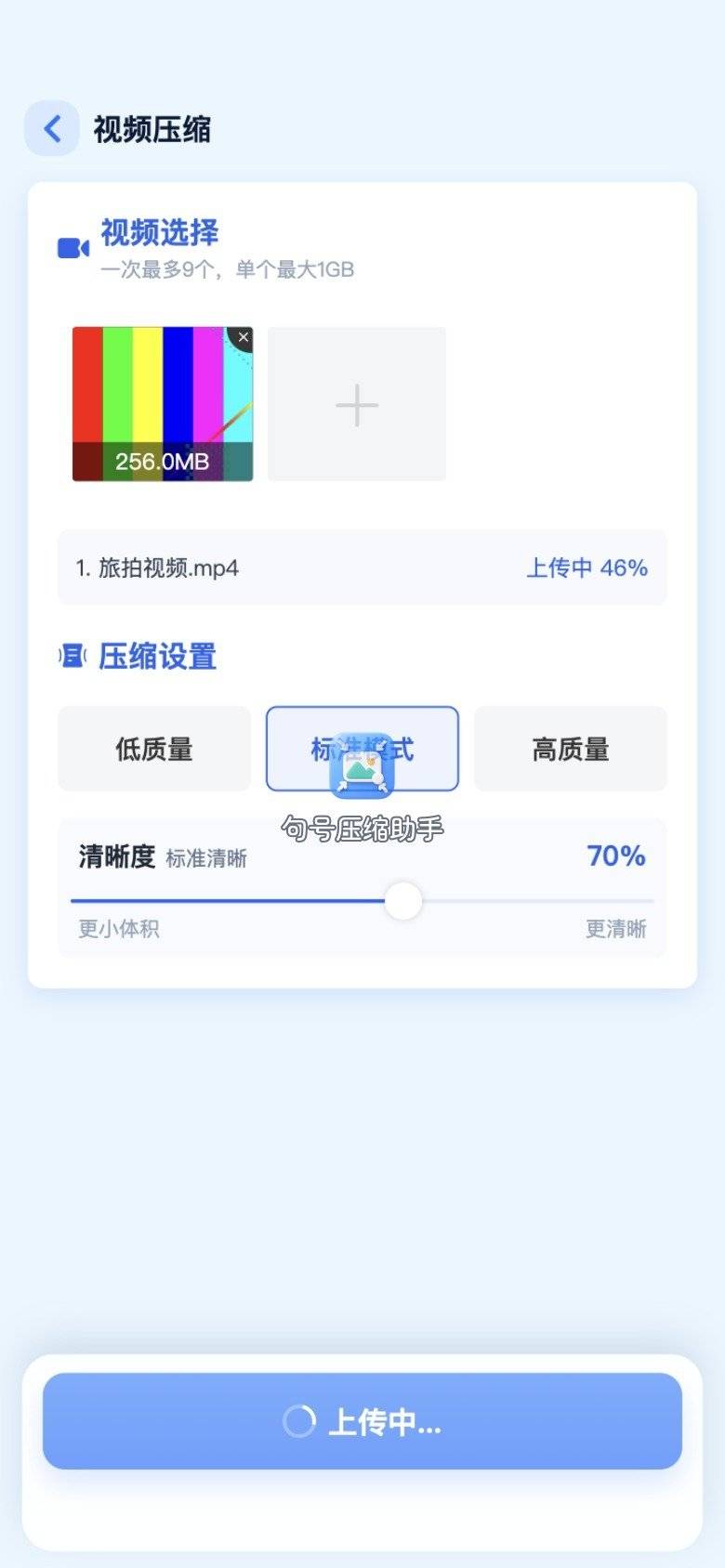
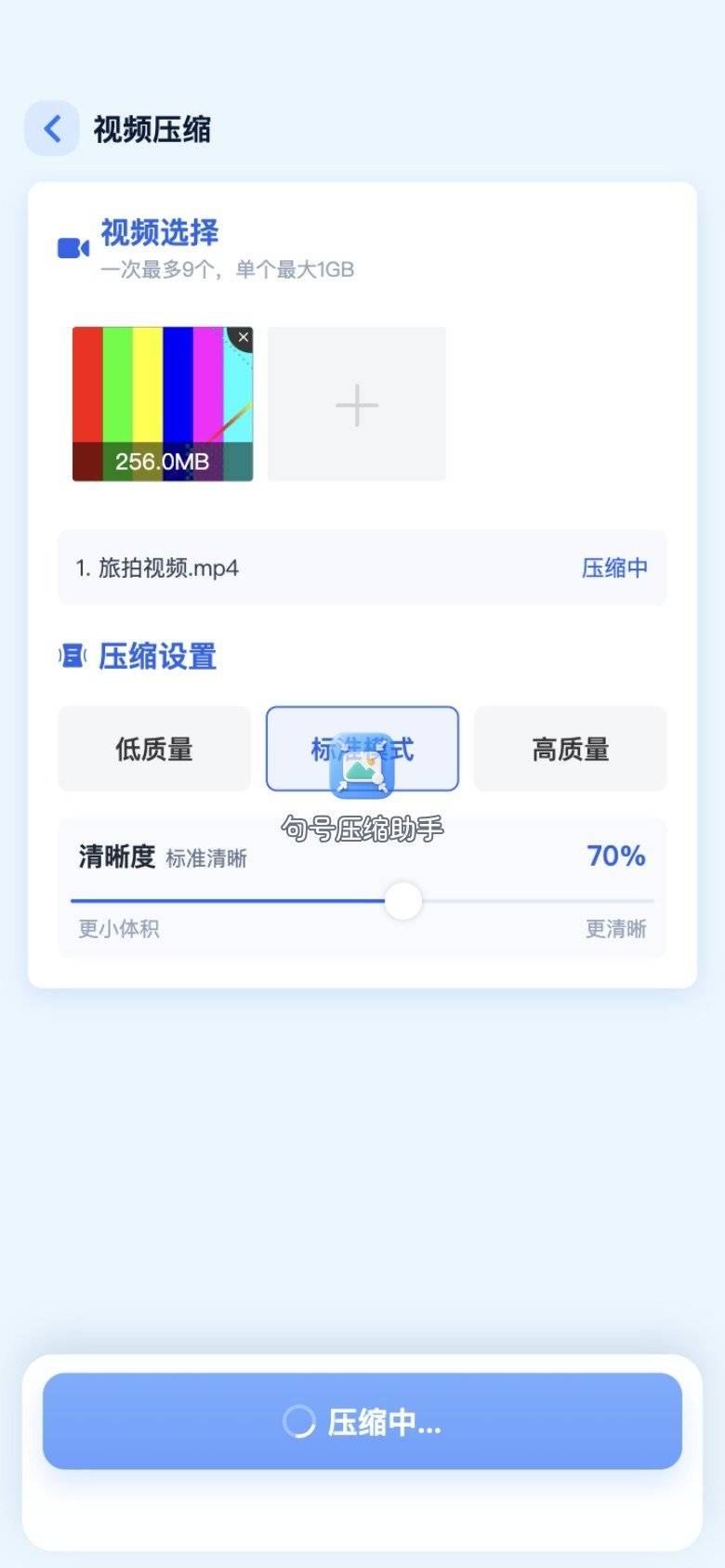
步骤 5:结果页抽查后保存
看体积是否明显下降,本地播十秒:人脸、板书、演示光标是否可辨。过关存相册,进入时间线下一站「提交」。仍超限,同一流程再降一档,或转电脑站。句号压缩助手适合截止前手机旁这一段。
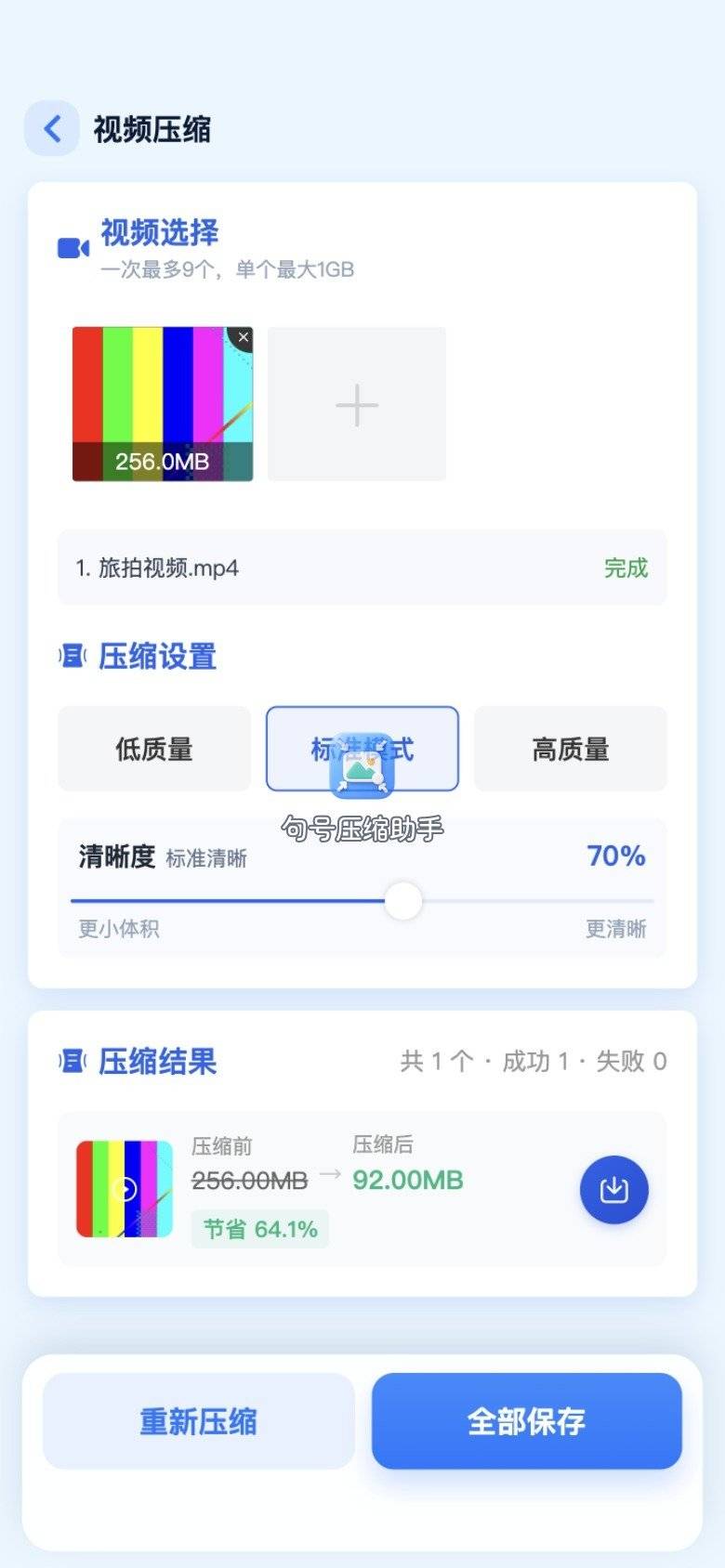
T1 完成标志:相册里出现压缩版 mp4,原片仍在。建议立刻把压缩版文件名改成带课程名与「提交」字样,减少上传时选错。若同一门课要交多条短片,按截止先后逐条走完 T1→T2,不要并行开多个大上传把宿舍网拖垮。抽查时重点看板书与演示光标,这两处糊了老师最容易看不清。
T2:提交站——上传压缩版并截图留证
回到作业系统,选择刚存的压缩版上传。成功后截一张提交成功页(含时间),防止系统延迟显示。若仍提示过大,回到 T1 再降一档,或进入 T3 电脑细压。不要同时开多个大上传任务抢带宽。
到这里,很多人已经完成「mp4视频太大怎么压缩」的主线。若你坐在电脑前、或手机压完仍过不了,时间线继续。提交页若要求填写备注,可写「已压缩至可提交体积,原片可备查」,方便助教理解画质变化——措辞按课程要求自拟即可。手机版若只差一点点体积,也可先不换电脑,回到句号压缩助手再降一档重跑,往往比拷文件更快。
T3:苹果端粗剪过——iMovie 导出站
若作业片本来就在 iMovie 里剪过片头片尾,打开导出选项,下调相关档位直接导出较小 mp4,再上传。适合「已经在剪」;纯录屏转码仍回 T1 或 T3,也可把导出片丢回手机用句号压缩助手再压一档。导出后同样本地抽查十秒,再进 T2 提交,避免导出失败却误以为已交。
T4:电脑站——HandBrake 出第二版
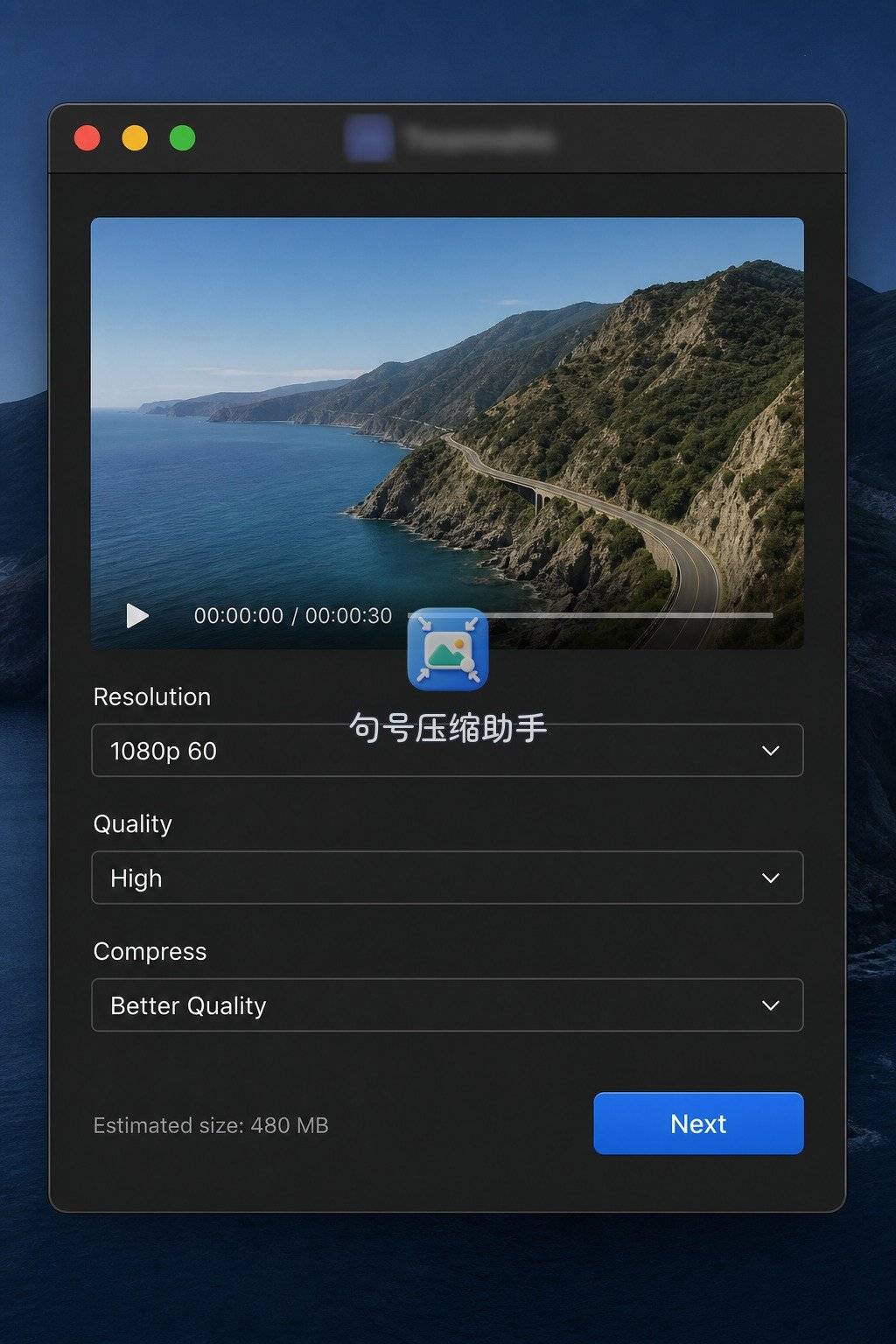
把原片或手机压缩版拷到电脑,打开 HandBrake。导入,选偏分享/体积向预设,开始转码,看进度,本地抽查后再上传作业系统。适合「还有余量时间、要再抠一档」;桌面转码软件普遍要熟悉预设。
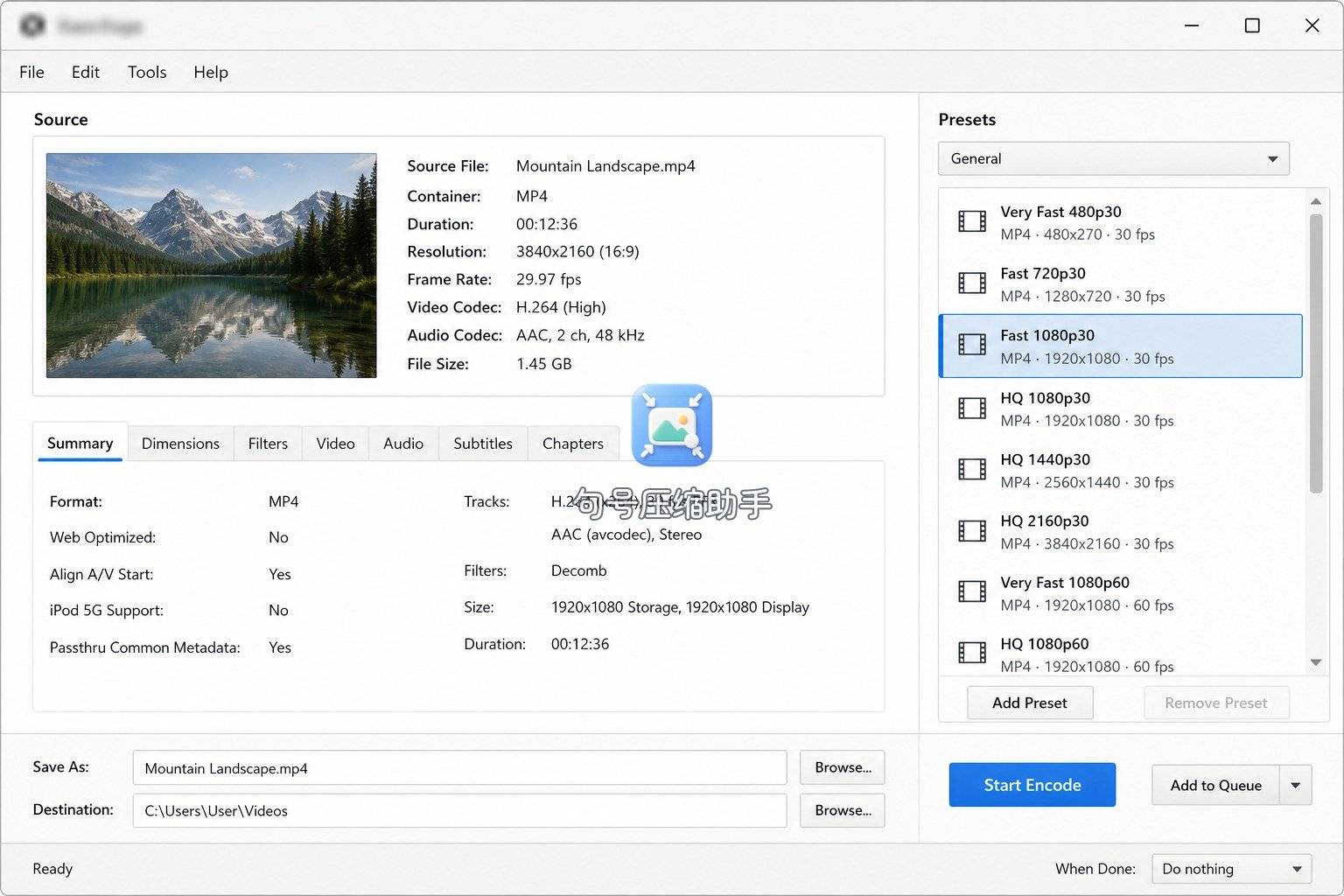
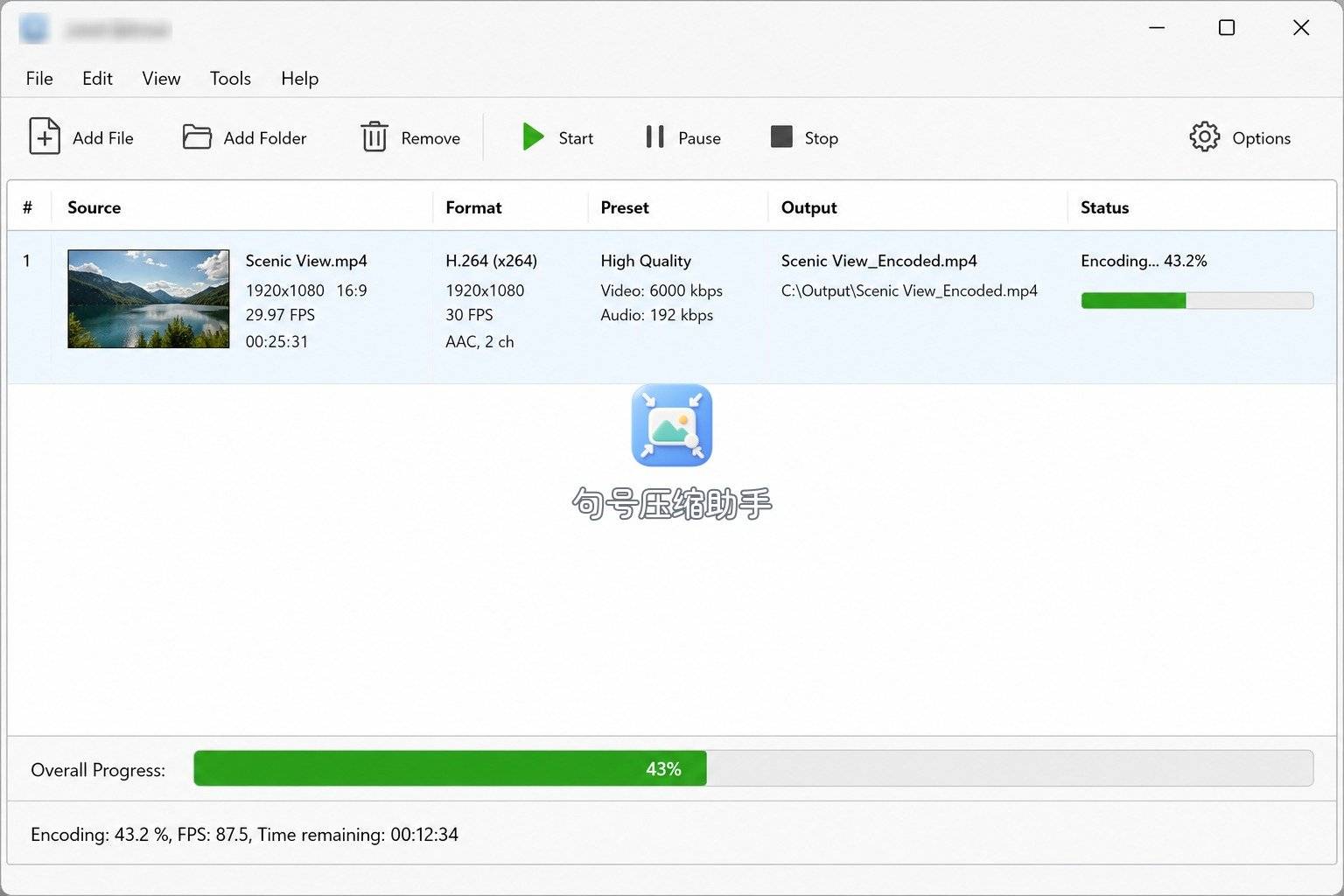
和句号压缩助手的分工:T1 抢截止时效,T3 打磨交付观感。两条都服务「能提交」。电脑站输出建议放到单独的「作业提交」文件夹,文件名含课程与日期,上传时不跟下载目录里的杂文件混选。
若实验室电脑不允许安装软件,可优先用已装的 HandBrake 便携版(若机房提供),或回到 T1 用手机完成;不要把截止时间耗在申请安装权限上。时间线的原则是:哪条路现在通,就走哪条。
T5 备忘:ffmpeg 出提交文件名
实验室机房允许命令行时,可用:
# 目录:~/tmp/jhys_k9625_homework/
# 输入 hw_record.mp4 → 输出 hw_submit.mp4
ffmpeg -i ~/tmp/jhys_k9625_homework/hw_record.mp4 \
  -vf scale=-2:720 -c:v libx264 -crf 28 -c:a aac -b:a 96k \
  ~/tmp/jhys_k9625_homework/hw_submit.mp4
输出文件名直接叫 hw_submit.mp4,方便在作业系统里辨认。压完本地抽查再传。不碰命令行就停在句号压缩助手或 HandBrake。机房若限制外网,命令行转码仍可本地完成,只需上传阶段联网——这也是把压缩与提交拆成两个时间站点的原因。
同一条命令换片源时,先改输入输出路径,别复用上节课的输出名盖掉已提交备份。作业场景里,文件名管理几乎和压缩本身一样重要。
时间线总表:适合场景一览
| 时间站点 | 动作 | 适合场景 |
|---|---|---|
| T0 | 确认超限类型、复制原片 | 任何提交失败开场 |
| T1 | 句号压缩助手五步 | 人在手机旁、截止将近 |
| T2 | 上传压缩版并截图 | 系统仍开放提交 |
| T3 | HandBrake 细压 | 手机版仍超限或要更好观感 |
| T4 | iMovie 导出 | 片子已在苹果剪辑里 |
mp4视频太大怎么压缩,在作业场景里就是把上表跑完。句号压缩助手守住 T1;电脑站留给 HandBrake 与 iMovie。整条时间线的关键节点是 T2:没有「提交成功」截图,前面压得再漂亮也只是本地文件。养成「压完立刻提交并留证」的习惯,比追求多试三档预设更重要。
老师若事后要求更高清晰度补交,再用原片走 T3 出第二版——这就是为什么 T0 强调保留底稿。先过关、再补优,比卡在第一站打磨到截止更稳。
提交站卡「mp4 过大」时,留证比反复重传更重要。每一次尝试记录:原片大约体积、压缩后体积、站点提示原文。台账三列齐了,才知道下一刀该降清晰度还是换时段。句号压缩助手出提交版后,立刻截结果页与上传页,截止前排查更省话。
截止前四十分钟,不要同时开剪辑与压缩两件事。剪辑一改时间轴,压缩文件名又变,提交站容易传错版。先冻结成片文件名,再压、再传,台账里文件名一行写死。
提交成功后的截图留证,文件名带课程名与日期,和作业片放同一文件夹。老师若质疑迟交,证据链比口头解释硬。
行动指令:照着勾就行
把下面清单复制到备忘录,逐项打勾:
- □ 截图保存系统「超限」提示原文
- □ 复制原片,不直接覆盖底稿文件
- □ 打开句号压缩助手 → 视频压缩 → 中间偏省档 → 抽查 → 保存
- □ 上传压缩版,截「提交成功」页
- □ 仍超限:电脑 HandBrake 再降一档,或 iMovie 导出降档
- □ 原片冷存到电脑/网盘,手机可只留压缩版
- □ 截止前再进系统确认状态仍是「已提交」
截止前两小时,按行动指令比临时搜教程更稳。手机旁优先把句号压缩助手跑通;有余量再上 HandBrake。下次再遇到作业 mp4 超限,直接打开这份勾选单,从 T0 走到 T2,通常就够交。若课程允许提前交,更建议提前一天走完时间线,留出 T3 细压的缓冲。
一条龙跑完的标志不是工具装了多少,而是系统显示已提交、本地还能找回原片。句号压缩助手帮你跨过最急的那一站;其余站点按需启用即可。把这份行动指令和课程截止日期放在一起,比收藏十篇散教程更管用。
 浙公网安备 33010602011771号