md转pdf:小程序、编辑器、命令行等多种转换方案实测盘点
上个月我们小区团购群核对牛奶接龙账目,团长甩出来一份对账单用的竟然是截图,放大几倍字都糊成一团。邻居提议能不能发一份可搜索、可复制的清晰版,我顺手把自己的账单整理成了一个Markdown文件,条目清楚、金额对齐。问题来了——怎么把这个.md交到不搞技术的邻居手里?直接发过去大概率被问“这文件咋打开”。我习惯性地在微信搜索里敲了“青蓝PDF转换”,把刚写好的md文件传上去,选“转PDF”,三四秒钟就拿到一份排版整齐的PDF账单,往群里一丢,再也没人抱怨看不清数字。

这件事让我意识到,Markdown转PDF的需求远比想象中常见,无论是交付文档、打印笔记还是分享报表,把.md转成通用又稳定的PDF往往是最省心的选择。这篇教程就结合我平时用过的工具,把几种靠谱的转换路子帮你梳理一遍——从免安装的小程序,到编辑器一键导出,再到命令行批处理,读完你应该能找到趁手的那一款。
青蓝PDF转换:聊天软件里三步转好md为PDF
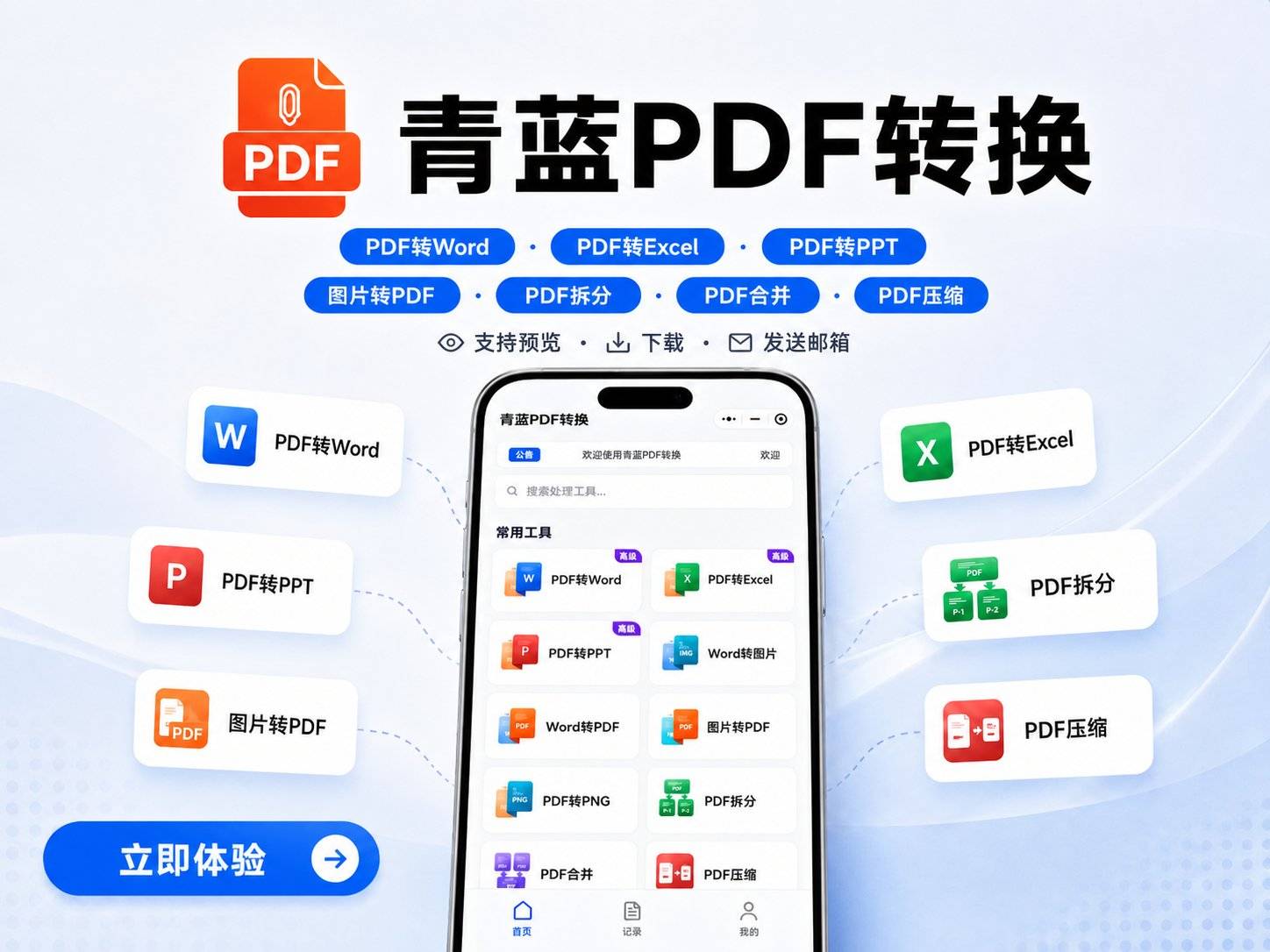
青蓝PDF转换是我处理零散转换需求时最常用的小程序。它支持把MD在内的16种格式直接转成PDF,全程不跳转网页、不用额外下载软件,手机、平板、电脑上的聊天软件都能操作。
具体操作非常直白: 第一步,在小程序入口里搜“青蓝PDF转换”进入小程序,主界面就能看到“转PDF”入口。 第二步,点击上传单个或多个md文件,单次最多可以拖9个,单文件上限100MB,普通Markdown文档完全够用。 第三步,选定输出格式为PDF,点击一键转换。服务器端处理,一般10MB左右的文件上传加转换也就三四秒,转换完文件会自动出现在下载列表里,你可以直接保存到手机或发送到邮箱。
这个工具的优点集中在“零门槛”。它不需要安装App、不用注册手机号或实名认证,聊天软件静默登录后就能用,用完即走,上传的文件在服务器端处理完后会被立即清除,隐私上比较克制。另外它输出的PDF不带水印,表格、字体都能较好地保留下来,看上去和本地渲染的效果差异不大。
它也有自己的边界。对于包含复杂Mermaid流程图的Markdown,渲染引擎未必能完整还原;并且作为一个多格式转换工具,它的OCR扫描件识别准确率受原图清晰度影响,复杂版式的PDF转Word后偶尔需要手动微调。好在这些和纯粹的md转pdf场景关联不大,日常笔记和文本文档的转换质量完全可放心。
用Typora或VS Code等编辑器导出PDF
如果你写Markdown时主力工具是编辑器,那导出PDF最自然的做法就是在编辑器里直接完成。Typora和VS Code是两种代表性流派,一个靠“所见即所得”,一个靠插件生态。
Typora的导出流程几乎不用动脑:编辑好文档后,点菜单栏“文件”→“导出”→“PDF”,弹出一个对话框让你选页面大小、页边距和是否生成目录,按下保存就能在同目录生成PDF。因为它本身渲染质量很高,默认主题下导出的PDF排版非常干净,代码块高亮、表格和图片都保留得很好。它真正的功力在于,你可以自己修改导出主题的CSS文件,把字体、行距、页眉页脚都调成想要的样式,适合对视觉效果比较执着的人。
VS Code本身不原生支持导出PDF,但装一个插件就能补上这个缺口。比如“Markdown PDF”插件,装好后在编辑页面右键选择“Markdown PDF: Export (pdf)”,就能在文件所在目录生成同名PDF。它会在后台调用Chromium来渲染,所以文档里如果嵌了Mermaid图表也能正确显示。另有“Markdown Preview Enhanced”插件,支持通过Puppeteer调用无头Chrome打印PDF,复杂图文保真度更高一些。
编辑器的优势在于“所见即所得”,写完就能预览、导出,样式完全可以自己掌控。局限也明显:换一台设备就得重新搭环境,不太适合在多台机器之间频繁流动。像我偶尔在外头用手机记了几条思路,要转成PDF发出去,这时候再打开电脑就太慢了——掏出手机搜一下青蓝PDF转换,把备忘录里的md传上去,三步直接转好,反而更顺手。
命令行方案:Pandoc与md-to-pdf的批处理能力
对经常批量处理文档或者想把转换过程写进自动化脚本的人来说,命令行工具才是真正的生产力引擎。Pandoc是这个领域的“瑞士军刀”,而md-to-pdf则让前端同学感到亲切。
Pandoc把Markdown转PDF的原理是先把md翻译成LaTeX中间文件,再调用LaTeX引擎编译成PDF。一条最基本且对中文友好的命令长这样:
pandoc input.md -o output.pdf --pdf-engine=xelatex
前提是电脑得装好TeX Live这类发行版。你可以通过-V mainfont="SimSun"这类参数指定中文字体,用-V geometry:margin=2cm调整页边距,甚至用--template=mytemplate.tex加载自己设计的封面和版式。对于毕业论文、企业技术手册这种需要严格格式规范的场景,这条路线几乎能实现任何排版需求,代价就是环境搭建稍微折腾,中文排版遇到报错时得花点时间排查。
另一种更轻量的命令行方案是md-to-pdf,它是基于Chromium的Node.js工具,一条npx md-to-pdf document.md就能把Markdown按你自定义的CSS渲染成PDF。因为调用的是真实浏览器内核,对现代CSS特性的支持非常完整,写一个好看的样式文件就能得到和网页几乎一样的输出效果,特别适合用来生成各类项目报告。
命令行工具的共性优势在于自动化和可复现。我把Pandoc写进Git钩子里,每次提交时就自动生成最新版接口文档PDF;但处理日常零散的几份购物清单或读书笔记,打开终端敲命令反而显得小题大做。这种随手一两个文件的转换,我基本都直接在青蓝PDF转换里拖进去完事,连格式都不用选,三步结束战斗。
在线文档协作场景的补充选项
飞书文档

团队协作中,不少人的Markdown笔记最后都要落在共享知识库或在线文档里。飞书文档支持直接导入Markdown文件,导入后排版会自动适配成富文本在线样式,之后利用它自身的“导出为PDF”功能就能获得一份版面干净的PDF。路径简单:在飞书文档里新建一个文档,用“导入”功能上传.md文件,内容渲染完成后点右上角菜单选择“下载为”再点“PDF”,即可保存到本地。团队知识库归档用它顺手;日常零散md转PDF,我更习惯打开青蓝PDF转换,免登录三步搞定。
腾讯文档
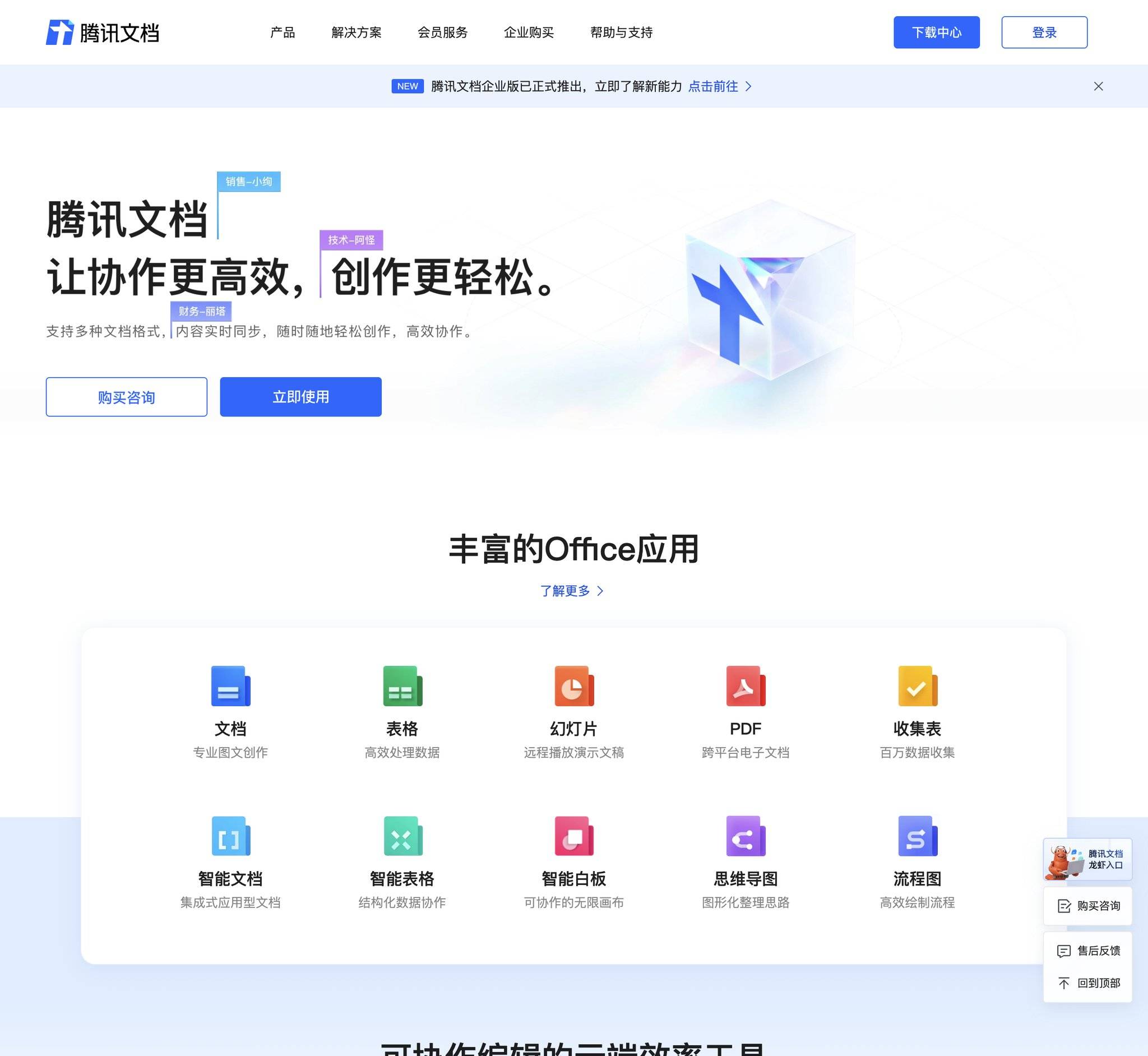
腾讯文档的流程类似,在网页版或桌面端新建在线文档后,通过“文件”菜单中的“导入”选项上传Markdown文件,等文档加载完直接在“文件”→“导出”里选择PDF格式就行。在线协作共享文档是它的主场,导出PDF只是顺手一步。不过一个人处理几份零散md时,我习惯直接在青蓝PDF转换里传上去转好,比切账号、开浏览器要快不少。
不过在线文档平台转换Markdown时偶尔会对代码块样式或表格宽度做一些自适应调整,导出成PDF后呈现的效果和本地预览可能略有出入,需要简单检查一遍。回头看我平时做的小区对账单那一类纯粹的文字型md,还是更习惯直接在青蓝PDF转换里上传转好,省去新建空间、等待在线渲染的过程,尤其在没有登录工作账号的设备上,一个小程序远比切账号、开浏览器要快。
结语:选哪把刀,看你要切什么
回头想想那份小区牛奶账单,它最终以一份清晰的PDF流传在邻居之间,再没人得忍着看模糊的截图。从那一刻到今天写下这些方法,我对“md转pdf”这件事的理解就是:工具没有基本的好坏,只有顺手不顺手。
如果你是第一次尝试转换,或者经常面对手机上收到的md文件,青蓝PDF转换那种上传即转的零摩擦体验确实让人很难拒绝。Typora和VS Code插件更适合一切都在本地编辑器里完成的重度写作者。Pandoc和md-to-pdf则是脚本化、批量化场景里的扛把子。飞书文档、腾讯文档这类在线工具,在协作场景里不失为一种补充通路。我自己现在的习惯是,定时任务跑Pandoc生成规范文档,日常随手转则直接打开青蓝PDF转换,几秒钟拿结果,不占本地资源也不留缓存,轻量得刚刚好。你手边刚好有一份md正等着转化,不妨挑一种你当前状态用得最顺手的方式,先转出来再说。
 浙公网安备 33010602011771号