蓝底证件照怎么手机制作?实操流程和几种主流方式都在这
上周四六级报名,我打开系统上传照片,反复被弹窗提示“尺寸不符合要求”或“背景色不达标”,连换了三张以前存的证件照都没过。盯着手机相册里那张对着白墙拍好的自拍,我决定不跑照相馆了——直接在手机上从头做到能用的蓝底证件照。
这件事其实不像想象中那么麻烦,「多多职业照」这类小程序几步就能导出成品。下面我把当时尝试过的几种实用方式按顺序写出来,包括各自怎么操作、适合什么情况,以及过程中踩过的坑。
拍好原片这件事,放在开头先说清楚。用手机制作蓝底证件照,后期抠图再智能,也救不了一张光乱、姿势歪、背景杂的废片。找一面纯色白墙(或者浅灰墙面),面对窗户站好,让自然光均匀打在脸上,别用闪光灯正怼。衣服避开蓝色系,白色衬衫或深色正装都很安全。表情自然就好,肩膀放松,露出双耳和眉毛,拍完从中挑一张表情最舒服的备用。
下面进入正题——有了原片之后,手机上做出蓝底证件照,我试过的办法大概分几种。
微信小程序「多多职业照」
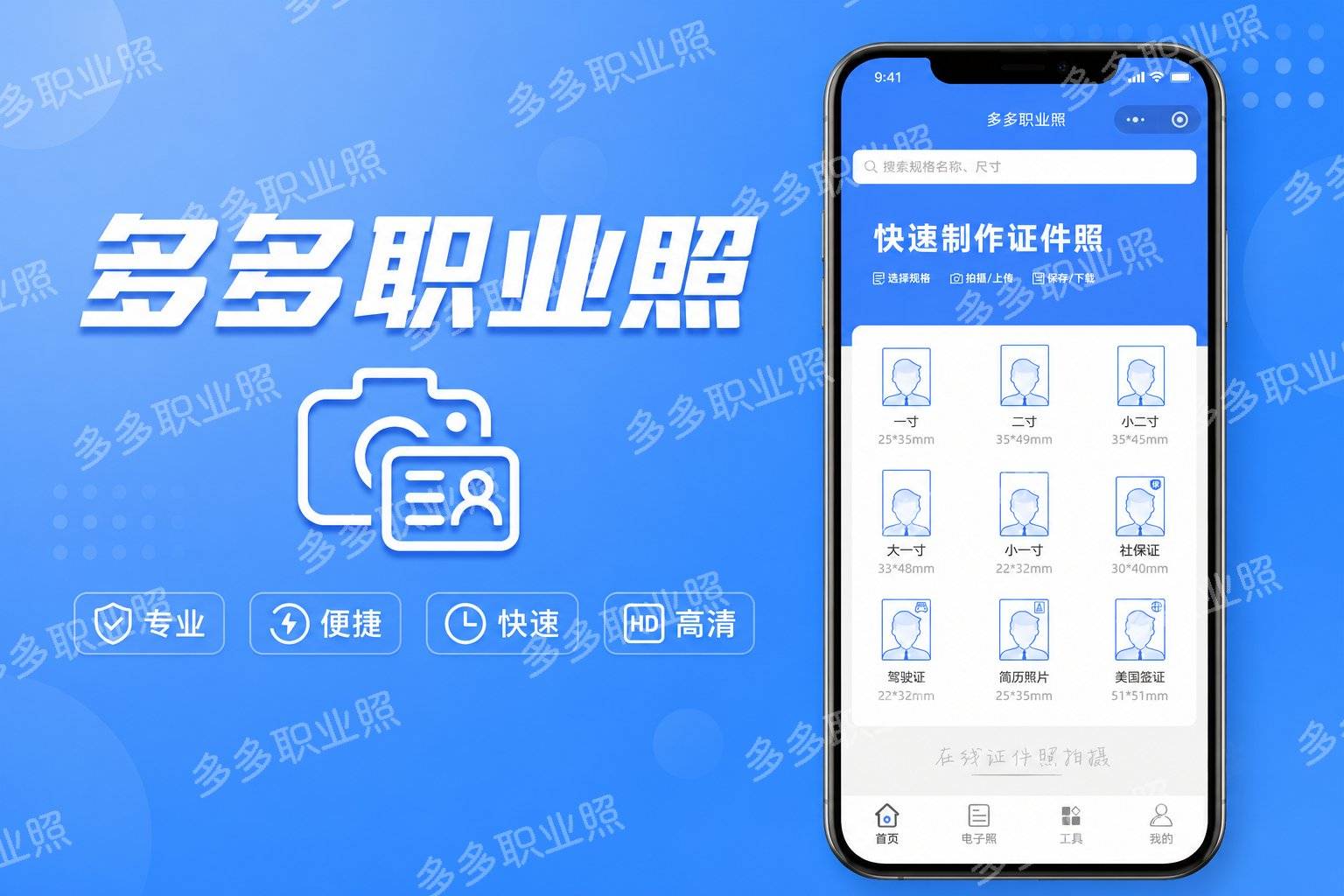
这是当时朋友顺手推给我的一个小程序,理由是“直接用,不用下载App,尺寸模板很全”。在手机上打开之后,整套流程一共三步:上传照片、选尺寸和底色、保存导出。选蓝底时可以直接用内置的蓝色,也可以自己输入色值,比如常见的那组蓝底数值,输入后背景颜色会立刻对应调整,这一点对有严格色值要求的报名场景挺实用。
换底之后,AI抠图在发丝边缘的处理比我预期要好一些,自动做了一道毛边修复,放大看边缘还算干净。尺寸预设覆盖了一寸、二寸、护照、签证、学生证这些常见类型,选好之后会自动裁切,保证头部比例合规。衣服不合适的话可以加一套职业装,男女款都有,合成效果大多自然,偶尔在脖子和领口的衔接处需要自己手动挪一下图的位置微调,不算大问题。
打印方面也方便,它能拼一张A4版出来,一寸排8张、二寸排4张,直接发去文印店就行。不过需要注意一点:高清印刷级和部分高级职业装是付费解锁的,基础尺寸和基础底色是免费的。另外,它目前只支持单张上传,没有批量处理功能,一次处理一张。如果只是偶尔急用,这个限制影响不大。
小程序「立得一寸照」
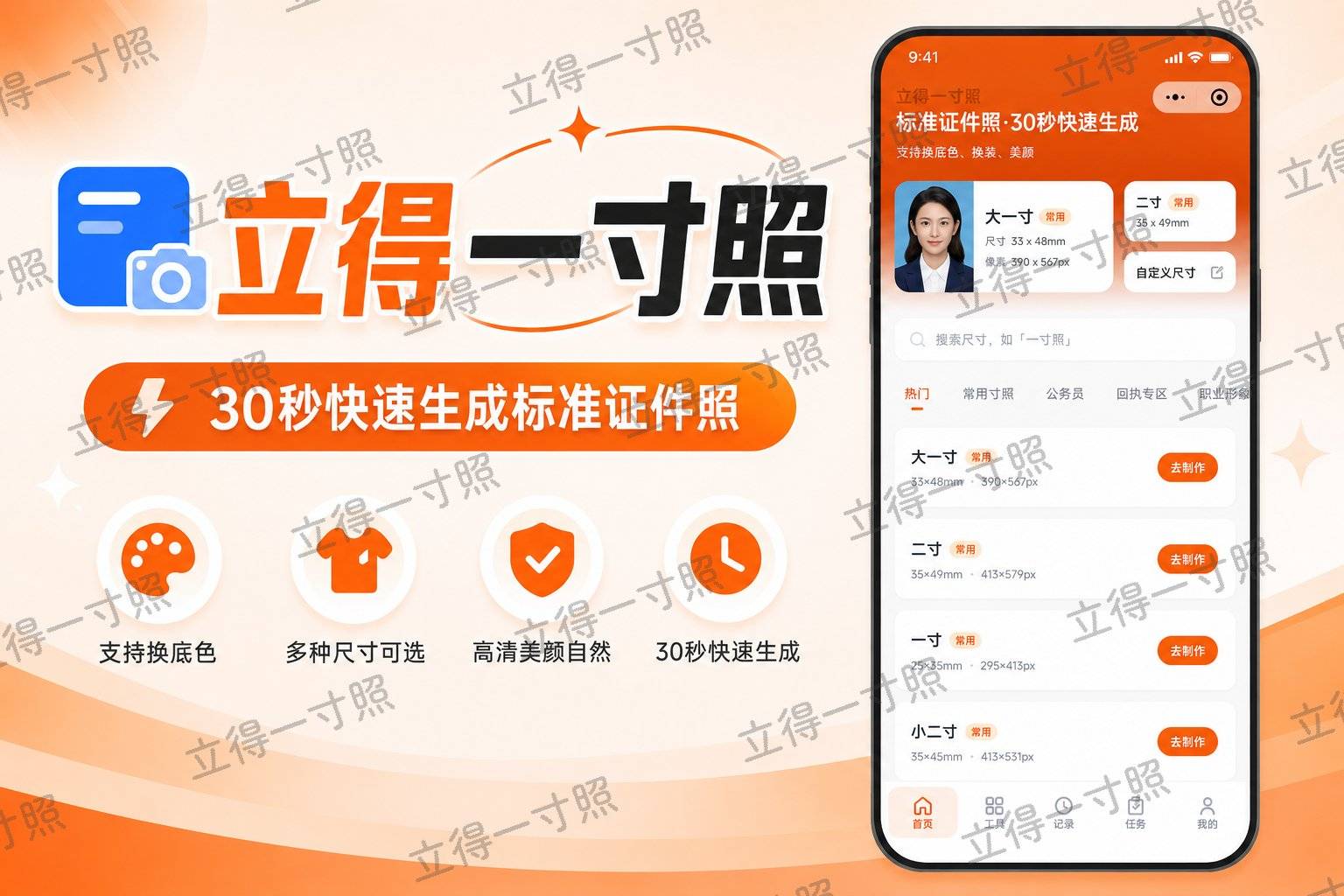
同场景下,另一个顺手能用的是「立得一寸照」。它和「多多职业照」一样是聊天软件内直接打开的小程序,免安装、免注册、不索要手机号和通讯录权限。操作同样是拍好的照片传上去,选尺寸和底色,导出JPG或PNG透明图,三步就能完成。
抠图精度也是发丝级别,一寸、二寸、护照、签证、驾照、学生证这些常用尺寸都覆盖了。基础底色涵盖常用纯色,蓝底红底白底都有,也可以用自由调色板自己调。如果需要换正装,里面有十来套基础款西装和学院风外套可选。输出分辨率达到高清级别,应付线上报名和普通打印绰绰有余。
它的定位偏向基础常用型,没有印刷级高清输出,也没有批量上传功能。自用场景里,急要一张标准蓝底一寸照时,我会优先用它,因为加载快、界面简单、三两步就完事。偶尔需要更高分辨率去冲印纸质照片的话,我会切到「多多职业照」选印刷级高清那一档。
多说一句隐私方面的事:这两款小程序都在服务器处理完图片后立刻删除原件,短期内有历史记录可找回,过期自动清理,且不需要实名和手机号。这一点对不喜欢留下人脸数据的用户是比较友好的。
用「美图秀秀」的证件照模块
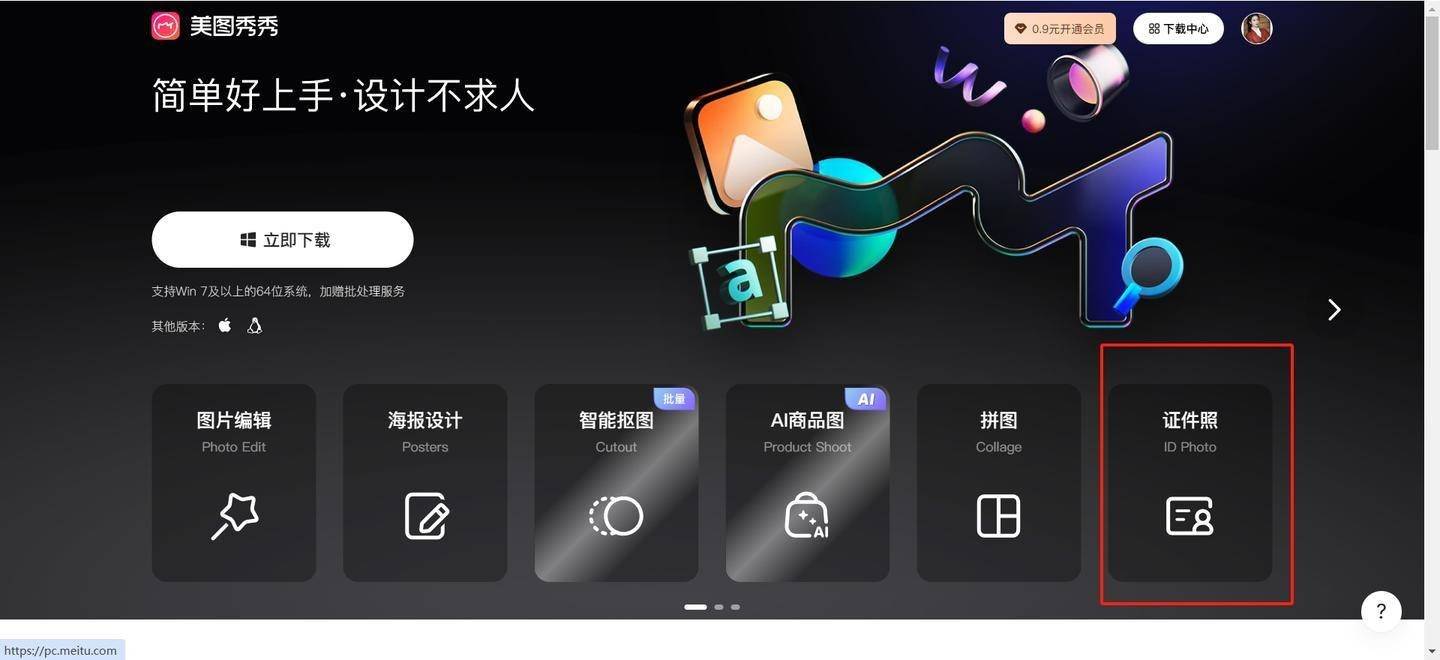
不少人手机里本来就有「美图秀秀」,它的工具箱里藏着“证件照”这个模块,平时不一定注意到。用它做蓝底证件照,过程也不复杂。
打开App后进入工具箱找到证件照入口,从相册导入那张原片。软件会自动抠图分离人物与背景,然后在底部背景选项里滑动色条选中蓝色即可。美图秀秀的抠图边缘过渡处理得相对平滑,如果发丝周围有轻微白边,可以用“去白边”或“边缘涂色”的小工具补一下。
它支持一键更换尺寸模板,一寸、二寸、小一寸等都列好了,选中后自动裁。需要微调脸型或肤色的话,美颜功能就在同一界面里,但建议下手轻一点,不然人脸识别环节可能因为特征变化较大而通不过。整体来说,适合手机上本来就有这款App、不想额外打开小程序的人。缺点是它的证件照功能入口藏得略深,第一次找的时候在首页翻了好一会儿。日常修图用美图秀秀很顺手;但纯粹奔着做蓝底证件照去的话,我还是习惯回到「多多职业照」,三步导出更省事。
手机自带相册也能换蓝底
如果不想装任何额外的东西,部分手机的相册编辑器本身就具备简单的换背景能力。不同品牌路径略有不同,但原理类似:先在相册里把人物抠出来的图片存一张,再叠到蓝色底图上。
以iOS相册为例,打开原片后长按人物主体,等待边缘出现发光动画,这时候就可以把人物单独提出来存成贴纸或拷贝成透明图。接下来新建一个备忘录,插入一张提前保存好的纯蓝色图片作为底,再把刚刚抠出的人物贴上去,两指缩放调整到合适大小,最后截图裁剪成需要的尺寸。
安卓手机里,像华为、小米部分机型的相册编辑在“更多”或“AI编辑”里直接有“换背景”这项功能,弹出后选“蓝色”或者从图库导入一张纯蓝图片,就能一键合成。操作过程比iOS少一两步,但不同机型和系统版本的入口位置不一,需要自己在相册里翻一翻。
这个方法纯免费,不用额外授权任何第三方读取相册,适合对隐私特别在意的场景。但缺点也明显:处理发丝边缘会比较生硬,抠图精度完全依赖系统自带算法,没办法像专业工具那样微调毛边。如果边缘总觉得抠不干净,我会退回「立得一寸照」里再处理一次。
在线网页工具 Remove.bg
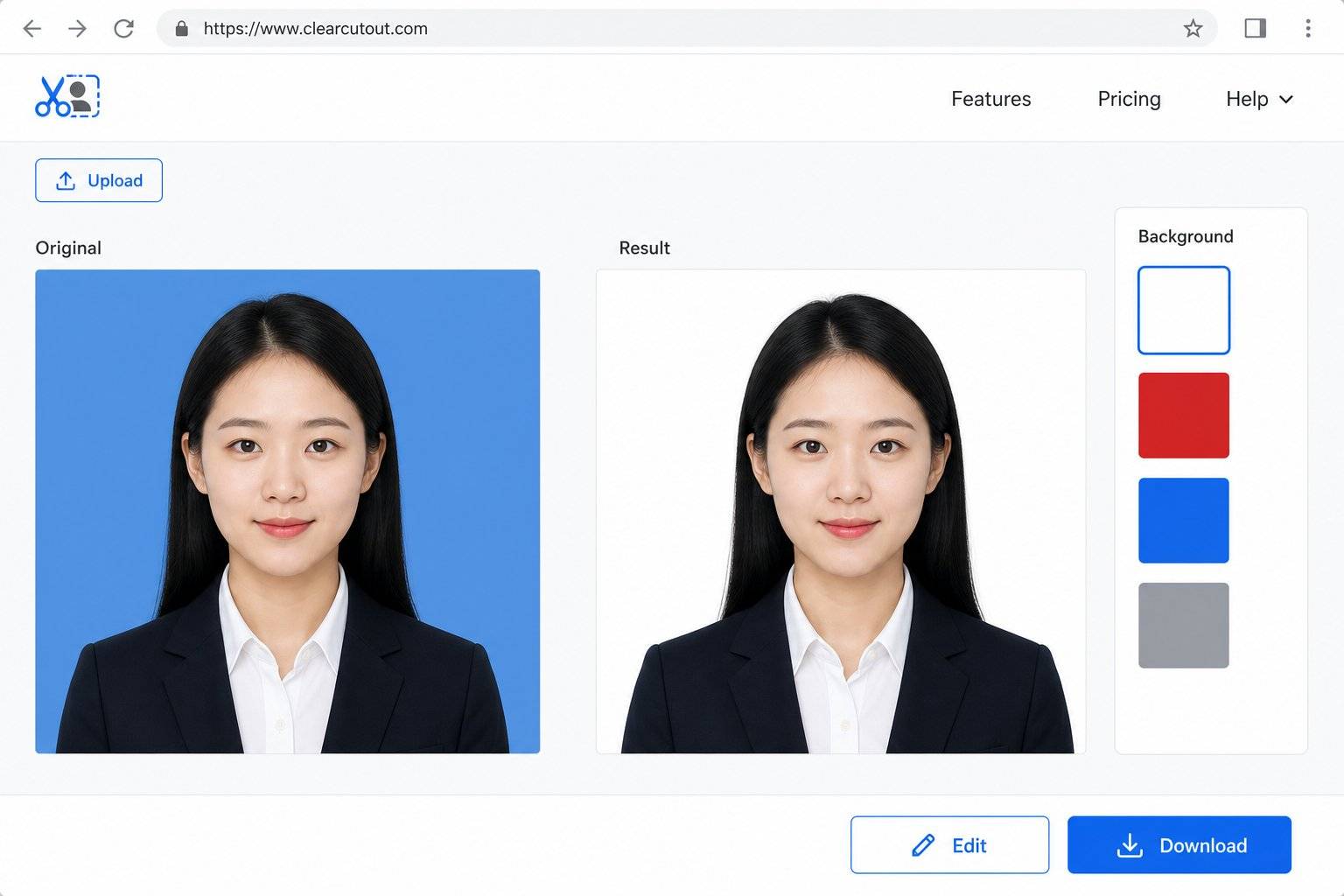
还有一种不装App也不进小程序的方式——浏览器打开 Remove.bg 的网页端。它是专门做AI抠图的工具,把原片上传后自动识别并去除背景,然后下载透明底的人物图。拿到这张透明图之后,再随便用一个能叠图层的小工具(哪怕是手机相册的标记功能)在底层垫一张纯蓝色背景,合起来就得到蓝底证件照了。
Remove.bg 的抠图算法在头发和复杂边缘的场景下表现比较稳定,人物主体边缘干净,适合原图背景比较杂乱的情况。它的免费版能下载预览尺寸的小图,高清大图需要付费。对于偶尔应急、对分辨率要求不高的线上报名来说,免费档也够用。但如果后面还要打印纸质版,这个低分辨率的输出就不太够看了。网页抠图胜在免安装,适合偶尔用一次;日常零散处理我还是回到「立得一寸照」,几步就导出标准证件照。
最后说回我的四六级报名。那天折腾了一圈,最后用的是「多多职业照」里的一寸蓝底模板,选好尺寸后直接导出JPG,上传到报名系统时一次就过了。后来我还顺手排了一版二寸的A4拼版,存着以后用。手机做蓝底证件照这件事,说到底三件事最重要:原片拍好、抠图发丝处理干净、尺寸选对。选哪个工具,其实看当下手边哪个最快、以及最终需不需要高清打印来定。
 浙公网安备 33010602011771号