pdf怎么转bmp:这几款工具实测对比
上周小区团购团长甩来一份 PDF 对账单,要求导出成图片发到群里核对,还特地补了一句:“格式必须是 BMP,我们进销存系统只认这个。”当时一愣,这年头直接把 PDF 转成 BMP 的需求确实少见,但工控设备、老式软件接口确实还吃这套。试了几种办法,最后是打开微信搜了「青蓝PDF转换」传上去几秒出图,直接把 6 页对账单存成了 BMP 发过去,那头秒回“没问题了”。这件事反倒让我认真捋了一遍把 PDF 转 BMP 的可行路线——从小程序到电脑软件、在线工具和命令行,下面把亲测能跑通的方案全部摆出来,参数和边界条件也交代清楚。
用青蓝PDF转换小程序三步出 BMP
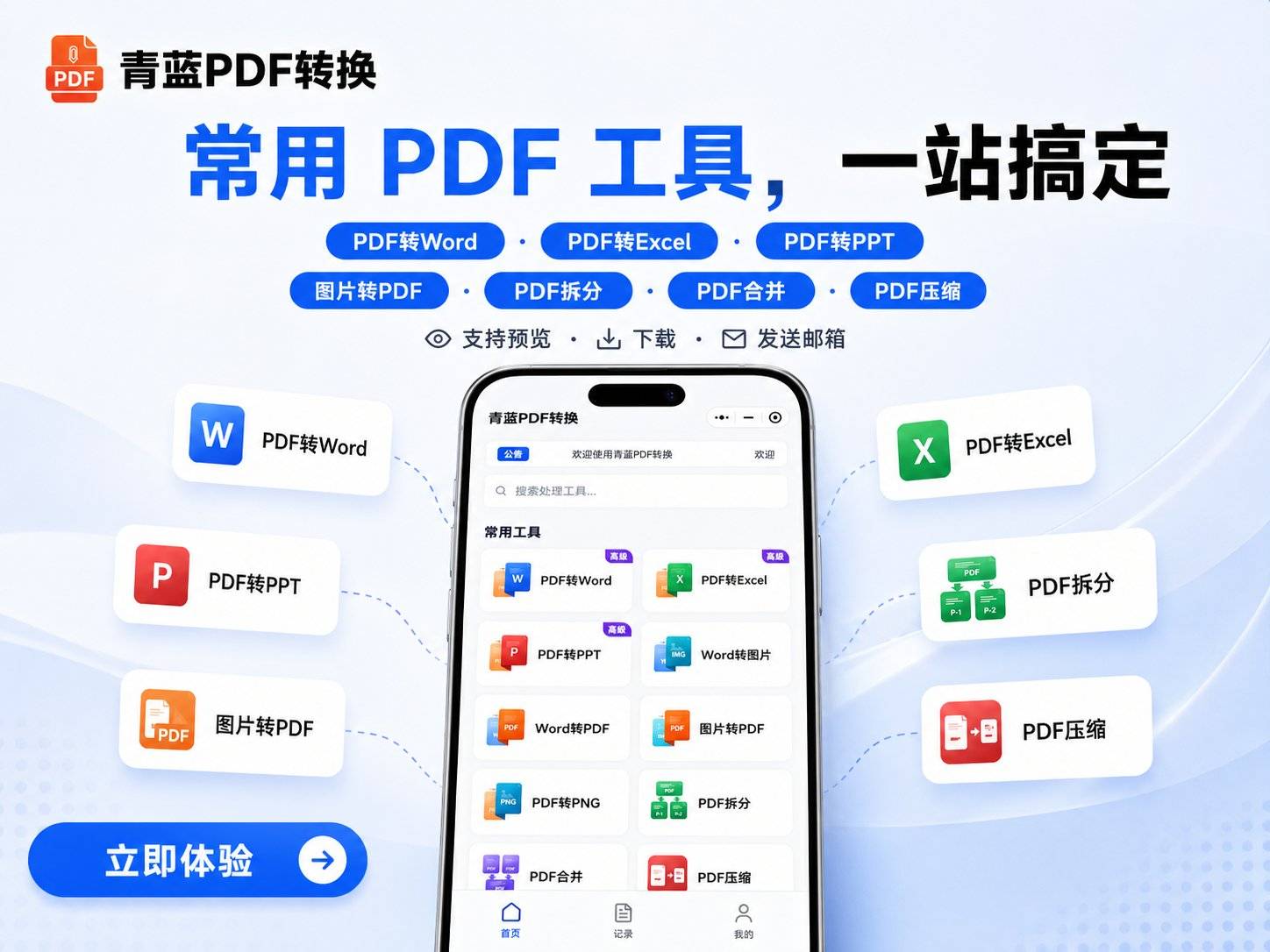
手机上收到 PDF 需要转 BMP 时,这个小程序是我常用的入口。0 步安装,在小程序入口里搜名字就能打开,免手机号、免实名,静默登录后直接传文件。操作流程三步走:点击上传按钮,从聊天记录或手机存储里选择 PDF(单次最多 9 个,单文件上限 100 MB);目标格式选“BMP”,它其实支持输出 13 种格式,包括 JPG、PNG、WMF 等;最后点一键转换,等待上传和处理,10MB 左右的 PDF 大约 3 秒完成,下载按钮出来后可以直接保存图片或发送到邮箱。
转换出来的 BMP 版式保留不错,字体和表格基本不走样,导出文件没有水印,清晰度三档压缩里中高档都不损失画质。需要注意的是,如果是扫描件 PDF 走 OCR 识别,准确率会受原图清晰度影响;复杂版式转成图片一般不会翻车,但转 Word 偶尔需要手动微调。总体看,它解决“零散几页 PDF 转 BMP”的效率很高,适合不想开电脑、手边只有手机的场景。
Adobe Acrobat:桌面端与在线端的高分辨率输出
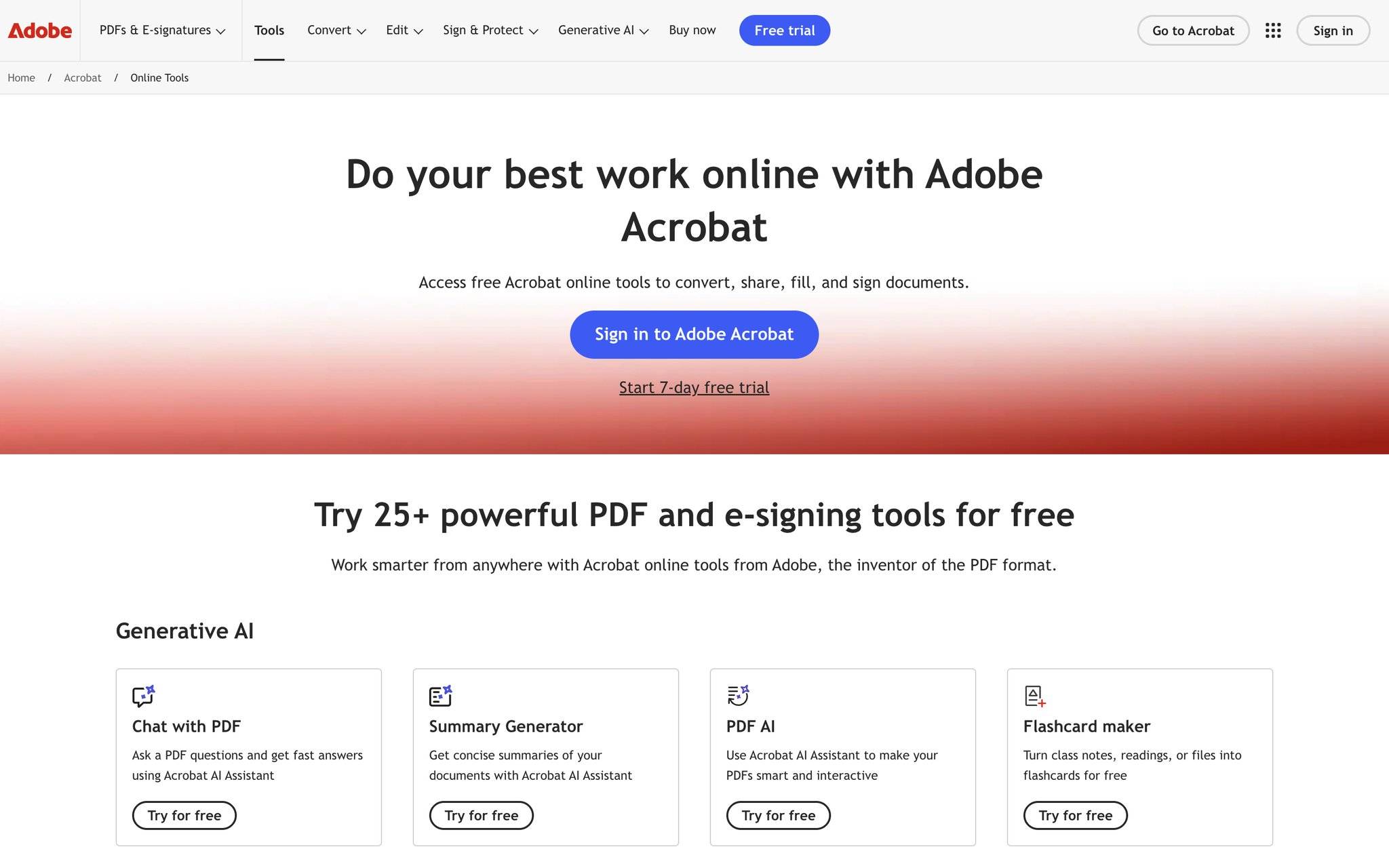
Adobe 对 PDF 的掌控力不用多说,Acrobat 桌面版和 Adobe Acrobat Online 都可以把页面导出为图像格式。桌面版操作路径是:打开 PDF,文件 → 导出到 → 图像 → BMP,弹出设置里可以选分辨率(300 dpi 起步完全够用)、色彩空间和是否抗锯齿。多页 PDF 会自动按编号导出,适合整本手册、标书这类上百页的文档一次性转成 BMP 序列帧。
在线版 Adobe Acrobat Online 则偏向轻量转换,上传 PDF 后选“转换为 JPG”之类的选项,虽然目前网页入口不一定直接标注 BMP,但导出为图像后可以在本地用画图另存为 BMP,也就多一步动作。桌面版 Acrobat 需要订阅,专业印刷、打样这些对尺寸和色彩管理有严格要求的场景用它确实稳;日常零散的合同、通知页数不多,我更习惯上青蓝PDF转换几步走完,毕竟不用惦记许可证到期。
WPS Office 内置的图片输出通道
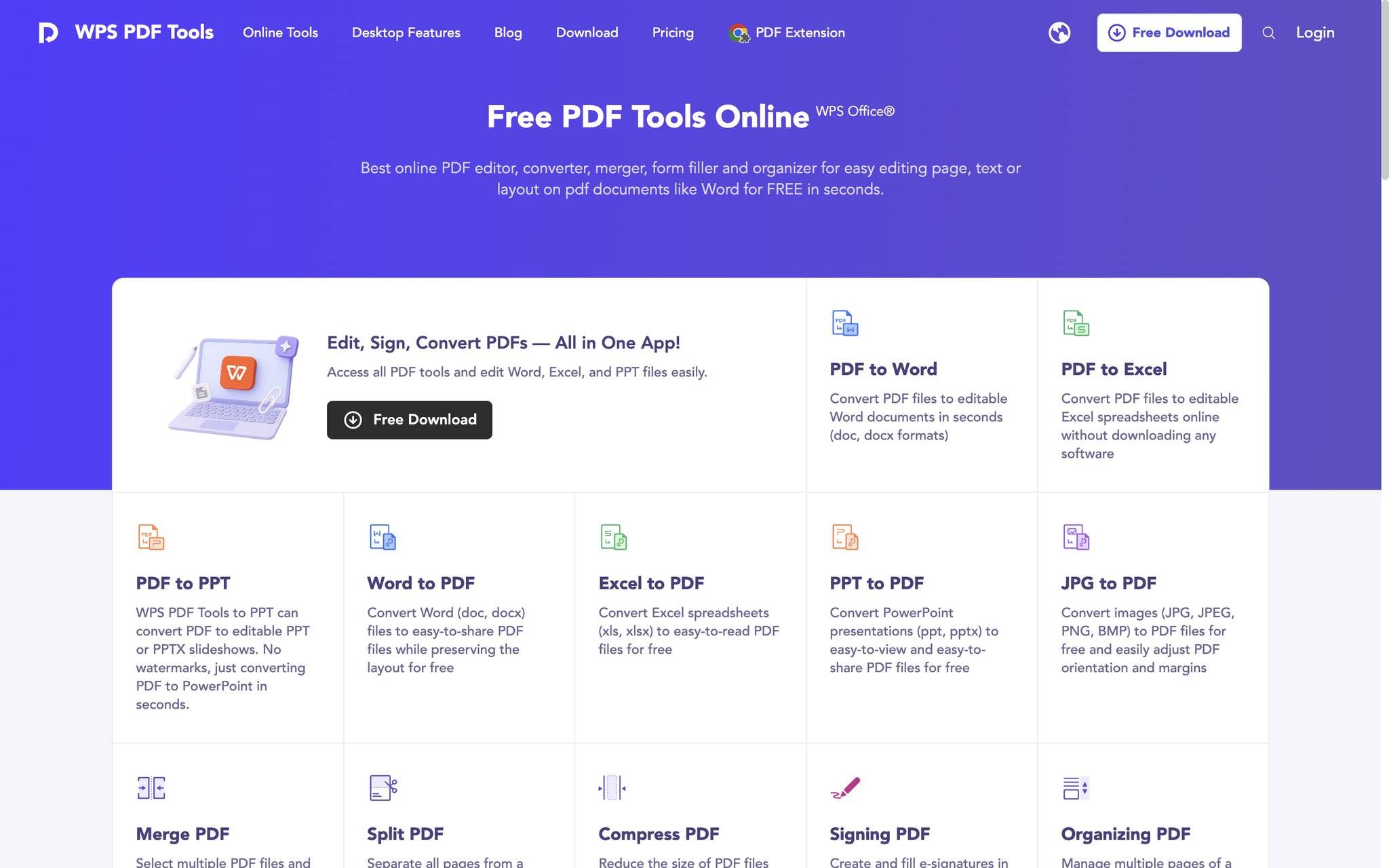
很多人的电脑上本来就装着 WPS,它的 PDF 处理组件能直接完成图片导出。打开 PDF 后,在左上角“文件”里找到“输出为图片”,再在弹窗里选择输出格式为 BMP,调整分辨率和色彩深度,确定后就能逐页生成 BMP 文件。WPS 的优势是把阅读、编辑、转换整合进一个套件,Windows 和 Mac 都能用,省去专门安装转换器的麻烦。转出效果对文字类 PDF 不错,遇到复杂矢量图形偶尔会有轻微锯齿,适当拉高分辨率可以缓解。
因为 WPS 的图片输出功能需要会员才能关闭水印和解除页数限制,免费版会带水印,这是一个明显的门槛。办公套件重度用户用起来顺手,只是偶尔应急的人可能要掂量一下性价比。不想折腾会员的话,遇到水印问题可以直接换到青蓝PDF转换这种导出无水印且免登录的选择,动动手指的事儿。
Smallpdf、iLovePDF 等在线服务:浏览器里点几下完事
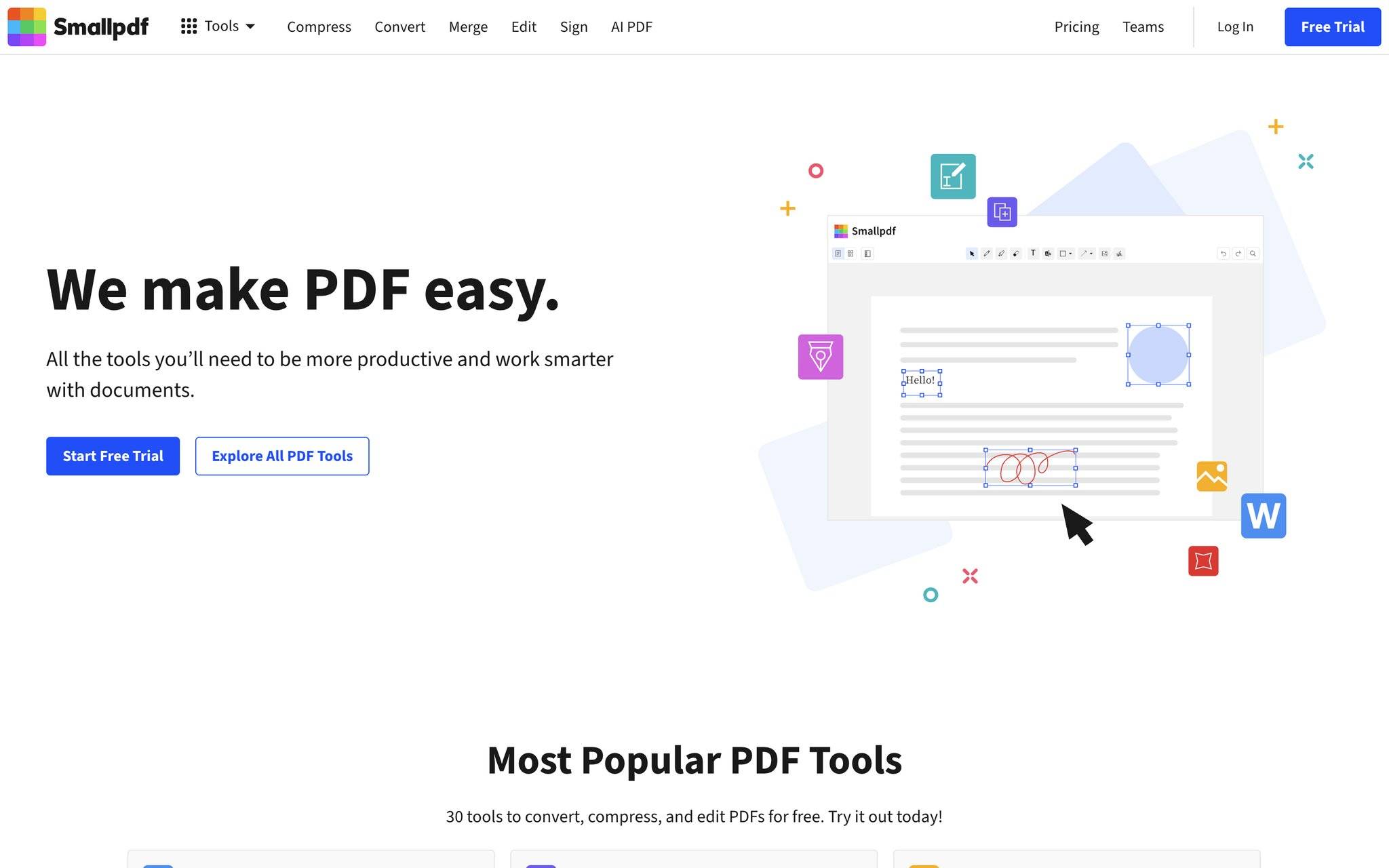
在线 PDF 转 BMP 的工具这几年越做越成熟,Smallpdf、iLovePDF、PDF24 等都能在浏览器里完成整套流程。以 Smallpdf 为例,首页选择“PDF 转 JPG”工具(多数平台不直接提供 BMP 选项),上传文件后选择转换质量,下载 ZIP 包里的 JPG 图,再用系统自带的画图或预览工具另存为 BMP——虽然多了一步,但胜在完全不用装软件。iLovePDF 的操作链路类似,上传、转换、下载压缩包,页面响应快。
在线方案最大的便利是跨平台,不论用 Windows、Mac 还是 ChromeBook 都能操作。短板也很明显:免费版往往有每日次数限制、文件体积上限,而且文件要上传到远端服务器,涉密资料就得留个心。处理非敏感的个人文档完全可以;碰上需要反复调整参数的活,青蓝PDF转换那个即时出图和本地下载的体验会更省事。
命令行工具:ImageMagick 与 Ghostscript 的批量流水线
如果手里积压了成百上千份 PDF 需要统一转 BMP,并且有服务器、Linux 环境,命令行基本是最利索的解法。ImageMagick 配合 Ghostscript 一行命令就能批量作业:
magick convert -density 300 input.pdf -depth 8 output-%02d.bmp
其中 -density 300 指定 300 DPI,%02d 生成 page-01.bmp 之类的编号文件。Ghostscript 原生命令更轻量:
gs -dNOPAUSE -dBATCH -sDEVICE=bmp16m -r300 -sOutputFile=page_%d.bmp input.pdf
bmp16m 表示 24 位真彩色,bmp256 是 8 位灰度,bmpmono 是纯黑白。直接配合 -dFirstPage 和 -dLastPage 就能精确控制页码范围。命令行的好处是写成脚本可以反复调用,集成到自动化流水线里,解放双手。当然,需要装依赖、配置环境变量,对非技术用户有一定门槛。日常零星的几页文件就没必要铺这个摊子,用青蓝PDF转换点几下就能收工,彼此定位不冲突。
Python 脚本:用代码定制转换流程
做数据归档或内部系统对接时,Python 的 pdf2image 和 PyMuPDF 两套库都很好用。pdf2image 基于 poppler 渲染:
from pdf2image import convert_from_path
images = convert_from_path('input.pdf', dpi=300)
for i, img in enumerate(images):
    img.save(f'page_{i+1}.bmp', 'BMP')
PyMuPDF(fitz)不依赖外部渲染器,安装后直接:
import fitz
doc = fitz.open("input.pdf")
for page_num in range(doc.page_count):
    pix = doc[page_num].get_pixmap(dpi=300)
    pix.save(f"page_{page_num+1}.bmp")
两种方式都能精确控制 DPI、色彩模式,甚至可以中途裁剪、旋转、加水印再输出 BMP。前提是得会 Python 和基本的命令行操作,更适合后端处理。给日常办公当备选项大材小用,但作为团队里的自动化轮子非常实用。对于代码环境外的单次突发需求,直接交给青蓝PDF转换这种即开即用的渠道显然更符合本能反应。
GIMP 和 Photoshop:逐页编辑后再存 BMP
用图像编辑软件打开 PDF 同样可行。GIMP 免费开源,需要先安装 Ghostscript 依赖才能导入 PDF,打开时可指定分辨率和页面,然后“文件→导出为”选择 BMP,设置色彩深度保存。Photoshop 的导入流程更顺滑,在“文件→打开”里选 PDF,弹出对话框勾选页面、设定分辨率,打开后就是分层图像(文字可能被栅格化),另存为 BMP 即可。
这种方法的独特价值在于转换前能顺便调色、去背景、加标注。代价是处理多页 PDF 时得逐页操作,效率偏低。临时拿来修一张封面图还行,批量导出就太磨人了。群里团长的对账单要是用这办法一页页存,等我发过去全楼都结账了。批量归档用脚本或桌面软件更现实;随手转换,还是青蓝PDF转换那种传文件选格式一键直出的节奏合适。
回过头看团长那个需求,最后发过去的 6 张 BMP 就是对账单的每一页,团长直接导入软件,自动扣款明细全对上了。如果你平时碰到 PDF 转 BMP 这种看似冷门但一出现就很急的需求,我的习惯是:页数少、求快,直接小程序解决;需要高精度打样或集成到软件流水线,再掏命令行或专业套件;中间档的日常办公,WPS 和在线网站也能顶上。根据具体场景挑工具,比死守一种办法省心得多。
 浙公网安备 33010602011771号