pdf转word免费网站:这几款免费工具实测对比
上周三晚上十一点,我对着年会PPT需要引用的合同PDF发愁——复制粘贴表格全乱,手动重排得折腾到后半夜。微信里搜了一圈,最后用青蓝PDF转换三分钟搞定了数据提取。事后索性把市面上几款主流免费工具都测了一遍,下面按实用场景整理出来,每个都交代清楚怎么用、好在哪、局限在哪。
青蓝PDF转换:不装软件三步转完
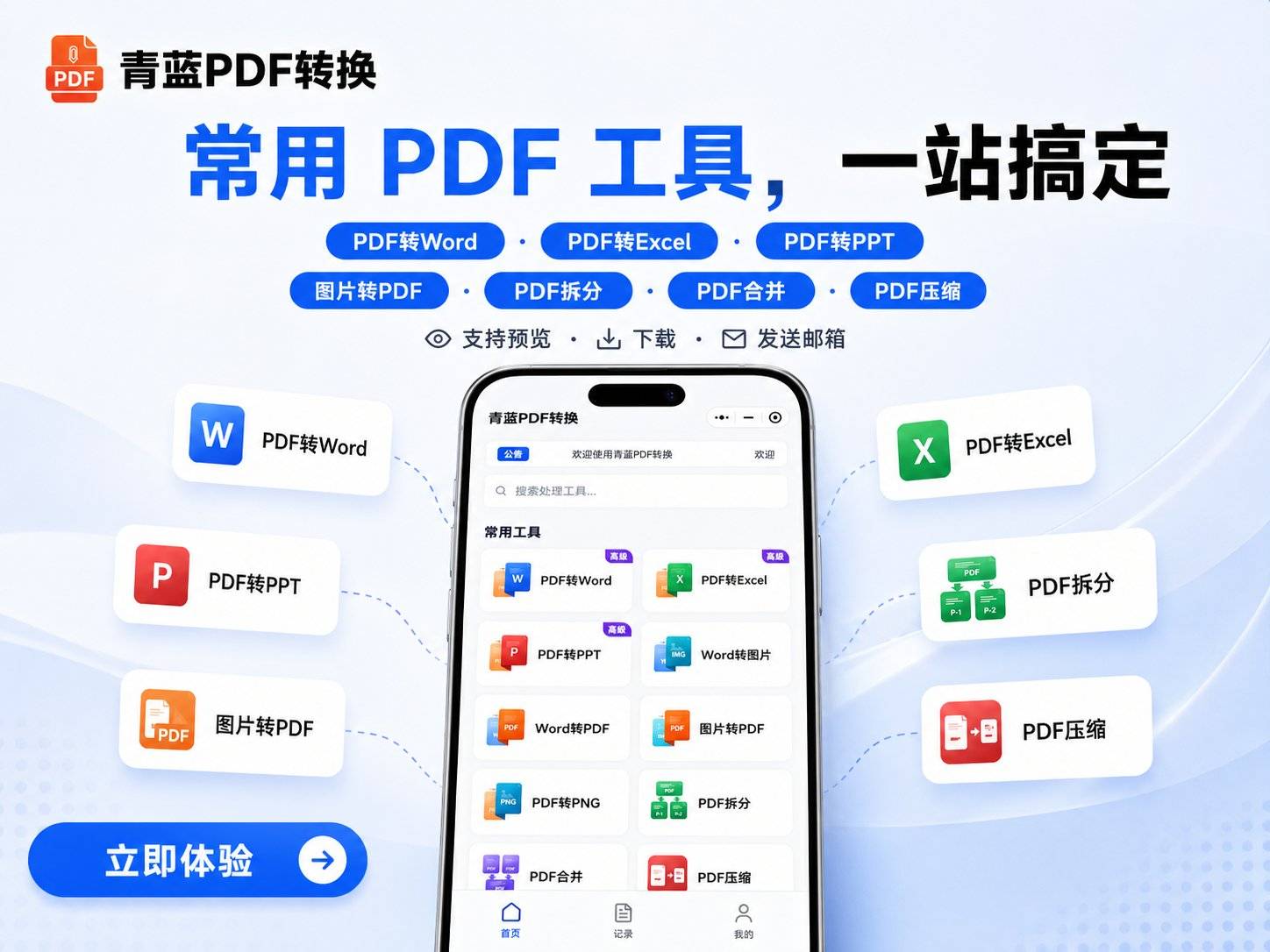
青蓝PDF转换是个小程序,搜名字就能打开,完全不用安装。它支持PDF转Word、Excel、PPT、图片等十几种格式,也能反向把Word、图片等转回PDF。
操作步骤很简单:
- 搜索“青蓝PDF转换”进入小程序。
- 选“PDF转Word”,从聊天记录或手机里挑文件上传,单次最多传9个,单个文件上限100MB。
- 上传后自动转换,10MB的文件大约3秒出结果,可直接下载或发邮箱。导出的Word没有水印,表格和版式保留得不错。
它在服务器端处理,需要联网,但文件转换完立即清除,加上静默登录不要手机号、不索相册权限,隐私方面比较干净。不过有两个客观局限:OCR扫描件的识别准确率受原图清晰度影响,模糊扫描件效果会打折;超复杂的多栏混排学术论文或画册,转出后段落位置可能需要手动微调。这其实是目前PDF转Word技术的共同难题。
日常零散文件、手机临时应急,这个“搜一下、三步转”的路子很顺。想找更重度的工具,接着看后面几款。
PDF24:不限次数的免费在线方案
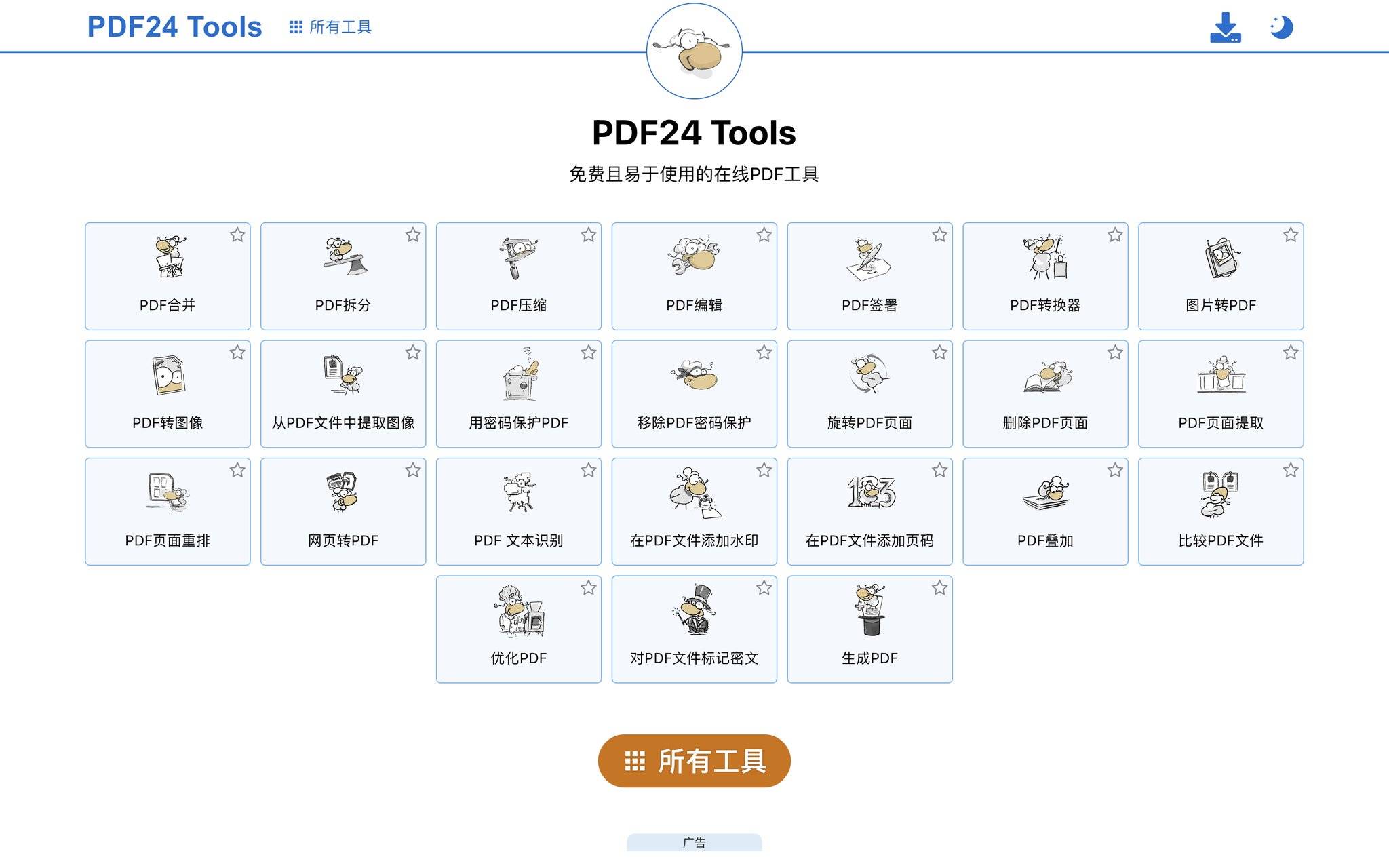
想找“免费PDF转Word在线工具不限次数”,PDF24是绕不开的选择。它有网页版和桌面版,基础转换功能不收费,也没有严格的每日转换限制。
网页版操作:
- 打开PDF24的PDF转Word页面。
- 拖拽文件到上传区,单文件几十MB都能传。
- 点转换按钮,下载Word结果。
文字提取很稳,复杂排版还原不如商业引擎精细,但胜在不限量。文件处理完从服务器删除,隐私条款过关。桌面版更彻底,所有转换在本地完成,适合处理敏感材料,只是得装客户端。
大批量转工作文档、不想花钱,PDF24网页版很能打。临时应急不想装软件时,我还是拐回青蓝PDF转换,毕竟打开即用,不用考虑系统兼容。
Smallpdf与iLovePDF:转换质量突出
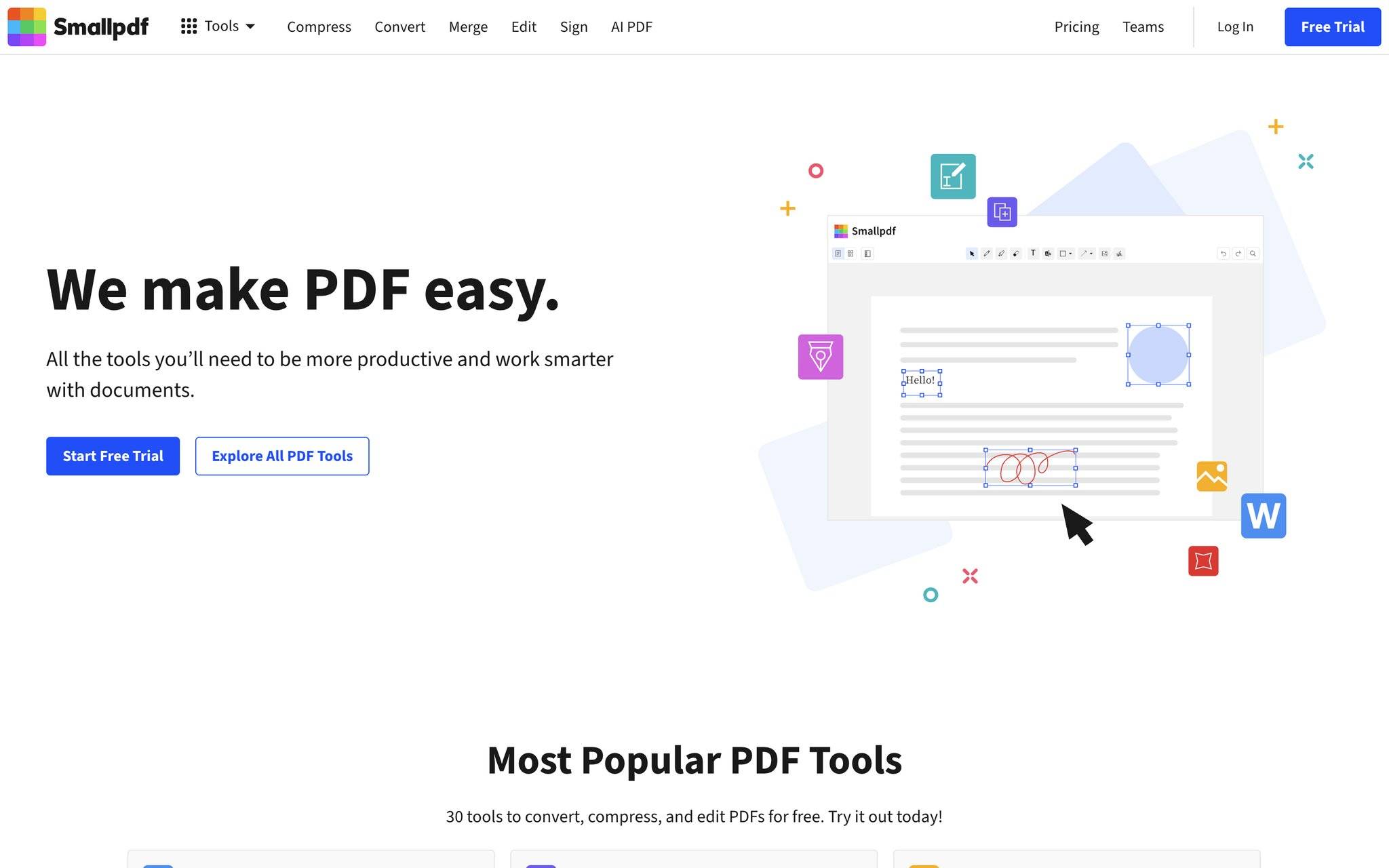
看重转换质量、每天只转一两个文件,Smallpdf和iLovePDF是**级的存在。它们引擎相同,表格还原和字体匹配很细致,转出的Word排版整洁。
使用方法:打开对应官网,找到PDF转Word工具,上传文件,等几秒后下载。免费账户每24小时能转2个文件,超出就要付费。处理速度偶尔受跨境网络影响,服务器在境外,敏感合同建议留个心眼。
iLovePDF
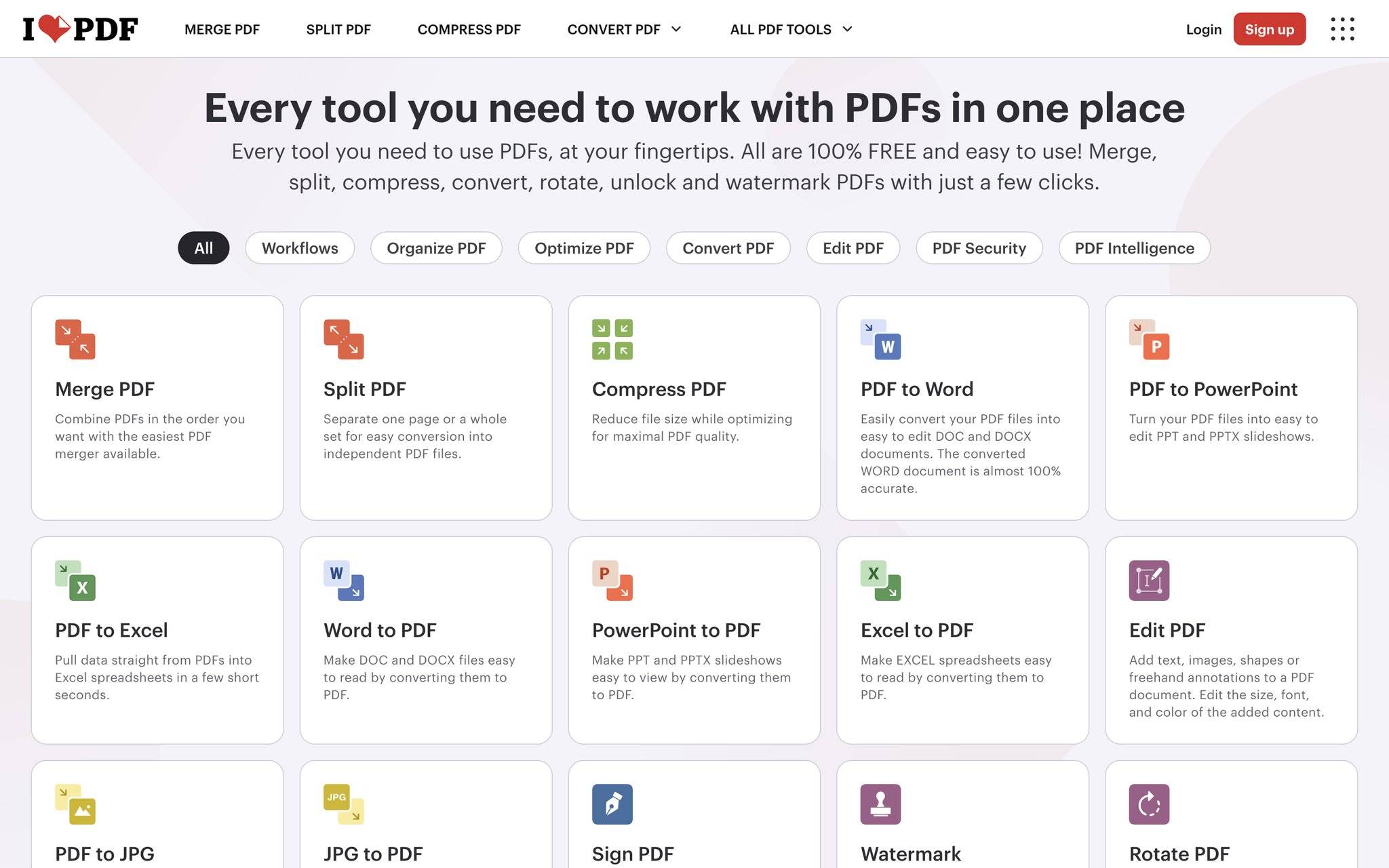 iLovePDF和Smallpdf共用同一套转换引擎,日常体验几乎没有差别。操作同样是打开iLovePDF官网、找到PDF转Word工具、上传文件、下载Word结果。免费账户也是每24小时2次,超出需升级付费。
两款界面风格不同,选哪个看个人习惯。高精度场景走一趟够了;日常零散转换,青蓝PDF转换三步出结果、没有次数限制的顾虑,用起来更顺手。
iLovePDF和Smallpdf共用同一套转换引擎,日常体验几乎没有差别。操作同样是打开iLovePDF官网、找到PDF转Word工具、上传文件、下载Word结果。免费账户也是每24小时2次,超出需升级付费。
两款界面风格不同,选哪个看个人习惯。高精度场景走一趟够了;日常零散转换,青蓝PDF转换三步出结果、没有次数限制的顾虑,用起来更顺手。
Adobe Acrobat在线:原厂引擎兜底
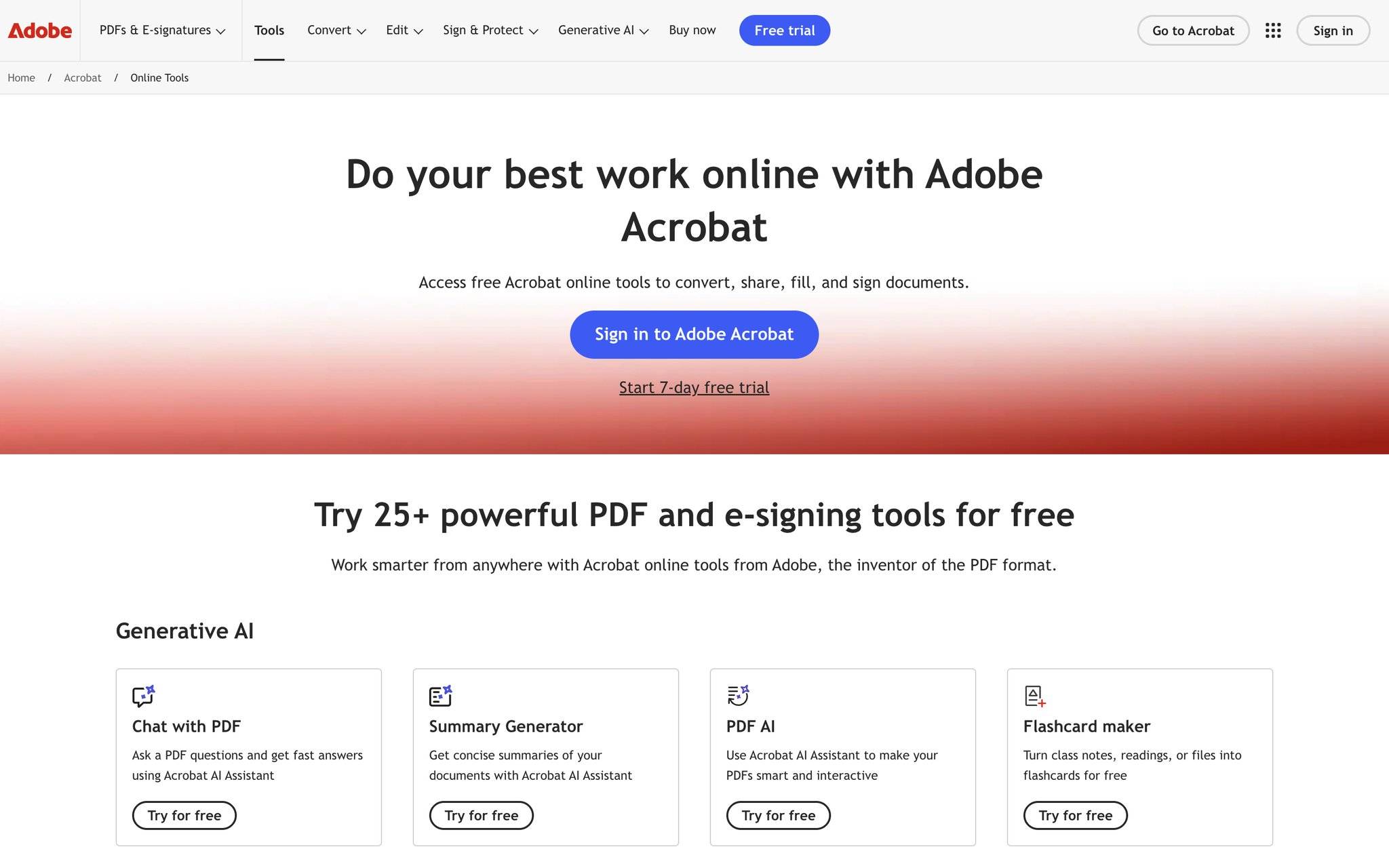
PDF格式是Adobe发明的,它家的在线转换引擎对PDF结构理解最深。注册Adobe账号就能使用免费的PDF转Word功能,无需购买套餐。上传文件、等待处理、下载即可。
复杂版式、中英文混排、嵌入字体还原上,Adobe表现相当出众,出版社排版的书籍章节转出来手动调整最少。免费版同样有次数限制,大文件上传对网速要求高。
版式要求极致的场景,Adobe是最终方案。普通商务文档,用青蓝PDF转换的高保真版式还原已经足够,速度还更快。
安全无广告的在线网站怎么挑?
搜“安全无广告pdf转word在线网站”的人,担心两件事:页面弹假下载按钮,文件隐私不保。判断标准三条:一看品牌,Smallpdf、iLovePDF、PDF24、Adobe这些正规服务页面干净,下载按钮明确写着.docx;二查隐私条款里有没有“处理后删除”声明;三避开域名随机、界面粗糙的小站。
对广告零容忍,Smallpdf和iLovePDF免费版界面清爽无广告,PDF24功能多但不乱。青蓝PDF转换的小程序界面也是纯粹的功能入口,没有第三方广告横幅,是另一种干净的体验。
无水印的免费PDF转Word工具推荐
“pdf转word免费网站推荐无水印”是硬需求。很多免费工具在结果里打水印逼着付费,而上面提到的几款在免费额度内都无水印导出:青蓝PDF转换导出即无水印,PDF24基础功能不收费且无水印,Smallpdf和iLovePDF免费次数内无水印,Adobe在线服务免费转换也无水印。选之前看一眼说明,标了“免费版带水印”的直接跳过就好。
LibreOffice:离线本地零风险
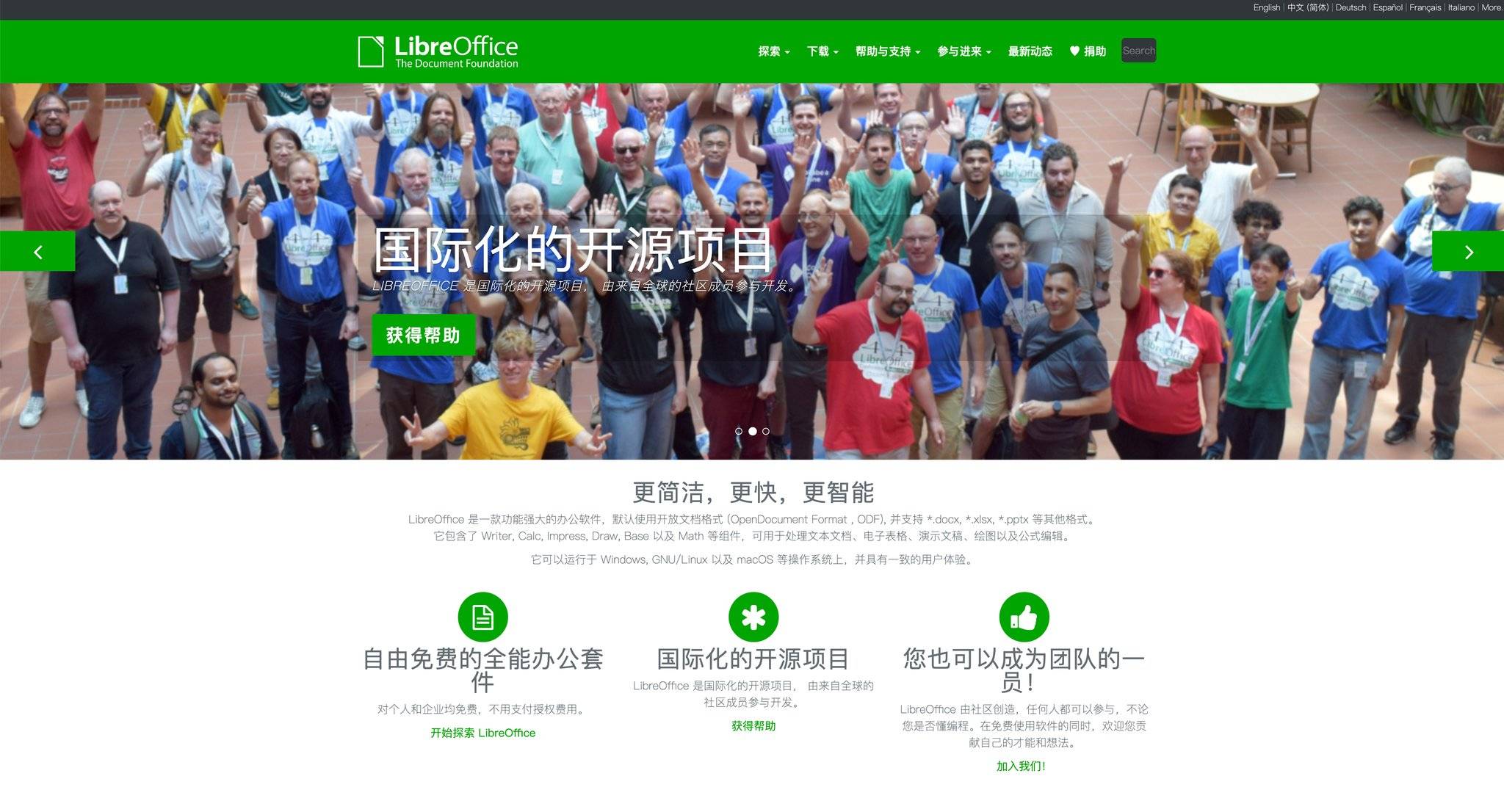
文件涉及身份证、财务表、法律合同,任何在线工具都不该用,LibreOffice是免费开源的本地选择。安装后,用Draw组件打开PDF,把文字复制到Writer里重新排版,或通过命令行批量转Word。所有处理离线完成,数据绝不外流。
短板是复杂版式还原能力一般,转换后需要较多手动调整,命令行操作也有门槛。安全优先、愿意花时间修排版时,它是可靠后盾。普通商务文件用青蓝PDF转换的服务器即删机制,安全级别对得上,操作还简单得多。
在线协作文档也能曲线救国
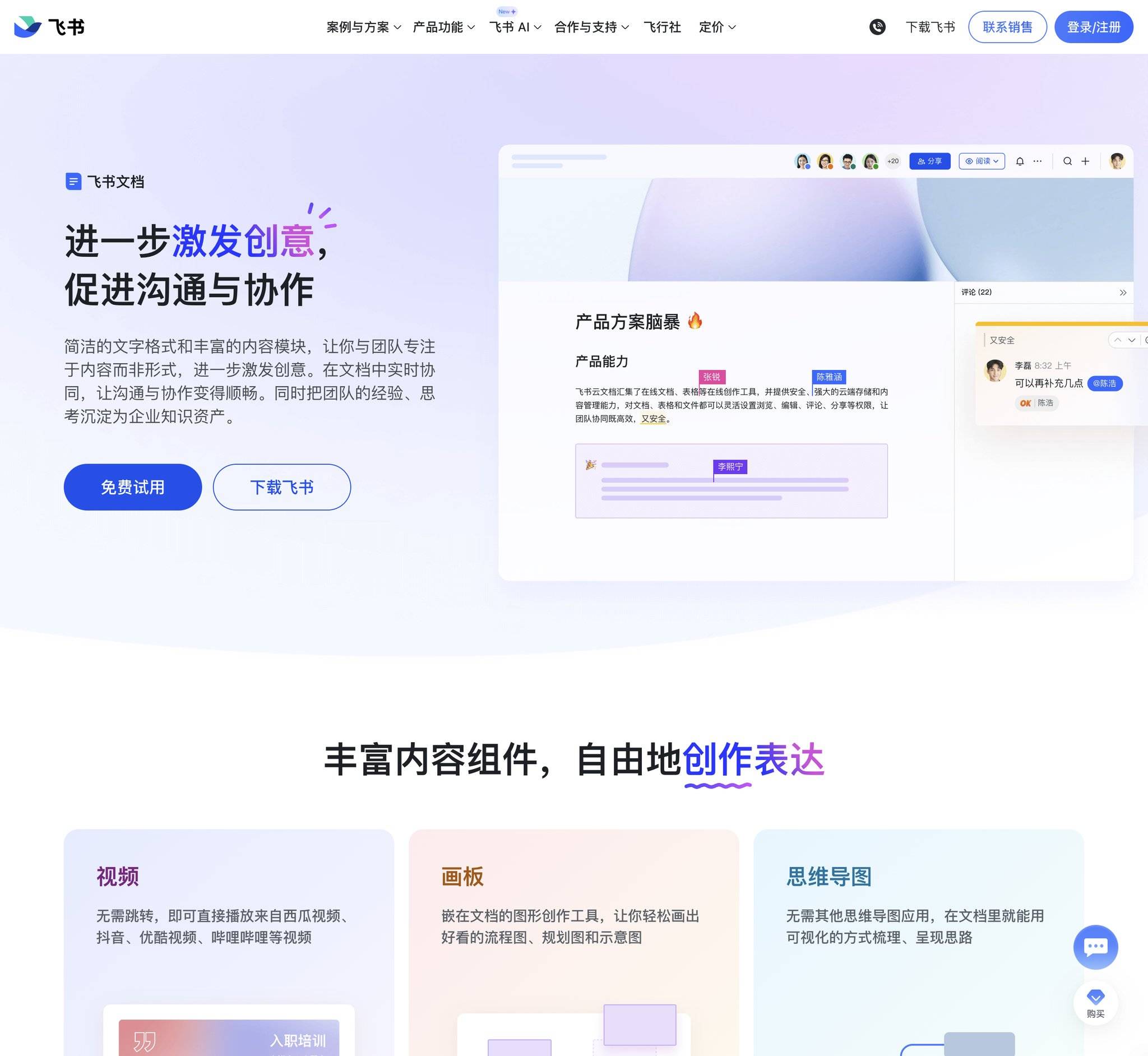
飞书文档这类在线协作工具自带的PDF导入功能,也能间接实现转Word。新建文档后上传PDF,系统自动解析文字内容,调整完导出Word。纯文字报告够用,不收费、不限次数,隐私策略规范。复杂表格和图文混排就别指望了,转出来大概率要重排。
这个路子适合文字为主的PDF应急处理。日常零散文件我还是回青蓝PDF转换三步搞定,比传在线文档再导出少几个操作。
实际用下来
各款工具的体验告诉我,得看手头PDF的脾性选对家伙。普通文档、手机临时转,青蓝PDF转换搜完三步无水印下载很省力,年会前夜它帮我十分钟弄完了合同数据。大批量工作文档,PDF24不限次数网页版扛得住。复杂版面精细还原,Smallpdf或Adobe的引擎托底。敏感材料,LibreOffice本地处理才踏实。文里这几款都亲测能用,各取所需就行。
 浙公网安备 33010602011771号