2026实用Word转PDF操作指南:电脑软件导出、线上转换工具全梳理
在日常办公场景中,PDF 文件具备版式固定、不易篡改、跨设备打开无错乱的特性,合同、报告、论文、工作汇报等文件,大多需要将 Word 文档转换为 PDF 格式保存或对外发送。2026 年当下可供选择的转换渠道覆盖电脑本地软件、网页在线工具、移动端小程序三类,不同渠道适配不同设备与使用需求,下文分场景拆解各类 Word 转 PDF 的多种方法,同时附上详细操作流程与工具客观说明。
一、电脑端办公软件本地导出 Word 转 PDF
该类方式依托电脑已安装的文档编辑软件完成本地转换,文件全程存储在本机,无需上传网络,适合包含隐私数据、公司涉密内容的 Word 文档转换,也是日常办公使用频次较高的转换方式。
1、Microsoft Word 软件直接导出 PDF

此方法适配预装微软 Office 套件的 Windows、Mac 电脑,转换生成的文件字体、表格、图文排版还原度稳定,无需额外下载第三方程序。
操作步骤:
- 双击打开需要转换的 Word 文档,确认文字、图片、页眉页脚等内容排版无误,避免转换后出现格式错位;
- 点击软件界面左上角 “文件” 选项,展开左侧功能菜单栏;
- 在菜单列表选择 “导出” 板块,右侧页面找到 “创建 PDF/XPS 文档” 功能,点击对应按钮;
- 在弹出的保存窗口中自定义文件存储文件夹,页面质量可按需选择标准打印模式或轻量化压缩模式;
- 核对文件名称后点击发布,等待 1 至 3 秒即可在本地文件夹获取 PDF 文件。补充备用操作:若导出功能报错,可使用打印转换方案,按下快捷键 Ctrl+P,打印机设备选择 Microsoft Print to PDF,点击打印并设置保存路径即可生成 PDF。适用场景与边界:适合长期使用微软 Office 的办公人群,仅能在安装正版 Word 软件的电脑使用,无软件设备无法操作。
2、WPS Office 导出 PDF
适配 Windows、Mac 双系统,免费版本基础转换功能开放,兼顾简单文档与带复杂图表、公式的 Word 文件。
操作步骤:
- 通过 WPS 打开目标 Word 文档,完成内容校对;
- 点击顶部导航栏 “文件”,下拉菜单选中 “输出为 PDF”;
- 在弹窗内设置转换页面范围,可选择全文转换或指定部分页码导出;
- 按需勾选嵌入字体选项,防止其他设备打开 PDF 出现文字缺失;
- 选择本地保存位置,确认后完成转换。适用场景与边界:软件兼容多种老旧版本 Word 文档,基础转换功能无需付费,部分高清批量转换功能需要解锁会员权益。
3、LibreOffice Writer 转换 Word 文件
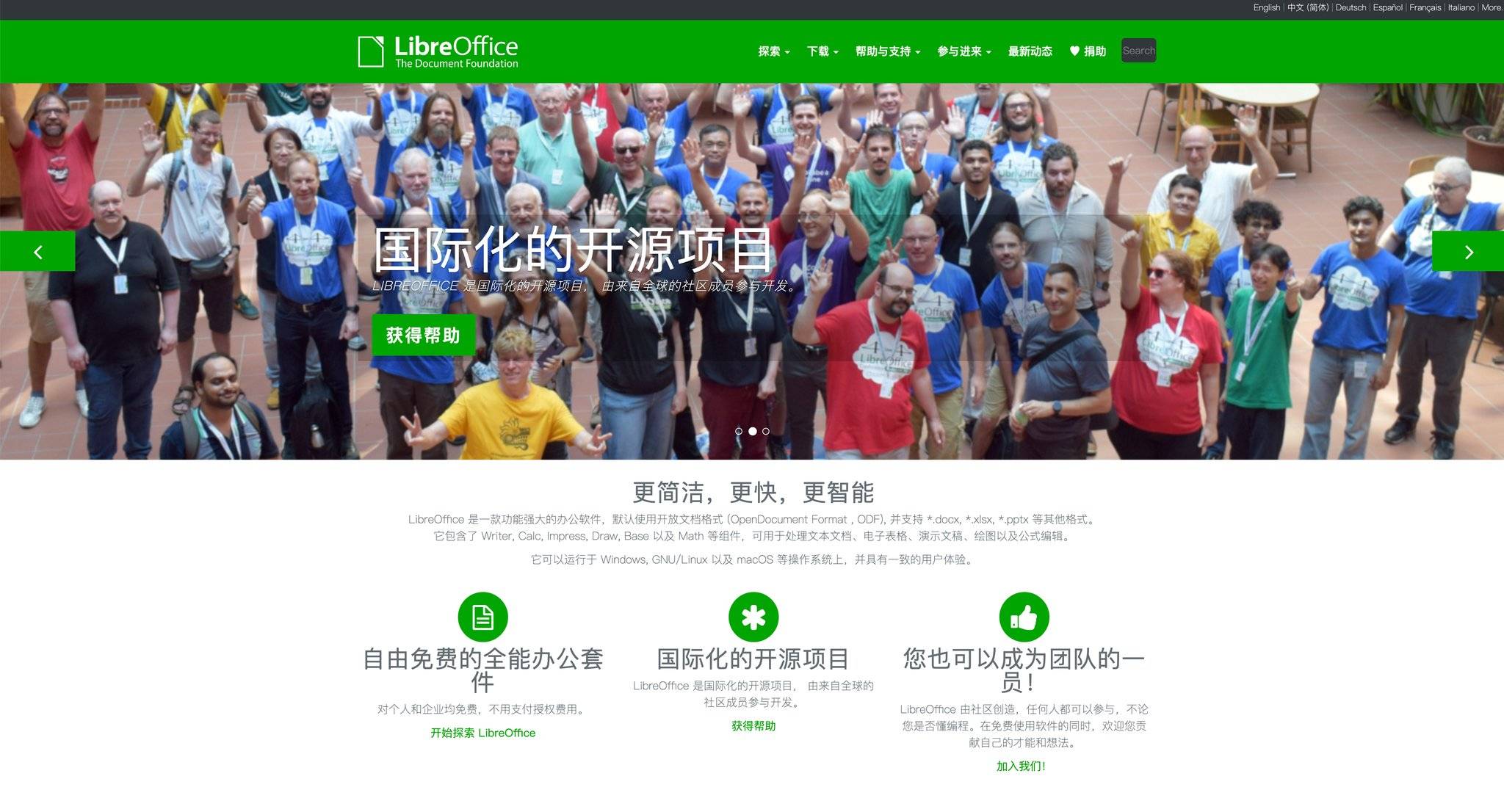
属于完全免费开源的桌面文档工具,无付费功能、无广告弹窗,未安装 Office、WPS 的电脑可使用该软件完成转换。
操作步骤:
- 打开 LibreOffice Writer 程序,导入本地 Word 文档;
- 文档调整完毕后,点击顶部 “文件” 菜单;
- 选择 “导出为 PDF” 选项,弹出参数设置窗口;
- 调整图片分辨率、页面标签等基础参数;
- 确认存储路径,点击导出完成操作。适用场景与边界:适合预算有限、仅偶尔进行文档转换的个人用户,软件体积偏大,复杂艺术字体排版转换后可能出现细微偏移。
二、免费在线 Word 转 PDF 工具操作教程
线上工具无需安装任何桌面软件,仅依靠浏览器即可完成转换,适合临时借用公用电脑、未携带私人电脑的场景,多款合规网页工具均可免费实现 Word 转 PDF。
1、iLovePDF 网页转换工具

主流线上文档处理网页,基础转换功能不限使用次数,支持单次多份 Word 批量转 PDF。
操作步骤:
- 浏览器打开 iLovePDF 网页端,首页找到 Word 转 PDF 功能入口;
- 拖拽本地 Word 文件至上传区域,或点击上传按钮选取文档;
- 文件上传完成后,页面自动加载转换程序,无需额外设置参数;
- 转换结束后点击下载按钮,将 PDF 保存至电脑;
- 平台会在固定时长后自动清除上传文件,降低数据泄露风险。适用场景与边界:网络通畅环境下转换效率稳定,涉密、包含内部机密的文档不建议上传云端处理。
2、PDF24 在线工具
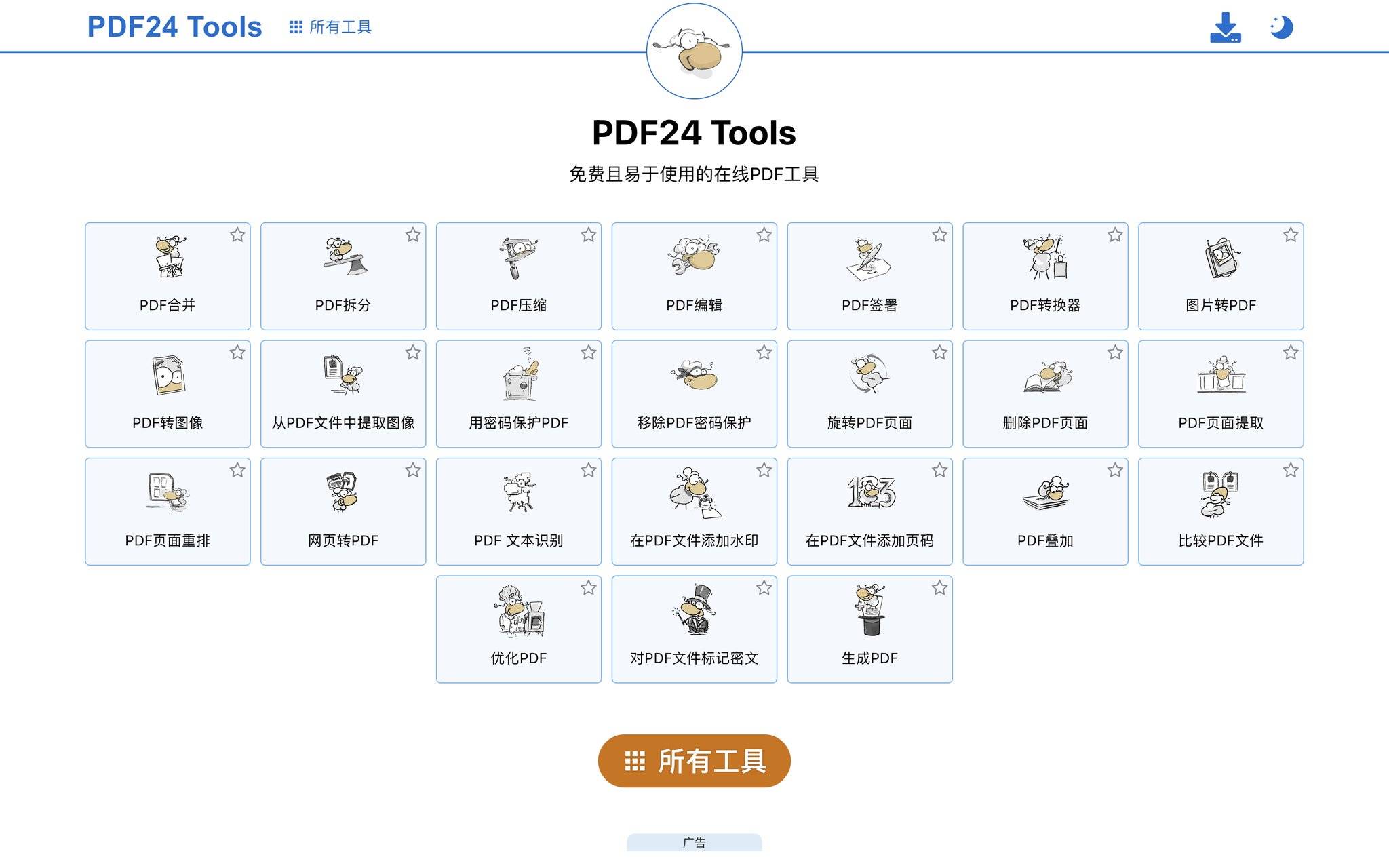
网页端转换功能全部免费开放,除 Word 转 PDF 外,同步支持 PDF 压缩、拆分、合并配套功能。
操作步骤:
- 进入 PDF24 在线功能页,选定 Word 转 PDF 模块;
- 批量上传一份或多份 docx、doc 格式文档;
- 系统自动执行转换,无需手动调整设置;
- 批量文件转换完成后可打包统一下载。适用场景与边界:功能覆盖全面,网页偶尔存在广告弹窗,大体积 Word 文件上传速度受网络带宽影响。
3、Adobe Acrobat Online 线上平台
Adobe 官方推出的网页工具,对标准 Word 格式适配度较高,转换版式误差较小。
操作步骤:
- 打开 Adobe Acrobat Online 网页,选择文档转换分类;
- 上传本地待转换 Word 文档;
- 等待云端程序解析文件并生成 PDF;
- 完成转换后下载文件至本地设备。适用场景与边界:官方工具稳定性较强,每日免费转换次数存在上限,超出额度需等待次日重置。
三、微信小程序轻量转换方案:青蓝 PDF 转换

依托微信生态运行的轻量化转换工具,无需下载 APP、无需安装桌面软件,电脑微信、手机微信均可直接使用,作为线上网页工具之外的补充转换渠道。
操作步骤:
- 打开微信,顶部搜索框输入 “青蓝 PDF 转换”,进入小程序主页;
- 在功能列表找到 Word 转 PDF 服务,点击进入上传页面;
- 从手机相册、电脑微信文件库选取需要转换的 Word 文档上传;
- 确认转换格式,一键启动转换流程;
- 转换完成后直接下载 PDF 文件,也可选择发送至邮箱保存。适用场景与边界:全免费使用,免实名、免手机号注册,日常普通图文 Word 转换效果良好;客观局限为扫描件类型 Word 识别精准度受原图清晰度影响,包含多层复杂版式的文档转换完成后需要少量手动调整,转换操作依赖网络环境。
四、各类转换方法适用人群场景选择建议
- 职场处理合同、内部机密报告:优先选用 Microsoft Word、WPS、LibreOffice 等电脑本地软件导出,文件不上传云端,数据安全性更强;
- 外出借用公共电脑、临时办公无软件:选择 iLovePDF、PDF24 等免费在线网页工具,打开浏览器即可快速完成转换;
- 手机、平板移动端临时转换,不想下载各类办公 APP:使用青蓝 PDF 转换微信小程序,微信内直接操作,轻量化便捷;
- 长期无付费软件需求、低频转换文档:LibreOffice 开源软件可长期免费使用,无功能使用限制。
五、转换常见避坑提醒
第一,转换前统一嵌入文档内特殊字体,避免在其他设备打开 PDF 出现文字乱码;第二,带有高清大图的 Word 文件,转换时可选择轻量化模式,缩小 PDF 占用存储空间;第三,涉及公司涉密、个人隐私信息的文档,尽量规避线上网页、小程序类云端转换渠道;第四,批量多份 Word 转换,优先选择支持批量上传的工具,减少重复操作耗时。
 浙公网安备 33010602011771号