2026免费PDF合并工具指南:无水印不限页数,电脑本地与在线网站安全方案
引言
日常办公、整理学习资料时,常会拆分保存多份 PDF 文件,归档时需要将多份文档整合为单一文件。市面上工具类型分为电脑本地软件、在线网页平台、微信小程序、系统自带功能四大类,不同渠道在文件安全性、页数限制、水印规则、使用门槛上存在明显区别。2026 年各类合规免费工具覆盖 Windows、Mac 双系统,部分网页端采用本地浏览器运算模式,无需上传文件至外网服务器,兼顾使用便捷度与文件隐私,下文分模块整理完整实操教程,适配不同设备与文件保密需求。
一、电脑本地免费 PDF 合并软件(Windows、Mac 通用,敏感文件优选)
本地软件所有文件仅在本机设备处理,全程无需联网上传,适合包含合同、证件、个人账单等隐私内容的 PDF 合并,导出文件大多无水印,批量处理不受网络速度限制。
1、PDF24 Creator
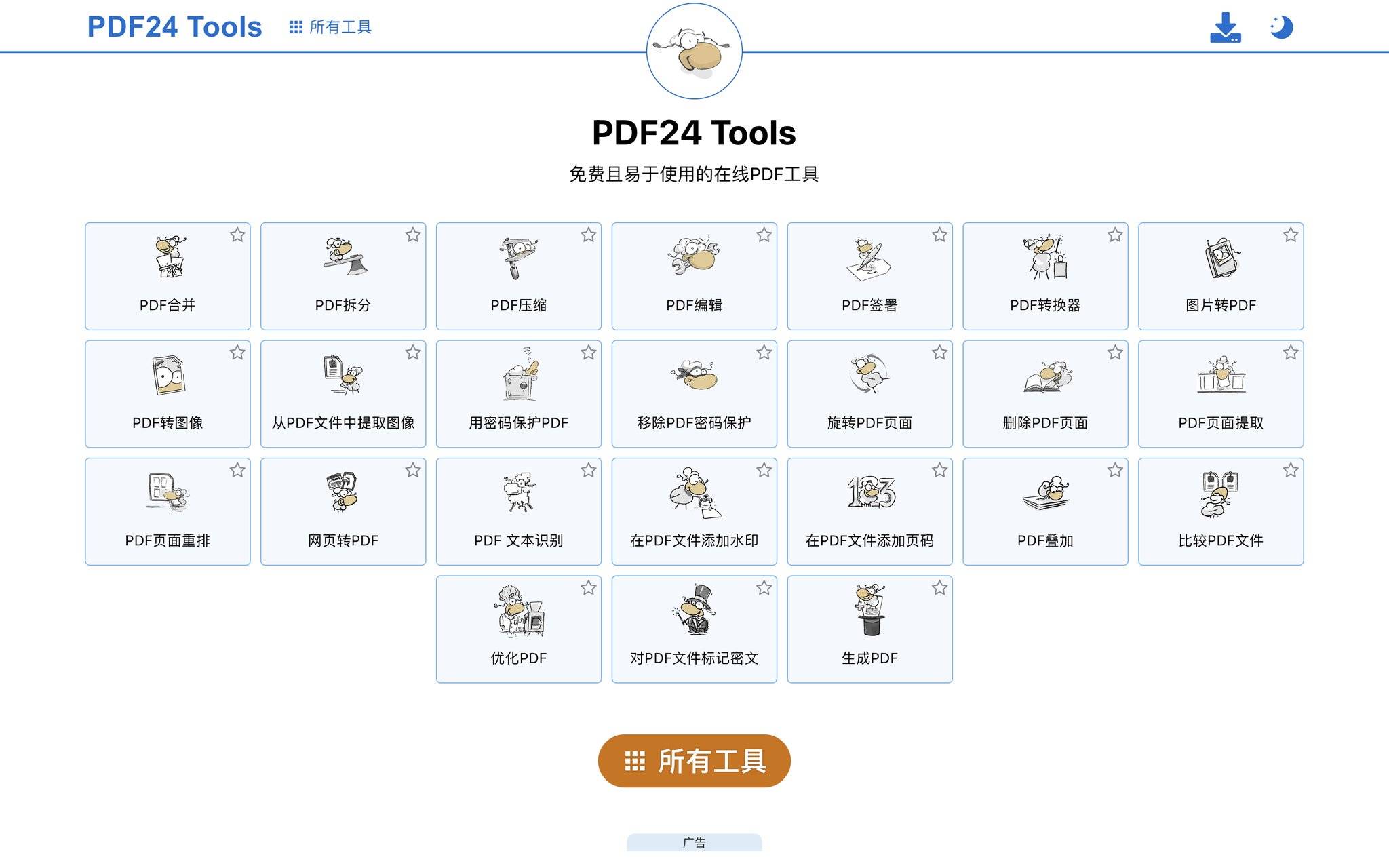
适用场景:长期高频处理 PDF,除合并外还需要压缩、格式转换、页面加密等配套功能的 Windows、Mac 用户。
操作步骤:
- 从官方渠道下载安装安装包,完成基础安装后打开软件主界面;
- 在首页功能栏找到「合并 PDF」功能入口,点击进入对应操作面板;
- 拖拽本地文件夹内多份 PDF 至操作区,鼠标拖动文件调整前后顺序,支持单独删除不需要的页面、旋转单页;
- 自定义文件保存文件夹,点击执行合并,完成后直接打开整合后的文档。优势:免费使用无水印,单次导入文件页数无硬性限制,批量处理大容量文档运行稳定,全套 PDF 辅助工具内置其中。局限:安装包占用少量电脑存储空间,软件内置少量功能推广弹窗,无纯极简单功能模式。
2、LibreOffice
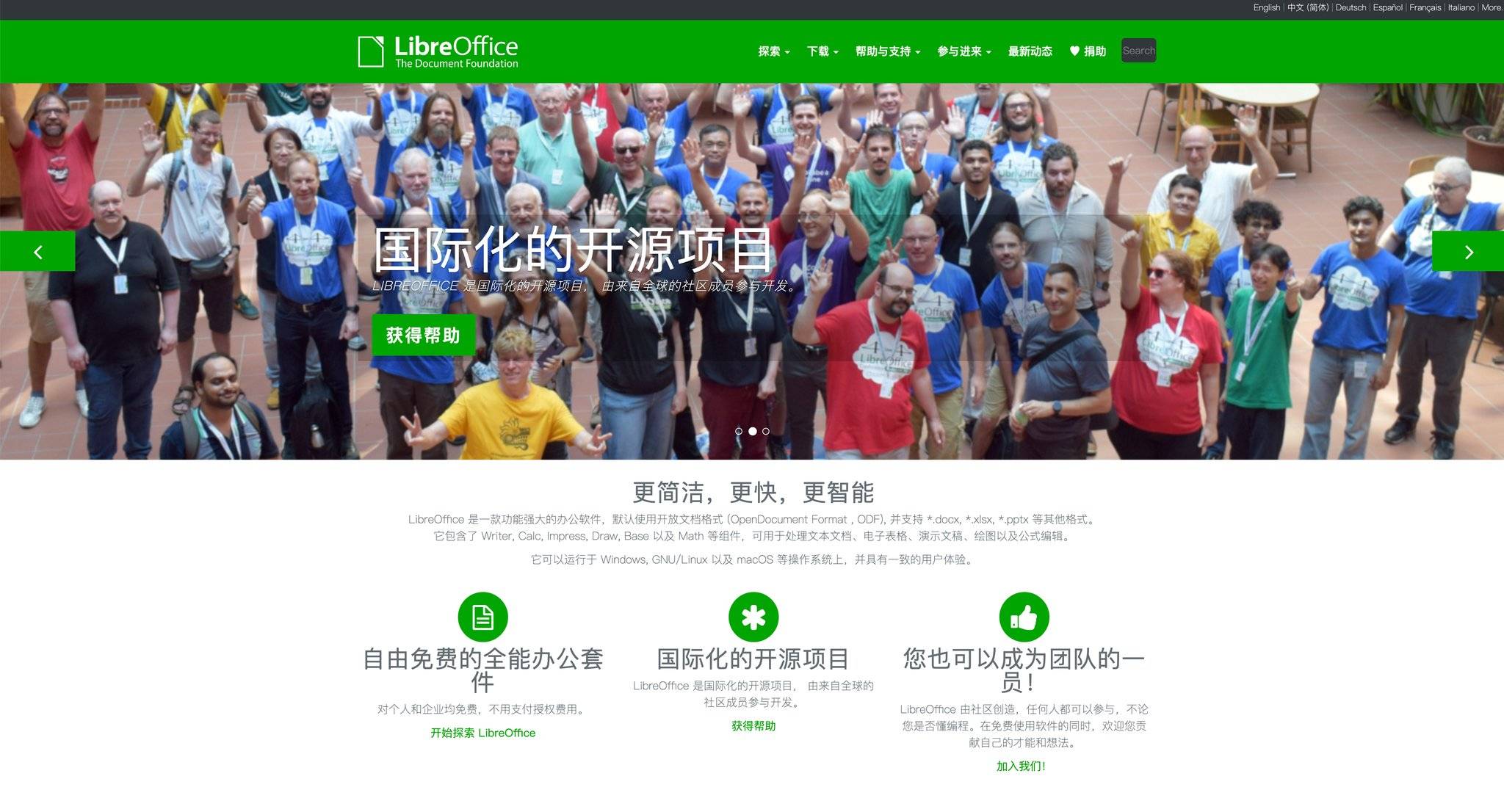
适用场景:习惯开源办公软件,不想下载专用 PDF 工具,兼顾文档编辑与 PDF 合并的 Windows、Mac、Linux 用户。
操作步骤:
- 打开 LibreOffice Draw 组件,导入第一份需要合并的 PDF 文件;
- 顶部菜单栏选择「页面」-「插入页面」,依次导入剩余全部 PDF 文档;
- 在左侧页面缩略面板拖拽调整所有页面排序,删除多余空白页;
- 点击左上角文件选项,选择导出为 PDF,设置保存路径完成操作。优势:完全开源无广告,无任何付费解锁功能,支持多系统设备,除 PDF 处理外可编辑 Word、表格等各类文档。局限:仅基础合并功能可用,批量上百份文件时操作步骤偏繁琐,页面排序效率低于专用 PDF 工具。
二、在线免费 PDF 合并网站(免安装,临时少量文档快速处理)
网页端工具无需下载安装软件,浏览器直接打开即可使用,分为两种处理模式:云端服务器处理、浏览器本地离线运算,后者文件不会上传外网,隐私属性更强。全部平台免费版本均可实现无水印导出,适配短期偶尔使用的人群。
1、iLovePDF

适用场景:日常少量 PDF 合并,需要简洁操作界面,同时附带压缩、转格式等简易功能的用户。
操作步骤:
- 浏览器打开对应网页,找到主页「合并 PDF」板块;
- 从本地电脑文件夹选中多个 PDF 上传,网页内拖拽调整文件先后顺序,可单独移除单份文件;
- 确认页面顺序无误后点击合并按钮,等待网页完成运算;
- 合并结束后点击下载按钮保存至本地,平台会定时自动清除上传的源文件。优势:中文界面操作易懂,免费额度可满足日常办公需求,导出成品不添加水印,支持手机、电脑浏览器访问。局限:每日免费处理次数存在上限,超大体积文件上传速度较慢,包含涉密信息的文档不建议上传云端服务器。
2、PDF24 在线网页版
适用场景:在意文件隐私,不愿将 PDF 上传第三方服务器,又不想安装本地软件的临时使用者。
操作步骤:
- 浏览器进入网页端页面,选中合并 PDF 功能;
- 拖拽本地 PDF 文件到网页上传区域,页面所有运算流程在浏览器本地完成;
- 自由调整文档排列顺序,裁剪多余空白页面;
- 一键生成合并文件,直接下载至本机,全程无数据向外传输。优势:不存在文件大小、处理次数限制,无需注册账号登录,无广告弹窗干扰,导出无水印。局限:大批量文件同时处理时,浏览器内存占用会升高,老旧设备运行可能出现轻微卡顿。
三、微信小程序轻量化工具(手机、电脑微信均可使用,移动端应急)
微信内小程序无需下载安装客户端,打开微信即可操作,适合外出仅持有手机、临时需要整合 PDF 文件的场景,下面介绍青蓝 PDF 转换完整使用流程与客观参数边界。
1、青蓝 PDF 转换

适用场景:手机、平板、电脑微信端临时合并 PDF,同时需要兼顾 PDF 转 Word、压缩、拆分等多种衍生功能,不想实名注册的使用者。
操作步骤:
- 打开微信顶部搜索栏,输入「青蓝 PDF 转换」,点击进入小程序主页;
- 在功能列表找到 PDF 合并板块,从微信文件、手机本地相册选取需要整合的文档,单次可添加多份文件;
- 线上拖拽调整文件排列顺序,确认合并参数;
- 点击一键处理,完成后直接保存文件至设备或发送至邮箱,导出成品无水印。优势:全程免手机号、免实名登录,无需获取相册、通讯录等多余设备授权,转换完成后服务器立即清除全部上传文件,数据留存时间短;除合并外覆盖十余种 PDF 互转格式,多设备微信端通用,基础功能永久免费,无强制付费门槛。局限:单次上传文件数量存在上限,OCR 识别扫描 PDF 时文字精准度会受原图清晰度影响,复杂排版文档转换 Word 后需要手动微调内容排版,使用时需要保持网络连通。
四、系统自带免费方案(零额外软件,极简轻度需求)
设备原生功能无需下载任何工具,适合只偶尔合并一两份 PDF,不想占用设备存储的用户,分 Windows、Mac 两套操作流程。
Windows(Edge 浏览器)操作流程:
- 使用 Edge 打开第一份 PDF 文档,按下 Ctrl+P 唤起打印面板;
- 打印机选项下拉选择「另存为 PDF」,先保存第一份文档;
- 再次打开保存后的文件,重复打印步骤,依次追加剩余所有 PDF 页面,最终生成完整合并文档。
Mac(预览软件)操作流程:
- 预览工具打开首个 PDF,调出左侧页面缩略图面板;
- 将其余 PDF 文件直接拖拽至缩略图区域,系统自动追加全部页面;
- 拖拽缩略图调整页面先后顺序,删除无用页面;
- 点击顶部文件菜单栏,选择导出 PDF 完成保存。
优势:设备原生自带,零广告、零付费、无水印,不占用额外存储空间。
局限:批量数十份文件时重复操作繁琐,不支持批量调整页面,缺少压缩、拆分等配套 PDF 功能。
五、通用避坑提醒
- 小众不知名在线网页工具存在隐性收费条款,免费导出常会自动添加水印,优先选择上文提及的合规平台,规避付费陷阱;
- 含有身份证、合同、公司机密等隐私内容的 PDF,优先使用电脑本地软件或本地运算网页版,避免文件上传第三方云端;
- 在线网页工具普遍存在单文件体积限制,超过百兆的大容量 PDF,建议切换电脑本地软件处理;
- 各类工具免费功能仅覆盖基础合并需求,高级加密、批量 OCR 识别等进阶功能部分平台会设置付费通道,使用前提前确认功能权限。
六、按使用场景工具选择参考
- 处理涉密、隐私 PDF 文件:优先 PDF24 Creator、LibreOffice 本地软件,文件全程保存在本机,数据不外流;
- 电脑临时少量文档,不想安装软件:PDF24 在线网页版、iLovePDF,浏览器直接操作,无需注册;
- 手机外出应急合并文件:青蓝 PDF 转换,微信小程序免安装,多终端适配;
- 仅偶尔合并一两份 PDF,追求极简操作:Windows Edge、Mac 预览系统自带功能;
- 日常频繁处理 PDF,需要压缩、格式转换全套功能:PDF24 Creator 本地软件,功能覆盖全面,长期使用便捷。
 浙公网安备 33010602011771号