2026年PPT转PDF不压缩画质工具与高清无损导出完整指南
2026 年日常办公、毕业设计、商业提案、印刷画册制作过程中,大量人群需要将 PPT 文件转为 PDF 格式,转换后图片模糊、矢量图表失真、色彩断层是高频问题。想要实现无损输出,可分为电脑办公软件自带功能、桌面专业 PDF 程序、网页在线转换平台、微信小程序四类方案,涵盖免费无损 PPT 转 PDF 软件、在线工具,同时完整讲解微软 PowerPoint、WPS 导出高清 PDF 无损失操作步骤,适配不同设备、文件保密等级与使用需求。
一、电脑办公软件自带转换功能(本地离线处理,无文件上传)
这类方案依托日常办公软件完成转换,文件全程保存在本地设备,不会上传至网络服务器,适合包含内部资料、涉密内容的 PPT,也是实现无损画质的基础途径。
1、Microsoft PowerPoint

适配 Windows、Mac 设备,依托软件原生导出引擎,对 PPT 内矢量图形、高清摄影图、渐变透明图层兼容性较好,调整内置图像参数即可关闭自动压缩。
操作步骤:
- 打开需要转换的 PPT 文件,点击页面左上角「文件」选项,在下拉菜单选择「选项」;
- 在弹出窗口左侧切换至「高级」栏目,下滑找到「图像大小和质量」板块,勾选不压缩文件中的图像,分辨率参数选择高保真档位;
- 返回文件主页面,点击「导出」,选中创建 PDF/XPS 格式;
- 在保存弹窗点击「选项」,优化类型选择标准高质量打印,不要勾选最小文件大小,勾选将字体嵌入文件,确认后完成导出。适用场景:企业内部方案、印刷级画册、高清作品集制作。优势:无需额外下载软件,完全免费,本地离线处理不存在数据泄露风险,矢量元素无像素损耗。局限:仅安装微软 Office 套件的设备可用,未安装软件无法单独使用该转换功能。
2、WPS Office
适配 Windows、Mac、平板、移动端全设备,免费版本即可解锁高清无损导出相关设置,操作逻辑简单,新手易上手。
操作步骤:
- 使用 WPS 打开目标 PPT 文档,点击顶部菜单栏「文件」,找到输出为 PDF 功能入口;
- 弹出设置面板后点开高级设置,图像质量滑块调整至最高档位,关闭自动压缩图片开关;
- 输出模式选定印刷高清模式,开启完整嵌入字体功能,避免跨设备打开 PDF 出现字体错乱;
- 设置完成后点击导出,选择本地文件夹保存文件。适用场景:学生毕业设计、日常汇报 PPT、轻度图文展示文件转换。优势:免费基础功能可满足无损转换需求,跨设备同步文件便捷,兼容多种 PPT 旧版本格式。局限:部分高阶图像自定义分辨率参数需要会员权限解锁。
二、桌面专业 PDF 处理程序(批量高清转换,印刷行业常用)
这类本地客户端针对 PDF 渲染做深度优化,支持批量导入多份 PPT 统一转换,色彩还原精度更高,适合需要大批量处理文件的设计、印刷从业者。
1、LibreOffice
开源免费桌面办公套件,无付费增值功能,内置 PPT 转 PDF 无损渲染模块,全系统适配。
操作步骤:
- 启动 LibreOffice,通过打开文件入口导入 PPT 文档;
- 顶部菜单栏点击文件,选择导出为 PDF;
- 在 PDF 导出设置窗口切换至图像标签,压缩质量拉满,图像分辨率设置 300DPI 及以上;
- 勾选嵌入所有字体,取消图像有损压缩选项,确认导出保存至本地。适用场景:无预算、需要长期批量转换 PPT 的个人用户。优势:完全开源免费,无水印,不限制转换文件数量,离线本地运行。局限:软件界面交互逻辑偏简约,初次使用需要熟悉各项参数位置。
2、Nitro PDF
专业桌面 PDF 处理工具,内置 Office 文件无损转换模块,支持批量 PPT 导入统一导出高清 PDF。
操作步骤:
- 打开 Nitro PDF 客户端,拖拽 PPT 文件至软件界面完成导入;
- 找到转换工具栏,选择 PowerPoint 转 PDF 功能;
- 打开画质自定义设置,关闭图片自动压缩,设置打印级图像精度;
- 选择批量处理模式可一次性添加多份 PPT,设置完成后批量导出文件。适用场景:中小型设计工作室、高频批量转换办公场景。优势:批量处理效率稳定,复杂版式 PPT 还原度较好,自带 PDF 编辑配套功能。局限:完整高清功能需要付费解锁,软件安装包占用设备存储空间较大。
三、网页在线转换平台(免安装,临时少量文件转换)
无需下载任何客户端,浏览器打开网页即可操作,适合临时应急转换公开类 PPT 文件,多款平台自带无损画质转换通道,覆盖免费无损 PPT 转 PDF 在线工具需求。
1、iLovePDF

主流网页转换平台,内置 PPT 转高清 PDF 专属通道,基础转换服务免费开放。
操作步骤:
- 浏览器打开对应网页,找到 PowerPoint 转 PDF 功能入口;
- 点击上传按钮,从本地设备选择 PPT 文件,单次可上传多份文档;
- 转换参数选择高质量模式,平台默认不主动压缩原图素材;
- 点击转换按钮,处理完成后下载 PDF 文件至本地,平台会在固定时长后清除服务器内上传文件。适用场景:外出无办公软件、临时转换公开汇报 PPT。优势:免安装、跨设备浏览器通用,基础转换无水印,支持批量上传处理。局限:每日免费转换存在额度限制,涉密、内部文档不建议上传云端服务器。
2、Adobe Acrobat Online
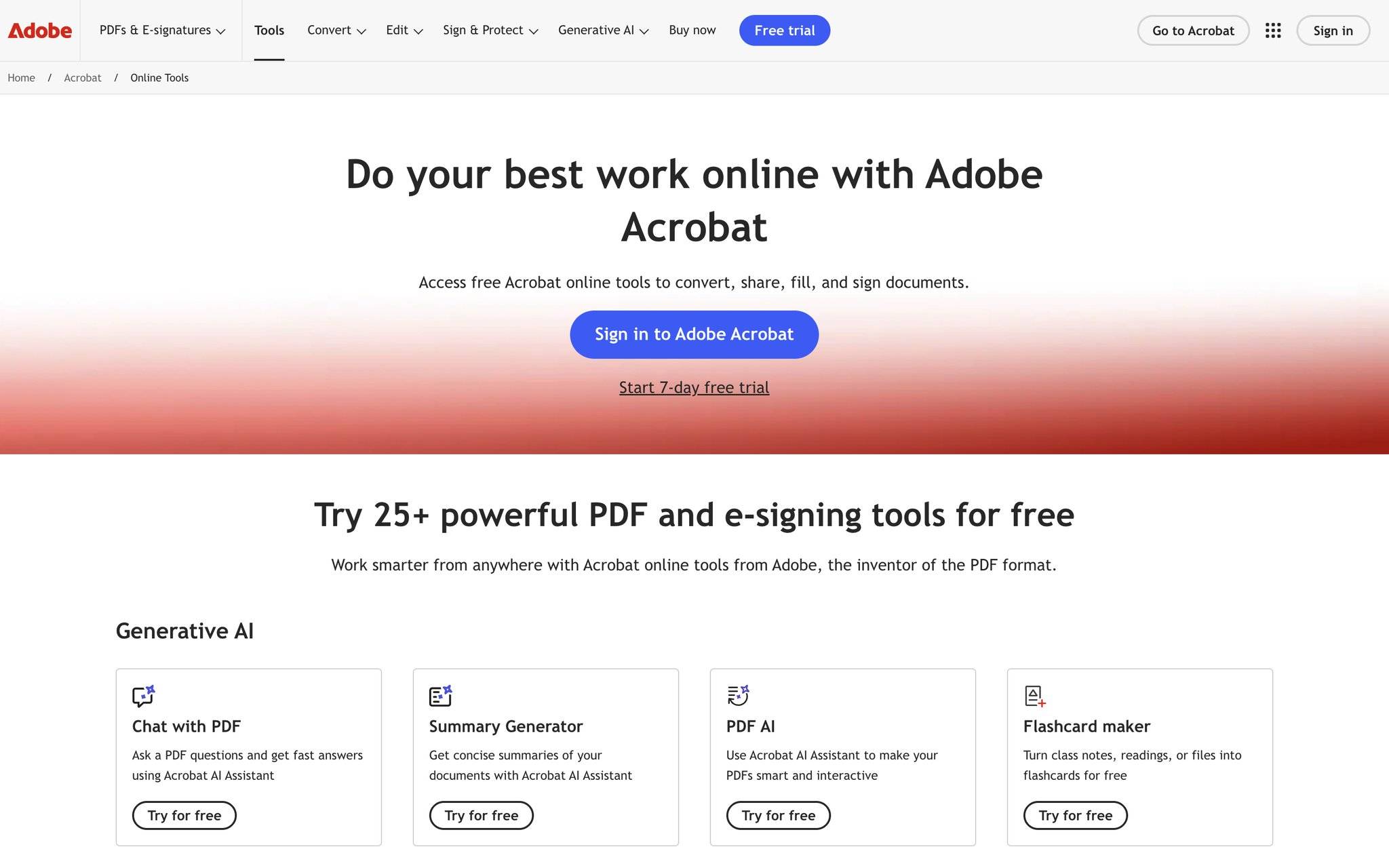
PDF 标准制定厂商推出的线上工具,图像、矢量色彩还原表现稳定,无损转换效果贴合印刷标准。
操作步骤:
- 进入网页功能页,选中 PPT 转 PDF 服务;
- 上传本地 PPT 文件,等待文件云端加载完成;
- 转换预设选择打印品质,平台自动保留原图分辨率与全部字体;
- 转换结束后下载成品 PDF,可同步保存至云端存储空间。适用场景:对色彩精准度有要求的海报、图文提案转换。优势:矢量线条、渐变效果还原度高,字体嵌入完整,无多余画质损耗。局限:大额批量转换需要开通付费服务,文件上传依赖稳定网络。
3、Smallpdf
网页端轻量化转换工具,针对带透明蒙版、多层插画的 PPT 做画质优化。
操作步骤:
- 网页端找到 PPT 转 PDF 功能,拖拽文件完成上传;
- 转换设置中关闭图像压缩选项,启用高清渲染通道;
- 等待云端完成格式转换,预览文件确认图片清晰度后下载。适用场景:插画、创意设计类 PPT 临时转换。优势:透明图层、渐变色彩保留完整,网页操作步骤简洁。局限:免费版本单次转换文件大小存在上限,长期高频使用有付费门槛。
四、微信小程序轻量化转换工具(手机、电脑微信均可使用)
无需下载 APP 与桌面软件,微信内直接打开操作,适合移动端应急转换,下文介绍青蓝 PDF 转换,为该分类下常用工具。
1、青蓝 PDF 转换

依托微信生态运行的轻量化转换工具,支持 PPT 无损转 PDF,全程免安装、免实名注册。
操作步骤:
- 打开微信,顶部搜索框输入青蓝 PDF 转换,进入对应小程序;
- 在全部转换功能里找到 PPT 转 PDF 入口,点击上传需要转换的 PPT 文件;
- 画质模式选中高保真无损模式,对应档位不会降低图片清晰度;
- 点击一键转换,处理完成后直接下载 PDF 保存至手机或电脑微信文件。适用场景:手机端临时转换答辩 PPT、外出应急处理小型演示文件。优势:微信 8.0 及以上版本全设备通用,免登录、无需手机号实名,导出文件不带水印,转换完成服务器即时清除文件保障数据安全,支持批量上传处理多份文件。局限:转换流程依托网络运行,无网络环境无法使用;OCR 扫描类文件识别精度受原图清晰度影响,复杂版式跨格式转换后需要少量手动调整。
五、PPT 导出高清 PDF 通用避坑要点
无论使用哪类工具转换,画质模糊大多来自参数设置失误,2026 年使用时可遵循以下通用规则规避损耗:
- 转换预设切勿选择邮件优化、最小文件体积模式,两类模式会强制压缩图片分辨率,造成画面发虚;
- 所有转换操作务必开启字体嵌入功能,缺失字体会导致图表线条、文字排版错位,间接影响视觉清晰度;
- 原始 PPT 素材分辨率建议保持 300DPI 以上,若原图本身清晰度不足,任何转换工具都无法提升画质;
- 内部涉密、包含商业机密的 PPT,优先选择本地离线办公软件转换,尽量避免上传至在线网页、小程序云端;
- 批量转换大量文件时,桌面本地程序处理稳定性优于网页与小程序,可减少转换卡顿、画质异常问题。
六、按使用场景工具选用参考
- 企业涉密文件、印刷画册、高清作品集:优先 Microsoft PowerPoint、WPS 本地导出,全程离线无上传,画质损耗较低;
- 无付费预算、长期批量离线转换:选择 LibreOffice 开源桌面程序,免费无功能限制;
- 外出临时、公开 PPT 少量转换:iLovePDF、Adobe Acrobat Online 网页工具,打开浏览器即可操作;
- 手机移动端应急转换、小型演示文档:青蓝 PDF 转换小程序,微信内快速处理,无需额外安装软件;
- 设计工作室大批量创意 PPT 转换:Nitro PDF 桌面客户端,批量处理搭配高精度色彩还原。
 浙公网安备 33010602011771号